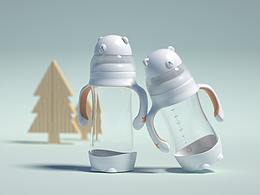
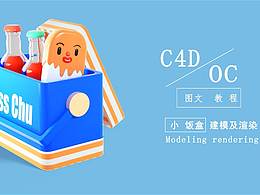
超萌の小饭盒——c4d图文教程建模及渲染

[c4d保姆级入门教程]——超萌の小饭盒

一、建模
1.首先新建一个正方体。再新建一个摄像机(作用——作为一个固定视图),切换到新摄像机视角(点亮右边小亮标)。点击摄像机,在对象属性下,将焦距改成60(数值越大,视图越不容易变形,可以理解为透视关系)


2.按shift+v在视图查看模式下,将透明改成100%(此为安全框范围,默认10%的时候看不太清楚)。把鼠标点住x轴旁边小黄点拖拽,调整其变成长方体。


3.点击对象立方体,按c键,将它转换成可编辑物体。在面模式下,将上面的面删掉。

4.将摄像机推拉摇移到合适的角度,在对象——摄像机上右键,在c4d标签下找到保护标签,将摄像机固定。(作为观察和最终渲染视图)
为了方便操作,点击摄像机右边小亮片,使它不呈现高亮状态,切换回默认摄像机视图。
(为了方便操作)


为了不让摄像机影响观察,将摄像机编辑器可见关闭(上图小红点)


ps:摄像机视图旋转:ALT+鼠标左 摄像机视图移动:ALT+鼠标中 摄像机视图缩放:ALT+鼠标右
5.在面模式下,Ctrl+a全选面,右键,点击挤压,将右边面板里创建封顶勾选上(否则不会自动封顶),然后鼠标向左拖拽(因为我们要向内部挤压)。


挤压完后,ctrl+a我们发现法线反了(橘正蓝反),右键,反转法线。


6.在边模式下,选择下图这些边(U-L可以快速选择循环边,按shift加选),右键倒角,鼠标拖拽距离决定倒角大小。


右下角倒角面板,细分决定倒角范围内的线的数量,即平滑程度。(当然没必要加很多,线越多机器计算量越大)

像我的细分是2,倒角距离内就有两条线。

7.同样的道理,在边模式下,选中下图的边(注意是每一条完整竖边哦,包括之前加倒角断开的线,不然会出错),右键倒角。拖拽鼠标,改偏移和细分。


好,这是在物体模式下加完倒角的箱体。

双击,给他改个名字,改成“箱体”

8.创建一个圆柱,物体模式下,按R旋转他,转蓝轴,(转的时候按住shift可以十度十度旋转),转到90°,让他躺平。


点下面那个小黄点,调整圆柱半径。中间那个小黄点调整圆柱长短。
调整到合适的大小后将其c掉,变成可编辑物体。(注意:只有变成可编辑物体才有点线面模式)

在边模式下,选中上图那圈边,右键倒角。(同上,不多赘述)

值得注意的是,如果倒角过程中出现上图情况,不要慌!
在点模式下,视图区右键,点击优化,然后再切换到边模式下倒角就可以了。


9.长按画笔,出来的面板,我们点击矩形。(这是在创建样条)将矩形缩放到跟箱体匹配的大小(可在正视图下观察)。


回到透视图,旋转矩形,(如下)

我们点击独显,只留下矩形样条,方便操作。

c掉样条,在点模式下,右键,将闭合样条取消勾选。

将上面的两个点往下移动,将视图取消独显,匹配到箱体上。


10.再创建一个矩形样条,调整大小如下图,创建扫描,将两个矩形样条放在扫描子级。


ps:扫描是有顺序的!被扫描样条在下面,横截面在上面!
11.点击扫描,将创建单一对象勾选。然后c掉。


边模式下,选择上面的边,倒角,里面也要选择哦!

12.在线模式下选择箱体,右键循环切割,给他加一圈循环边。

面模式下,选择下图的面,可以u+l,然后按shift,u+f

右键点击分裂,就可以将选中的面,分裂出一个对象啦


可以点击分裂出的物体,稍微放大一点。(物体模式下T缩放)
13.将分裂出的物体,按住Ctrl在向外拖拽,就可以复制出来一个啦~这个做盖子。旋转他,调整到合适位置。


然后在面模式下,右键挤压,别忘记勾选创建封顶!


给他改个名字,将这些整理一下,全选后alt+g打个组。

14.新建立方体,移动到合适位置,c掉。选择边,各自倒角。


按住ctrl拖拽对象,复制一个。

15.将新拖拽出的对象,独显一下,方便观察。在线模式下,右键线性切割,切成下图所示。

选择上面的点,右键倒角,选择下面的点,右键倒角,下面的点可以倒大一点,更圆滑一点。


在面模式下,将下面的面删掉。
处于边缘的点想要圆滑,只能手动加点然后移动点的位置。

然后,在点模式下,右键优化,(因为刚刚删面会留下很多废点,优化可以去掉)

在面模式下全选,然后右键挤压,让他有厚度。(不要忘记创建封顶)

取消独显,然后将融化的这部分稍微放大一点。

16.创建两个胶囊和一个圆对象,缩放移动摆放到合适位置(不多赘述),做眼睛鼻子。
17.新建一个圆弧样条,新建一个圆柱模型,c掉后将其变成中间粗两头细的形态,多加一点细分。


ps:其实就是用圆弧样条约束住了圆柱,使圆柱在圆弧所在的位置。


将圆弧、圆柱、和样条约束复制,然后将圆弧(样条)调整到右边眉毛的位置。(一定弄清楚是调整样条哦!!)

18.做嘴巴:切换到右视图,用钢笔工具画一个样条,如下图,嘴巴的形态。再创建一个圆环(样条)。同样是用到扫描。将两个样条放在扫描子级!
ps:横截面在上!被扫描物体在下!


将画好的样条在复制一份。做牙齿。创建一个挤压,将复制出的样条放在挤压子级。在挤压属性面板里,对象下,将z轴移动调节小一点,不然太厚了。

将牙齿稍微缩小一点~

将雪糕所有对象打个组,然后在组上整体旋转一下。

19.随便在网上找一张啤酒瓶的图片,拖拽到右视图,shift+v,右下角面板调整水平尺寸和垂直尺寸。调小一点。

按照这张图画样条,画一半就可以。

透视图是这样的

创建一个旋转,将样条放在旋转子级。就会旋转出一个瓶子啦!

但是这样的瓶子是没有厚度的,那怎么办呢?
将旋转关掉,对号点成×,点样条,点模式下,全选点,右键,创建轮廓,拖拽鼠标,一点点就可以啦~

这样就可以啦,这样打开旋转后,瓶子就有厚度了。

20.再用钢笔工具画一个样条,如下图。做瓶子里面的液体

同样把他放在旋转的子级。
(ps:再新创建一个旋转哦~不要把两个样条放在一个旋转的子级!)

21.下面我们来做瓶盖。创建三个圆环(样条),移动缩放到瓶子上方的位置。你可以在侧视图里面观察。


将最底下这一圆环c掉,点模式下,右键,点击细分旁边的那个设置(小齿轮),将细分数改成5,就会多很多的点。


然后隔一个点选择一个,如下图。将这些点往下面移动并且稍微放大一点。


创建一个放样,将他们放到放样的子级。(同理,他也是有顺序的,按照从上到下的顺序放哦)

这样我们的瓶子就做好了。将所有有关瓶子的对象打个组。

22.将瓶子放回视图,取消独显,缩放T。单独调整绿色的轴(Y)缩放可以将它压扁,按住绿色的三角拖拽可以同时缩放x和z轴向


按住ctrl,再拖拽出来一个瓶子。

二、渲染
1.先更改渲染设置。在插件里面打开oc渲染器,点击渲染设置。将模式改成路径追踪,采样改小一点几百就可以(越大电脑会越卡,根据自己电脑来哦)。自适应采样勾选(增快渲染速度)。


摄像机成像面板下伽马改成2.2,镜头改成线性(linear)

在设置里面,将环境调整到80%

设置完后,点击渲染,绿色按钮。

2.创建一个HDR环境,点击环境标签,按shift+F8(打开内容浏览器),输入hdr,找一张hdr贴图,拖拽到纹理里面去


ps:由于我们看到的成品图是有蓝色和黄色两种颜色的,说明什么呢?说明环境中有这两种颜色,所以我们在选择贴图的时候,一定要选择带有这两种颜色的~(怎么选贴图?)

我们看到加上环境爆掉了,调整一下power(功率)减少,并且旋转一下环境(旋转X、Y,使其黄色部分在左边,蓝色在右边)

3.在oc面板对象模式下,创建一个灯光,调整到模型们的前面,同样的调节一下他的power值(降低)
ps:注意,oc里面灯光是z轴正方向发光哦


4.好,大环境和光基本上布完了之后(渲染一定要先布光和确定环境哦),我们来创建材质。
首先我们来调节一个塑料材质。
创建一个光泽材质。

在diffuse(漫射)里面改颜色,这就是材料材质的颜色。

然后,因为塑料不是完全光滑的,所以,在Roughness粗糙度里面,调节浮点,越高越粗糙。

然后可以调整索引值,索引值其实就是反射的强度,当然塑料是低反射材质哦~基本上不会超过2的。以上就是塑料的调节方法啦~

调节好了以后,将材质拖拽到模型上,就可以啦

5.这张图除了玻璃瓶之外,其实都是塑料材质,都是相同的调节方法哦~只不过颜色、粗糙度、索引值略微不同而已~大家可以自行调节哦~


6.我们接着来调节玻璃,创建一个透明材质,将索引调节成1.5。这个索引值其实也是反射(或者说是折射)强度。为了让他更亮一点,我在瓶子旁边又创建了一盏灯光~


将材质球拖拽到瓶子身上
7.我们再去按shift+f8内容浏览器里面,搜索“stu”去找到L型板。做一个底面。

然后微调一下环境和灯光。(为了让环境只产生作用而不被看到,将类型改成可见环境,点开底下环境可见,将背板取消勾选,将反射折射勾选)

8.渲染:①.点击渲染设置,首先将渲染器更换成Oc渲染器,然后在保存里面,设置路径,更改格式为png。
②.在oc设置里面把采样改高一点哦~
采样越高,渲染质量越好(几千就够啦,不需要太高~)
如果不需要后期合成的话,就这样就可以啦,要合成可以渲染多通道哦~

把面板关掉,点击渲染,静静等待就好啦~


或者可以换一个颜色渲染一下~

好啦,这样就完成啦~
你学会了吗~~