那些你不知道的Photoshop冷知识【第一期】——以一敌三的组合计


Photoshop一直都是我们最常用的设计软件之一,但是你究竟有多了解她?为了达到你要的效果究竟走了多少弯路?PS冷知识系列文章将带你探索Photoshop鲜为人知的“秘密”,希望能够给奋战在设计第一线的同学们些许帮助。
最近一直在想要不要开这么一篇文,关于PS冷知识的发现和运用基本上都是来源于平时的使用,年头多了也就掌握了不少(咳咳……),不过犹豫的原因是至今仍然没有一个系统的方式把这些技巧串起来,这次抛砖引玉,希望这篇文章能够带给大家探索的兴趣~
本次主要以组合键为主,PS中隐藏功能都是通过这些“组合技”启动的,据统计熟练地使用一系列组合技会让你的效率提升30%(纯属虚构)。其中一些比较难理解的我都制作了GIF动态图,由于大小问题,质量不是很好,不过只要能看出是神马意思就好啦!根据图上的意思大家自己试一下马上就能明白~
刚才试了一下,可能是大小的关系,有几张图有的时候可能会出现不会动的情况,为了不影响效果我把这几张动图放在附件中了,大家可以自行下载。
2013.8.14补充:
今儿这篇教程被放到大板上了我表示万分非常以及极其激动…然后关于大家的吐槽,在这里诚挚的向大家说声抱歉,由于当时我的疏忽,很多东西没有交代清楚,我错了我真的错了,为了不误导大家,这里把大家遇到的一些问题放上来统一解答一下:
1.关于PS版本,教程中我用的是Photoshop CS6,下次我会先写上版本,并争取能够多测试几个PS版本~
2.关于第一条,这个是我的疏忽,没有做相关的测试,有些童鞋的评论中已经指出了,这里我再总结一下:第一条的两个效果需勾选首选项——性能——使用图形处理器,才能完整使用,若不勾选的话,①的作用还在,不过没有红色的笔刷区域了,所以上下调整硬度也就不能直观的看到了。至于②,如果不勾选的话按Alt+Shift会变成颜色取样器工具,无法实现②原本的功能了。适用版本方面,有关HUD的功能CS5和6都具备,CS4少了拾色器那一项,大小硬度那个还是可以用的。
3.关于第二条,小抓手+Z实现全局拖动的那个效果有一个前提,就是你需要放大到足够大(最起码要可视区域显示不下才可以嘛!),放得越大,启动后出现的方框就会越小,因为那是你当前视图所能显示的范围。
4.关于第六条,我看到很多童鞋在说加不加Ctrl的问题,是这样的,使用选择工具时,在上面有一个“自动选择:图层/组”的选项,只要勾选了那个,鼠标点哪儿就能选中哪儿了(锁定的除外啊~),如果未勾选的话需要按Ctrl+鼠标左键点击相应图层才能选中,这也是为什么我把”选择“这个属性给Ctrl的原因,这种情况很多,大家可以自己尝试。
5.关于Win/Mac,教程中演示的都发生在Windows7里,不过并不是说这些技巧在Mac里消失了,在公司用Mac实验了几条,版本是CS6,基本都成功了,不过HUD拾色器(第一条里的②)暂时没找到,只是功能键稍有变化,比如调整笔刷大小、硬度这一条,在MAC里变成了Control+Option+左键,总的方法是没变的,大家可以感受一下。
6.关于下一期,已经在筹划中了,我想下次可能会开一个专题吧,总觉得这样东一榔头西一棒子的大家记忆整理起来也不方便……另外大家有在设计操作中遇到的困难可以私信我,我好收集一下大家的问题,对症下药~存在即合理,有的时候用着别扭可能就是因为方法不对~
1.在画布中调整笔刷的各种参数
关于笔刷,用过PS的人基本上都知道几个快捷键,比如Ctrl+"["、"]"调整笔刷大小之类,这次我带来的方法比那个更加便捷,不但是大小上的调整,连同硬度和颜色都可以在画布中完成调整。
方法:
①在画布中按住Alt+鼠标右键——此时在画布上会出现一个红色的圆点,圆点代表了你笔刷的大小和硬度(越实越硬,越虚越软),拖动鼠标进行左右平移可以调整笔刷的大小,上下拖动可以调整硬度,如下图。

②按住Alt+Shift+鼠标右键——此时你会发现鼠标旁出现了一个色彩选取框,没错!现在你可以调节颜色了!按住右键不放,移动鼠标到想要的颜色上即可,如下图。

2.小抓手的组合用法
按住空格键将鼠标变成小抓手拖拽画布已经是相当普及的用法,几乎每个PS玩家都要使用,但是它的组合键却鲜有人知,这次为大家带来小抓手的组合级之一:全局拖拽——即使放大到很大比例仍然能瞬间让视图到达画布的任意位置。
方法为:按住空格键将鼠标变成小抓手后,再按住一个“Z”,然后按下鼠标——这时你会发现视图瞬间回到了全局,鼠标则变成了一个小方框,这个小方框就是你当前所能显示到的区域,拖动鼠标挪到想要去的地方,然后撒手,走你~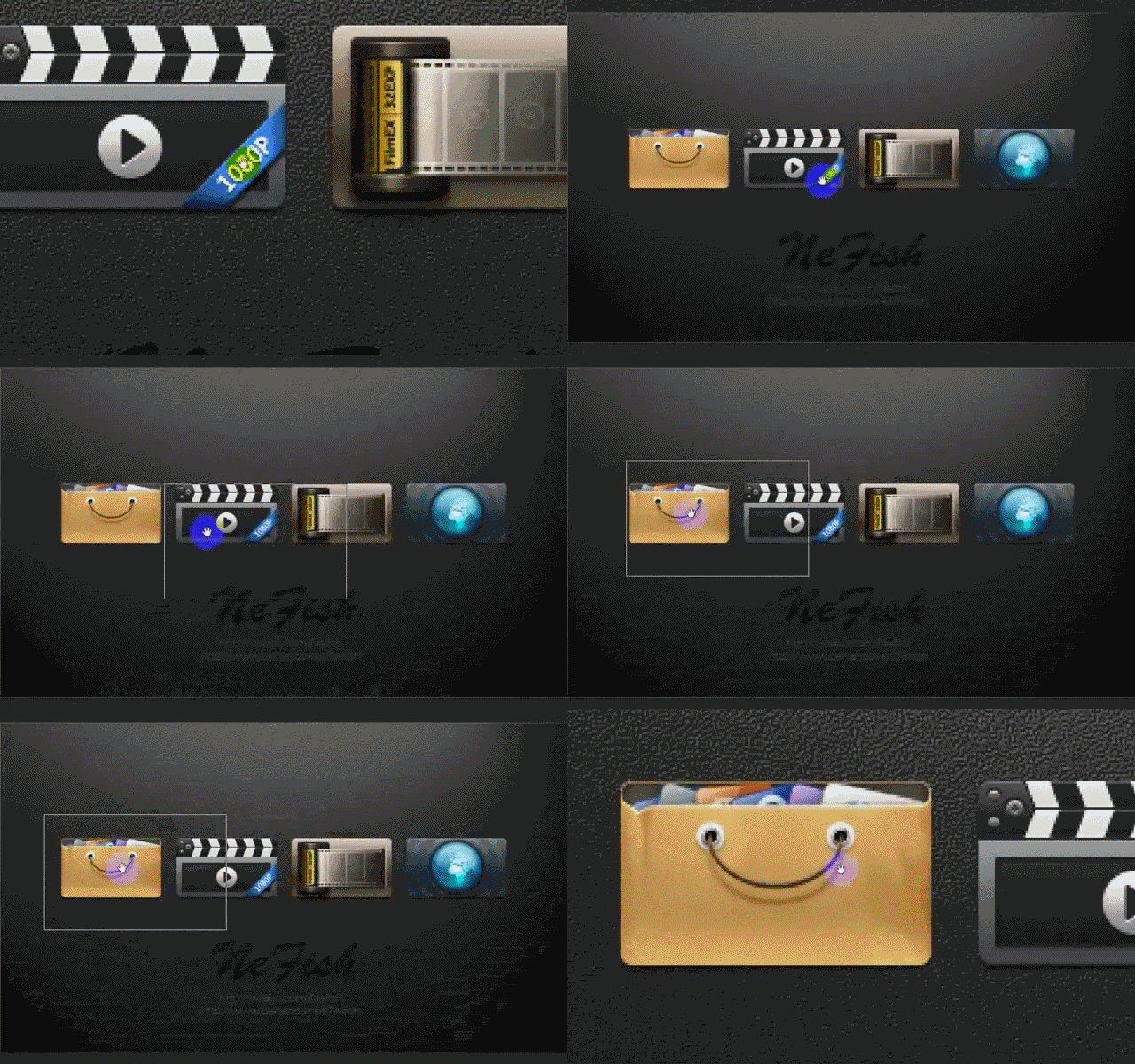
3.自由变换的附加用法
这一条有点老调重弹了,不过估计肯定会有不知道的,这里再提一下,Ctrl+T进行自由变换过一次后,用Ctrl+Shift+T可重复上次的变换,用Ctrl+Shift+Alt+T可实现复制本体并重复上次变换的效果,如下图。

4.利用Shift实现加速拖动
不知道大家有没有遇到过这种问题,有的时候为了对准细节不得不将视图放得很大,这时候拖动一个图层或者选区等到另一个地方要经历漫长的等待,看着下面的滚动条慢慢悠悠的走真是心急如焚呐……其实这个时候只要按住Shift,你会发现滚动条嗖的一下就过去了~这个技巧需要多练几次,因为按住Shift之后的拖拽速度真的是灰常快,可能一不注意就过头了,所以建议你可以一下下的点着而不是一直按着,具体效果大家看下图(注意看滚动条位置)。

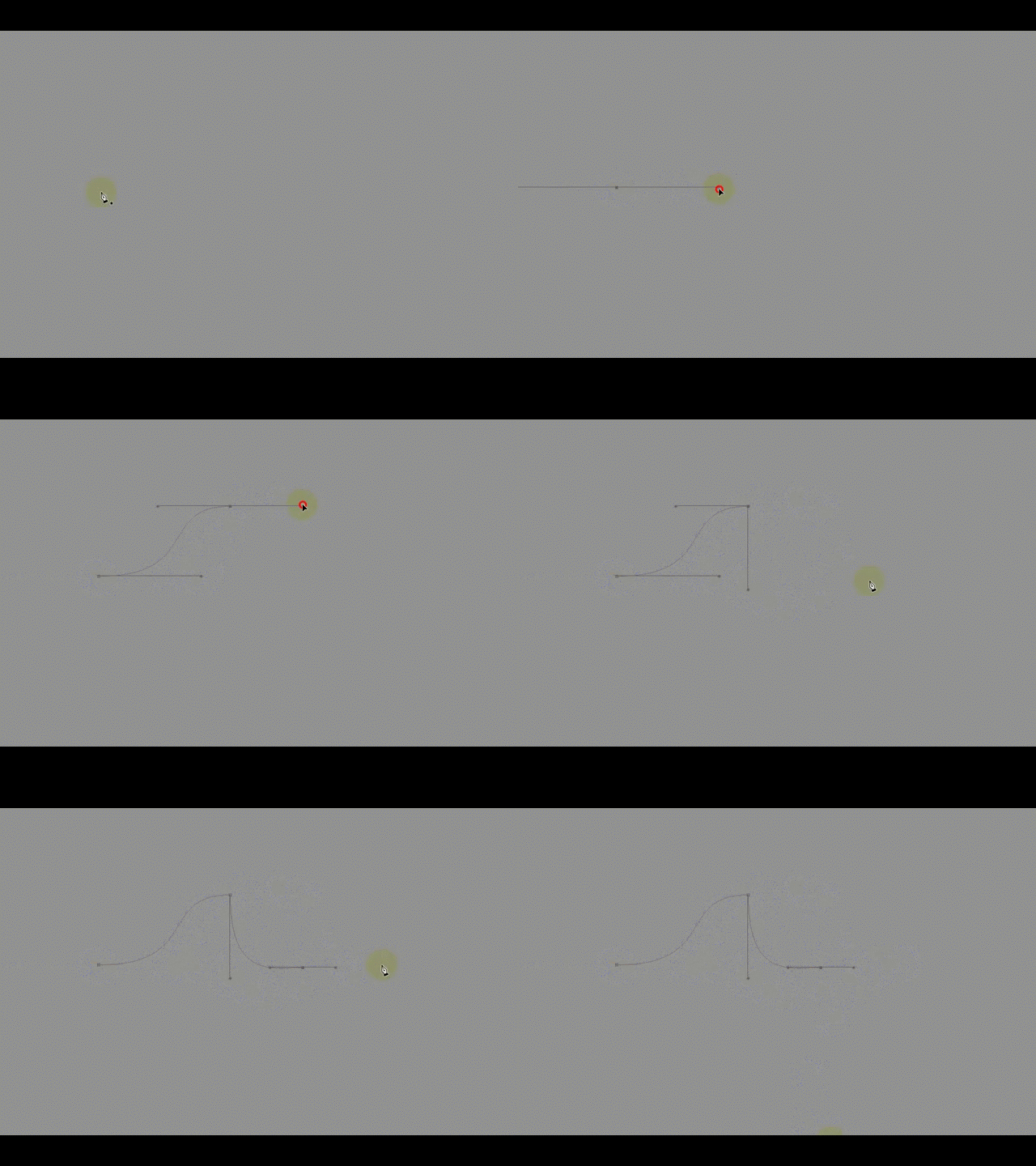
5.钢笔工具绘制中转换折点
一个小技巧,在使用钢笔工具时,按住鼠标拖拽节点时按下Alt,即可实现对当前节点的一个转折,如下图。
6.利用Alt选中锁定图层
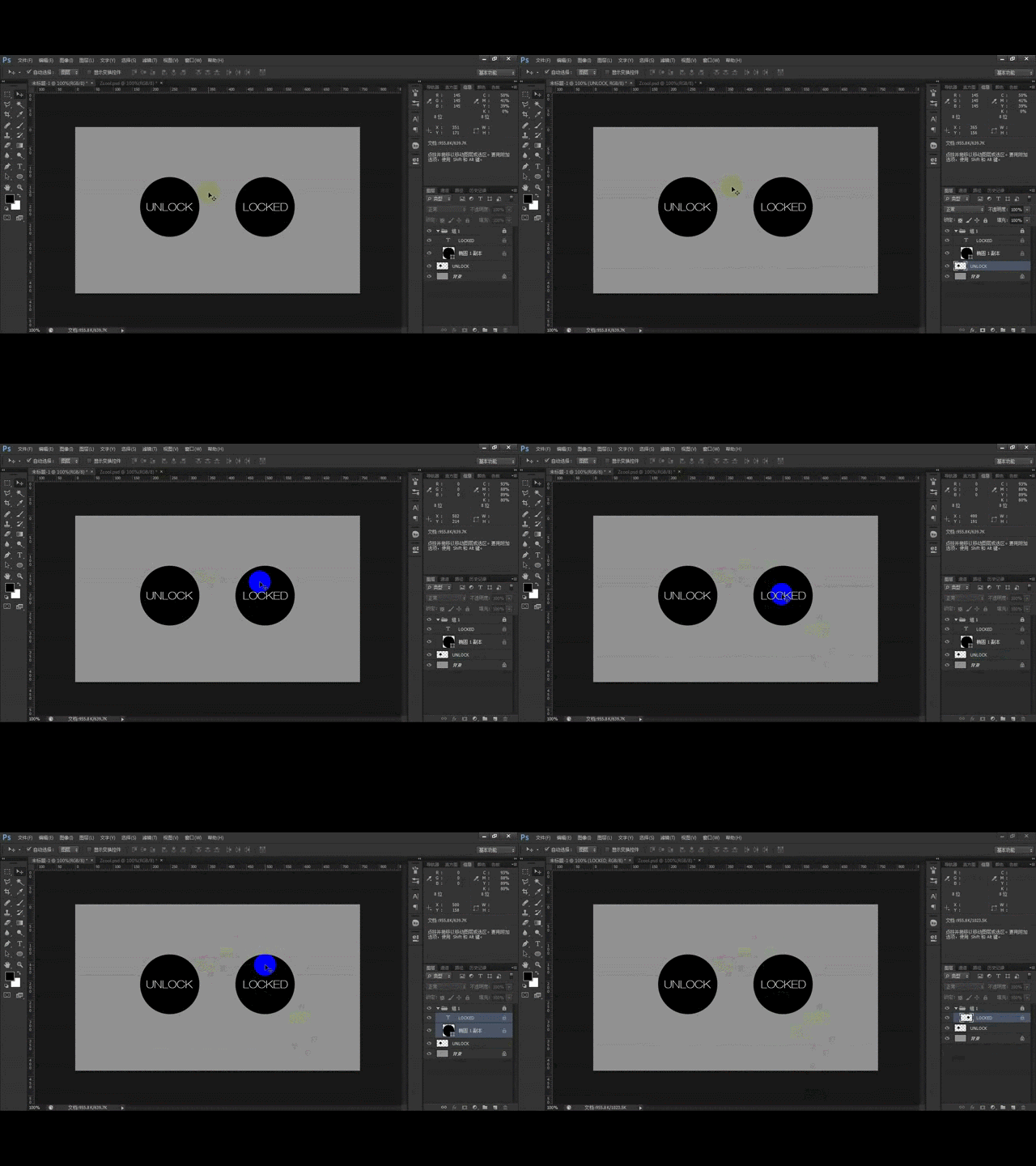
锁定图层大部分时候是因为不想再移动它,但有时真需要动它的时候却可能因为图层过多而找不到,即使勾选了直接选取图层也无法选中锁定了的,这个时候只要按住Alt在画布上点击被锁定的图层就可以选中了,不仅如此,其实被锁定的图层仍然可以进行一些操作,比如合并,如下图。
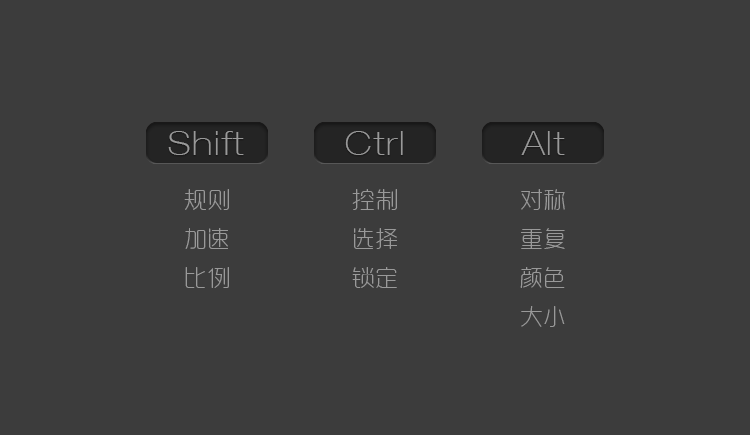
本期的冷知识就介绍到这儿,额外分享一个自己总结的有关三大功能键Shift、Ctrl、Alt的语义不完全总结,其实有的时候根据三种功能键的语义就能猜出某些功能的快捷键,一试一个准儿~









![THE DAWN 破晓 [决赛]](https://img.zcool.cn/community/031d0875566cd42000001cc290e76b9.jpg?k=29cd5d267c1d3b281baa1d3450e77b3a&t=6ac27800&x-oss-process=image/resize,m_fill,w_520,h_390,limit_1/auto-orient,1/sharpen,100/quality,q_80)