教你如何用光子智能AI绘画板块中的Midjourney功能绘画
杭州/平面设计师/1年前/105浏览
版权
教你如何用光子智能AI绘画板块中的Midjourney功能绘画
首先,我们打开fastx-ai.com光子智能中绘画板块

在图像描述中,我们输入一段文字,用来描述我们想要的图片的内容,比如我写的是:
一个女子,精致的五官,大大的眼睛,白色的皮肤,黑色长发,穿一条绿色带蕾丝花边的连衣裙,手捧一束红玫瑰,站在一家花店里,旁边是落地窗,有金色阳光洒进来,早晨,自然光,人物摄影,近景,4K
其中越写在前面的描述词,AI所考虑的比重就越大,所以大家在创作时,要把自己最想要表达的内容写在前面一点。一般写前面的都是画面的内容描述,写后面的都是对画面的色调、景深、分辨率、风格、大小等描述。

写完之后,在下面的AI模型里选择Midjourney,再选择尺寸,尺寸的话,根据大家的需求来,我这里选择的是3:2的尺寸。

接下来可以选择模型版本,我选择的是V6版本(V6是真实质感,V5.0是动漫增强,V5.1是艺术增强,V5.2是真实细节),画质选择高清,然后就可以提交此次任务了。


任务提交之后,它就开始排队等候生成了。我们光子智能是采用Midjourney快速出图模式,所以比一般其他AI的普通模式会快一点,当然,碰到使用人数过多时,也会相应的加长等待时间,这是Midjourney官方服务器的限制,也无口厚非了。

不一会就生成了4张图片,我们来看一下。

很不错呢,然后我们可以直接下载了。

如果我们只想要其中的一副图,可以选择下面放大功能,单独提取出来。
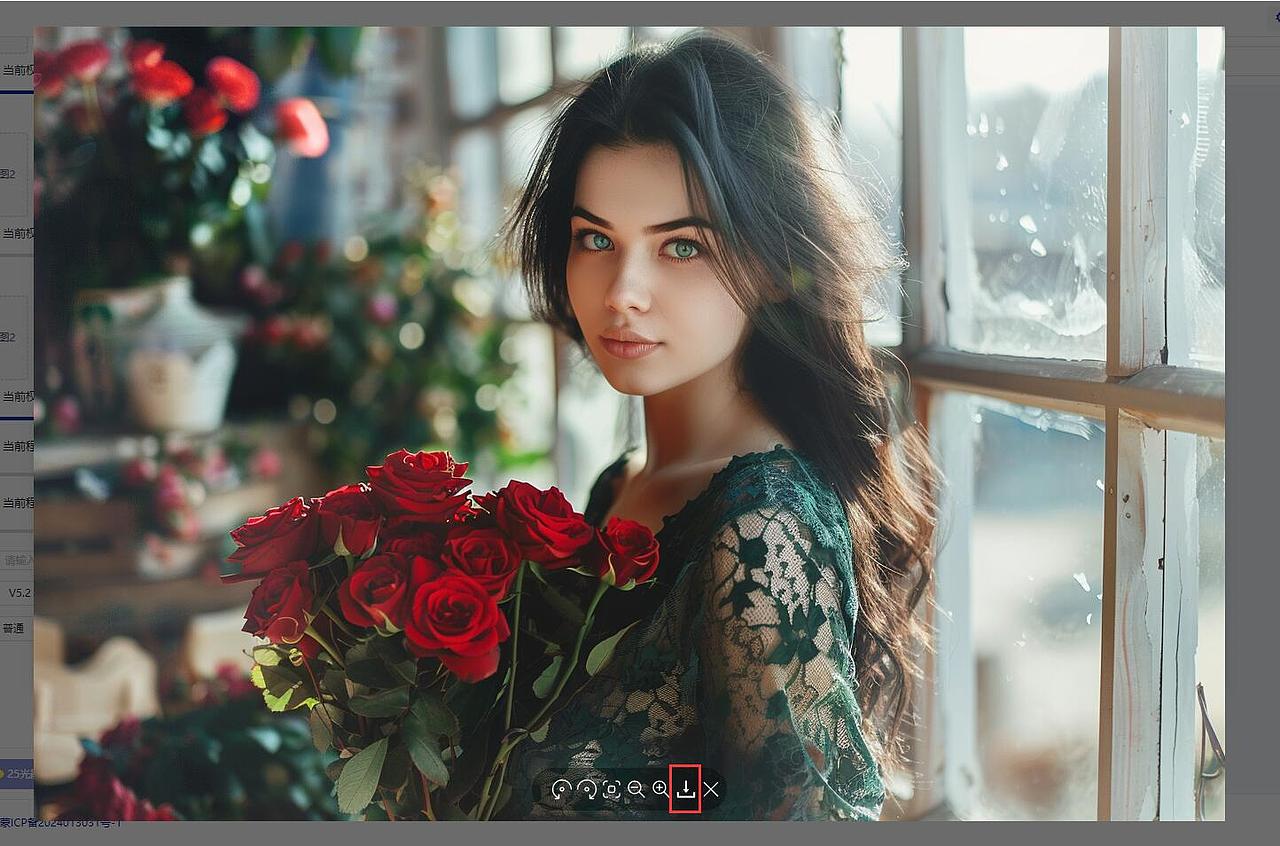
提取之后,画质也会有提升,毕竟放大了嘛。然后可以按下载按钮进行下载。

如果对这幅图的大小和内容还是有一点不满意,那么我们可以进行一些放大和微调。


这是我进行两次创造放大后的结果,画面的整体没有多大改变,但是图片中女子的容貌发生了改变。

如果觉得画面的尺寸不太对,那么我们可以通过平移来填补需要部分的尺寸。

这是我向左平移后的效果,它又给我生成了4张图,每张填补的区域都有所区别。
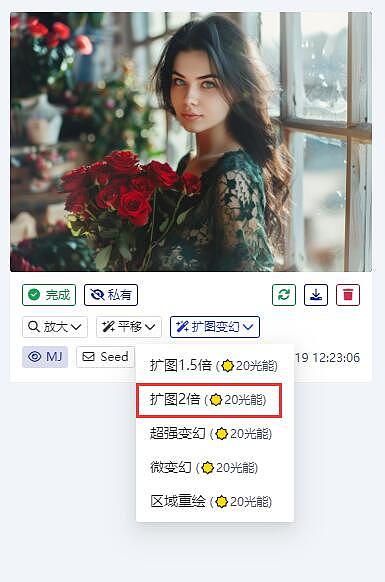
如果觉得画面中的人物太大了,或者想要扩大这张图片的背景,那么可以选择扩图功能。
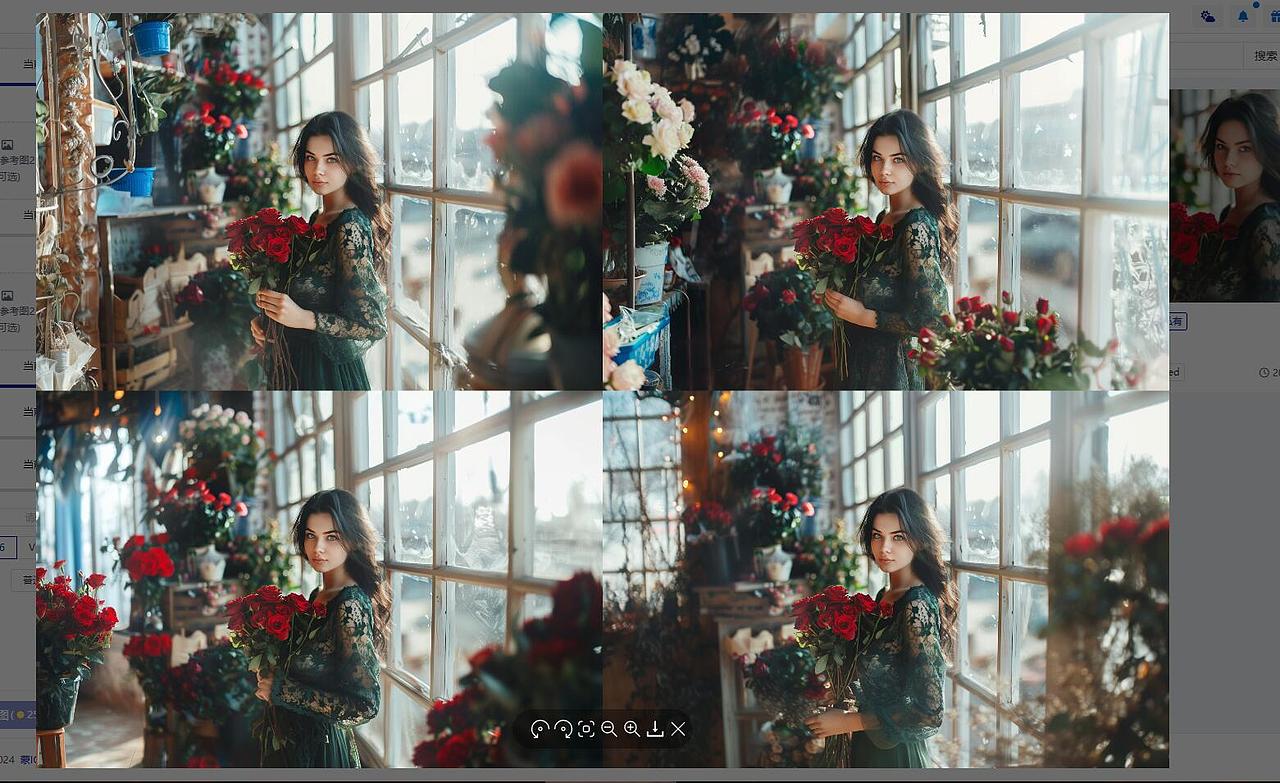
这是我选择扩图2倍的效果,同样是生成4张图,并且每张图增加的部分也略有不同。

如果是需要对画中的人物外貌有较大的调整,那么可以选择微变幻或者超强变幻。
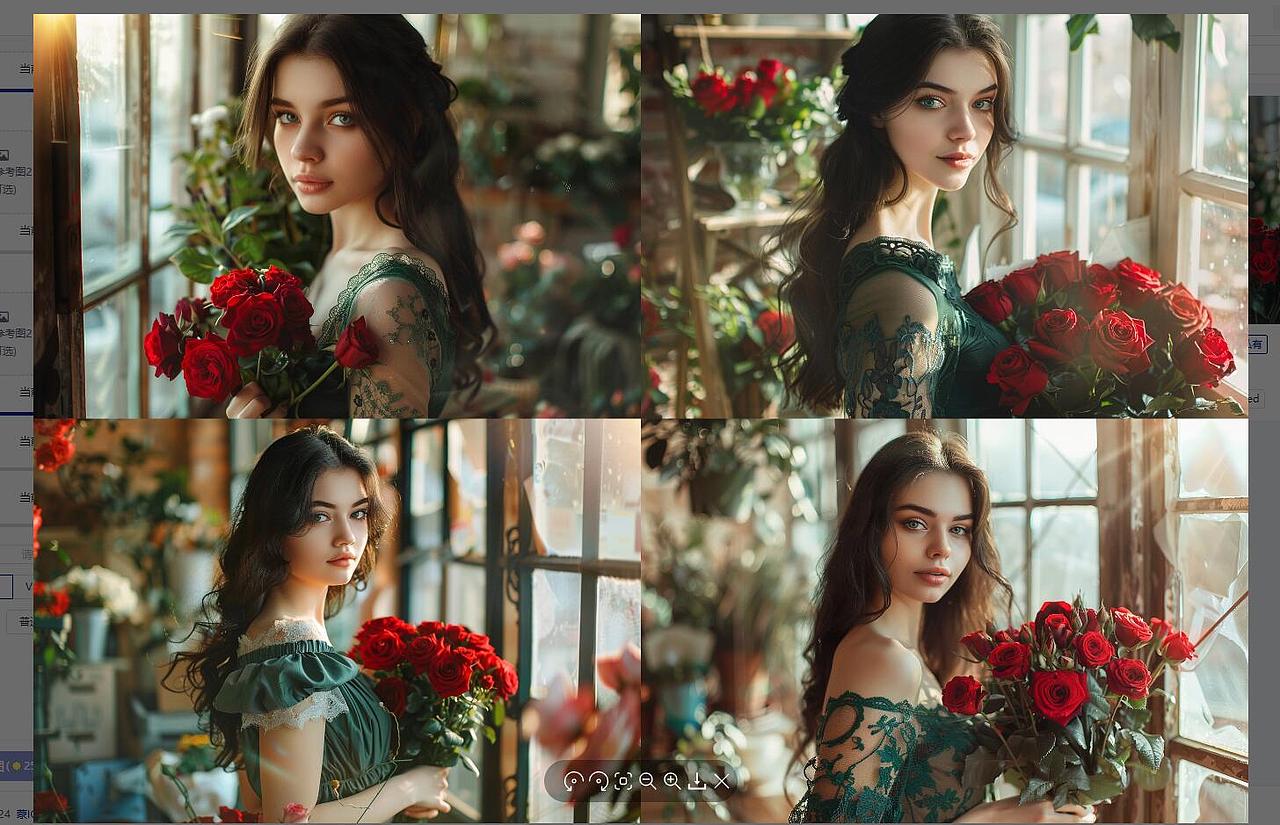
这里,我是选择了超强变幻。这次,4张图中的人物容貌,完全变得不一样了,哪国的美女都有了,嘻嘻……

如果想对画面中局部进行调整,可以选择区域重绘功能。比如我想把她手中的红玫瑰换成蓝玫瑰。

我们可以先用鼠标左键拖动创建一个我们想要改变的区域,再在下面输入描述的语言。
但是我在这里想要提醒大家一下,如果你输入“红色改成蓝色”、“红玫瑰改成蓝玫瑰”、“玫瑰的颜色改成蓝色”这类描述语音时,很有可能不会成功,我们得重新描述这块区域里的内容,而不是说XX改成XX。
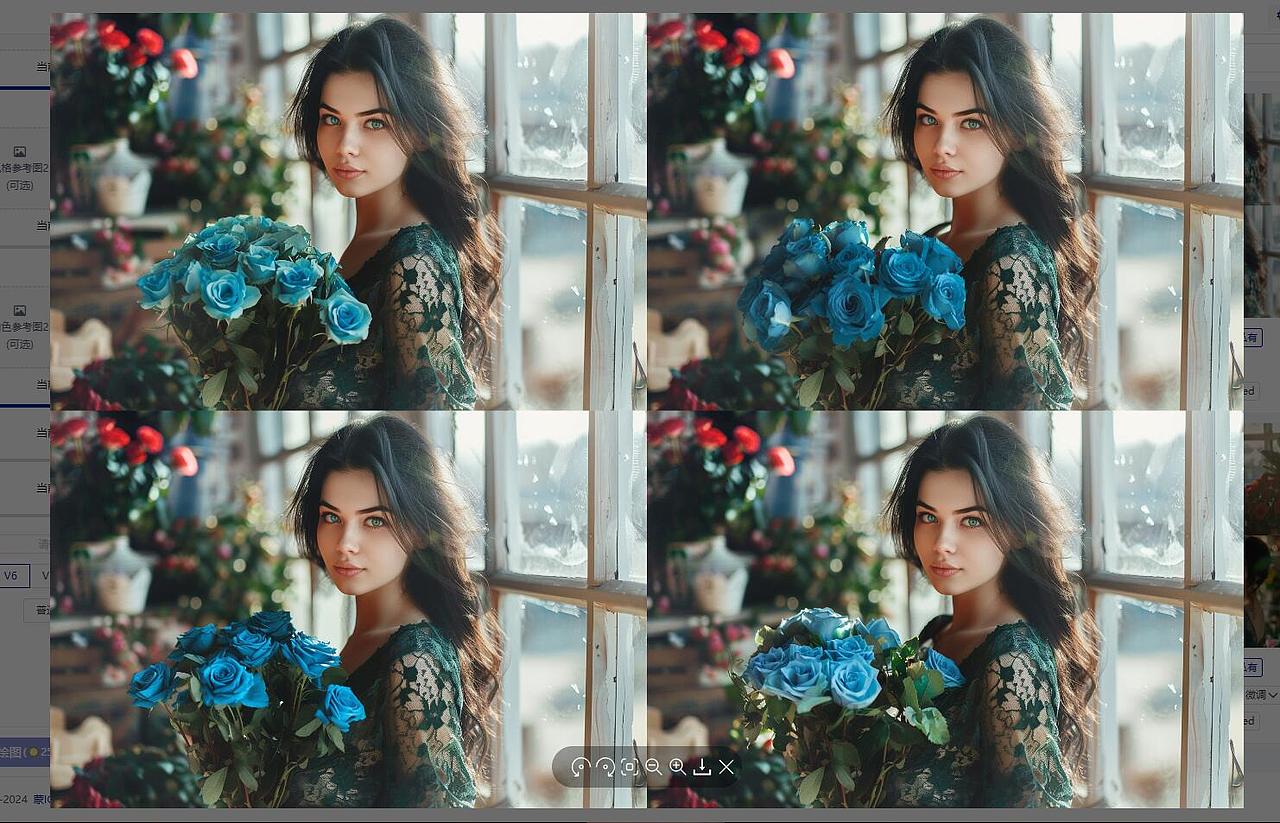
这是改成蓝玫瑰之后的效果,其他保持不变,就是红玫瑰变成了蓝玫瑰。


另外,图片下面显示的私有小图标,表示这张图只有你可以看得到。我们可以把它改成公开,这样你的画就能被展示到画廊,让所有人看到你的作品了。

这里是光子智能的画廊,在这里,你可以看到其他用户分享的自己的画作。
如果你自己没有什么想法,或者在网上看到别人分享的很好看的图,自己又不知道描述的时候,那就把别人分享的描述词(或者叫咒语)复制过来吧。比如下面这个:

我们可以把它分享的描述词进行拷贝。

然后粘贴到我们的图像描述中,调整你想要的尺寸之后,直接点击生图。
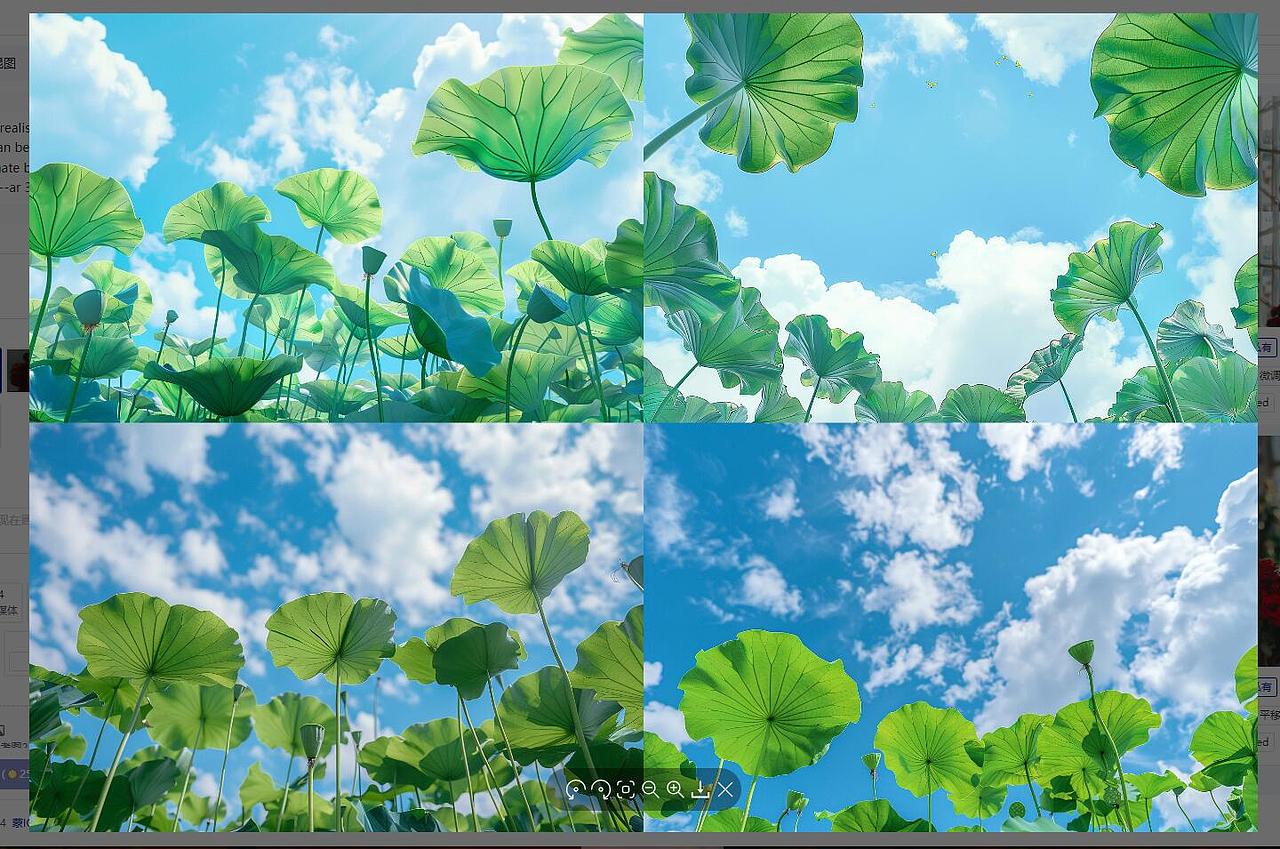
这是我生成的,不错吧。因为Midjourney具有随机性,所以每次生成的图片都是不一样的,而且我这次用的别人分享的提示词,也只是关键词分享,所以跟原图有一点区别。

另外,我们也准备了一些免费的绘图工具,供大家使用哦!大家可以使劲薅这个羊毛啦!!
好了,今天的分享就到这里!下次再接着分享别的模式下的绘图。如果大家有什么不懂的地方,也可以在评论区告诉我,或者关注光子智能公众号,也可以加入我们光子智能的用户交流QQ群哦。

1
举报
声明
收藏
分享
相关推荐














评论你的想法~
表情
喜欢TA的作品吗?喜欢就快来夸夸TA吧!

推荐素材


你可能喜欢





相关收藏夹








登录注册
1登录即可同步推荐记录哦
收藏登录即可加入我的收藏
评论登录即可评论想法
分享分享