#UEgood教程#用PS画一只软萌的大白图标
用户头像
上海/UI设计师/9年前/754浏览
#UEgood教程#用PS画一只软萌的大白图标
雪姐姐教你用PS图层样式5分钟画一只软萌的大白图标,弥散阴影风格图标底板制作。学UI就到UEgood,好省快!不止是教软件技术,还教设计思维!
#UEgood教程#用PS画一只软萌的大白图标(图ZNzYzMjA0MDg=) - 图标 - 站酷设计师视觉客设计实训原创素材 - 站酷ZCOOL
最终效果
收藏
#UEgood教程#用PS画一只软萌的大白图标(图ZNzYzMjA0NDQ=) - 图标 - 站酷设计师视觉客设计实训原创素材 - 站酷ZCOOL
1、开一个512*512px像素的白色画布,用圆角矩形形状工具画358*358px的圆角为80px的圆角矩形。
收藏
#UEgood教程#用PS画一只软萌的大白图标(图ZNzYzMjA0NzY=) - 图标 - 站酷设计师视觉客设计实训原创素材 - 站酷ZCOOL
2、给图层添加线性渐变,给背板顶部添加桃红内阴影,给背板底部添加2个橘色投影,一个虚化一些,一个实一些。
收藏
#UEgood教程#用PS画一只软萌的大白图标(图ZNzYzMjA1MTY=) - 图标 - 站酷设计师视觉客设计实训原创素材 - 站酷ZCOOL
3、使用圆角矩形,创建一个宽180px高140px圆角为72px的头部。再画一个椭圆型,用CTRL+T,按CTRL键拉底部2个变换点变成柚子型身体,再用钢笔工具绘制手脚,爱心用形状工具最后一个不规则形状里面有。
收藏
#UEgood教程#用PS画一只软萌的大白图标(图ZNzYzMjA1NzI=) - 图标 - 站酷设计师视觉客设计实训原创素材 - 站酷ZCOOL
4、现在来制作大白的质感,先给大白一个雪白的色彩叠加,再给深红色投影,大小自调,虚化一些。
收藏
#UEgood教程#用PS画一只软萌的大白图标(图ZNzYzMjA2NzY=) - 图标 - 站酷设计师视觉客设计实训原创素材 - 站酷ZCOOL
5、大白的质感再添加肉粉色内发光,不透明度降低为40%大小为35px。
收藏
#UEgood教程#用PS画一只软萌的大白图标(图ZNzYzMjA3NTI=) - 图标 - 站酷设计师视觉客设计实训原创素材 - 站酷ZCOOL
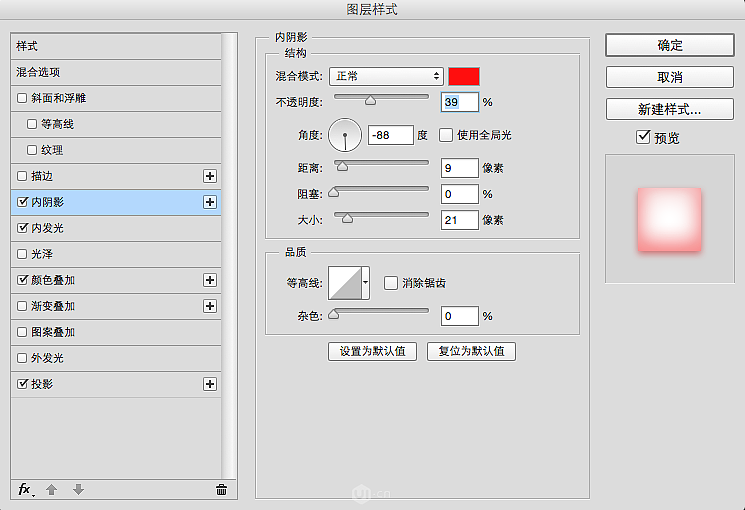
6、再添加40%的内阴影,颜色为鲜红色,距离为9px,大小为21px,制作环境漫反射。
收藏
#UEgood教程#用PS画一只软萌的大白图标(图ZNzYzMjA3NzY=) - 图标 - 站酷设计师视觉客设计实训原创素材 - 站酷ZCOOL
7、接下来画2个圆和一个扁长方形形状组成眼睛。
收藏
#UEgood教程#用PS画一只软萌的大白图标(图ZNzYzMjA4OTY=) - 图标 - 站酷设计师视觉客设计实训原创素材 - 站酷ZCOOL
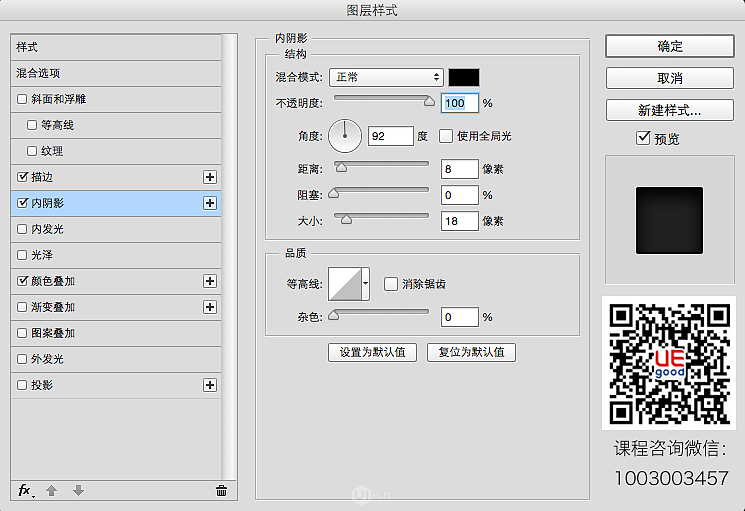
8、给眼睛颜色叠加叠加一个深灰色,描边为全黑,内阴影为90度的全黑,距离为8px,大小为18px。
收藏
#UEgood教程#用PS画一只软萌的大白图标(图ZNzYzMjEwNDA=) - 图标 - 站酷设计师视觉客设计实训原创素材 - 站酷ZCOOL
然后软萌的大白弥散阴影图标就画好了!
收藏
13
|
举报
|
20
分享
相关推荐
评论
用户头像
评论你的想法~
表情
喜欢TA的作品吗?喜欢就快来夸夸TA吧!
推荐素材
3D风格科技行业电池图标插画
矢量咖啡线条插画图标手持杯子咖啡机
UI应用平面图标
3D电商图标-免抠icon
3D电商图标-免抠icon
3D风格科技行业服务器数据库图标插画
3D风格金融主题图标21
订单页面图标
3D风格金融主题图标40
3D风格金融主题图标5
3D风格金融主题图标22
3D风格科技主题图标7
蓝紫色2.5D图标
彩色荧光潮流酸性创意图标icon
3D风格金融主题图标1
3D电商图标-会员徽章免抠图
3D风格医疗主题图标42
3D风格科技行业服务器数据库图标插画
积分图标
3D风格医疗主题图标63
电商图标-免抠icon
毛玻璃图标
UI3D图标_blender源文件
炫彩渐变风格的 APP 图标素材
3D彩色插画图标ICON社交媒体抽象艺术
你可能喜欢
相关收藏夹
大家都在看
登录注册