看作品
AI资产
AI资产
AI设计
AI设计
学课程
找工作
找设计师
找素材
登录
注册
1.5.6
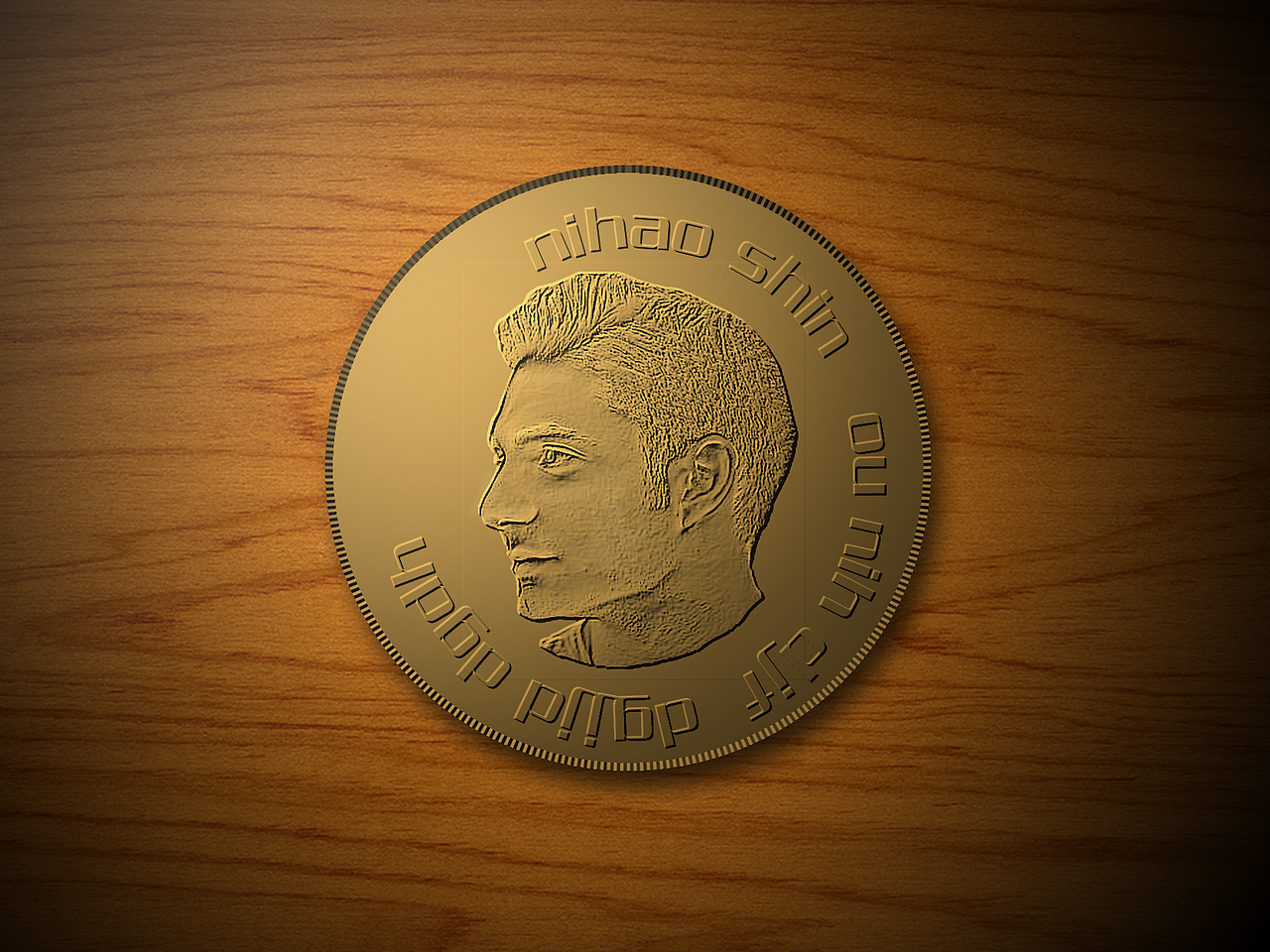
自定义金币头像
曼哈顿印象1995
南京
/
学生
/
10年前
/
633浏览
版权
私信
关注
自定义金币头像
曼哈顿印象1995
关注
自定义金币头像
最后
收藏
素材
收藏
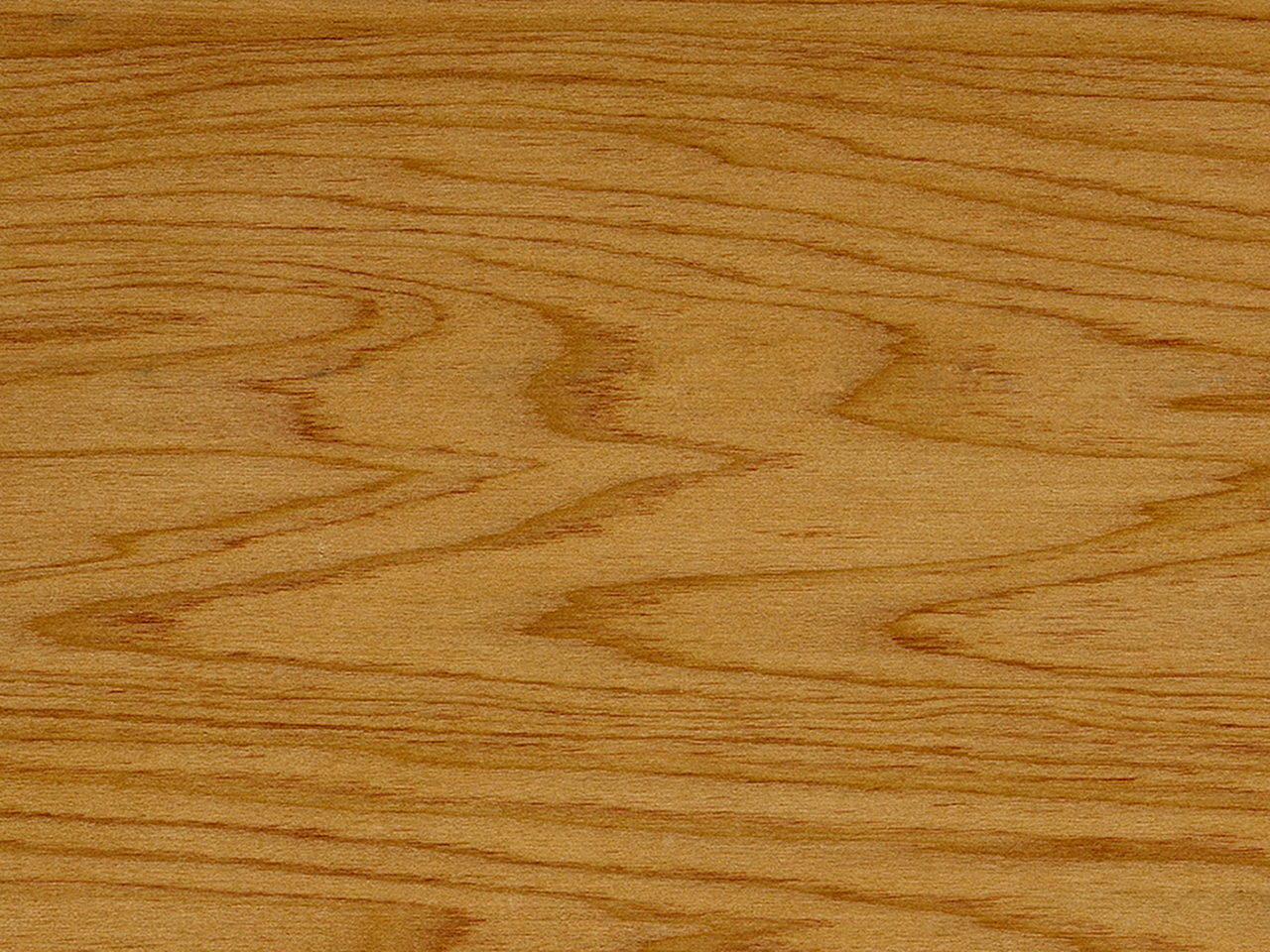
首先打开素材用椭圆工具,按着Shift填充一个大圆(前景色设置为白色),放在中间
收藏
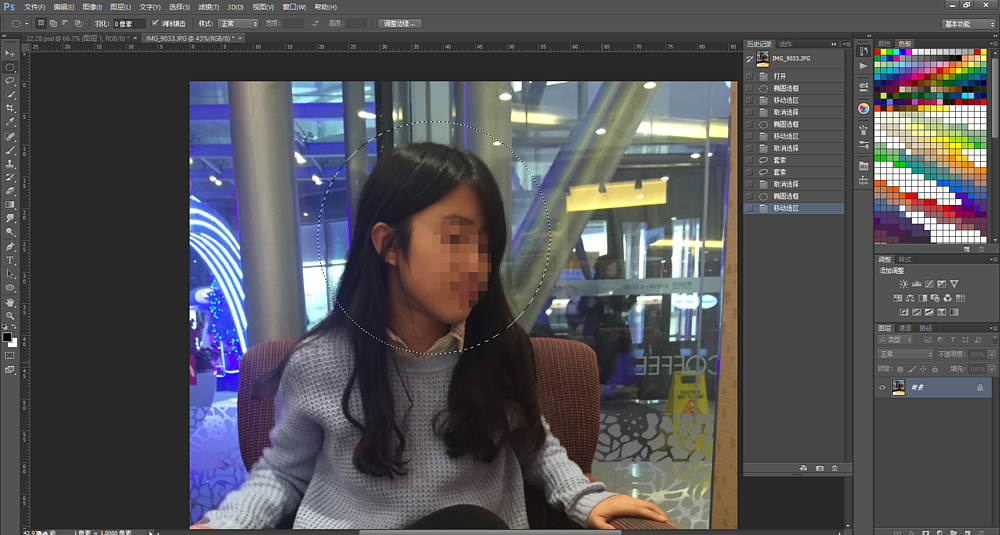
接着打开照片,椭圆选框按着Shift选择头部。
收藏
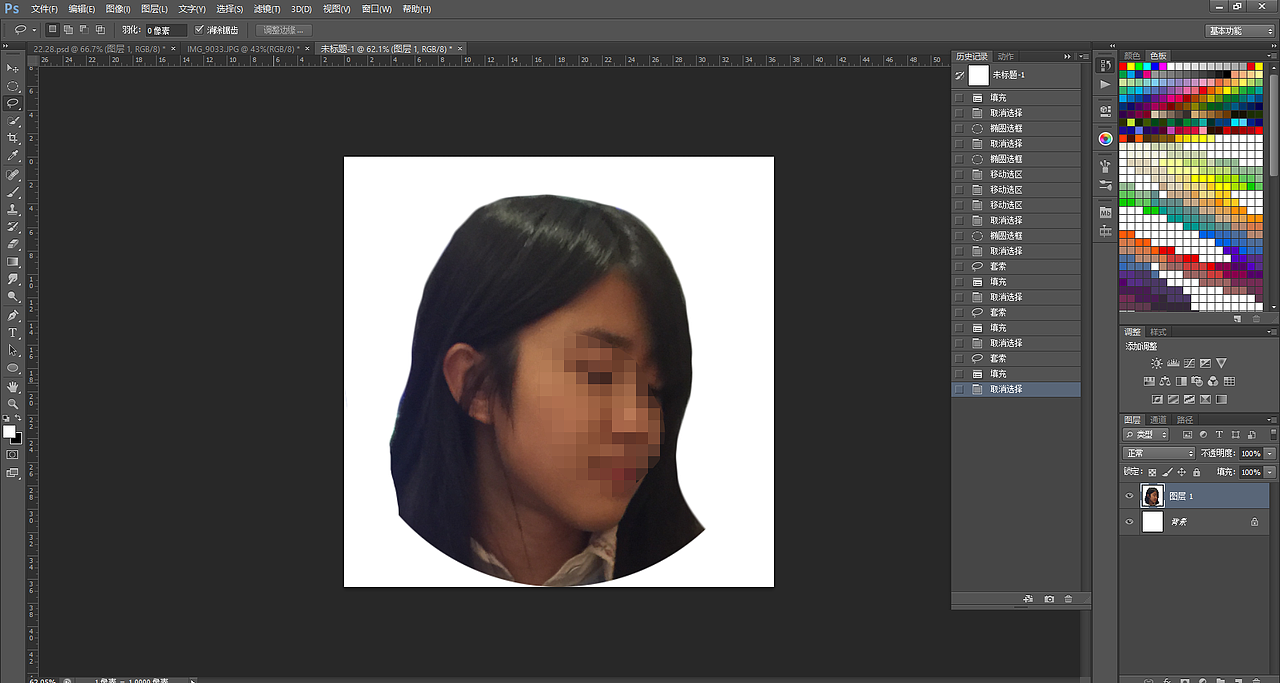
自行处理背景并填充白色
收藏
选择——色彩范围,选择,点一下白色背景,容差10,确定。
然后Ctrl+Shift+i反选,拷贝到木纹桌面素材中,并且Ctrl+T调整
收藏
拉出参考线,继续调整人像,把人物放到正中间,然后椭圆选区按着Shift拉出一个圆形选框,稍比人像大
收藏
打开路径面板,下边点击从选区中建立路径,会得到一个圆形路径。
收藏
打开文字工具,把鼠标移动到圆形路径上会看到图标变形了,没错,那就是按照路径打字。点击的位置将会作为文字起点。设置字体颜色R191,G191,B191
收藏
打上你想要写的文字呗~可以参考我的。
然后,合并除了木纹桌面外的所有图层
收藏
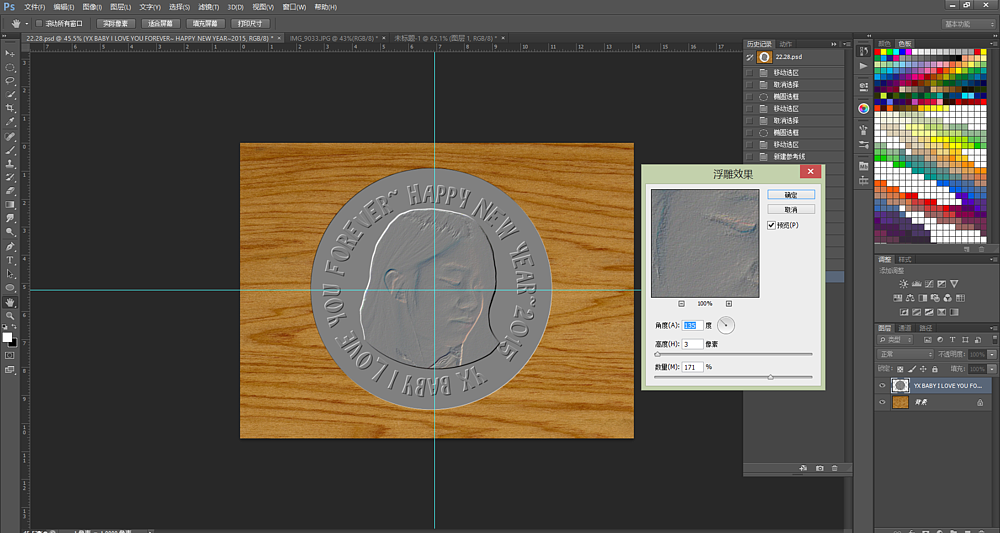
执行:滤镜——风格化——浮雕效果,参数如图
收藏
打开硬币层图层样式对话框,选择投影和渐变叠加。参数如图
收藏
打开硬币层图层样式对话框,选择投影和渐变叠加。参数如图
收藏
创建曲线调整图层,添加三个控制点,把硬币打亮。【记得按曲线面板下边第一个小按钮,只用于下一图层
收藏
创建新图层。
按下Ctrl+Alt+G快捷键创建剪贴蒙版,选渐变工具,按下工具栏第二个圆形的那个图标,【径向渐变】
不透明度设置20%,从硬币左上方往右下方拉一点点,打亮硬币左上方
收藏
新建图层,模式【柔光】,不透明度15%,用画笔工具,选合适的画笔。
收藏
在图层面板最上方新建一个图层。
Alt+Delete填充前景色(设白色)
执行滤镜——素描——半调图案,参数如图
收藏
执行 编辑——变换——旋转90度(顺时针),然后按着Shift+Alt拖动图案,使其全覆盖与画布
收藏
执行 滤镜——扭曲——极坐标,选择平面坐标到极坐标。如图
收藏
移动使其中心与参考线中心一致。
按着Ctrl点硬币层的图层缩略图载入圆形选区
给条纹层添加蒙版
收藏
再按着Ctrl点硬币层缩略图载入选区,
执行 选择——修改——收缩。10~15个像素
然后按Delete删除中间的条纹
至此,硬币边缘出现
收藏
图层面板中,双击边缘层出现图层样式。
打开鞋面与浮雕效果,参数如图
是硬币边缘更加真实
收藏
执行:滤镜——渲染——光照效果
对话框中,右侧聚光灯颜色,设置土黄色(R180 G140 B65)
暗部颜色设深棕色(R46 G38 B1)
拖动圆框,调整光线。喜欢就好
收藏
收藏
9
举报
|
声明
7
分享
原创作品
摄影
修图/后期
相关推荐
换一换
超实用的电影色调调色方法 学到就是赚到
8
曼哈顿印象1995
如何快速修出高质感黑白照片
21
曼哈顿印象1995
拯救逆光人像调色教程
32
曼哈顿印象1995
后期拯救一张普通风景照片
22
曼哈顿印象1995
会员精选
创作片✖️SugerLin
11
马修工作室
推广
关注
Ps技巧
Z96506036
仿日系动漫风色调教程
53
曼哈顿印象1995
如何修出赛博朋克色调
33
曼哈顿印象1995
黑金色调调色教程
18
曼哈顿印象1995
日系小清新婚纱照调色教程
17
曼哈顿印象1995
糖果色建筑调色教程|V12期摄影后期教程
12
曼哈顿印象1995
评论
登录
评论你的想法~
表情
发布评论
喜欢TA的作品吗?喜欢就快来夸夸TA吧!
你可能喜欢
换一换
2025-2026 SHOWREEL
103
浮生_若茶
LIFE IS “菇的” 潮玩盲盒设计
170
纷扰君
MOOYO「月野出逃」中秋礼盒设计
224
野生花品牌设计
DOPA HOME | 家居品牌设计
206
GT里里
原创绘本《帽子镇99号》
236
Simon小火
AIGC全流程详情页X2
270
定然葛格
相关收藏夹
换一换
关注
Ps技巧
Z96506036
关注
茶酒丨礼盒包装
643
风萧萧萧萧
关注
古风
147
Jangteaksoo
关注
小家电
545
鱼叔T_T
关注
地产VI
1712
喾二
关注
C君精选-吉祥物设计
2864
你好C君
大家都在看
查看更多
IP 形象
国庆
LOGO 设计
海报设计
插画设计
壁纸图片
作品集
VI 设计
UI 设计规范
AI 绘画
表情包
PPT模板
设计
#设计
#设计
以设计
设计’
设计in
in设计
it设计是
by设计
AS设计
a设计
it设计
把设计
设计|
设计.
设计/
、设计
设计 、
设计
#设计#
设计】
设计
是也设计
设计、
在设计
is设计
设计‘
的设计
设计
设计。
#设计
if设计
比设计
设计,
设计是
设计
🤮设计
设计还
登录注册
9
登录即可同步推荐记录哦
7
登录即可加入我的收藏
评论
登录即可评论想法
分享
分享
1