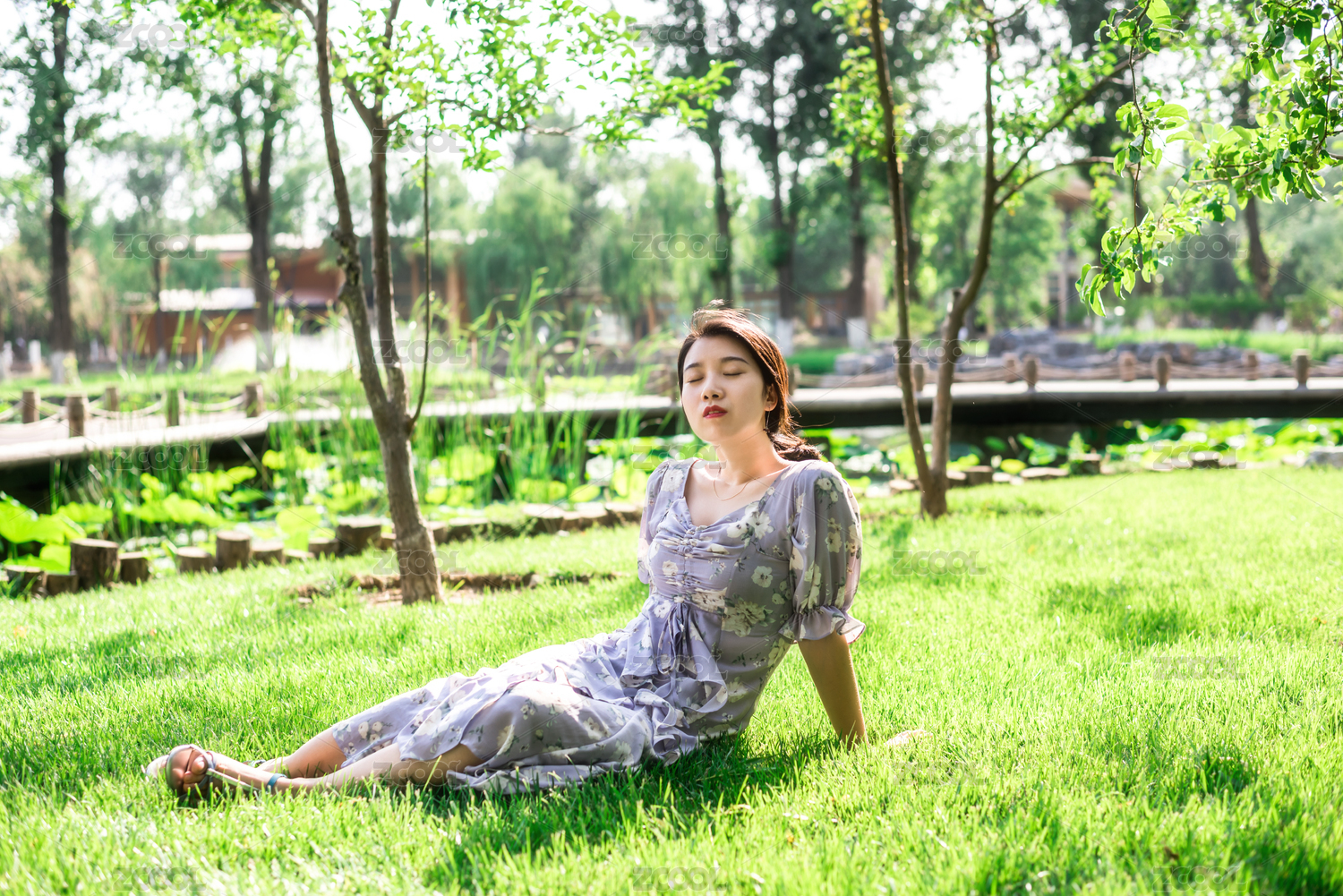
图片处理~~

苏州/设计爱好者/9年前/187浏览
版权
图片处理~~
看了@他山之石的方法教程
1、转为线稿
我们要把一张图转为线稿非常简单。
我们复制原图,使用ctrl+alt+shift+b将画面转为黑白,然后再复制把这个黑白图层复制一层,混合模式改为颜色减淡:
然后使用ctrl+i反相,这时候画面会变为近乎纯白色的:
然后我们使用滤镜—其他—最小值,参数为1个像素即可。
2、混合模式
首先,我们盖印图层(ctrl+alt+shift+e),得到一个新的图层。
然后我们只让原始图层和这个被盖印的图层可见,把盖印图层的混合模式改为“明度”。
然后我们再复制刚才的这个明度图层,把混合模式由明度改为正片叠底,具体叠加一个这样的图层由你的需要决定。
这一步的目的是为了增强画面的轮廓。
经过这几个图层的叠加,我们的画面就已经初步具备雏形了,此刻我们再次盖印图层。
3、轻松上色
这里我们直接使用一个插件exposure润色,我们会提供这个预设供你下载试用:http://pan.baidu.com
我们分别对刚才盖印的图层和原始图层使用这个预设。
4、雕琢细节
我们让最后使用了exposure预设的这两个图层可见,接下来这一步也是非常关键的步骤。
我们对盖印的图层使用一个蒙版,然后慢慢的进行涂抹,让另一个图层的画面显现出来。
这里面要注意以下的技术细节:
1、选择柔边画笔,画笔不透明度在15%左右即可。
2、注意色彩的搭配。例如我们就可以着重突出衣服上的红色,让画面更加富有活力。
3、注意头发的处理。一般而言,经过手稿处理之后的头发都有一些干枯感,所以要显现出更多原图的头发


2
举报
声明
1
分享
相关推荐





评论你的想法~
表情
喜欢TA的作品吗?喜欢就快来夸夸TA吧!

推荐素材



你可能喜欢


相关收藏夹


登录注册
2登录即可同步推荐记录哦
1登录即可加入我的收藏
评论登录即可评论想法
分享分享