看点高级的
拿点有用的
学点真干货
找点新财路
发布
登录
注册
【百图斩】坚持每天一点,大杂烩的学习。
丢人
阜阳
/
设计爱好者
/
11年前
/
574浏览
版权
私信
关注
【百图斩】坚持每天一点,大杂烩的学习。
丢人
关注
已参与 :百图斩 - 每日一图,挑战100天
想学的太多了,需要学习的也太多。 调色,手绘,场景布局,细节处理。等等。
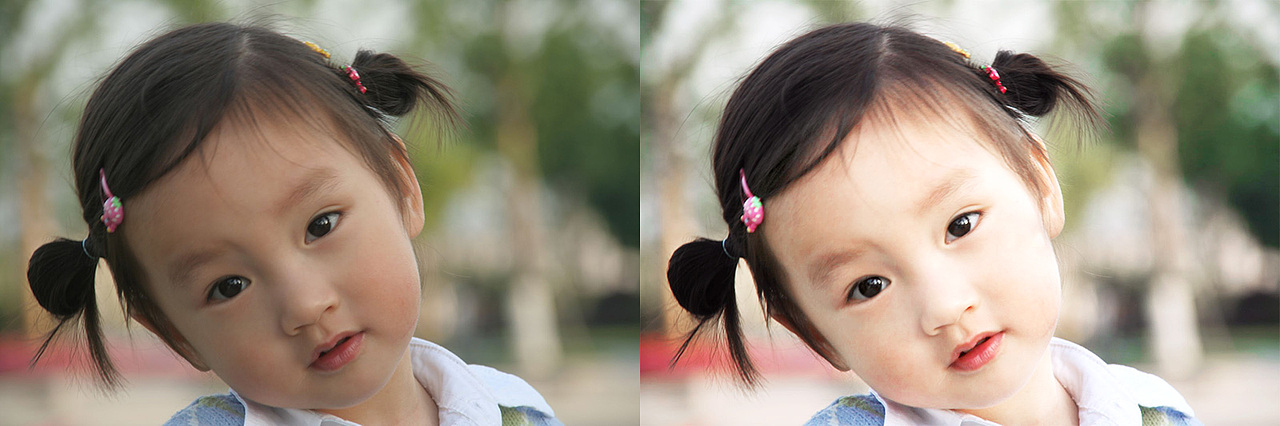
7.21调色。1.先看通道,蓝色通道比较暗,所以蓝色通道问题多一些。2.图层-新建调整图层-把蓝色通道调整过来。红绿蓝三色。 调整红绿,相应会把图片调整过来。3.新建曲线,提亮。图片稍微如有偏色,稍微调整一下。4.盖印图层,CTRL+J复制图层,柔光-调整透明度。 PS:模特是我老婆。
收藏
7.22调色。1.曲线调整。之后选择调整后仍然颜色比较偏黄的地方,用套索工具羽化,然后色阶调整。2.色相饱和度调整,选择黄色,继续去黄。 然后色彩平衡,阴影部分颜色调整。3.盖印图层,继续色彩平衡和色相饱和度的调整。
收藏
7.24。根据爱卡教程做的,话说,都是同龄人,但是差距大到离谱。一些颜色调整了几次也不出。
收藏
7.23.根据夜猫教育里面的做的。平时经常会看一些教程,但是只看,不做的。现在要不断坚持,把能做的都做。根据作者的思路做下去,也会有不同的感受的
收藏
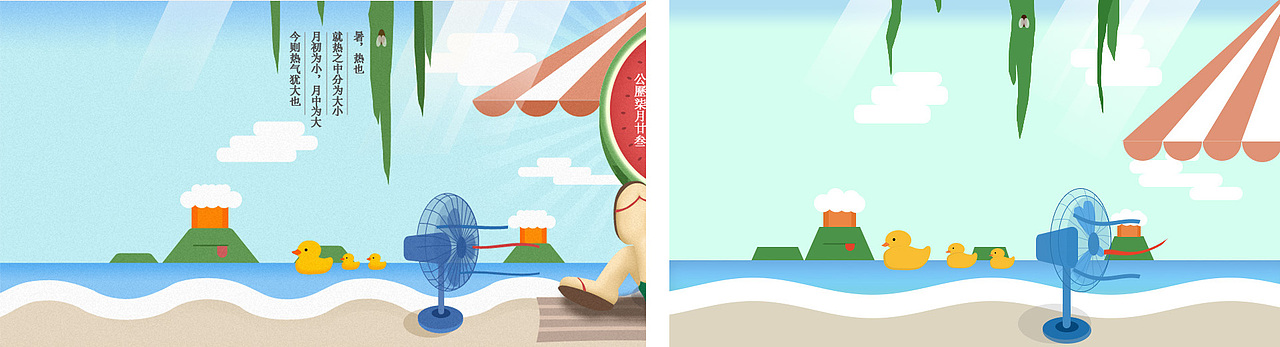
7.25。右边是仿作,风扇,鸭子做的不好。不吸色,颜色也有些偏差。
收藏
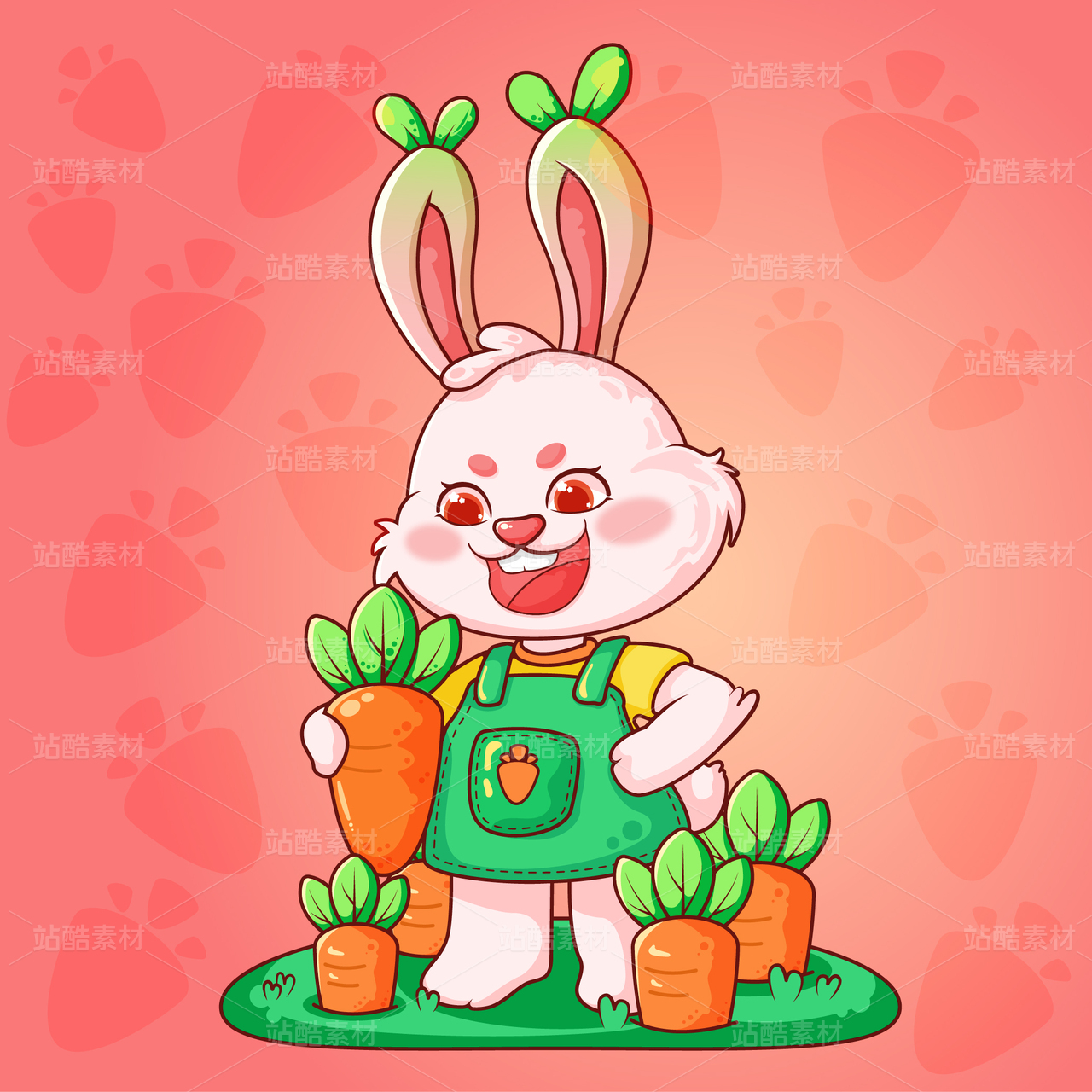
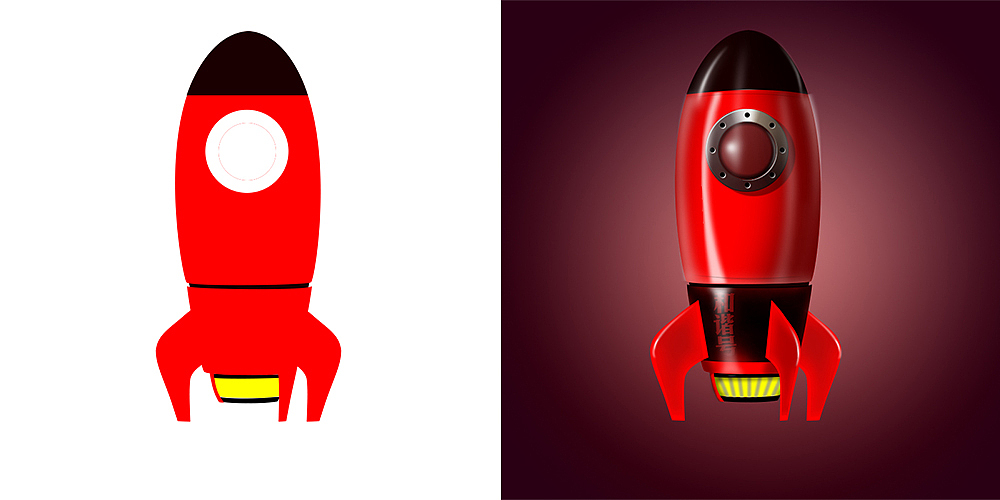
(补)7.26。周末玩了一天的LOL。没做。第二天越想越不是滋味。补了一个。站酷教程。变形的手法,高光的绘制。前后几个小时,有收获。
收藏
7.27.在贴吧看的,如何调出来粉嫩翠绿小清新。很简单。贴吧用的是lightroom。我没下载,用的是PS。Raw滤镜。1.绿色的色相增加,饱和度稍微降低(绿原色包含黄,黄色影响通透)。2.色温和色调稍微调冷。增加少许曝光,增加对比度。3.增加白色色阶,减少少许清晰度。让照片柔美一点。就
收藏
7.28.和昨天类似的调色。今天算是也偷懒了,这种简单的调色顺手了一些。一开始都是对着参数看。现在是找感觉,主要突出鱼的红和绿色的草。层次感突出一些。 之后会像相对复杂的路走的。
收藏
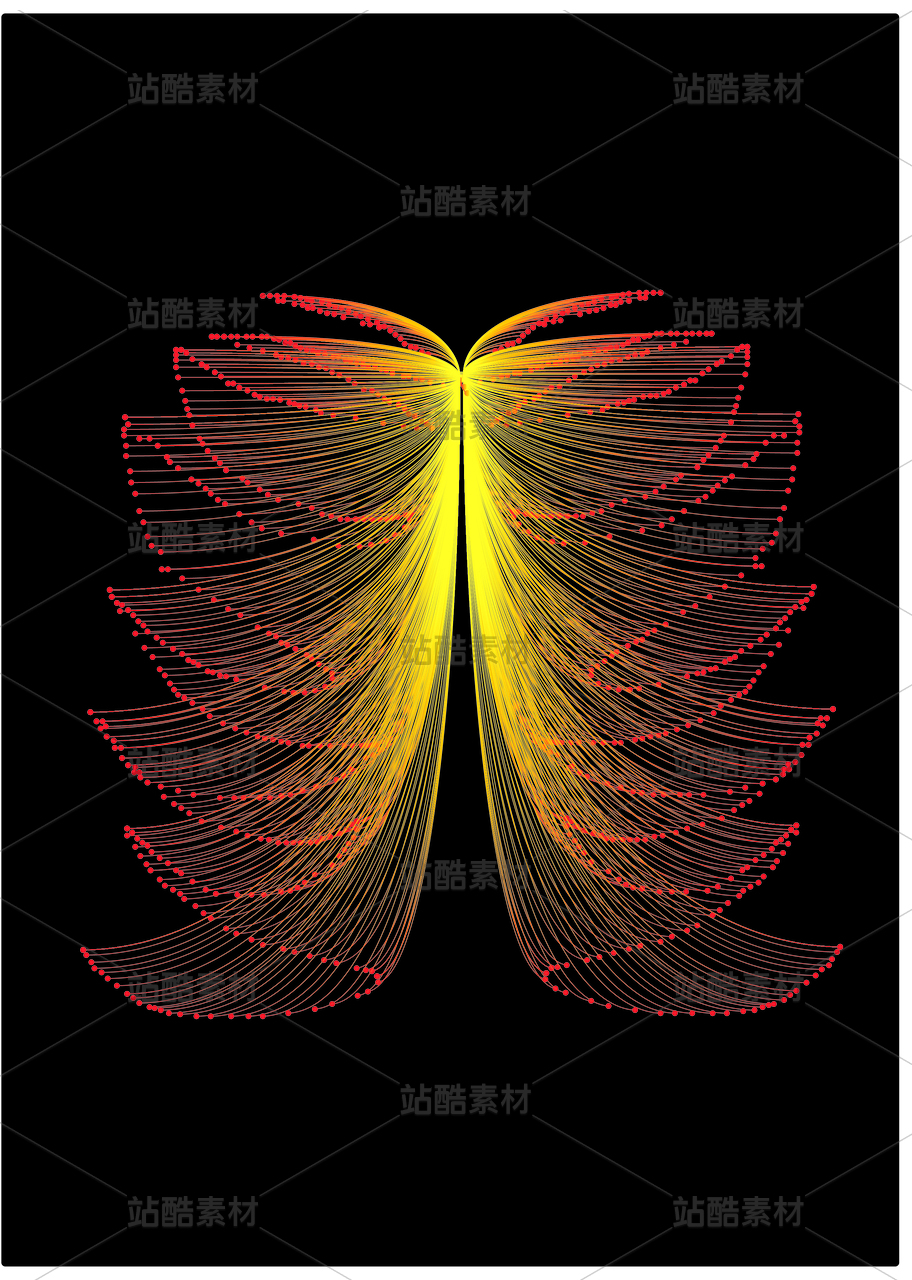
7.29.一个视频教程,AI,绘制类似LED灯的字体。我做的也不怎么样,但步骤就是这个,需要调试。 字体-对象格栅-马赛克效果-取消编组-效果转为形状-魔棒删去白点。 就是这样
收藏
7.30.视频教程。就是创建个50X50像素透明底。手绘个“V”。然后指定画笔,角度抖动改成方向。 之后就根据路径描边就好了。
收藏
7.31.站酷里面的教程。水效果的字体。主要是混个模式,图层,等高线,阴影线。到现在为止,这些东西我控制的都是不好。不看教程,调不出来。
收藏
8.1。琥珀字,和水字差不多。但是稍微不同。算是加强和巩固
收藏
8.2。精修的篮球。颜色是修好的为准。摄影师拍篮球偏色很严重,也不愿意重拍。反而问我说,你是美工,连产品调色都没有把握吗? 拍的就是这样,这种相机+镜头才1W多,拍不出来肯定偏色。相机有问题。不到2W的相机根本不能拍,你给我个2W相机我就能拍好。 哎,好吧。美工修吧。
收藏
8.3。电脑没了,在淘宝买的电脑过几天才到。之前天猫买了一本书,然后就拿着一支0.5的自动铅笔,一个橡皮开始画了。之前也没学过,随便画着玩。这个是番茄。
收藏
8.4。笔记本音箱和苹果。
收藏
8.5。洋葱
收藏
8.6.一个不圆的篮球。上部分0.5自动铅笔,下部分是2B铅笔。。
收藏
8.7。羽毛球鞋。
收藏
8.8.AI。用到的是对象混合里面的东西,看到的教程,可以做字体,但用的不熟练
收藏
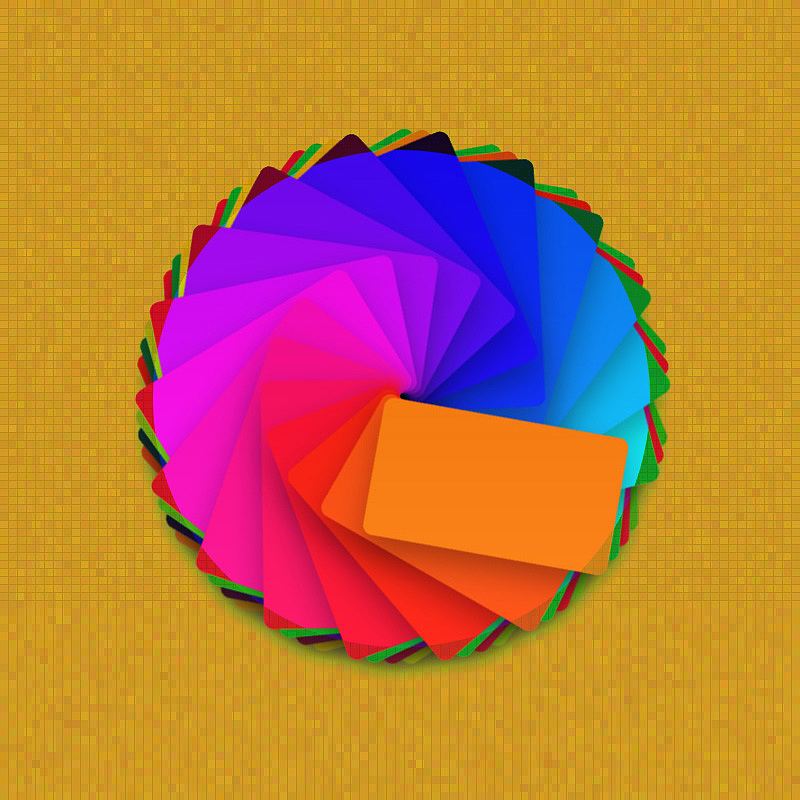
8.9.两个小技巧。1.背景是晶体背景。用到的是,充填-添加杂色-像素化-之后添加饱和度降低10左右的细线。 用到的是盖印图层。 2.中间的是渐变颜色,用到的是动作。 就是创建一个旋转角度,并且饱和度降低12的动作,不断重复。
收藏
8.10。动漫效果。色温调低。曝光和对比度降低。让细节和层次丰富。2.高光,清晰度,黑阶和白阶都拉到60以上。黑阶和清晰度拉到最大。3.曲线,G&B上调。4.把图像转为素描,不透明度10%4,盖印图层,转为木刻滤镜,不透明度44%5.换天空,曲线,G&B上调,R下调。6,加光晕和光效。
收藏
8.11.字母图。1,图像黑白话。高斯模糊数值大一些(为了置换时候平滑度。)2.储存PSD格式高斯模糊后的图片。3.满屏字(黑色)。紧凑一些。然后置换滤镜。数值可默认可以调整。4.CTRL+鼠标左键点击置换后,SHIFT+CTRL+C复制然后新图层V粘贴。背景充填黑色完成。
收藏
8.12。有质感的人像调节。图找的不好,估计是磨皮过了的。不然脸上的细节会凸显更清楚。1.曲线图层(混合模式滤色)-全黑色-眼睛点亮。2.黑白调整层,模式正片叠底-对比层次感顿时凸显。3.盖印-图像-调整-阴影高光。4.盖印-减淡工具-在眼睛,下巴,鼻梁等等涂抹。5.盖印-锐化,不要太过。6.色相饱和度调整层-减少饱和。渐变映射调整,混合为柔光。7.曲线调整层-高光提亮。8.渐变映射调整-加颜色-模式柔光。
收藏
8.13.做了一个这样的东西,话说也很喜欢这种清新的风格
收藏
8.14.一枚金属质感字体
收藏
8.15.字母画的巩固与运用。
收藏
8.16。这是两个我都没想到的东西。一个是添加杂色。新建一层图层添加杂色,然后可以拉图层扩大杂色点的大小。。。这个没想过。 还一个,复制一层图层,然后RBG三个,点掉一个或者两个,移动位置,就可以这样了。。都很简单。
收藏
8.17.平时用到的模糊是高斯模糊和表面模糊居多,今天看着CC里面的模糊画廊和一些人写的科普都一个一个试了一下子。
收藏
8.18.算是一个知识点吧,记下来。以前都不知道。图像,操控变形。。。可以根据设置的点来变形
收藏
8.19.1.照片黑白化。2.新建白图层,半调图案-线条。 3.扭曲-波纹。4. 如果是想白色,用滤色,如果是黑色,用变暗,线性加深。5.横着一遍,盖印图层,竖着一遍-盖印图层。 每个图层色阶单独调节。 混合模式是叠加
收藏
8.20.之前就会的,但是突然忘记了,现在又温习了一下。无论怎么做,先黑白照片。第一个用到的是最小值,第二个是划分。1.最小值法-先黑白-复制一层-反相-混合模式为颜色减淡-最小值。2。划分法-黑白-复制一层-混合模式划分-高斯模糊。 3。线条的做法。滤镜库-颗粒-横向和垂直都做一个-叠加模式为线性减淡。
收藏
8.21。日系淡青绿色,适用于原本清爽的图片,为了对比也用了其他图片。1.曲线-绿色增加-蓝色增加-红色降低。2.按Ctrl+Shift+Alt+E键拼合图层,按Ctrl+Shift+Alt+2选择图片明部区域,再按Ctrl+Shift+I反向选区,得到暗部区域的选区,按Ctrl+J把暗部选区复制到一个图层中,修改他的图层混合模式为滤色(这里用来提亮暗部区域,减少画面对比度,在很多日系片子中一般对比度都不强烈,照片都会略微过曝,画面饱和度略低),不透明度为40% 3.创建色相/饱和度调整图层,把全图饱和度降为-20,明度改为+10,在ALT把之前蒙板复制过来。
收藏
8.22。一个水果做成切块的。。也算很简单的吧。。
收藏
8.23.PS调色,背景调成黑白调。
收藏
8.24.高调图片。白色占比大,饱和度比较低,而且颜色也是偏青或者绿色(稍微)
收藏
8.25.黑白照片添加色彩。给照片黑白简单,这个是给黑白照片添加色彩,用到的是色相/饱和度调整-着色。主要是选区,羽化1像素。 后期还可以曲线之类的继续调整
收藏
8.26,用到了之前的着色。1.复制背景-色相/饱和度着色调整。2.画圆圈-一张炫彩的图片滤色或者叠加(透明度饱和度之类调整)3.盖印-模糊-叠加-透明度40% 4.再画个圆圈,黑色的,50%透明度。6.加字,黑边之类。
收藏
8.27.额,自己随便做的。一个模特一张图,蒙板擦除。没了。在网上看到了也有一个教程做这个的,复杂的多,最近也会再做。
收藏
2
举报
|
声明
2
分享
原创作品
其他
其他
相关推荐
换一换
户外运动+卡通风格的首页
483
丢人
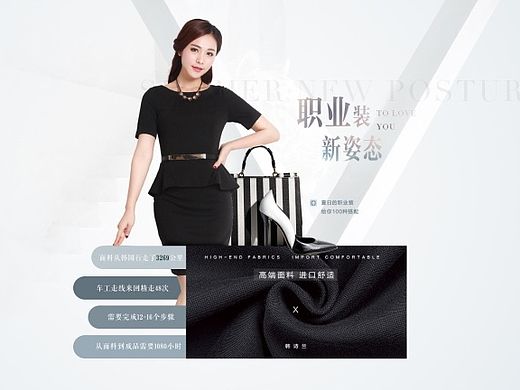
天猫女装职业装二级纯色页面
510
丢人
会员精选
所喜小课:品牌及包装设计的一点小心得及逻辑框架
347
所喜
推广
运动类篮球足球排球的详情页面
723
丢人
运动篮球足球的两个首页
492
丢人
关注
电影海报精选
520
甄鑫SINCERE
天猫钻展海报练习的一些作品-2
316
丢人
天猫钻展海报练习的一些作品
447
丢人
[半套PSD]一个小众中国风的电商页面
13
丢人
圣诞节页面展示活动效果图
404
丢人
仿做 一组婚纱摄影的微信营销图
1676
丢人
评论
登录
评论你的想法~
表情
发布评论
喜欢TA的作品吗?喜欢就快来夸夸TA吧!
推荐素材
你可能喜欢
换一换
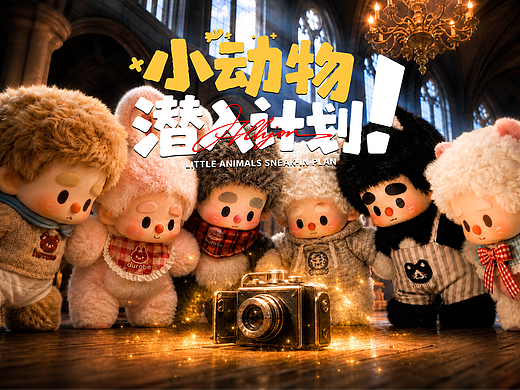
HUROBO《小动物潜入计划!》
236
向序
D MOOSTER® | D33 地平线 高端tws耳机
105
DMOOSTER
东方美学食品包装设计
145
DESIGNER阿剑
FGD&NOROOS任游品牌视觉全案设计
268
FungoDesign
一句话用AI实现PPT自由
213
Ai训练师大宇
反光品牌 | 藏地咖啡的都市游牧
250
反光品牌Studio
相关收藏夹
换一换
关注
电影海报精选
520
甄鑫SINCERE
关注
国潮&国风
6489
曜Shea
关注
地产VI
1716
喾二
关注
品牌VI系统
1986
恶狗设计中心
关注
白酒包装 酒产品
934
老馬识图
关注
简历/作品集/述职
3714
瘫_ATAN
大家都在看
查看更多
IP 形象
国庆
LOGO 设计
海报设计
插画设计
壁纸图片
作品集
VI 设计
UI 设计规范
AI 绘画
表情包
PPT模板
a设计
AS设计
by设计
设计in
in设计
it设计
、设计
设计.
设计】
设计
设计、
设计
#设计#
🤮设计
设计‘’
is设计
设计‘
设计
设计。
#设计
if设计
设计,
设计
@设计
an设计
设计 、
设计|
设计/
设计
#设计
#设计
设计#
#设计
设计
设计’
以设计
的as
的.
登录注册
2
登录即可同步推荐记录哦
2
登录即可加入我的收藏
评论
登录即可评论想法
分享
分享

















![[半套PSD]一个小众中国风的电商页面](https://img.zcool.cn/community/0317c3a5566c88e000001cc29dca6cd.jpg?k=66d93e6e1973db2d99edbf5bb16af47a&t=6a68d200&x-oss-process=image/resize,m_fill,w_520,h_390,limit_1/auto-orient,1/sharpen,100/quality,q_80)