Sketch提高效率的常用技巧

分享一些关于Sketch的常用的提高效率的方法
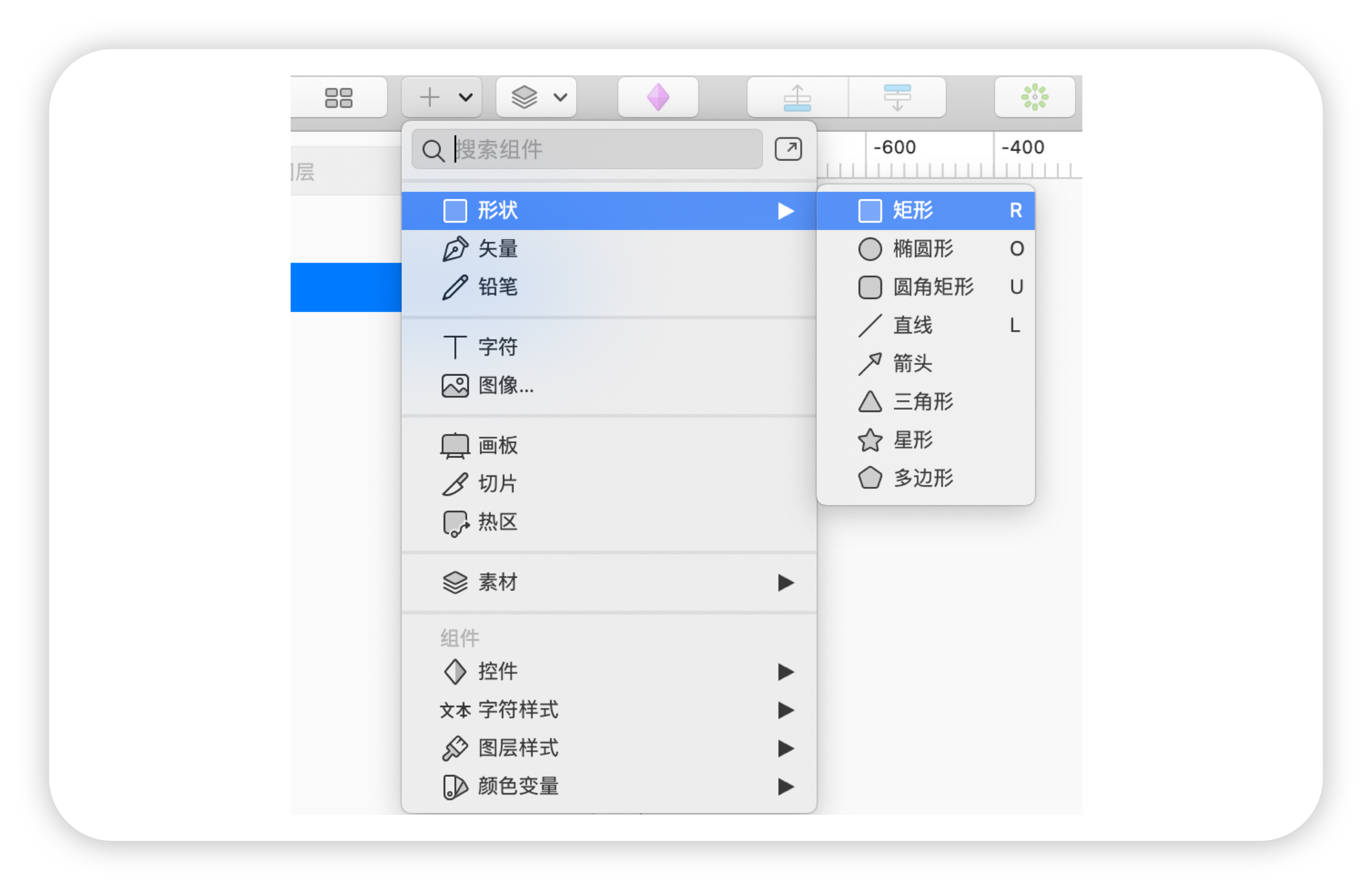
一、常用的形状快捷键
这些不用刻意去记,使用多了就会记住。
R 矩形
O 圆形
L 直线
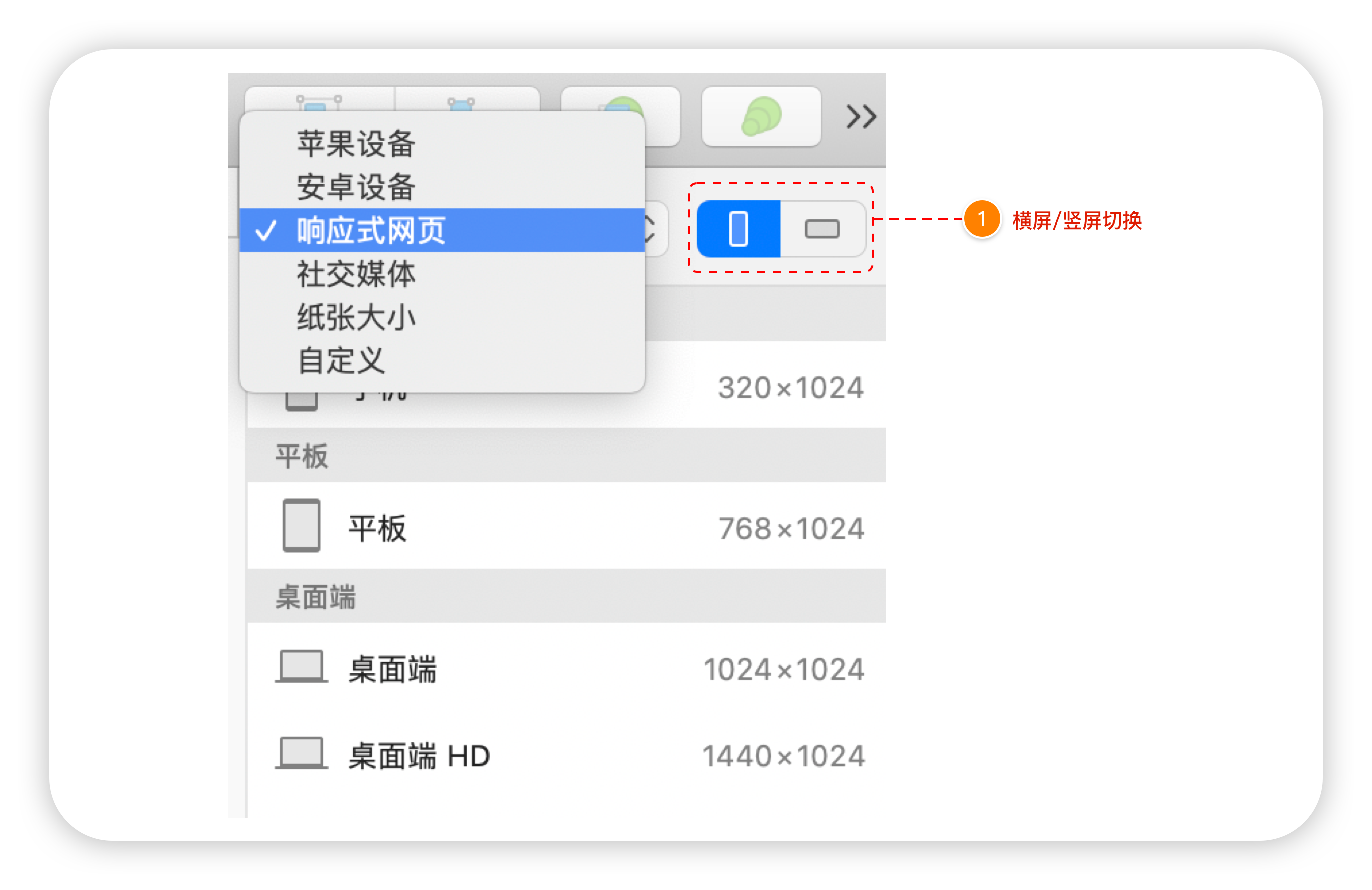
二、快速新建画板 A
可以选择画板大小,可以选择画板类型
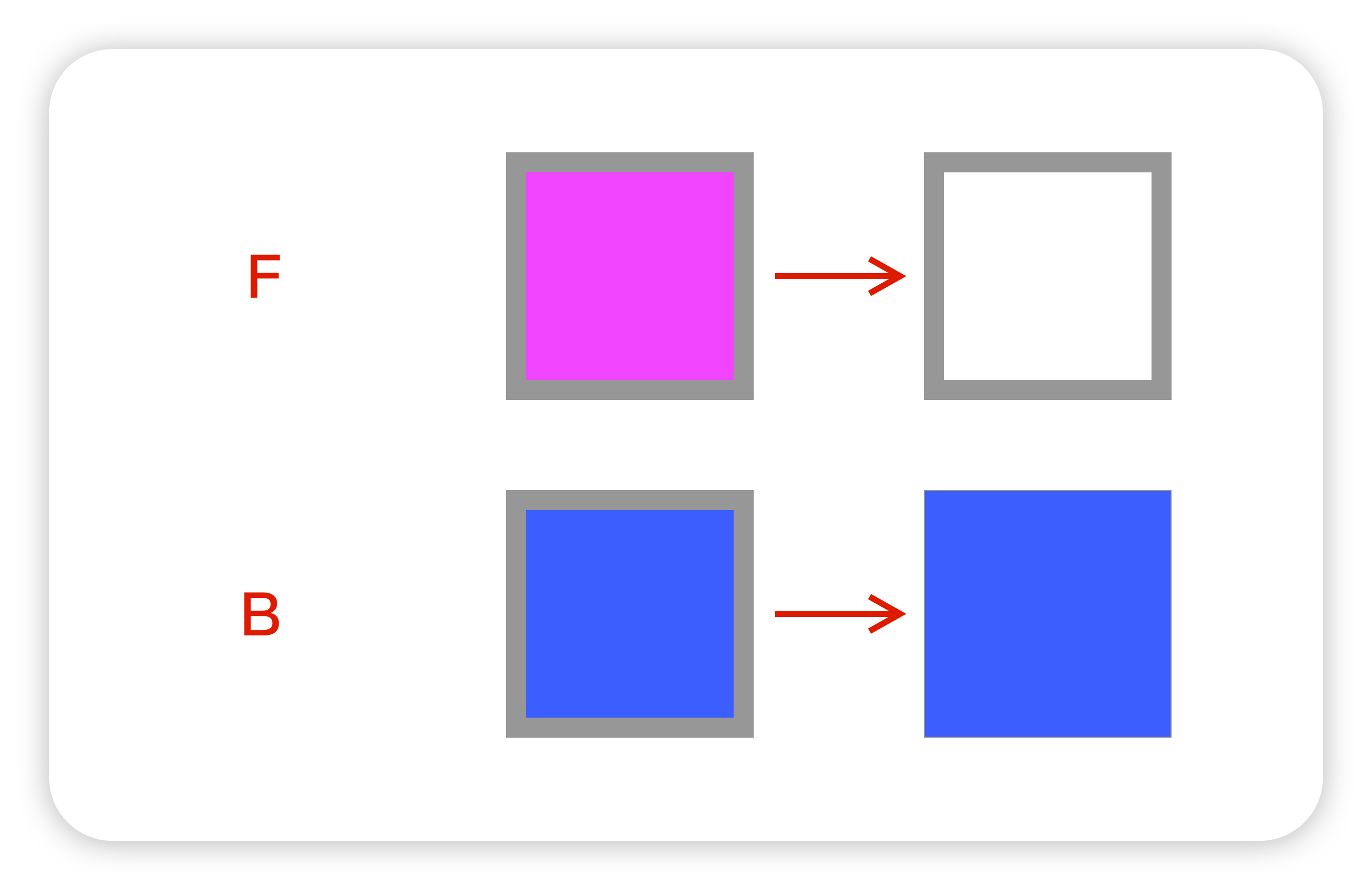
三、快速切换填充/描边
F 快速切换是否填充状态 B 快速切换是否描边
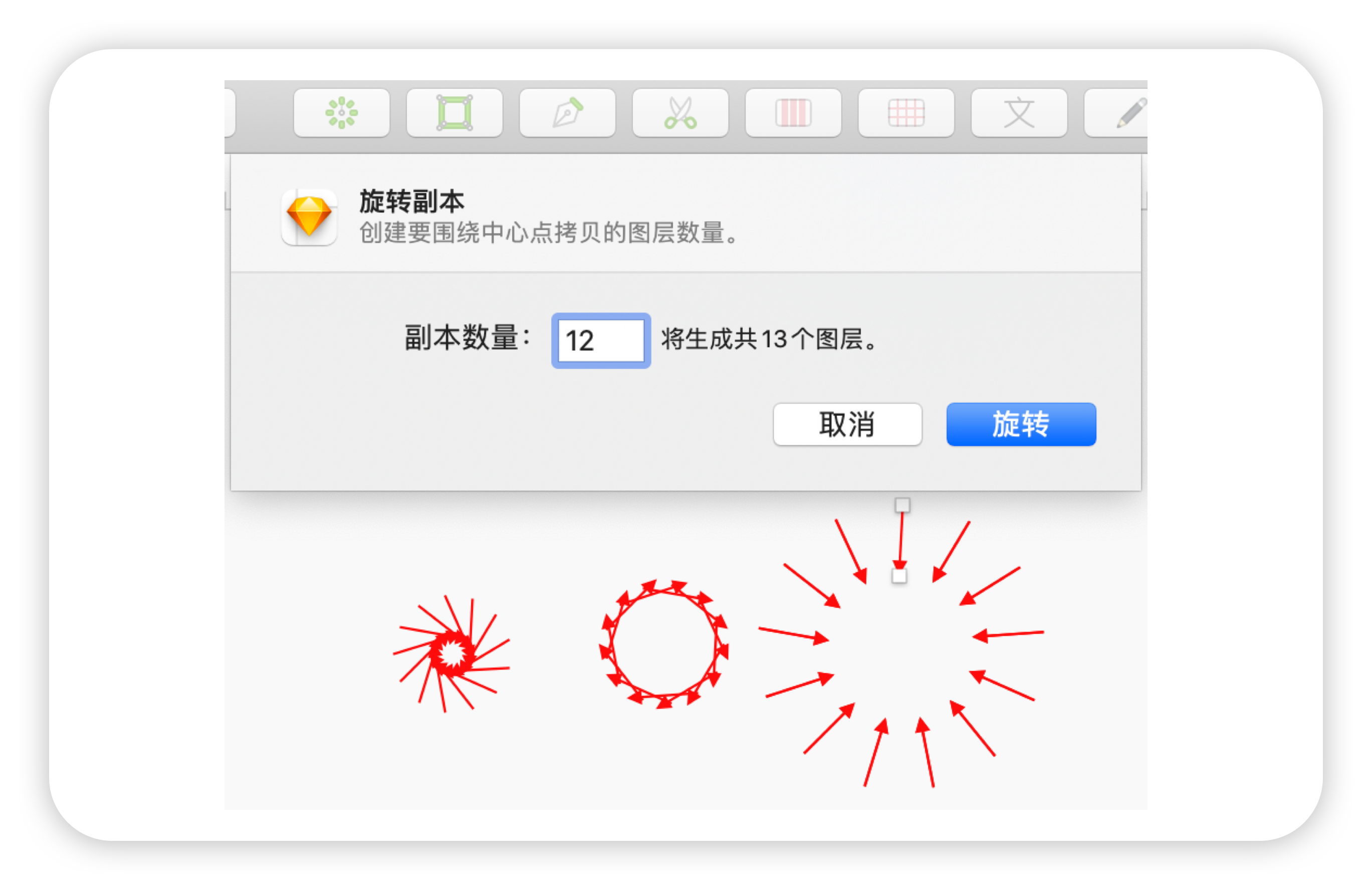
四、旋转复制
1、画出任意线/面/形状,点旋转复制
2、填写数量
3、复制之后的形状通过中间的手柄调成自己想要的角度。
4、为形状给颜色,可以先给好单个颜色再旋转复制,也可以复制完成以后选中所有单个形状,进行统一调整颜色。
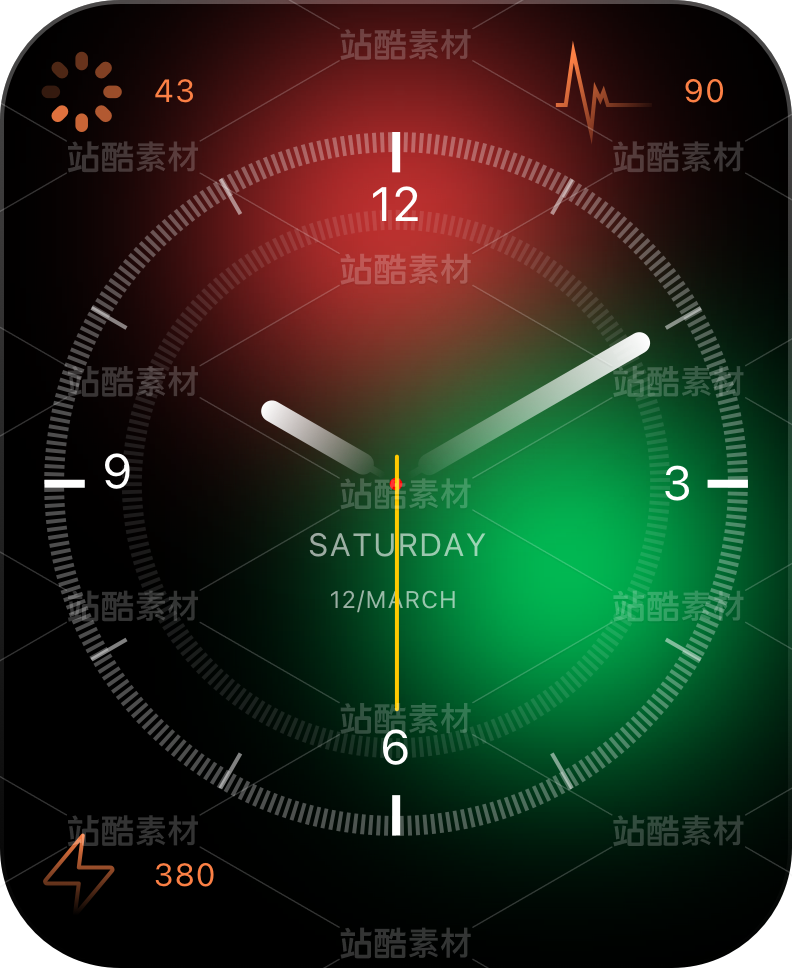
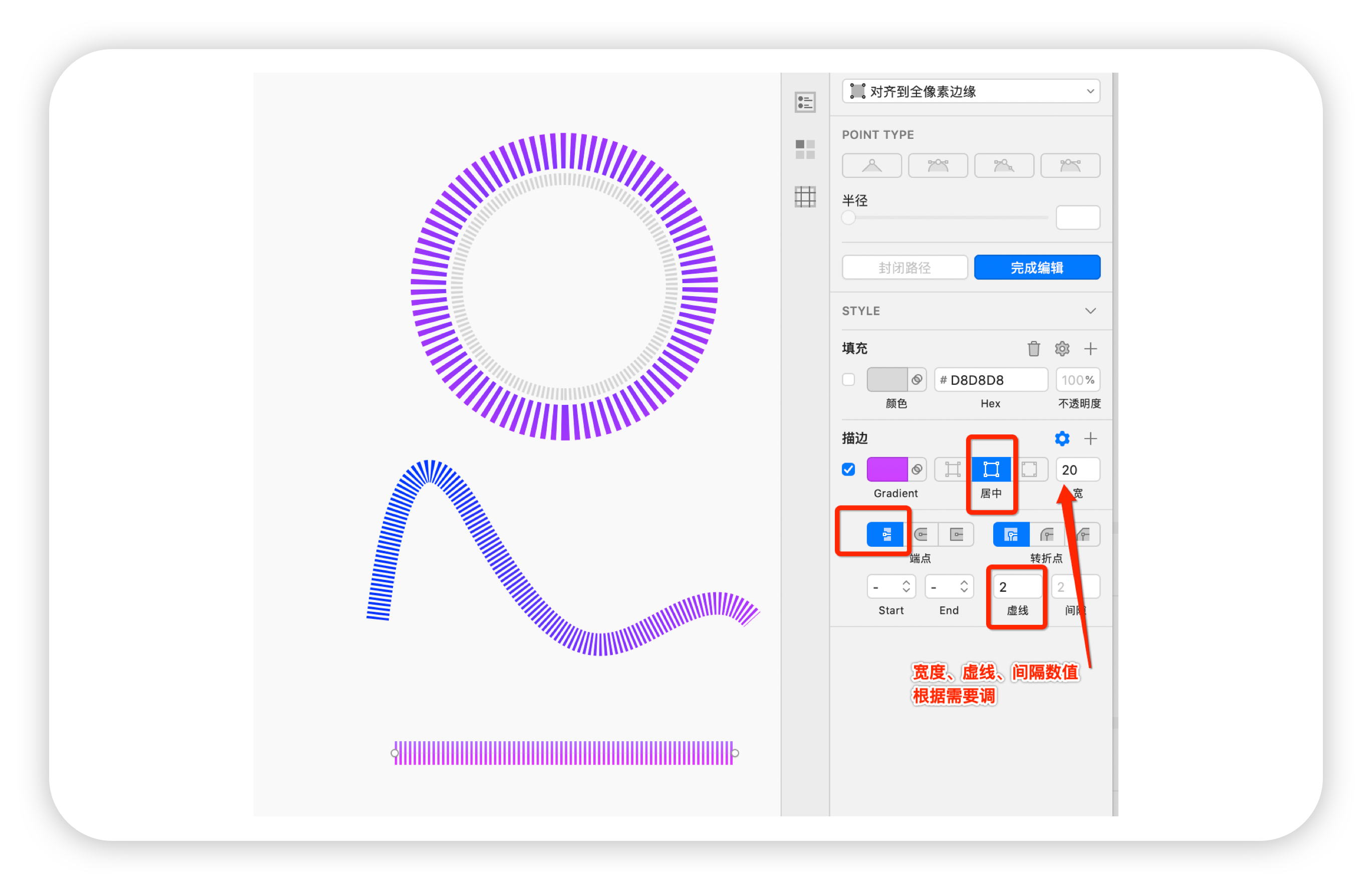
五、虚线/表盘
1、画好线的形状(可以是直线/圆形/不规则线条)
2、调整线的值比如线的宽给20
3、虚线的数值,比如给2是指每单个线段的宽度
4、选中调颜色
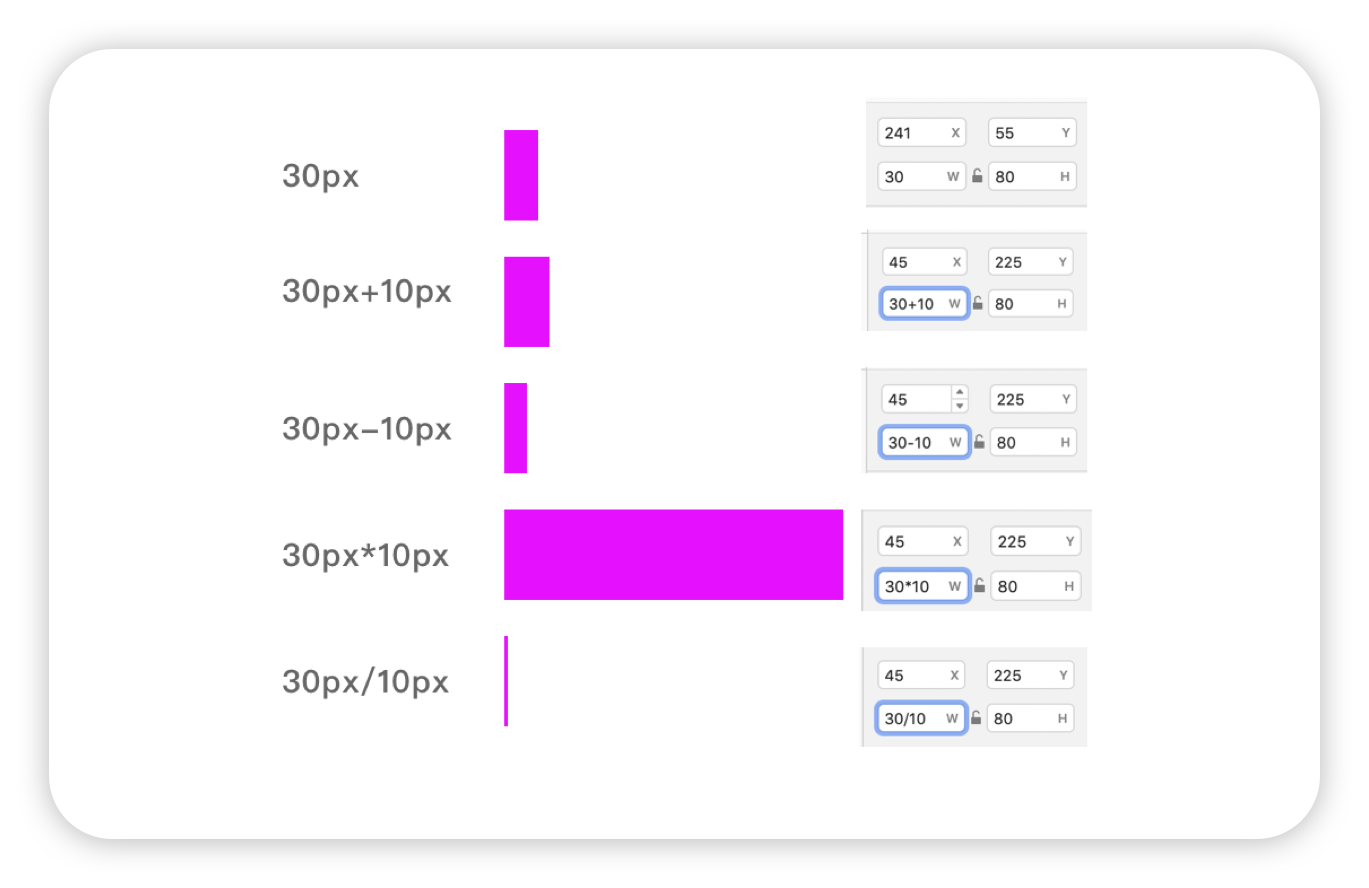
六、Sketch的计算功能
在坐标输入框中,“加、减、乘和除”操作可以快速调整坐标
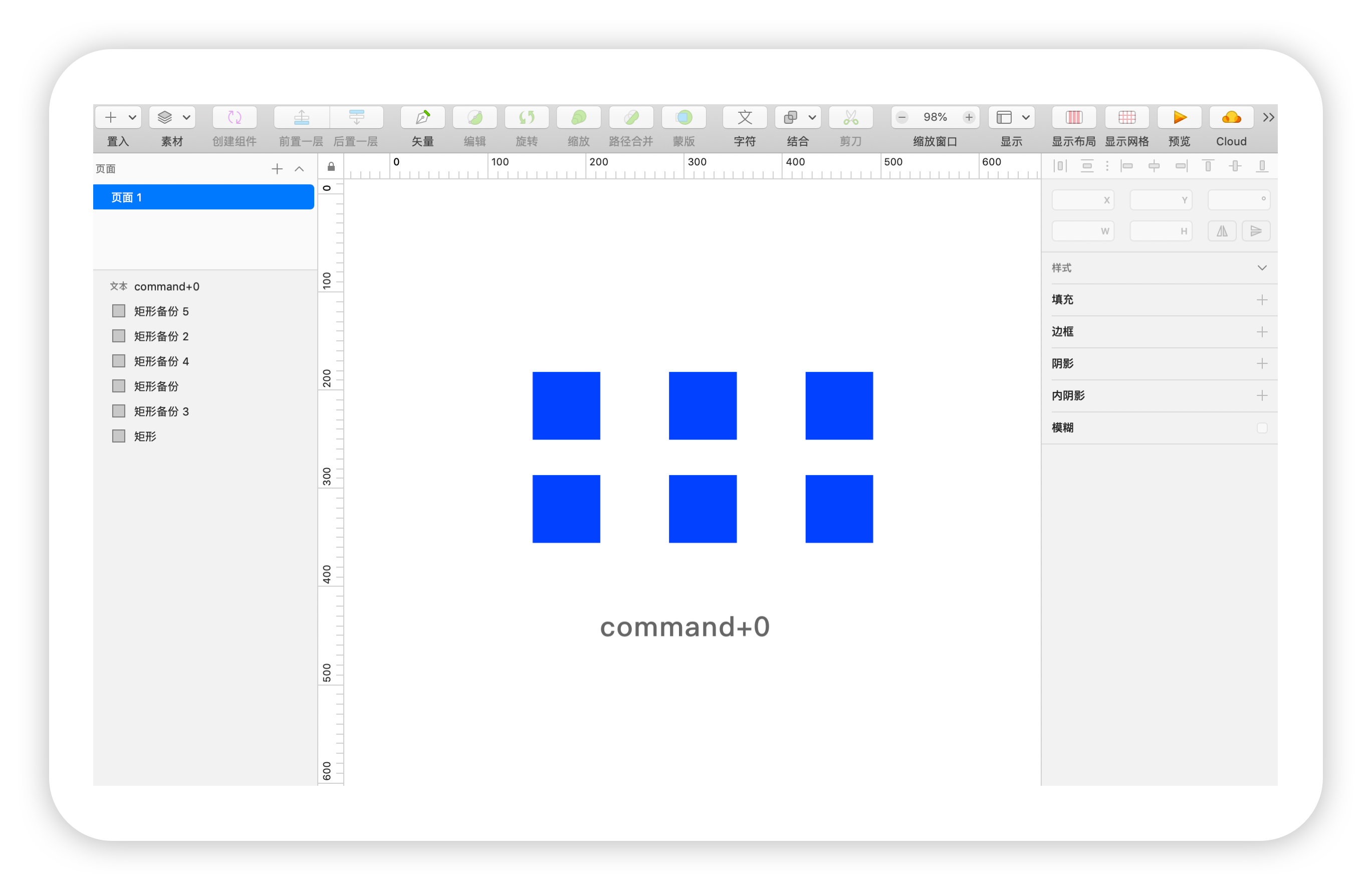
七、快速切换视图
【Command + 0】在100%大小下看设计效果
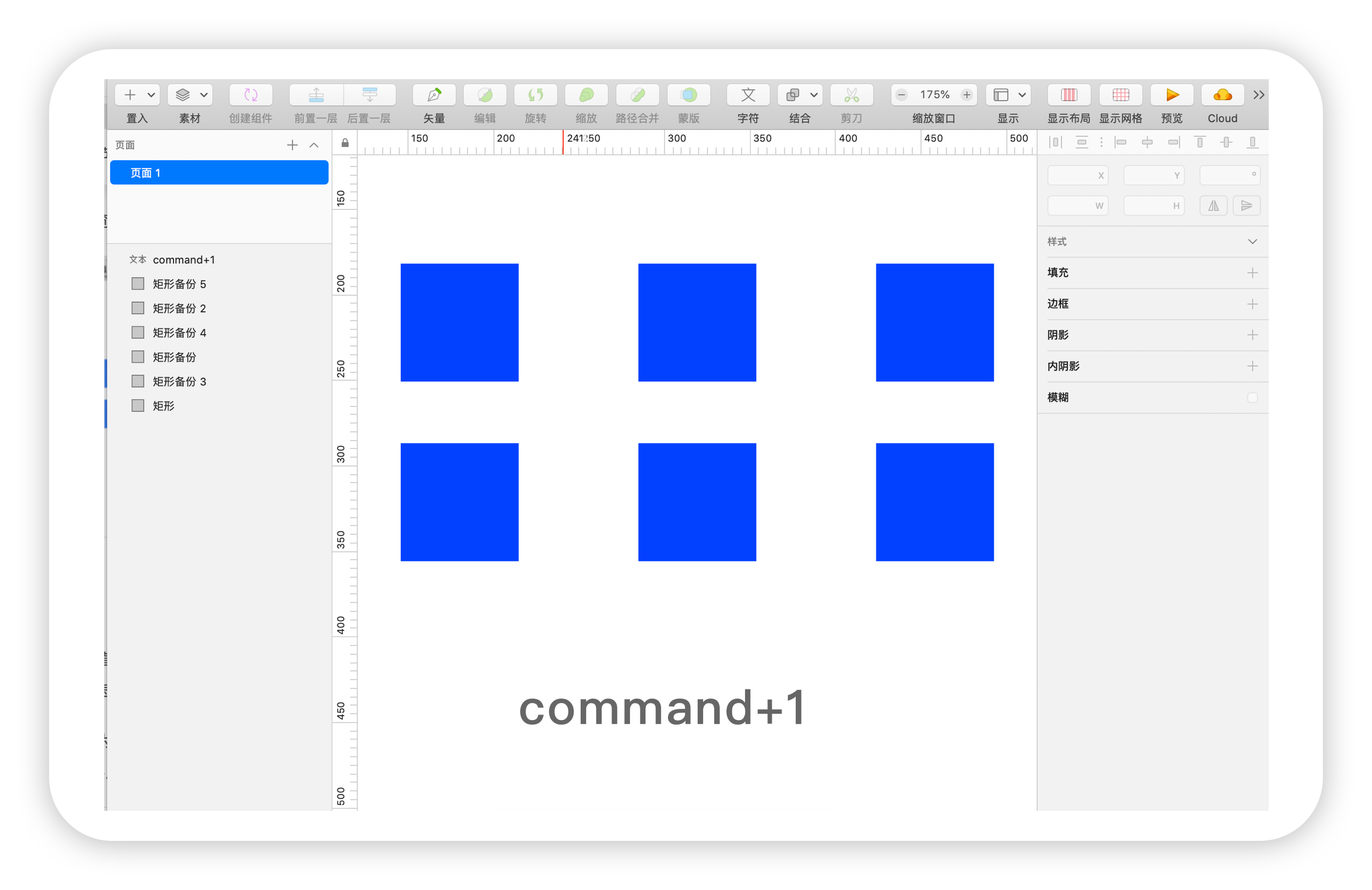
【Command + 1】完整显示页面里的所有内容
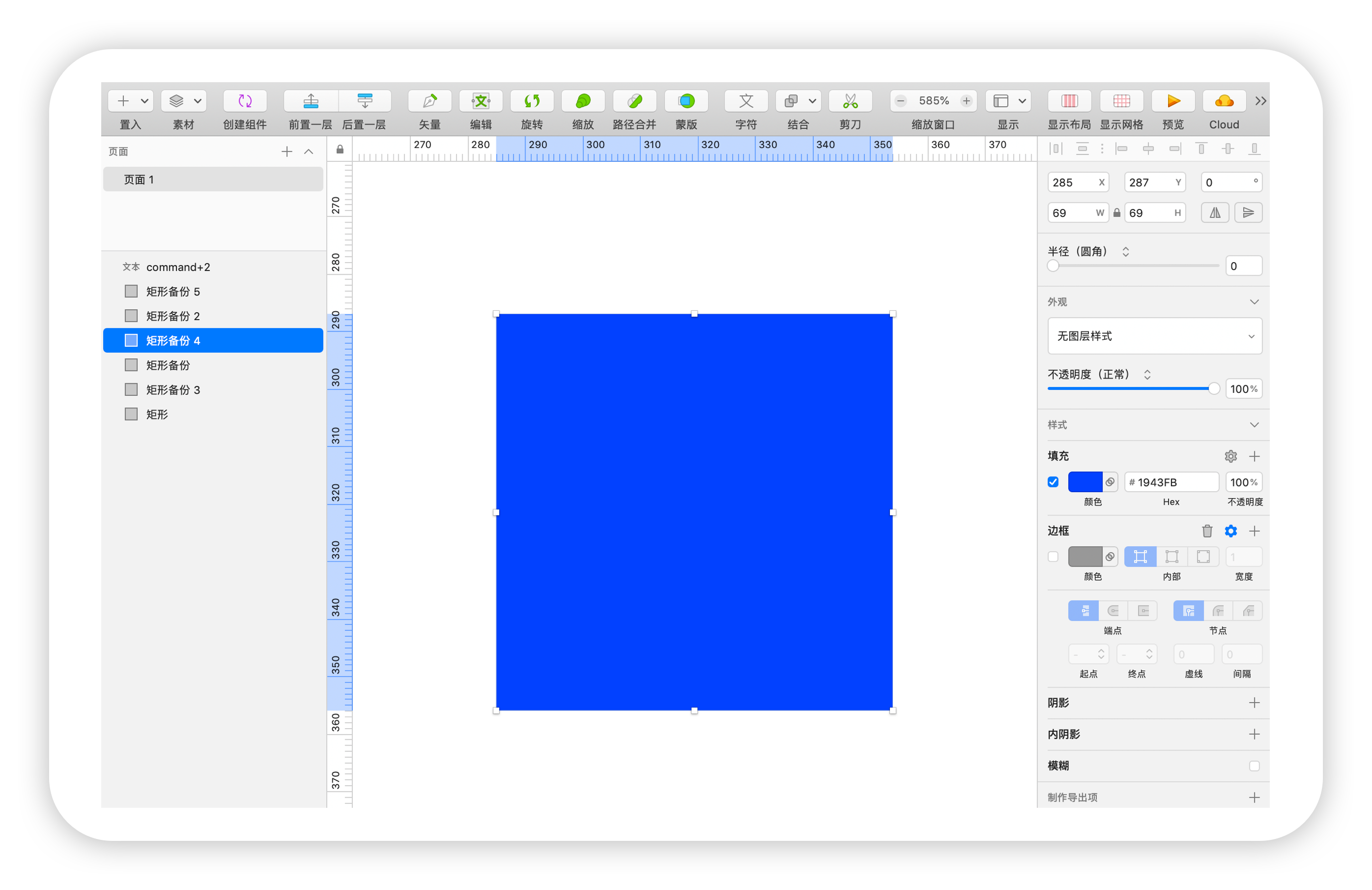
【Command + 2】把选中的元素放大到适合屏幕尺寸大小
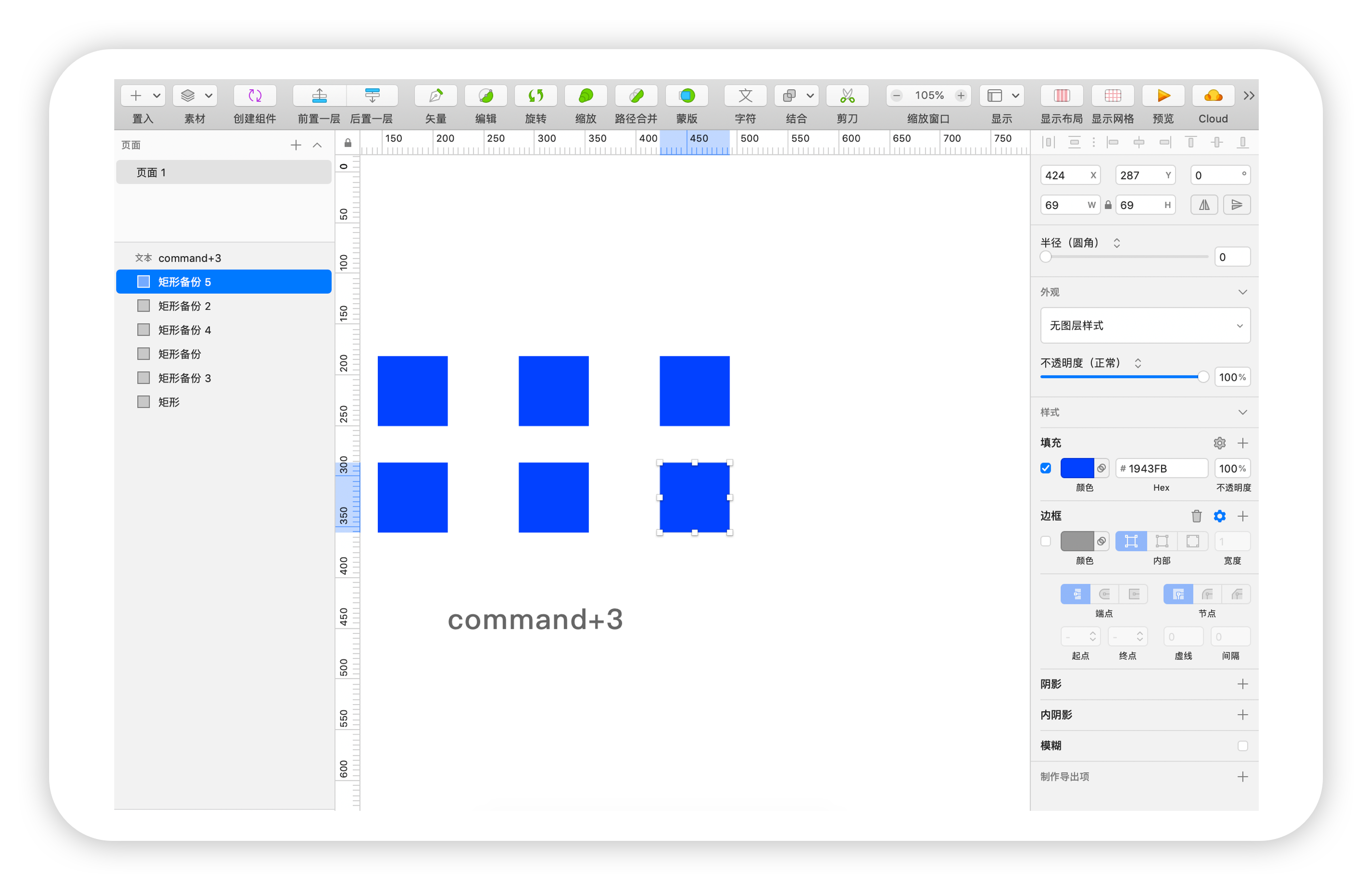
【Command + 3】把选中的元素显示在屏幕中央
八、快速移动 / 选择图层
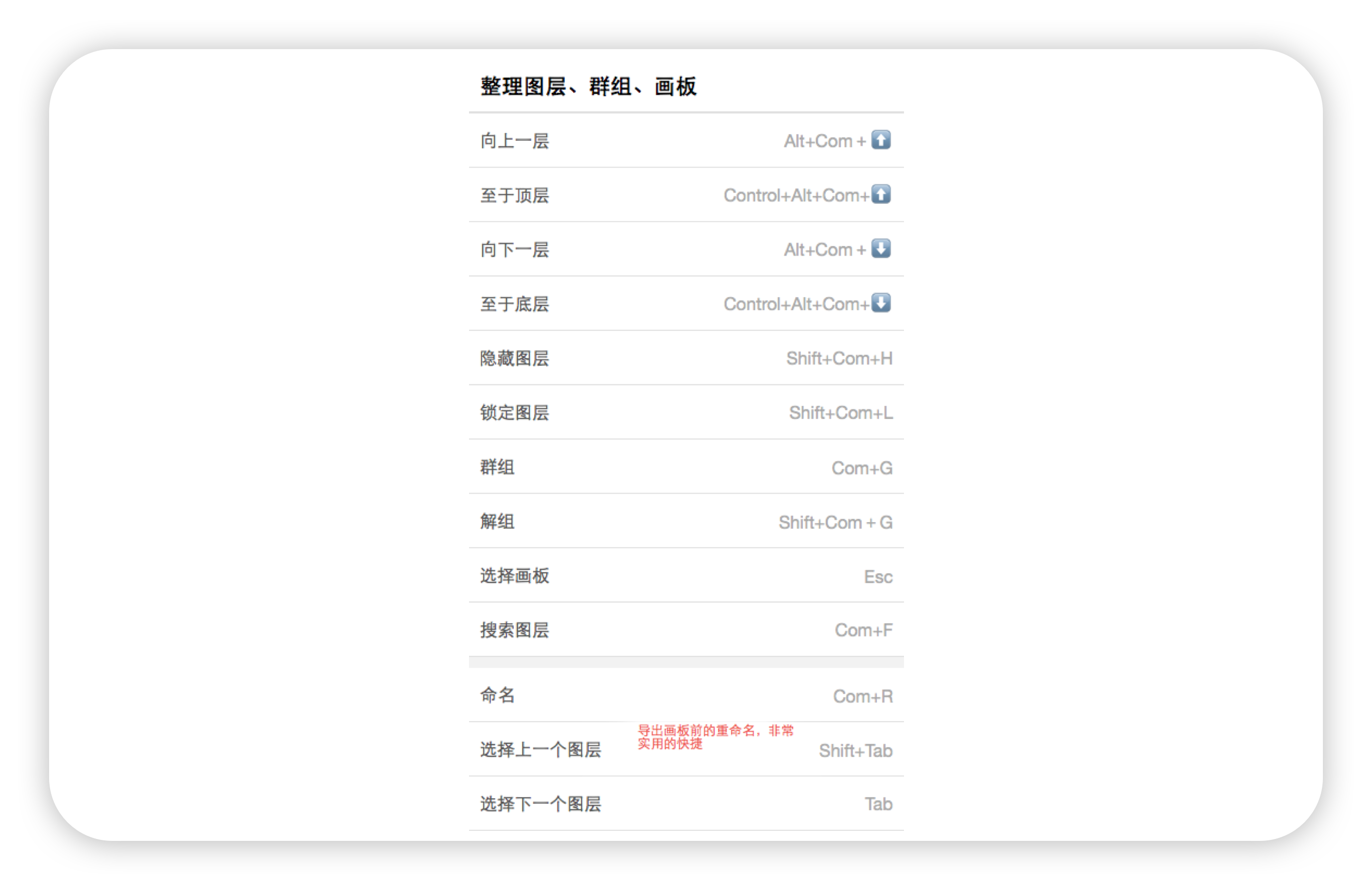
向上一层【Alt+Command+⬆️】
向下一层【Alt+Command+⬇️】
置于顶层【Control+Alt+Command+⬆️】
置于于底层【Control+Alt+Command+⬇️】
选择上一个图层【Shift+Tab】
选择下一个图层【Tab】
九、快速移动 / 选择图层
【Command+R】快速命名
十、创建网格
1、排列-创建网格
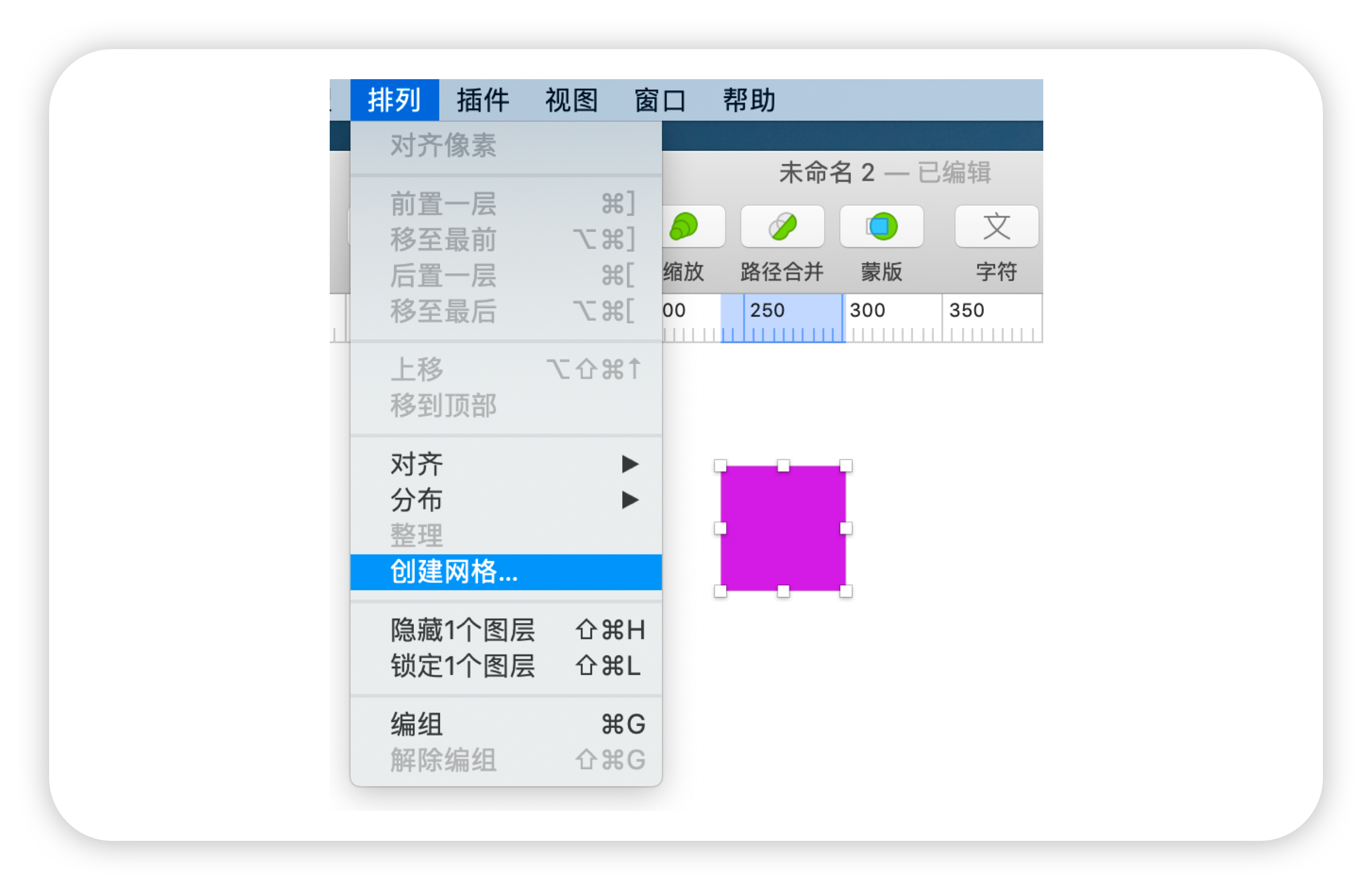
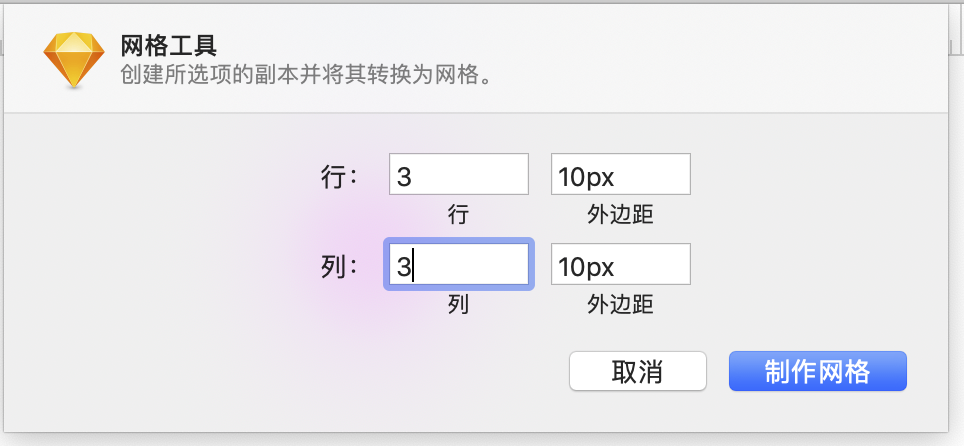
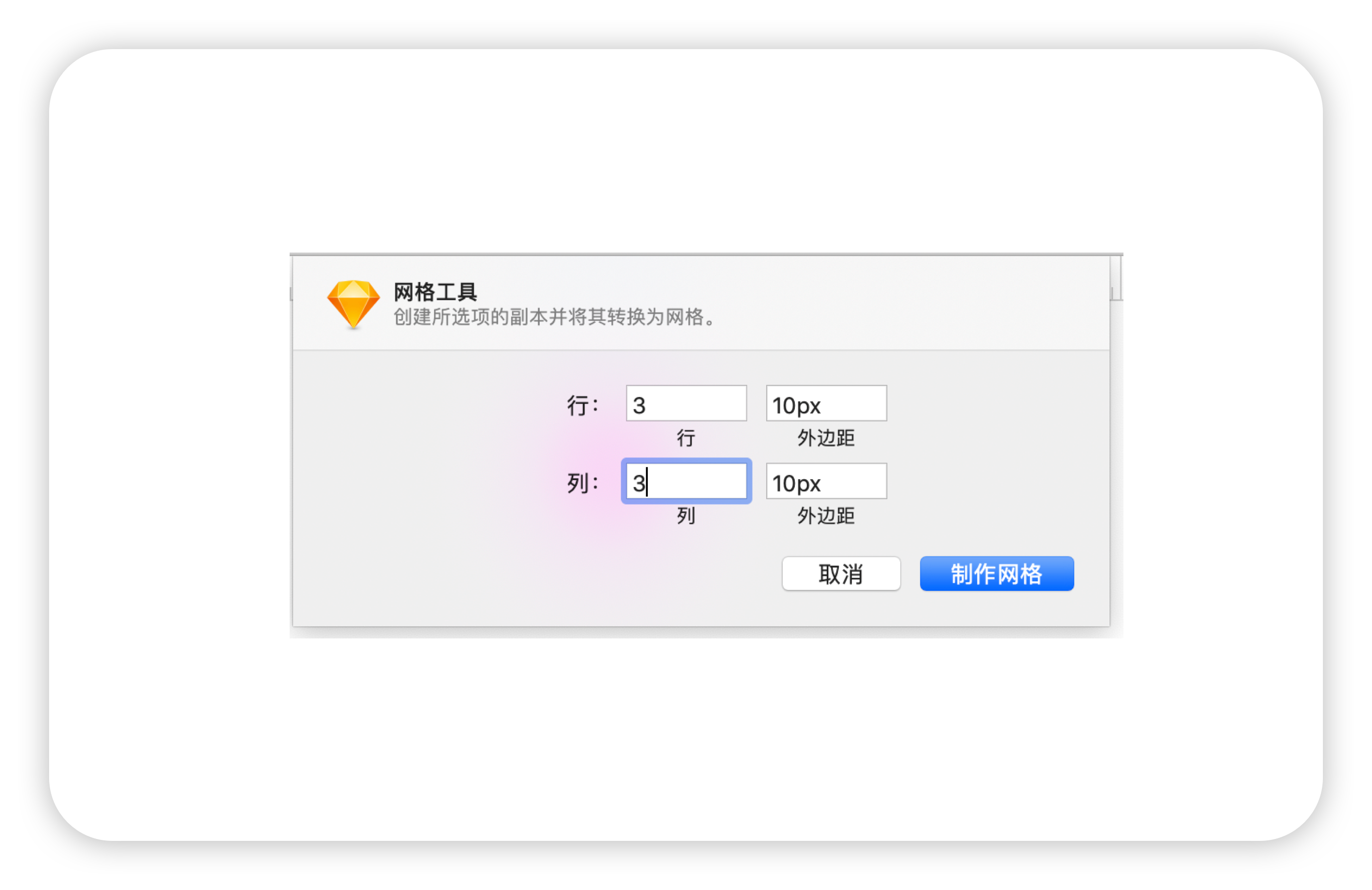
2、输入需要创建 网格的行数和列数,这里是输入的3行 3列
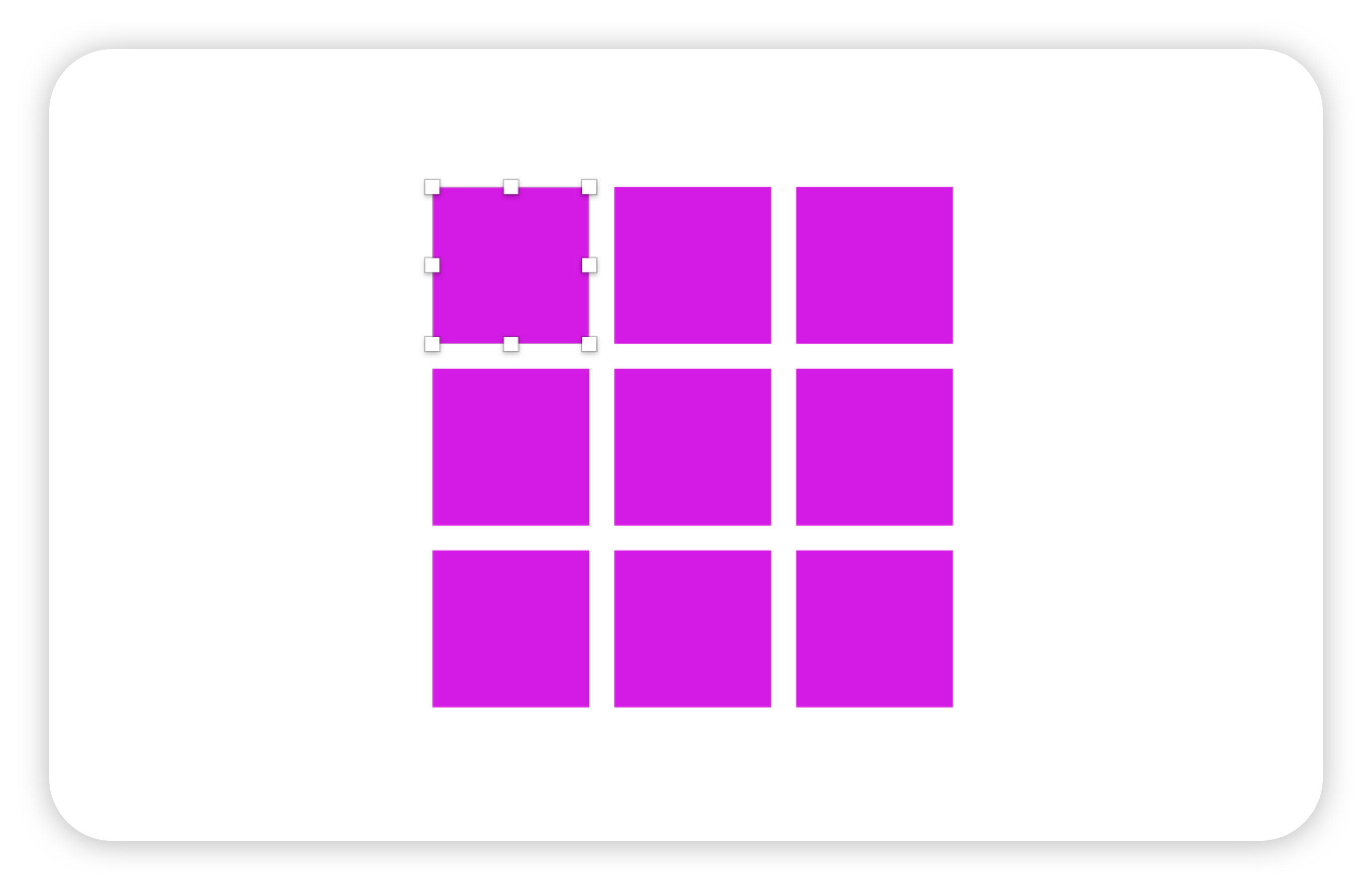
3、生产3行3列的网格
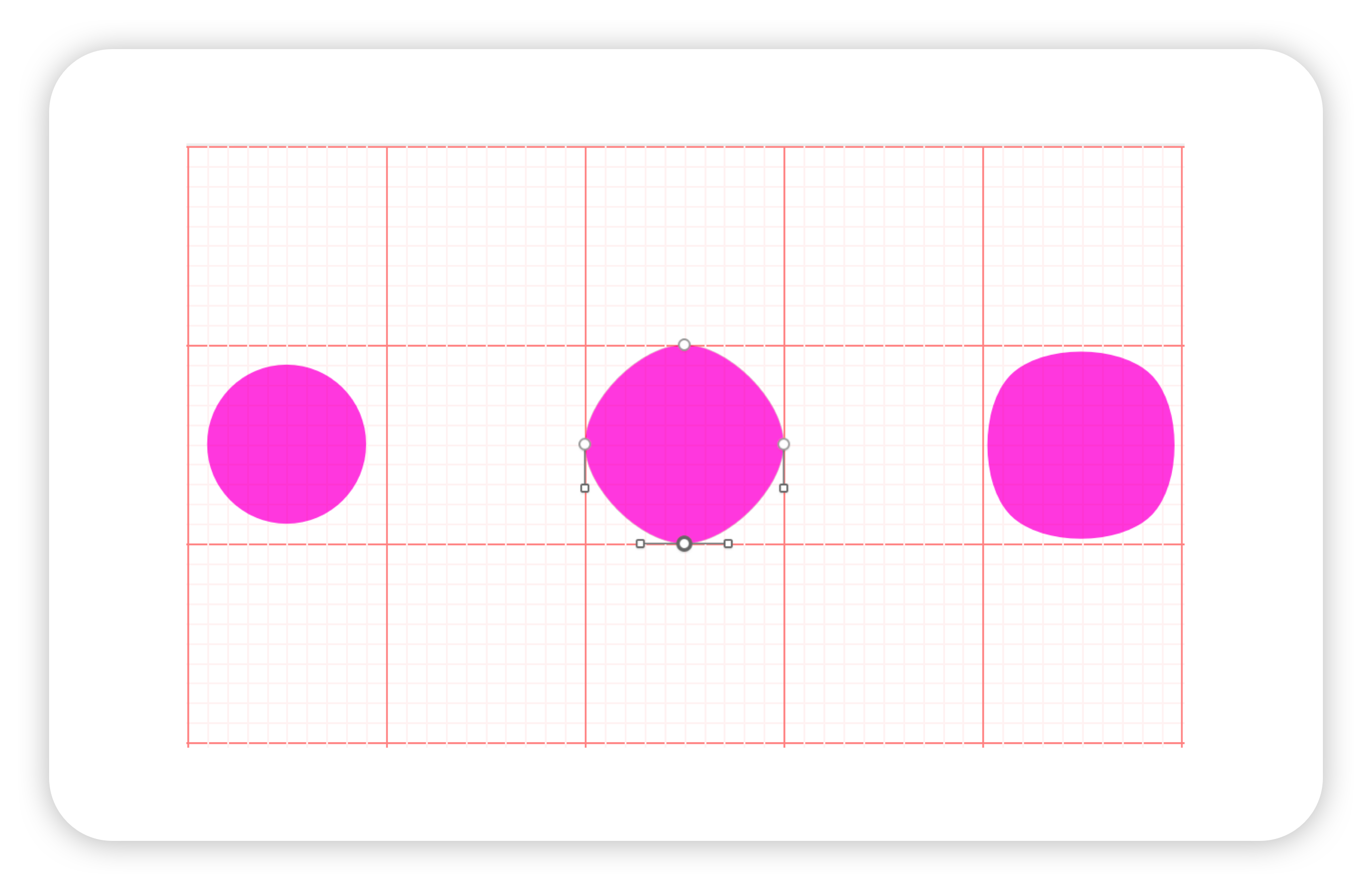
十一、有弧度的矩形
1、建立网格
2、在网格里面画还差一格的圆
3、双击圆把四个锚点分别往外拖一格
4、旋转45度
十二、隐藏侧边栏
隐藏左右两边的菜单栏,点击Ctrl+Option+Cmd+3 组合键
要单独隐藏左边或者右边,快捷键是Ctrl+Option+Cmd+1 和Ctrl+Option+Cmd+2 组合键
十三、高频使用插件
https://www.fancynode.com.cn/flavor
附:Sketch快捷键大全图

十四、Sketch 组件库源文件
Apple UI Design Resources:https://developer.apple.com/design/resources/
Google Material Design:https://material.io/resources
Ant Design:https://ant.design/docs/resources
Salesforce Lightning Design System:https://www.lightningdesignsystem.com/resources/downloads/
阿里teambition-Clarity Design:https://design.teambition.com/overview
饿了么 Element:https://element.eleme.cn/#/zh-CN/resource
微信主站+微信小程序WeUI:https://developers.weixin.qq.com/miniprogram/design/#%E5%9B%BE%E6%A0%87
滴滴Mand Mobile:https://didi.github.io/mand-mobile/#/zh-CN/design/other/resource
京东Taro UI:https://taro-ui.jd.com/#/docs/resource
有赞 Zan Design:https://design.youzan.com/resource/resource.html