PPT如何制作2.5D立体文字

石家庄/平面设计师/7年前/1086浏览
版权
PPT如何制作2.5D立体文字
从视觉到观点,立了个体第一期
从视觉到观点,今天带给大家一篇纯ppt制作的立体文字,我把他叫做《大文7月记》希望大家喜欢~~
首先一起看一下效果图
是一种2.5d风格的立体文字,ppt里的所有元素均可编辑和更改颜色。
从视觉到观点,用案例去学ppt技能,我认为这是最快最高效的方法。
知识点:
三维旋转
三维格式
准备:
1.选择字体,我选用的是造字工房言宋
2.搜集一些2.5d素材
小白也可以做出一样的效果哟~
教程
本ppt中一共涉及到两种效果,下面是第一种

然后这种效果呢,其实也就是用了三种效果:阴影/三维旋转/三维格式
插入文本框,设置文本颜色(文本)
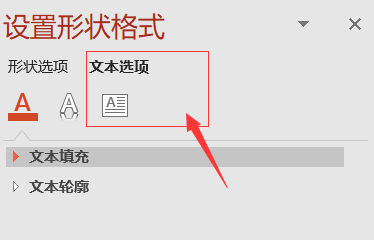
设置文本格式,记得选 文本选项
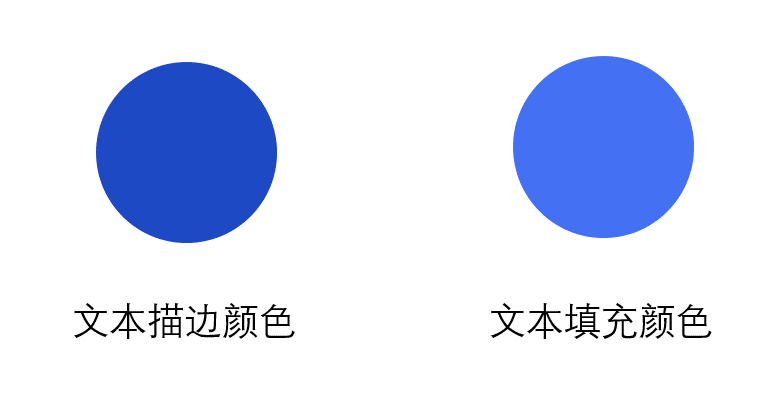
在这里,文本填充为相对背景较浅的颜色,边框设置与背景一致的颜色。(可参考上图)
选择文本选项中的文字效果

设置如上图的参数,深度越深,文本越高。
第二种样式为第一种的升级版,因为要做成2.5d风格,所以,我给文字增加了阴影和“顶”
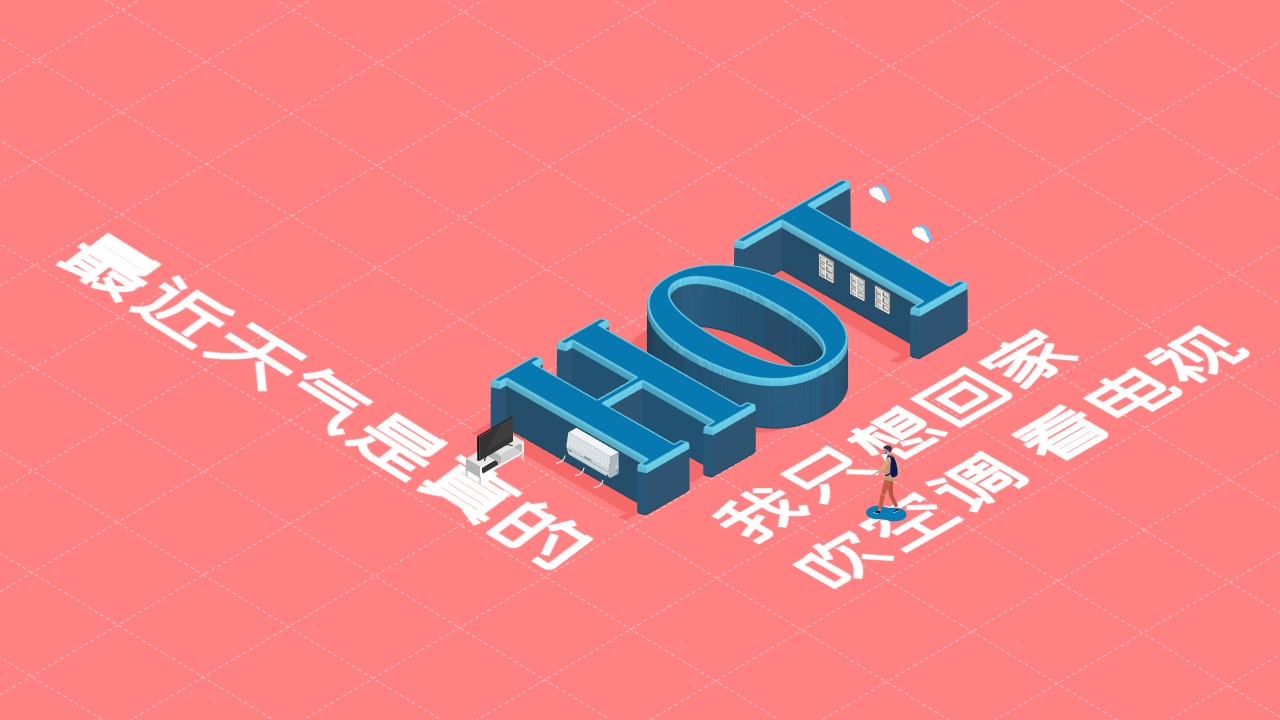
我给大家做一下拆解就知道了~

参数基本上大同小异

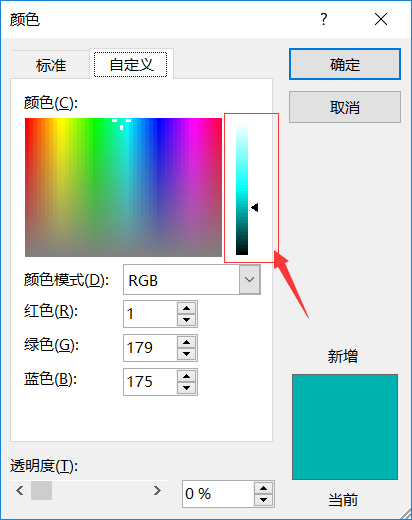
阴影颜色不要设置为黑色,要选择 比背景深一点的颜色~
不会的看这里,可以先填充背景色,再选中其他颜色,往下就是设置阴影的颜色
接下来做第三种效果
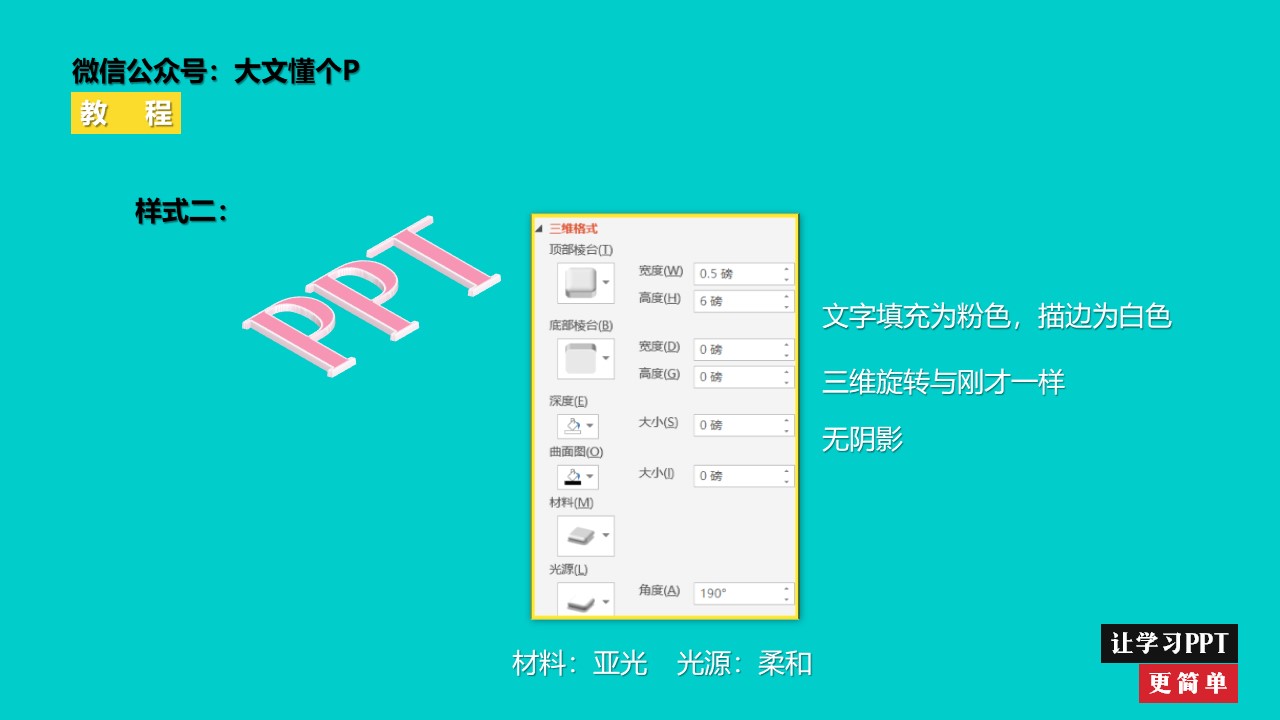
把他们堆在一起就ok啦,再去觅元素上找一些小的2.5d图片就可以啦~

在公众号对话框直接回复
关键词:立体
免费获取教程源文件!!
无需转发
但,你的分享是我更新的动力
(在公众号里回复)
7
举报
声明
18
分享

评论你的想法~
表情
喜欢TA的作品吗?喜欢就快来夸夸TA吧!
推荐素材


你可能喜欢







登录注册
7登录即可同步推荐记录哦
18登录即可加入我的收藏
评论登录即可评论想法
分享分享