procreate日漫上色教程-乱马1/2

想了解IPAD如何日漫风格上色吗?快来看看procreate日漫上色教程-乱马1/2
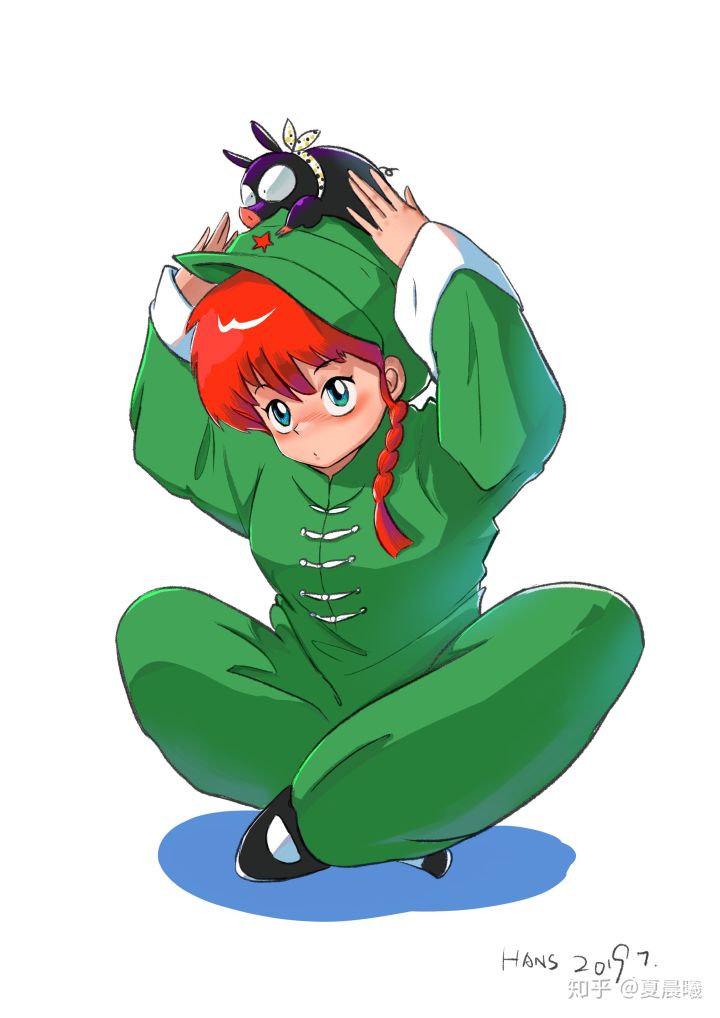
好久没更新iPad绘画相关的内容了。今天想和大家分享一下我用procreate画的日漫作品。由于最近在补习《乱马1/2》的漫画,因此就参考了漫画中的一张黑白稿做上色的教程了。完整的图如下,是不是挺可爱的?

接下来要分享一下作画的过程了:
1.首先是起稿。
(1)用a4或以上的分辨率,好处是方便描绘细节,不会出现惹人烦的马赛克。
(2)建议用铅笔/硬气/墨水渗透笔起稿。然后最好是用蓝色等有明显色相的颜色。这样后期描边更好区分。
(3)这个阶段给出大概的形就好。如果遇到比例或位置有错误可以用选择工具选住要调整的区域进行拖拉缩放调整比例。因为此阶段不考虑线条的质量所以这样操作很快。还有就是经常用水平镜像去看形态,因为看久了一个角度,大脑会适应习惯从而忽略一些细节。

2.勾线。
(1)选择technical pen 或者 g pen ,比较接近真实日式漫画的勾线笔触。手抖的朋友可以把笔刷的流线开高。(相当于sai的防抖动)

(2)勾线要尽量按照原先的草稿仔细勾勒,不然太随意的话会发现勾完的形不如草稿(我经常遇到。。。)。注意外轮廓,明暗交界线,多线汇合处要粗一些,内部的衣褶和次要结构用线较细。
(3)勾完线发现形有一些微调可以优先用液化工具(在procreate里叫溶解),推一推拉一拉就成网红脸和魔鬼身材了。会用美图秀秀的都懂。

3.上色
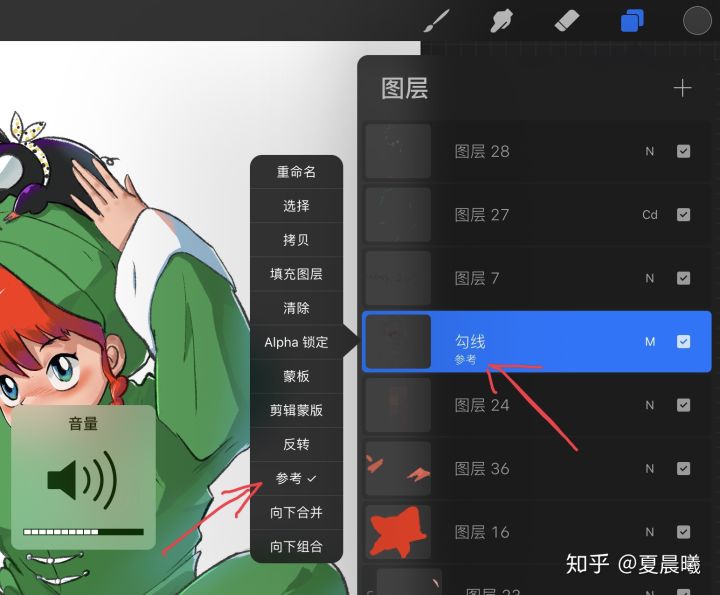
(1)把硬气笔调大,然后把线稿层设为参考,点击勾线图层出现菜单点击参考就可以。这样可以从右上角直接把颜色填入封闭的线稿空间(类似于ps的油漆桶)
(2)上色的原则是先上固有色,比如衣服的绿色,头发的红色和脸的肉色。然后再根据明暗交接线上暗部。上暗部有个技巧,就是在固有色的图层上新建一个图层,然后点击选择剪辑蒙版,然后图层地下会出现一个折现尖头,这样新图层上画的暗部就不会超出固有色的范围了。

(3)整体明暗关系只有亮部和暗部两个颜色。调整整体的明暗交界线走向,让交接线是整体的。

4.细化。
(1)加深明暗交界线,让立体感更强结构更清晰。
(2)在暗部加一些冷暖互补的颜色或者邻近色。比如我在袖口加了一点暖色,在红色头发里加了一点紫红。眼睛在基础的蓝色上加了邻近的绿色。(本身也可以表现对衣服的反光)衣服的部分我倒是用喷枪喷了些淡蓝色。
(3)最后就是别忘了加高光。一般左右都会在边缘处加一条白边,这是最强的高光。然后可以加一些弱一点的高光,就是带色相的亮色。比如我在衣服上做的处理。
(4)最后存图,可以放在软件里做色彩明暗的调节,或者直接上滤镜。在这里我比较满意原先的色彩就没调整了。
5. 彩蛋
如果你这么耐心地看完我一定要奖赏你。我在b站上传了作画的过程,欢迎去观看,收藏,点赞,投币,分享。up主名称是:画特别多的Hans