5个快速创建谷歌幻灯片的提示和技巧

如果你还尚未使用它,Google幻灯片可能会很快会成为你最喜欢的工具之一。 对于拥有Google帐户的任何人,都可以免费使用其演示...
如果你还尚未使用它,Google幻灯片可能会很快会成为你最喜欢的工具之一。 对于拥有Google帐户的任何人,都可以免费使用其演示文稿软件。
它配备了各种工具,可以帮助你轻松制作出色的演示文稿,并且它支持可下载的模板,以帮助你快速入门。
利用这些提示和技巧充分利用此演示工具,使Google幻灯片的功能完全发挥出来!
1.如何在Google幻灯片中换行文字(How to Wrap Text in Google Slides)

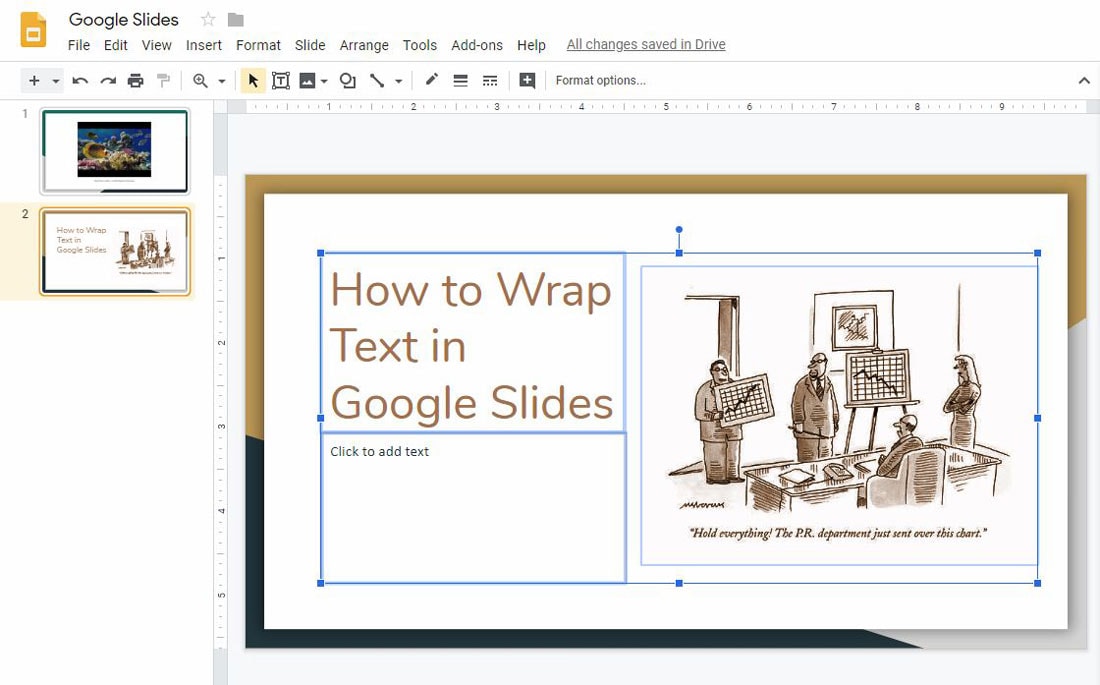
作为设计师,你可能喜欢在文字的排版上下一些“功夫”。 在图像上设置一个边界,以便所有文本在边界的位置能够自动折行显示。 不幸的是,谷歌幻灯片并没有这个功能。
要在Google幻灯片中编辑文字的边界,请注意文本和图像框架。
使用文本和图像框上的调节工具可以调整这些框的高度和宽度。 这就是你使用这个工具编辑文本的基本方式。 它不如设计软件那么精确,但它可以为大多数幻灯片设计提供快速的排版。
另一个技巧,使用排列>订单>发送,可将图像编辑到整体元素的后面。 然后使用返回以在文本框架内以特定格式堆叠文本。
2.如何在Google幻灯片中添加项目符号(How to Add Bullet Points in Google Slides)
项目符号似乎是演示文稿的重要内容。
使用简短但是条理清晰的端文本内容实际上可以强化想法,而不会强迫观众在谈话期间阅读太多内容。
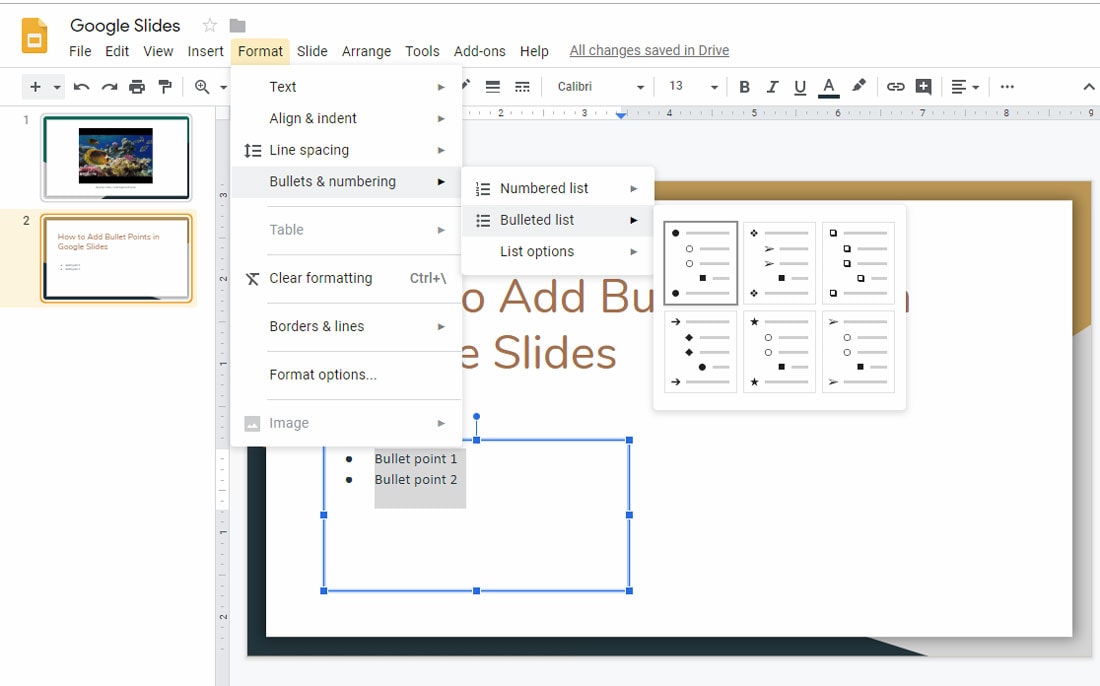
通过导航到格式>项目符号和编号>项目符号列表>从可视选项中选择你喜欢的样式,在Google幻灯片文本框中添加项目符号。 确保首先单击要添加项目符号的框(它将为每个段落自动添加项目符号)或仅突出显示要转换为列表的文本元素。
从多种样式选项中进行选择,以找到最适合你的演示文稿的内容。 后续段落也将使用相同的项目符号。
3.如何使用Notes打印Google幻灯片(How to Print Google Slides with Notes)
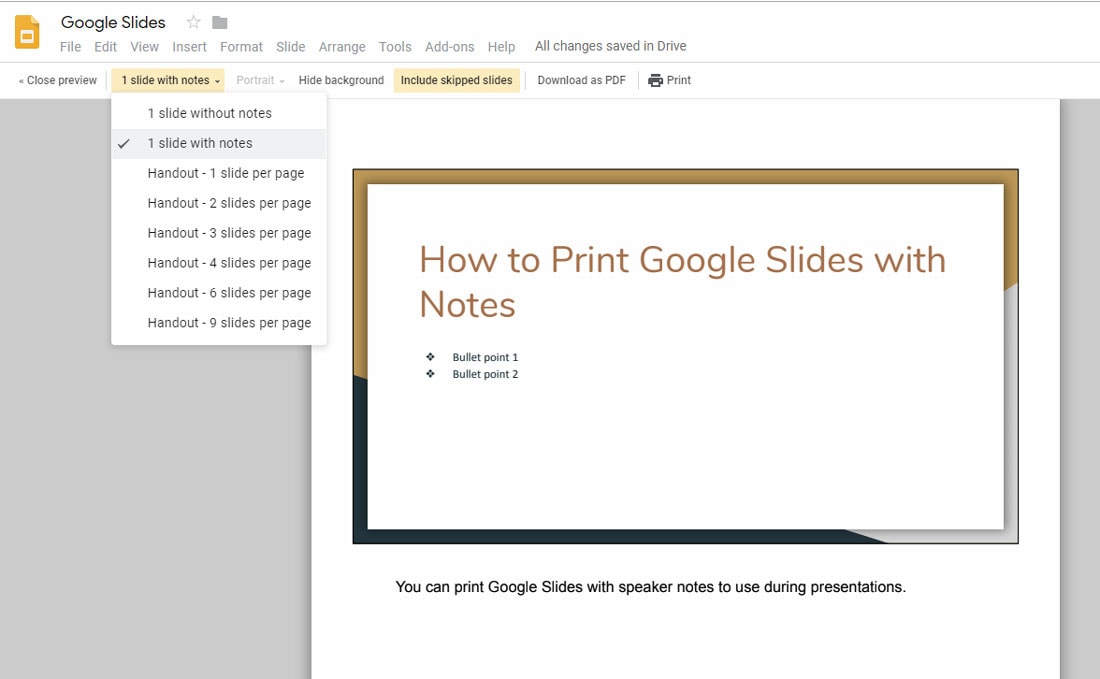
许多演示者喜欢将他们计划说的内容或注释添加到每张幻灯片的备注视图中。 Google幻灯片允许在打印的时候同时打印这些注释。
导航到文件>打印设置并预览>将下拉菜单更改为带有注释的幻灯片。
其他打印选项包括每页打印幻灯片的张数,以及横向或纵向视图打印,或使用物理打印或PDF打印以进行数字共享。
4.如何将GIF插入Google幻灯片(How to Insert a GIF into Google Slides)
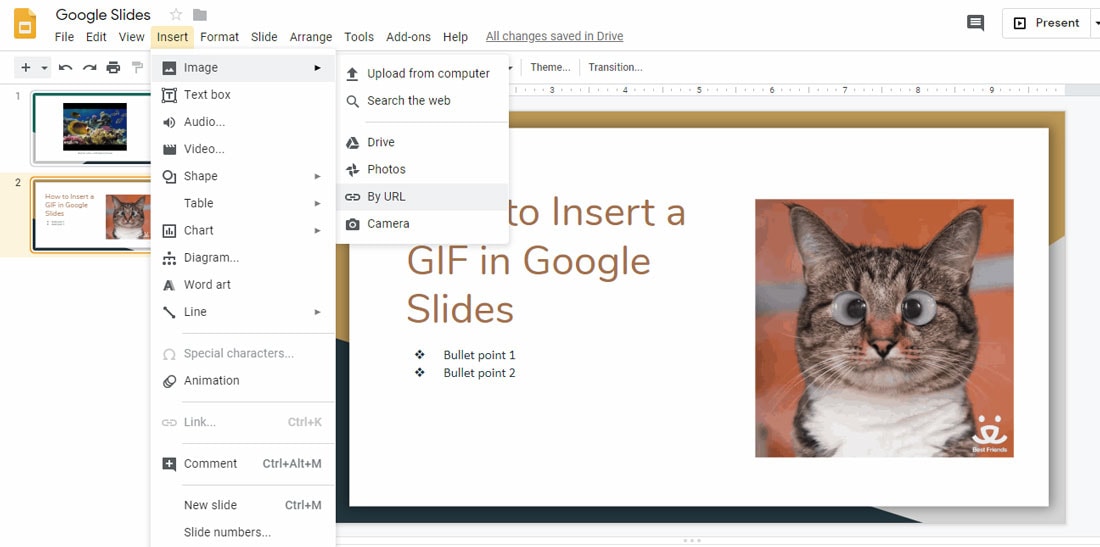
使用GIF为你的演示增添趣味。
Google幻灯片支持使用大多数常见格式的静态图片以及GIF动画和视频。
要插入GIF,请导航到“插入”>“图像”>然后选择GIF文件所在的位置。 如果你在实时演示期间有互联网连接,你甚至可以使用该URL来拉动幻灯片并将其添加到幻灯片中。
为此,请选择“通过URL”,然后粘贴图像所在的网络地址位置。 如果出现动画预览,则表示你添加了有效的图像地址(如果URL对GIF图像无效,则会返回错误消息)。请注意,要使用URL,必须是图像的链接,而不是指向包含图像的网页的链接。
单击“插入”以添加GIF。 然后将图像拖放到幻灯片上的相应的位置。
5.如何将Google幻灯片转换为PowerPoint(How to Convert Google Slides to PowerPoint)

根据你需要演示文档的设备及位置,将Google幻灯片转换为PowerPoint文档可能会更好。 这可能是因为你使用的计算机或系统,或者你可能出现在没有互联网连接且不想使用离线模式的演示场所中。
无论什么原因,Google幻灯片都可以导出为多种不同的格式,包括PowerPoint。 请注意,凡是使用到互联网连接功能(例如从网络插入GIF或链接到视频)将在导出的Google幻灯片文件中以静态的图像显示。
要将Google幻灯片导出为PowerPoint,请转到文件>另存为> Microsoft PowerPoint(.ppxt)。 单击文件类型(在本例中为PowerPoint)后,开始相应的转换和保存。 除非另行指定,否则它将位于本地计算机的下载文件夹中。
你可以在PowerPoint中打开该文件并进行更改或运行放映。 格式化,文本和图像元素以及创建的幻灯片都将在新文件中下载。 一切都是可编辑的,因此你可以继续工作或进行更改。
导出后,在演示之前浏览幻灯片非常重要。 格式变更会发生一些源文件和视觉上的差异 - 从字体到图像 - 这是最有可能发生的地方。 提前查看所有幻灯片,以确保演示文稿中的所有内容都已格式化并且看起来像你最开始编辑的那样。
总结
Google幻灯片是一款功能强大的演示工具,虽然它的工作方式与你可能更习惯的其他软件的工作方式不同,但它非常直观且易于管理。
并且通过使用已经编辑好的主题模板,你可以快速启动你的演示项目,这里有几乎你可以想象的每个演示文稿的幻灯片选项。 将它们与这些提示配对,你将立即创建高度可视化的演示文稿。
图文来自:design shack
由深圳网站建设公司-Clh翻译编辑整理