样机分享

样机使用教程及分享
今天给大家分享关于样机的设计
样机给设计效果加分的同时还避免了加班
接下来给大家分享
大神绕道勿喷,分享给PS初学者和需要样机使用的同学
》》1样机使用方法
》》2样机制作方法
》》3样机分享
1样机使用方法
》》》》打开你的样机文件,找到样机图层

》》》》双击进入
》》》》就是带这个符号的图层
》》》》修改你的样机层

》》》》修改好了直接保存关闭

》》》》是的就完成了

再找个案例
步骤就是 》双击进入样机层文件》修改保存样机层》完成


对就是这么简单 你的设计就可以应用在效果图上,当然好不好看取决于你的设计了
2样机的制作方法
这里找个户外立体字做为案例讲解(那些mac,手机屏幕的太简单了找个有些难度点的讲)
先看效果

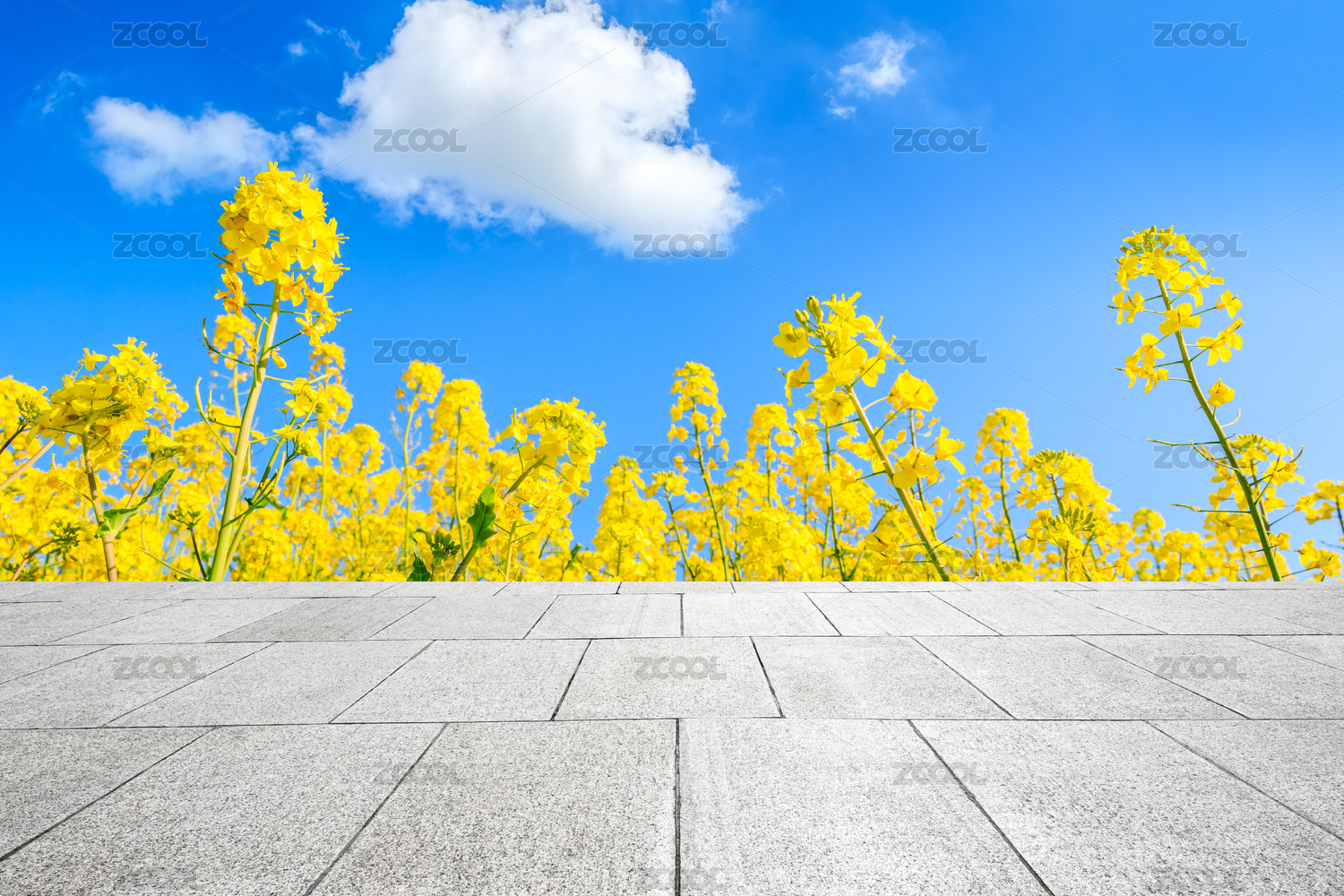
》》》》找个户外的背景

》》》》放入设计元素,一定要先把设计的元素变成位图,(如果不更改成位图,之后的元素无法更好变形)

》》》》再把元素变为智能对象,这个步骤不能少

》》》》把元素根据透视变形

》》》》元素渐变叠加,图层命名为顶层

》》》》效果如下
》》》》参数样式如下

》》》》复制一层命名为》高光》修改样式为:颜色叠加》叠加色彩为:白色
》》》》操作这高光这一层往下移动一点,如图

》》》》再复制一层命名为》厚度
》》》》颜色叠加为灰色》注意图层的顺序

》》》》厚度这一层往下移动一点,如下图

》》》》厚度层单独编组!

》》》》操作厚度层》按住alt+向下∨复制多层

》》》》操作厚度的编组层》添加图层样式》斜面浮雕》光泽等高线选择下图中的样式,其他参数看着来

》》》》复制高光层变为投影层》颜色叠加变成深灰色

》》》》滤镜模糊

》》》》完成

》》》》换成其他设计》一件替换


》》》》其实只要注意一点!以后你操作PS的文件 保持智能对象不要栅格化 你做的PS文件都是可替换的样机
如果觉得麻烦
我给大家准备了一些样机
会不定期更新
https://huaban.com/boards/54341466/
展示一些收集的


》》》》》如果觉得有用就点个赞
我会出一些其他的样机制作教程。
还是不懂的可以加QQ群833915604 VX:k314031891 找我沟通交流