【犀牛教程】BMWi8建模过程讲解三

BMWi8建模过程讲解
BMW I8案例建模(下篇)
Step:27
全选中尾灯轮廓线,切换至顶视图,挤出尾灯基础面,如图。


Step:28
绘制如图1、2、3特征线,注意线的分段,
无需一根线完成(保证分段后线线的曲率连续即可)

用放样命令分别生成曲面1、2、3、4、5,如图。


Step:29
绘制如图1、2、3、4特征线,并用4边成面工具生成曲面。
(注意对应线的阶数及点数相同,保证生成曲面为最简)


用结构线切割工具,将曲面割成两块面,
并打开控制点调整相应控制点,
调整如下图,形成渐消面效果。


继续用结构线切割,将调整后的两面切割出相应倒角大小缝隙,
用混接曲面工具混接出过度倒角。
Step:30
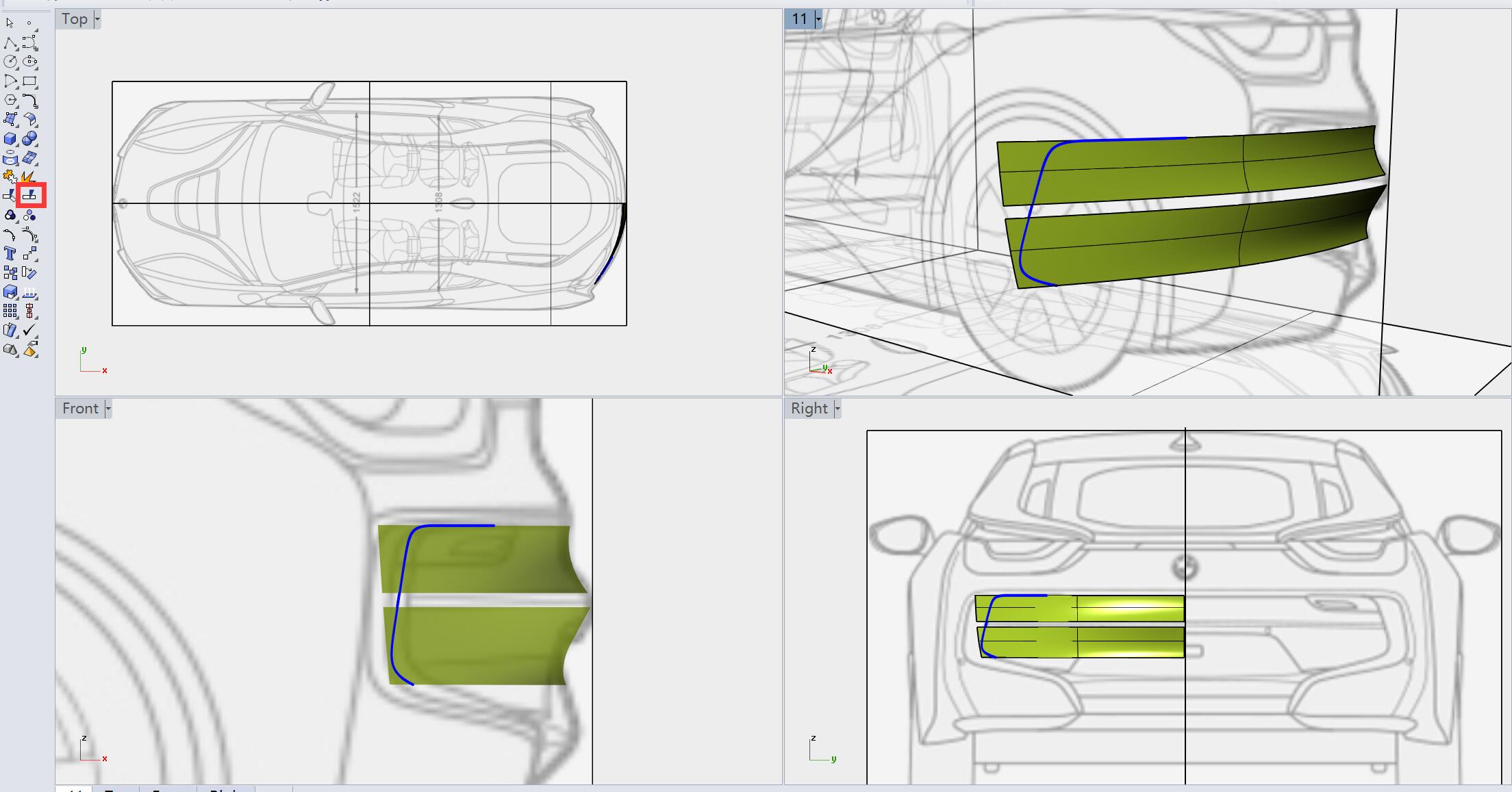
视图切换至Right,绘制如图蓝色特征线(开启平面模式),
并用蓝色特征线分别对曲面进行修剪,后脸特征造型基本构建完成。


Step:31
绘制如下特征线,并分别向上,向下挤出1、2两块基础面。


Step:32
挤出1、2两块基础面,并将曲面1衔接至曲面2(曲率连续)

视图切换至Right,绘制如图黄色特征线(开启平面模式),
并对曲面进行修剪。


提前曲面边缘,向下挤出曲面,如下。


Step:33
用混接曲面工具,在如下图位置混接出过度曲面
(2段为曲率连续,1段为位置连续)。

以曲面1边缘为路径,2边缘为断面放样出基础面,
并和曲面2进行衔接(曲率连续)。


以1点和2点混接出如下曲线,并拉回至曲面,
最后用拉回的曲线对曲面进行修剪。

Step:34
用混接曲面工具,在如下图位置混接出过度曲面
(2段为曲率连续,1段为位置连续)。

用4边成面工具生成曲面,如下图,
(注意在选择边缘时有个小技巧,要生成如下曲面,
3个边缘选择的顺序先后必须是,1边缘第一选择),
并对曲面2、3边进行衔接处理(曲率连续)。


Step:35
用混接曲线工具混接出如下曲线,并对曲面修剪,最后补齐4边面 。


后续的一些曲面及细节,在这里就不过多阐述,
本次汽车教程分三个章节逐步分享完结,下面是最后的模型成果,
同学们可以根据分面效果,去揣摩建模思路,
看完一定要练习,
有问题可以我微信ID:yzjdesign 交流建模技巧。