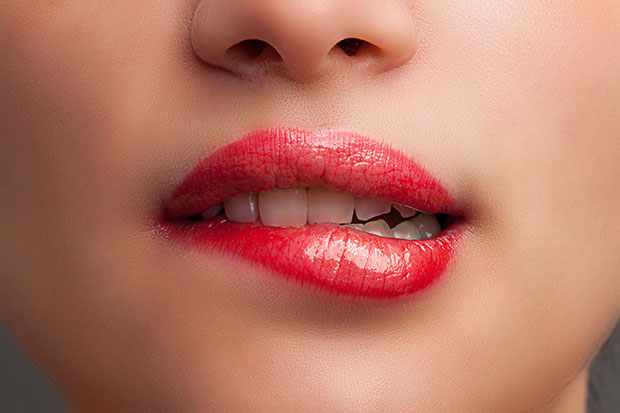
人物精修-红唇特写

深圳/设计爱好者/7年前/596浏览
版权
人物精修-红唇特写
ps人物特写精修
文章末尾自取红唇修图psd源文件
原图如下:
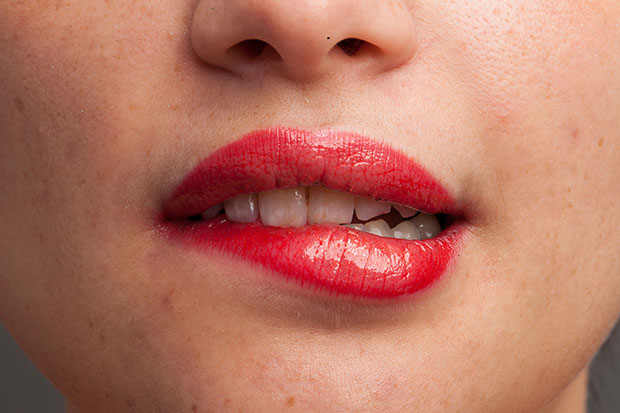
先使用污点修复画笔工具,把比较明显的癍、痘、痣、坑去掉

人物牙齿有黄色污渍,嘴唇上也有一些比较明显的脏点,这些都需要去掉,复制一个图层并执行高斯模糊

给图层添加图层蒙版,蒙版颜色反向成纯黑,使用白色画笔工具画在需要去掉污渍的地方

结果如下,此图层为原始图层

复制原始图层,执行滤镜-其他-高反差保留,因为是人物局部特写,纹理可以给的大一些,这里数值给的15

执行高斯模糊,数值给5

混合模式改为线性光

添加图层蒙版,蒙版颜色反向为纯黑,使用白色画笔工具画出皮肤部分
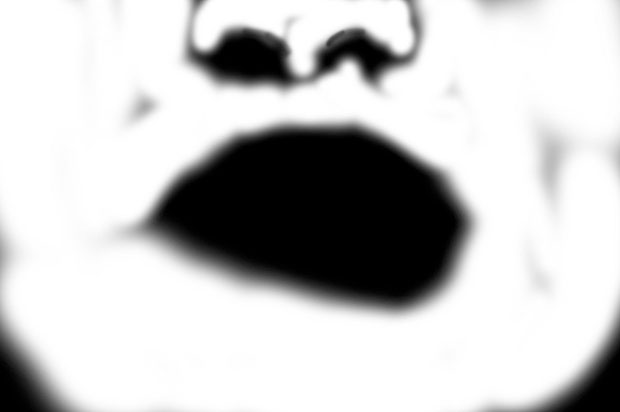
结果如下

再次复制原始图层置于上方,执行滤镜-其他-高反差保留,数值给9

混合模式改为线性光
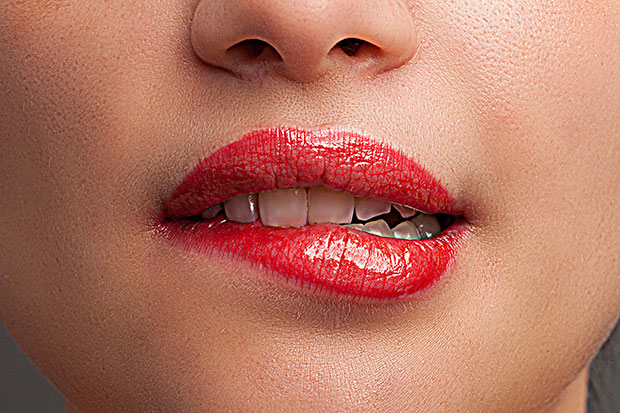
添加图层蒙版,蒙版颜色反向为纯黑,使用白色画笔工具画出需要强调的地方,一般为人物轮廓、结构边缘部分

结果如下
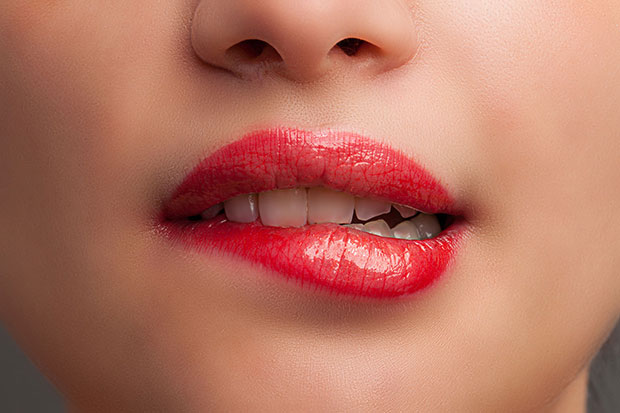
接下来处理光影,如图所示,这些地方是亮部区域,属于光源方向,可以提亮一些

使用曲线来调整光影,新建一个曲线图层,曲线中间添加锚点并往上提亮画面

曲线图层里的图层蒙版颜色反向成纯黑,使用白色画笔画出需要提亮的部分

结果如下
图中蓝色区域为暗部区域,需要压暗

新建曲线图层,添加锚点压暗

曲线图层蒙版颜色反向为纯黑,使用白色画笔工具画出需要压暗的部分

结果如下

调节下整体色调,添加色彩平衡,亮部偏暖,暗部偏冷

使用色阶把色调整体提亮,提亮后饱和度也会有所降低

添加色相饱和度,图层蒙版颜色反向为纯黑,使用白色画笔工具画出嘴唇的区域,调整嘴唇色相偏紫,完成!

关注公众号“文思如圈”,回复“红唇”即可获取红唇修图psd源文件下载链接
9
举报
声明
13
分享

评论你的想法~
表情
喜欢TA的作品吗?喜欢就快来夸夸TA吧!
推荐素材









你可能喜欢










登录注册
9登录即可同步推荐记录哦
13登录即可加入我的收藏
评论登录即可评论想法
分享分享