移动端和PC端交互设计上的区别

盘点移动端和PC端交互设计上的区别
终于把书写完,接下来恢复之前的更文频率。这篇文章我们来谈谈移动端和PC端交互设计上的区别。

经常遇到一些设计师,他们之前负责的都是pc端产品,突然改做移动端,会不自觉的把pc端的一些设计理念“移植”到移动端,出现了水土不服。有经验的设计师一看你设计的移动端页面就知道你之前做的都是pc端,这是一件非常尴尬的事情。就好像你说了一句“nice to meet you”,别人就知道你老家是哪里一样。那么移动端和pc端交互设计上的区别究竟在哪呢?
大屏到小屏
开门见山,移动端和pc端最根本的区别就是屏幕的大小。屏幕的大小直接决定了界面信息量,pc端一个页面可以展示完全的信息可能需要移动端好几个页面来承载。

可能有的设计师觉得,屏幕尺寸不一样做自适应不就行了,移动端页面做长一点,让用户滑动就可以了。这是一个非常简单的处理方案,但是忽略了一个重要前提:用户愿不愿意滑动?根据埋点数据显示,多数移动端页面超过一屏的内容的曝光与点击量会急剧下滑,说明用户很少主动滑动去查看一屏以外的内容。对于移动端产品来说,一些重要的内容必须保证用户在一屏内可以看到。
1)信息架构重构
因此,如果你要为一个pc端网站做一个移动端app,首先要做的就是信息架构的重构。pc端有足够的空间可以把所有的功能直接展示给用户,而移动端只能展示一些主要的功能,一些次要的功能需要放在下一层级。

例如,appstore中用户是可以评价这条评论对自己是否有帮助的。PC端的处理方式很简单,直接展示给用户。而移动端是需要用户长按这条评论才可以弹出评价列表的,可能很多用户今天看了这篇文章才发现原来还有这个功能。没关系,之前虽然不知道,但是并没有影响你正常使用啊。对次要功能进行适当的降低信息层级是移动端设计师必须要考虑的。

2)一个页面,一个任务
对于上面信息架构重构的观点可能会有人存在异议,对于一些表单类页面来说,例如用户要借钱、转账,有些信息是用户必须要填的。在这些场景中,我们不担心用户不滑动,因为用户不滑动就无法完成操作。那么在这种情况下,是否可以继续延续pc端的布局样式?

以上面的转账流程为例,pc端是直接在一个页面展示,而移动端是分成了两个页面。为什么这样?把备注/付款说明也放在第一个页面不行吗?
因为移动端用户使用环境更加的复杂多变,更容易受到干扰,所以必须保证界面信息的简单直观。如果在一个页面中展示过多的信息量,容易让用户混乱。这里所说信息量并不是指绝对信息量,更准确的说法应该是用户主观感受上的信息量。同样的几个输入框,可能在pc端只占了页面的1/4,而移动端占了一整个页面,给用户的感观是完全不一样的。页面塞的满满当当,容易让用户焦虑。
一个页面可以完成的任务现在要跳转好几个页面,增加了操作步骤。用户害怕“内容多”,难道不害怕“步骤多”吗?不害怕,因为页面内容量是用户一眼就可以看出来的,用户无法立刻感知这个任务有多少步骤。因为无知,所以无畏。等到用户知道这个任务步骤数的时候,整个任务都已经完成了。

借呗的这次改版,用户要借钱必须先输入借款金额,其余的借款期限、还款方式和利息等信息才会展示给用户。这些信息都是跟用户借款金额相关的,用户没有输入借款金额,这些信息展示给用户意义也不大,不如隐藏,让用户的注意力聚焦于完成输入借款金额。

没有一个放之四海而皆准的设计原则,所有的设计理论都不能罔顾实际的应用场景而机械的套用。如果前后步骤关联性比较强,我建议不要分页展示。例如,目前很多的短信验证码都选择把“输入手机号”和“输入短信验证码”放到两个页面,我个人对此持保留意见。设想一个场景,如果用户迟迟没有收到短信验证码,那么他需要确定是手机号输错了、网络故障还是其他什么原因。用户需要返回到上一个页面查看,如果手机号和短信验证码放在同一个页面就简单多了。
3)突出重要信息
前面我们提到的主要是控制移动端页面的信息量。页面信息量少就可以了?当然不是,我们来看一下火车换乘的场景,如果你要从南京去新疆阿克苏,没有直达的车次,只能从西安换乘。我们来看看下面两款产品的处理方式,左边是12306,右边是飞猪。12306还是一股pc端风格迎面扑来,问题出现在哪?12306跟飞猪展示信息量差不多,唯一的区别在于12306展示了两趟车次各自的起止时间,而飞猪只告诉用户整趟旅程的起止时间。

显然问题不是出现在信息量上,而是对信息的展示形式上。用户更关注的信息,应该让用户更容易发现。对于一趟车次来说,用户更加关注出发/到达站、出发/到达时间和票价。对飞猪界面进行高斯模糊处理,发现用户的视觉焦点正好落在这些重点信息上。

12306所有的信息都属于同一层级,让人抓不到主次。而且界面中出现了过多的配色,更增加用户的信息获取成本。

鼠标到手指
pc端用户与界面进行交互靠的是鼠标,移动端用户靠的是手指。鼠标的操作更加精准,因此移动端界面中元素的尺寸和间距比pc端的大。以下图为例,左边是pc端,右边是移动端。移动端的输入框沿用的还是pc端样式,而且关于利率和手续费的详情icon过小,用户的手指点击的时候容易误操作。

给你的界面做减法
前面我们主要强调了移动端产品要尽量减少界面中信息量。可不可以在不改变产品信息架构的前提下,通过交互设计上的改动来完成目标呢?我给大家介绍两个方法:场景化和关联化。
1)场景化
在一个页面中,虽然内容很多,但是用户真正感兴趣并且会与之交互的内容很少。如果我们可以获知用户在特定的场景下对于某个内容诉求很高,那么我们突出展示;反之如果诉求很低的话,我们可以隐藏。
举一个之前说过的例子,知乎中,用户在搜索结果页滑动大概3屏后,会出现“向知友提问”按钮。因为用户滑动了3屏,说明用户可能对当前的搜索结果不满意,这时引导用户去提问,用户的意愿更高。如果我们全程展示这个去提问按钮,反而会减少用户的实际浏览区域,造成干扰。

上面主要提到了,同一个流程,需要根据用户不同的使用场景提供不同的功能。其实即使是同一个功能,我们也要根据用户不同的使用场景选择不同的展示形式。
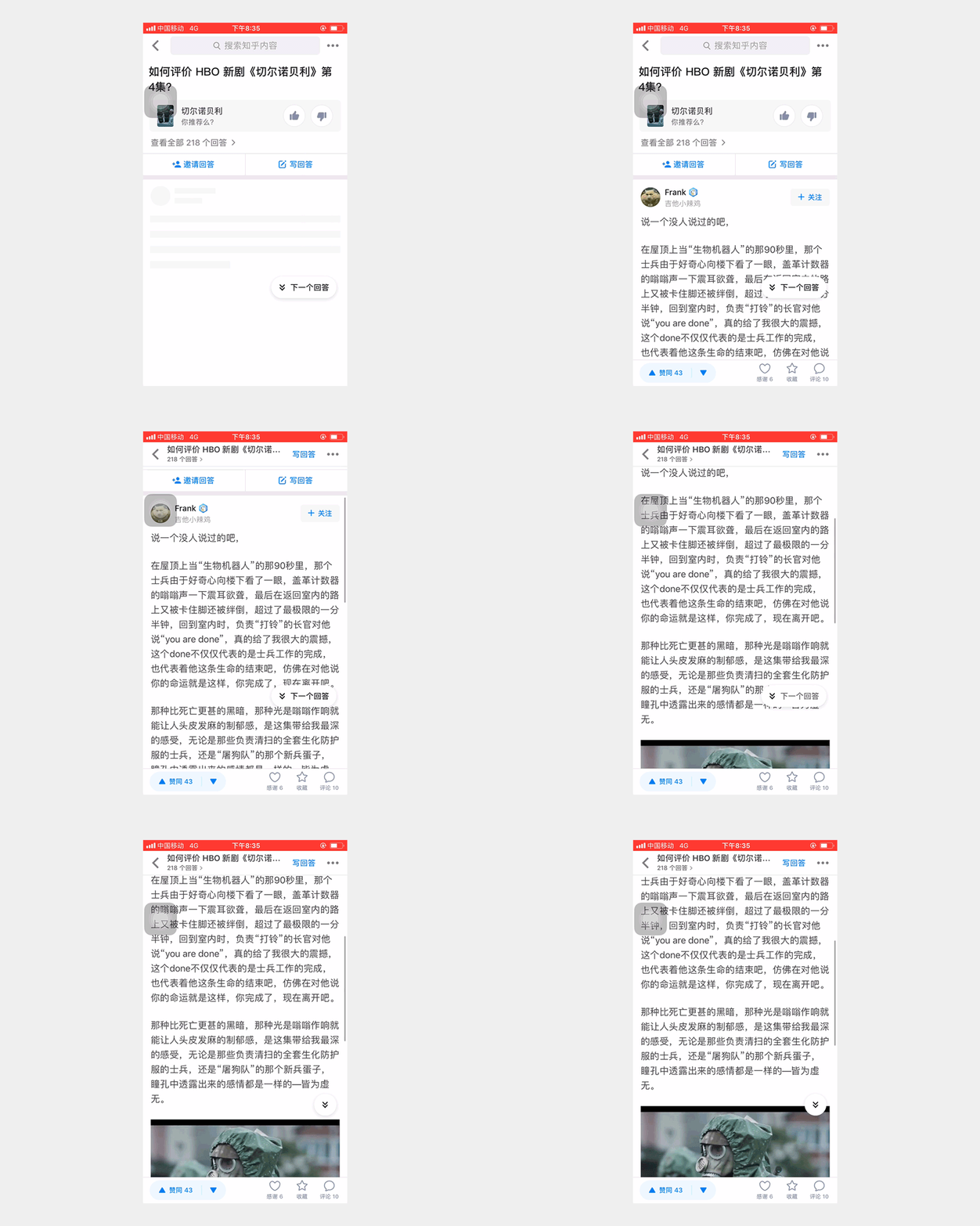
还是知乎,为了方便用户可以快速的查看下一个回答,给用户提供了一个浮动按钮。但是这个浮动按钮,当用户开始滑动页面时候就会改变样式。这个很容易理解,当用户刚进入这个页面,为了降低用户的学习成本,我们需要直接告诉用户这个按钮是干什么的。当用户开始滑动进入阅读答案的状态,缩小按钮的形态避免对界面信息造成遮挡。
2)关联化
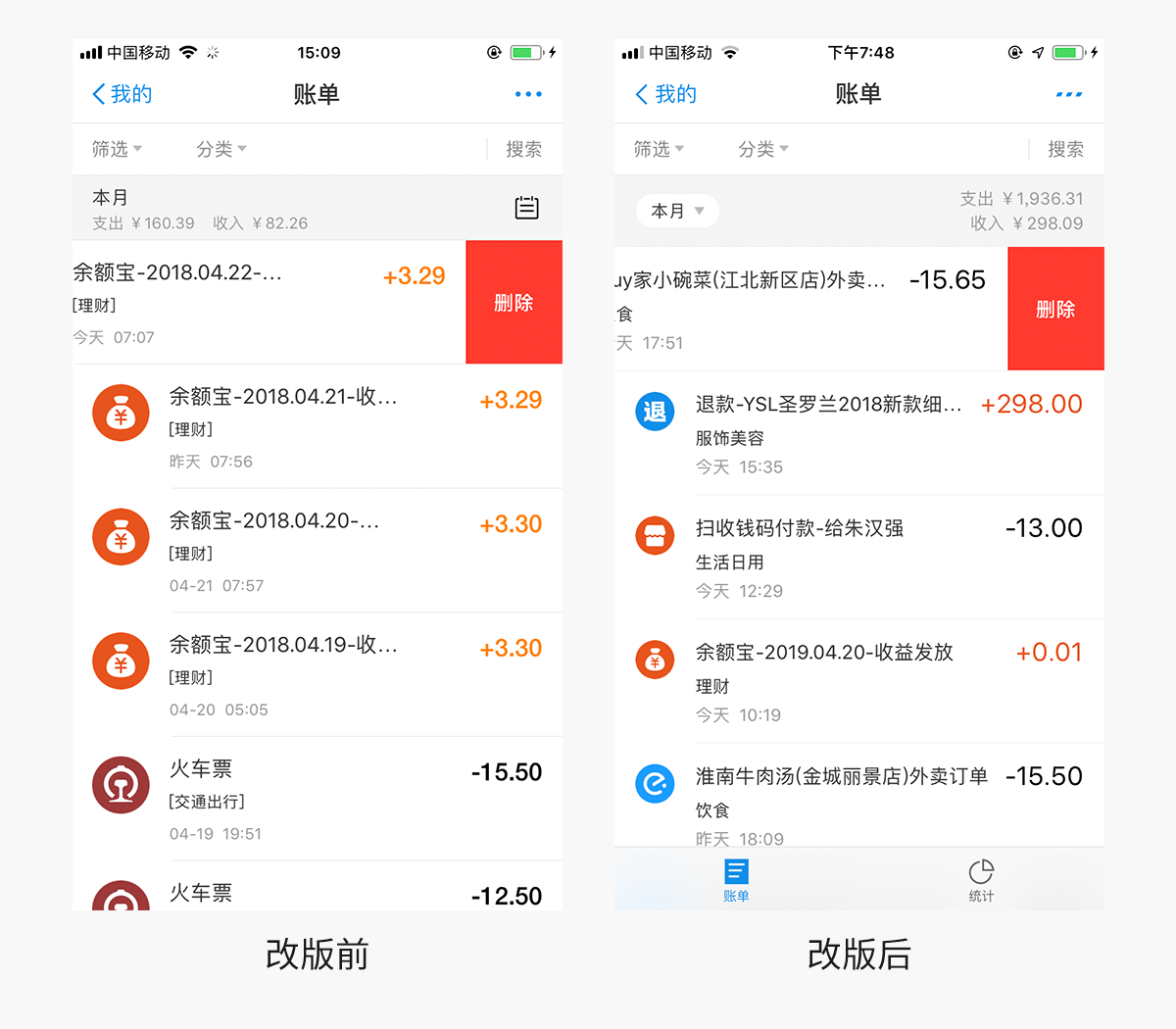
我们需要梳理信息之间的关联性,将相互关联的信息整合在一起,进而减少页面中信息量。支付宝账单的月份筛选功能,对入口进行了修改。之前用户需要点击日历图标,现在用户直接点击月份就可以了。用户要筛选的就是月份,那么直接把月份作为入口更加合适。
总结
以上就是我对移动端和pc端交互设计上区别的简单分析和总结,如果你有不同的建议和看法欢迎扫码加群。