教程-AI矢量图巧妙导入AE及PS方法总结

之前在公众号分享的小教程,发现还是有不少小伙伴不太明白,所以重新在站酷整理分享一下。一点心得体会希望能帮到大家
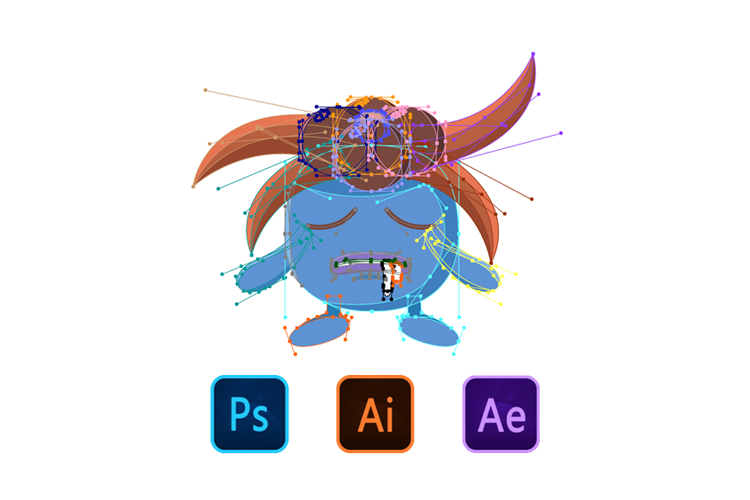
大家好,俺又回来了。
这次给大家分享一个小姿势!如何将AI插画“优雅”的导入PS和AE!
顾名思义,其实就是使画完的AI插画能在PS和AE中更好的进行延展。
完全是个人经验,如果你有更好的办法,那就忽略我这文章吧。
废话不多说,我找来了以前画的一个口袋妖怪插画,见下图。

先介绍导入AE的方式吧,来看一下初步画完的AI文件图层,见下图。
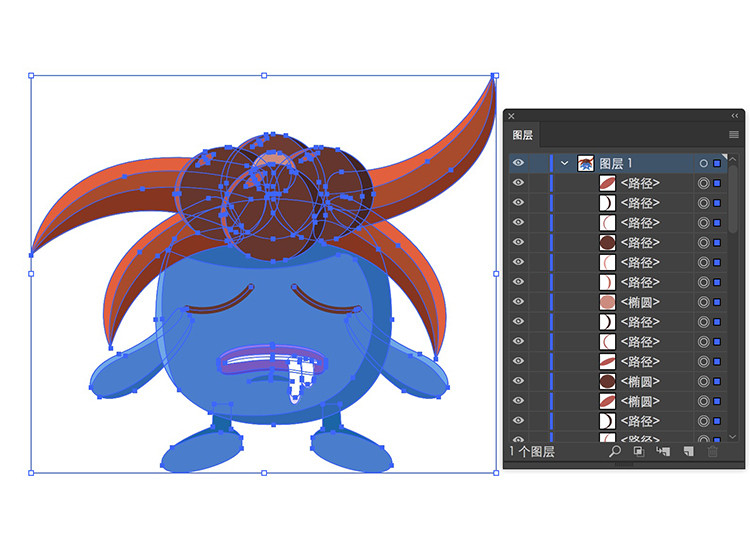
如果不做AE延展,其实也无所谓,一个图层没多大问题。你在这个图层里爱怎么玩怎么玩:锁元素啊,编组啊等等等等。
但如果你打算把这个AI插画导入AE做动效,我是建议将需要变化和施加动效的部分新建图层单独分开并命名,见下图。
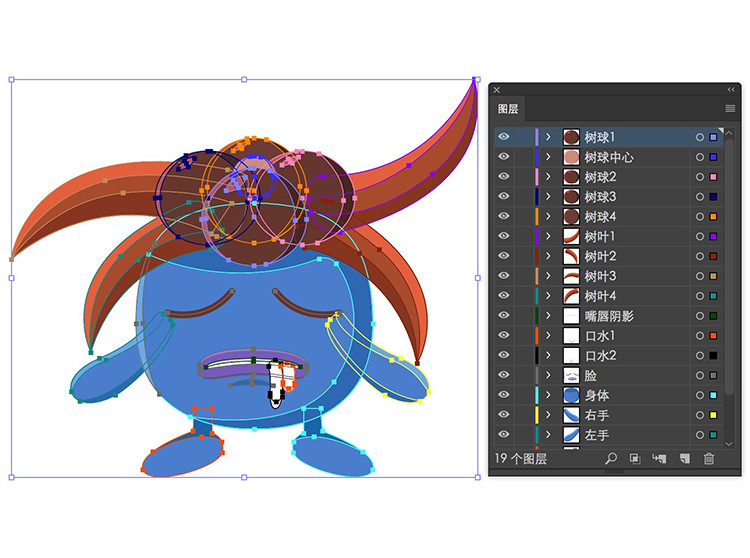
导入AE的准备工作就此完成,Ctrl+S保存一下。
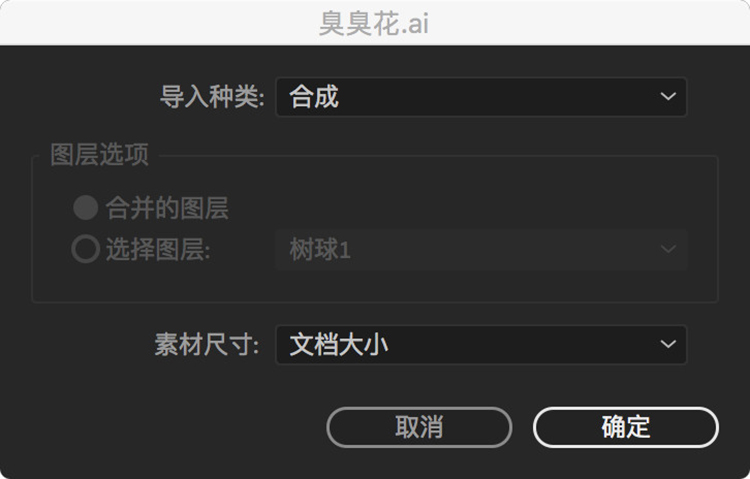
接下来将准备好的这个AI文件导入AE中,弹窗选择合成并确认,见下图。
铛铛铛铛!它出现在“项目”里啦!见下图。
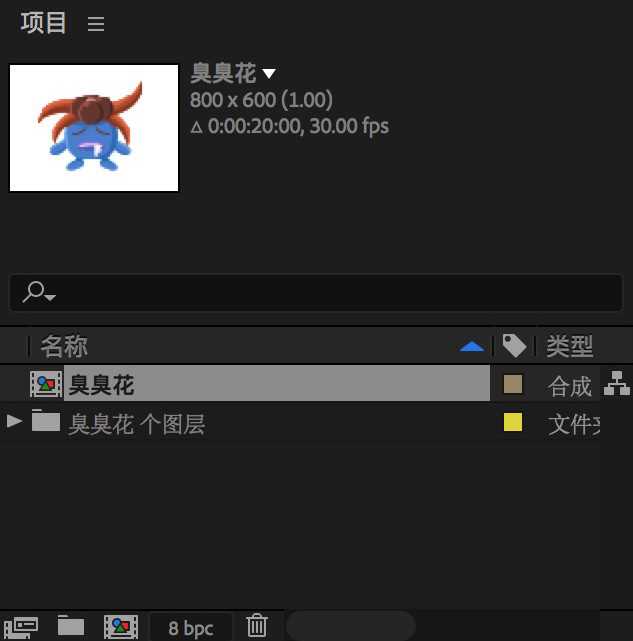
双击合成,然后可以发现之前编组的所有图层全部出现在工作区里,大功告成!见下图。
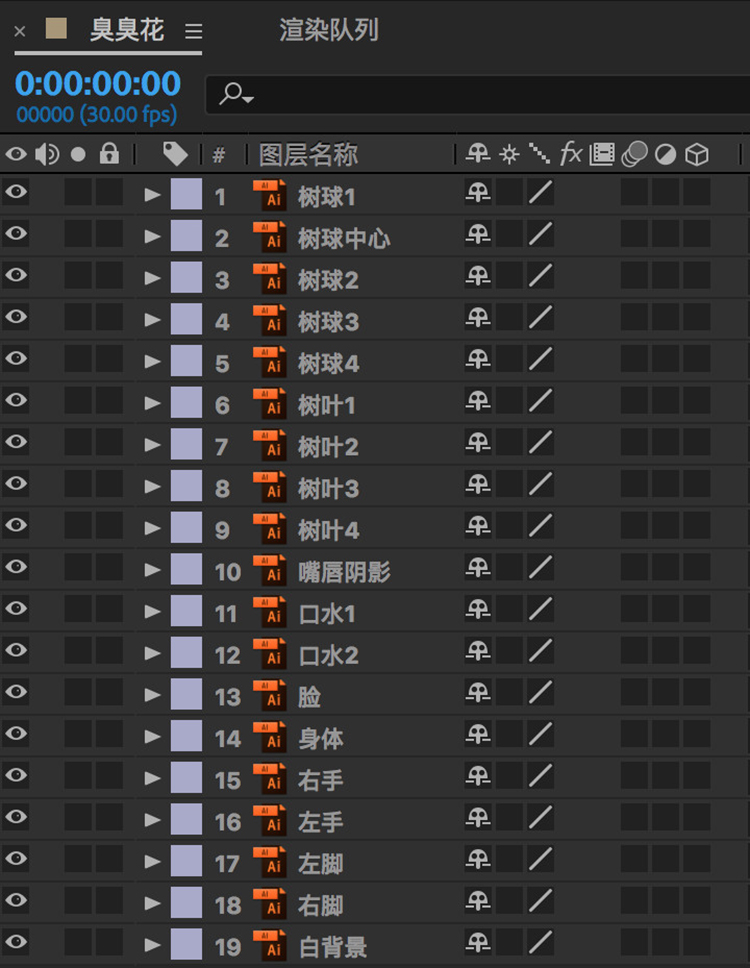
基本方法大致就是这样。
但是你以为这就完了吗?nonono,下一步是我认为最最关键的一步,先来看看下图。
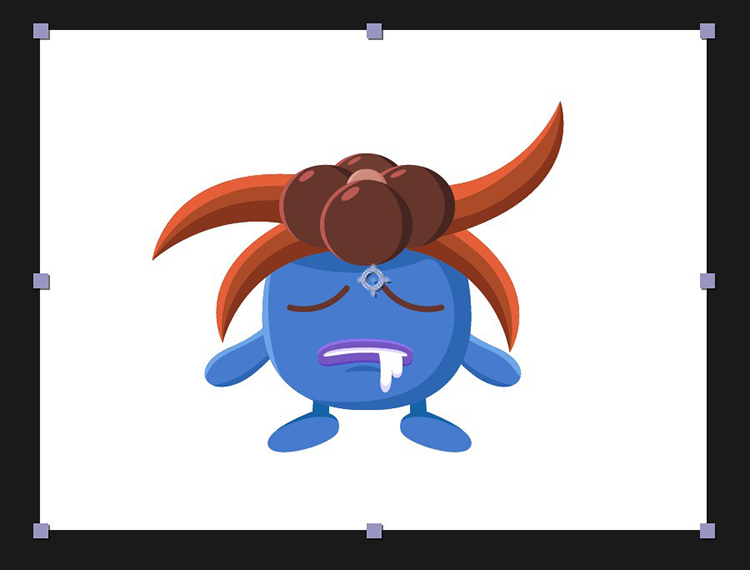
导入的AI文件虽然都分层了,但每个图层的物理中心都为整个画布的中心,调整起来也非常非常麻烦,试过都知道的,更关键的是,这些图层也只能进行“位移、旋转、透明度、缩放”这些基本的操作。怎么进行优化呢。只需要一步操作,见下图。
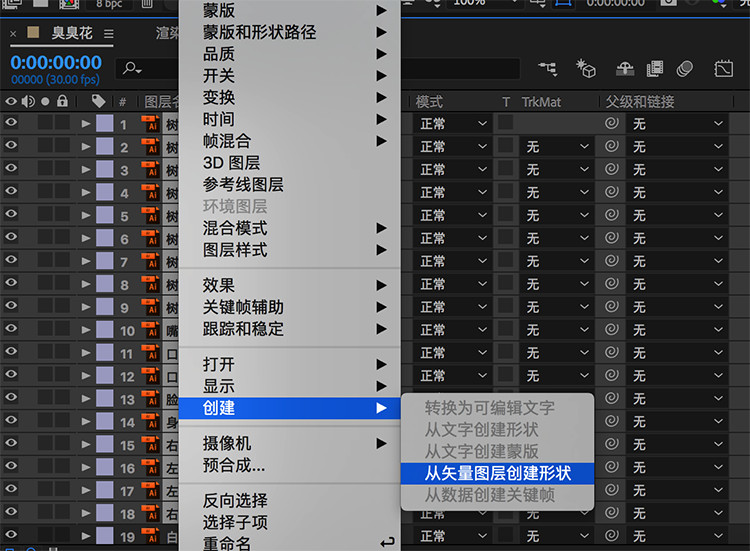
选中图层(这里我全部选择了),右键——创建——从矢量图层创建形状,结果如下图。
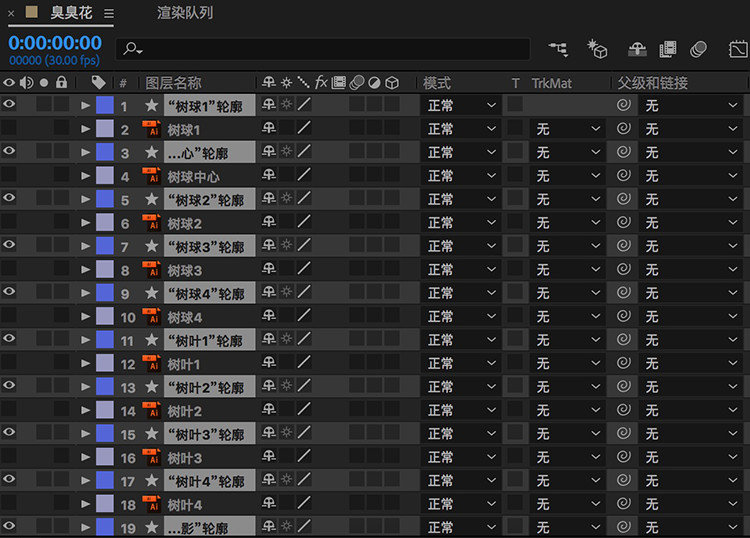
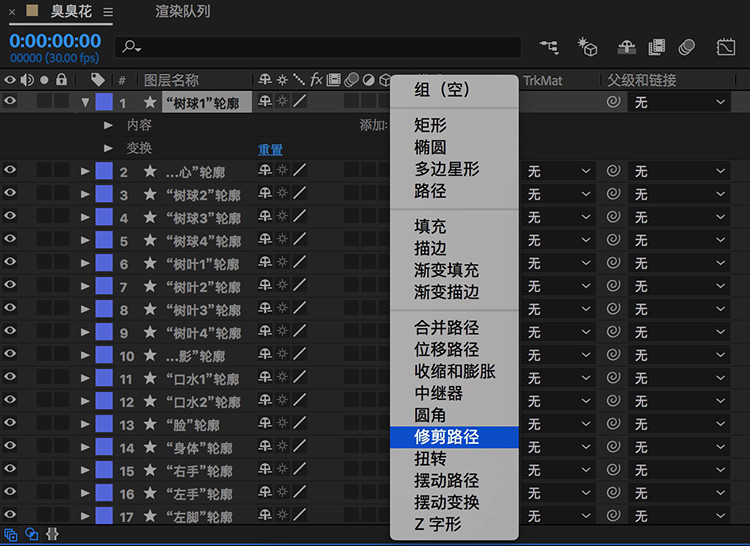
此时图层均被转换为矢量形状,所有AI图层在这个时候就可以都删除了,点开其中一个图层,怎么样,可以添加诸如“修剪路径”、修改颜色等等的效果啦。
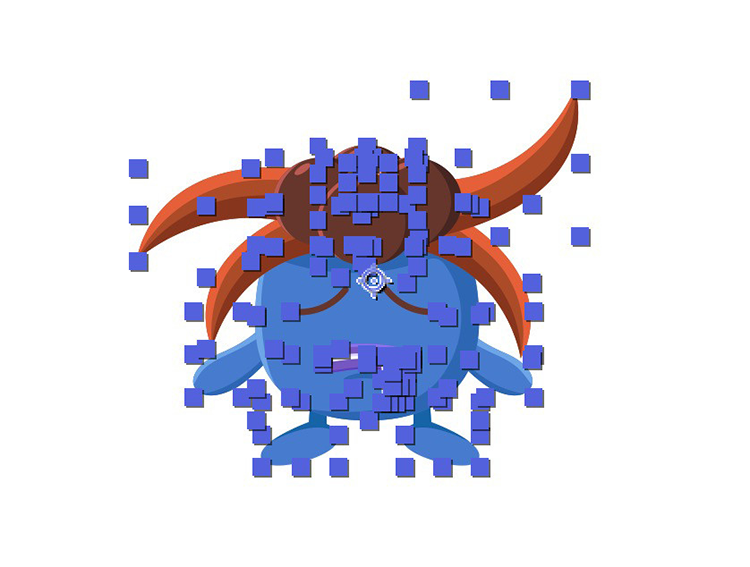
此时再看一眼图像本身,各图层不再是占据整个画布了!
这时候我习惯将个图层的锚点移动至此图层中心点(个人习惯,非必要),这个步骤用了一个插件“Move Anchor Point”,一键移动成功,见下图。
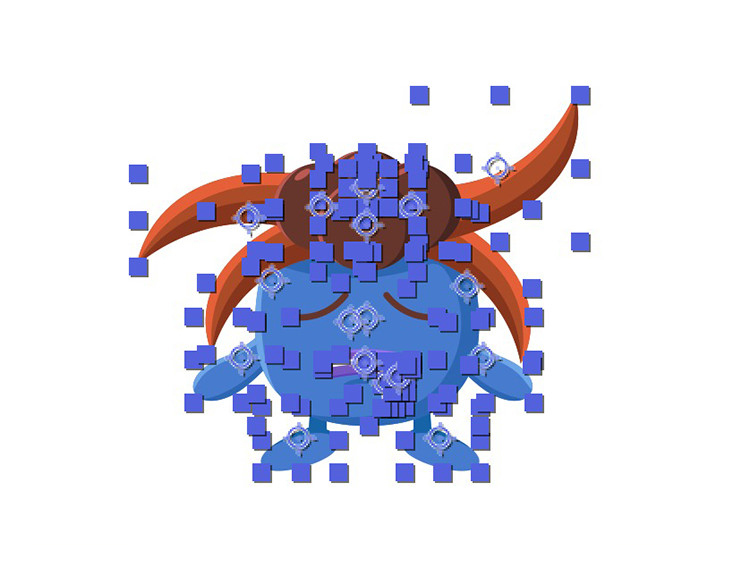
所有步骤大功告成!接下来就可以为所欲为做动效啦。

以上就是我将AI文件导入AE的方法,不同的人可能有不同的方法,欢迎多交流~
接下来就是AI文件导入PS的方法,此时就不用给AI文件单独分层了,方法步骤简单,导入后零误差,但是操作起来并不简单。
步骤如下:
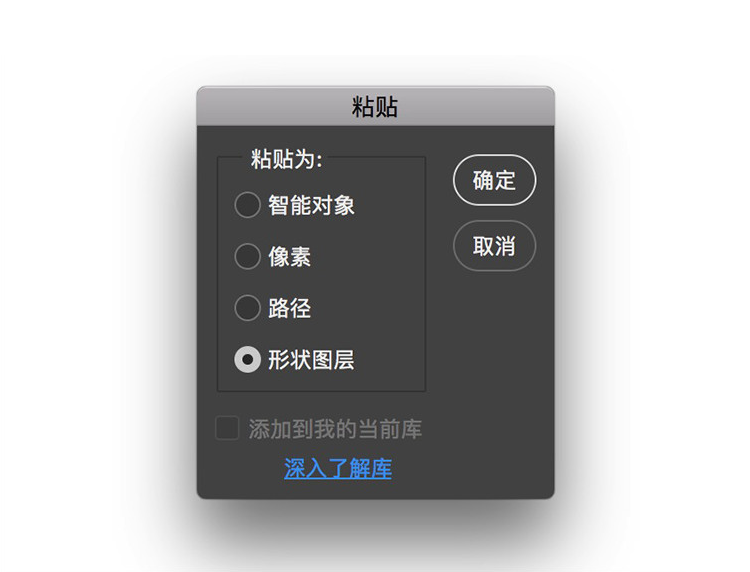
打开此AI文件,选中所有元素,command+c复制。然后打开PS,新建合适画布,command+v粘贴。此时出现下图,选择“形状图层”并确定。
此时会出现这样一个图案,而它的显示颜色为你当前的前景色,见下图。
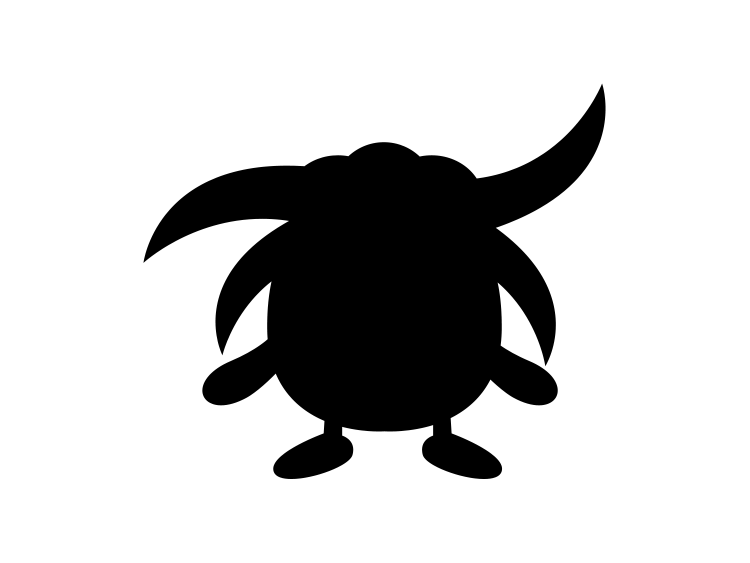
此时不要慌!操作并没有错误,继续,使用路径选择工具选中所有元素,见下图。
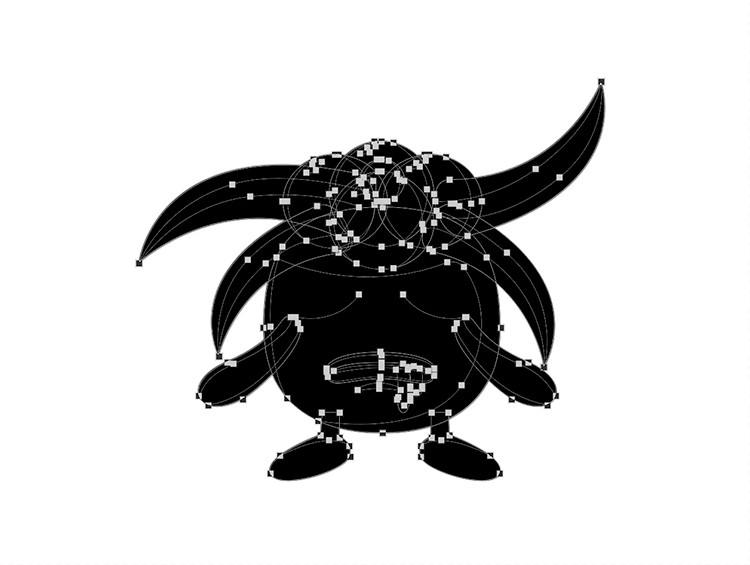
其实此时路径已经顺利导入了,接下来就要进行非常麻烦的操作“分离”。即把路径分离成不同的图层,方法为“Ctrl+Shift+Alt+J”,此图各元素分离后出现56个图层。
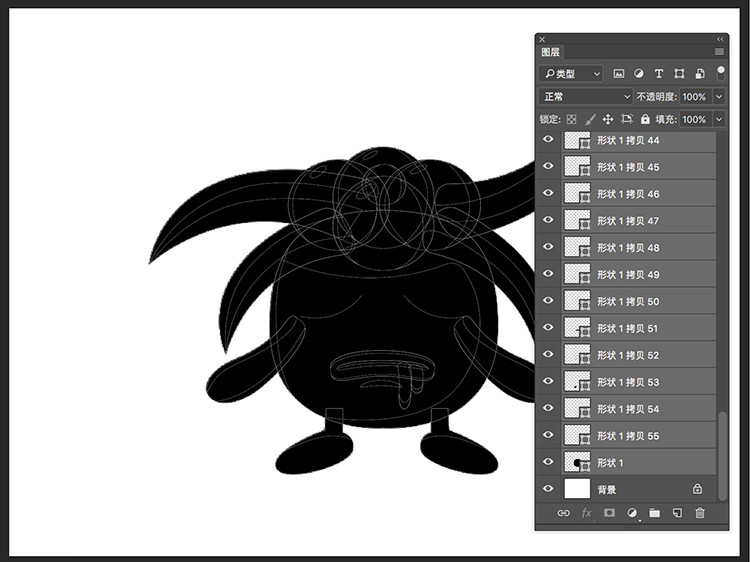
接下来需要吸取AI文件中各元素的颜色,吸取色值后粘贴入PS对应的图层中,若觉得图层乱建议分组,结果如下。

经过比较麻烦的这一步,便完成了所有的导入操作。
上文介绍的导入PS的方法比较复杂,但是依旧能保留矢量的特性。
还有另一个导入PS的办法,比较简单,首先需要把AI文件分好组,然后“文件——导出——导出为”,选择PSD格式即可,这种方法较简单省时间,但导出PS文件各图层均为位图格式,所以建议先在AI文件里把这些图层稍微放大一些比较妥当。
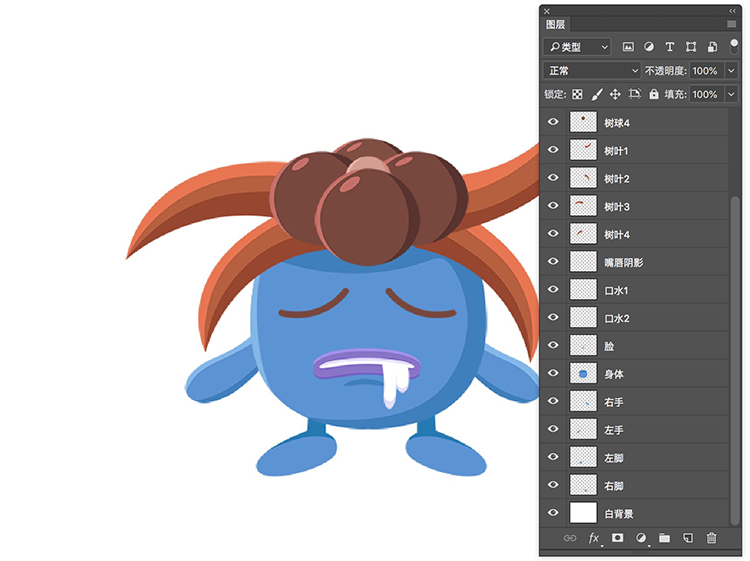
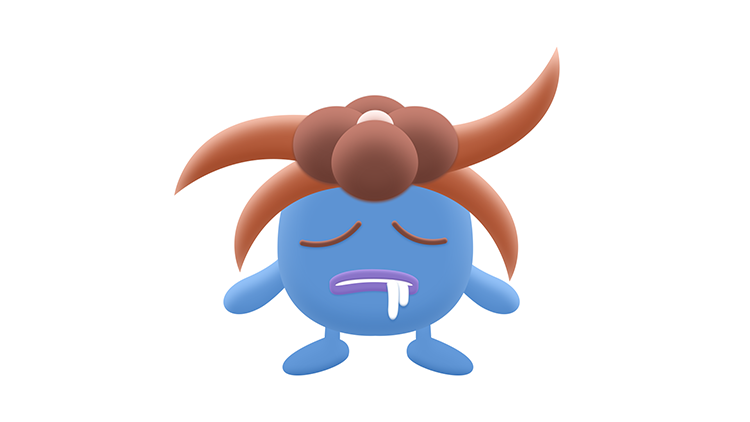
上面两种方法导入PS后,均可以比较完美的为不同的图层加图层样式、杂色等等效果。
导入PS的办法各有利弊但都没啥大毛病。
存什么格式考虑效率和特点自行选择即可~
好啦。今日小讲座到此结束!