100天UI学习笔记-Ae入门

学了一周的Ae,总结一下。
内容整理自线下课程笔记。
使用软件:Ae
文章内容:学习Ae基础知识和操作
1、界面
设置“标准”界面:菜单栏 - 工作区 - 重置“标准”
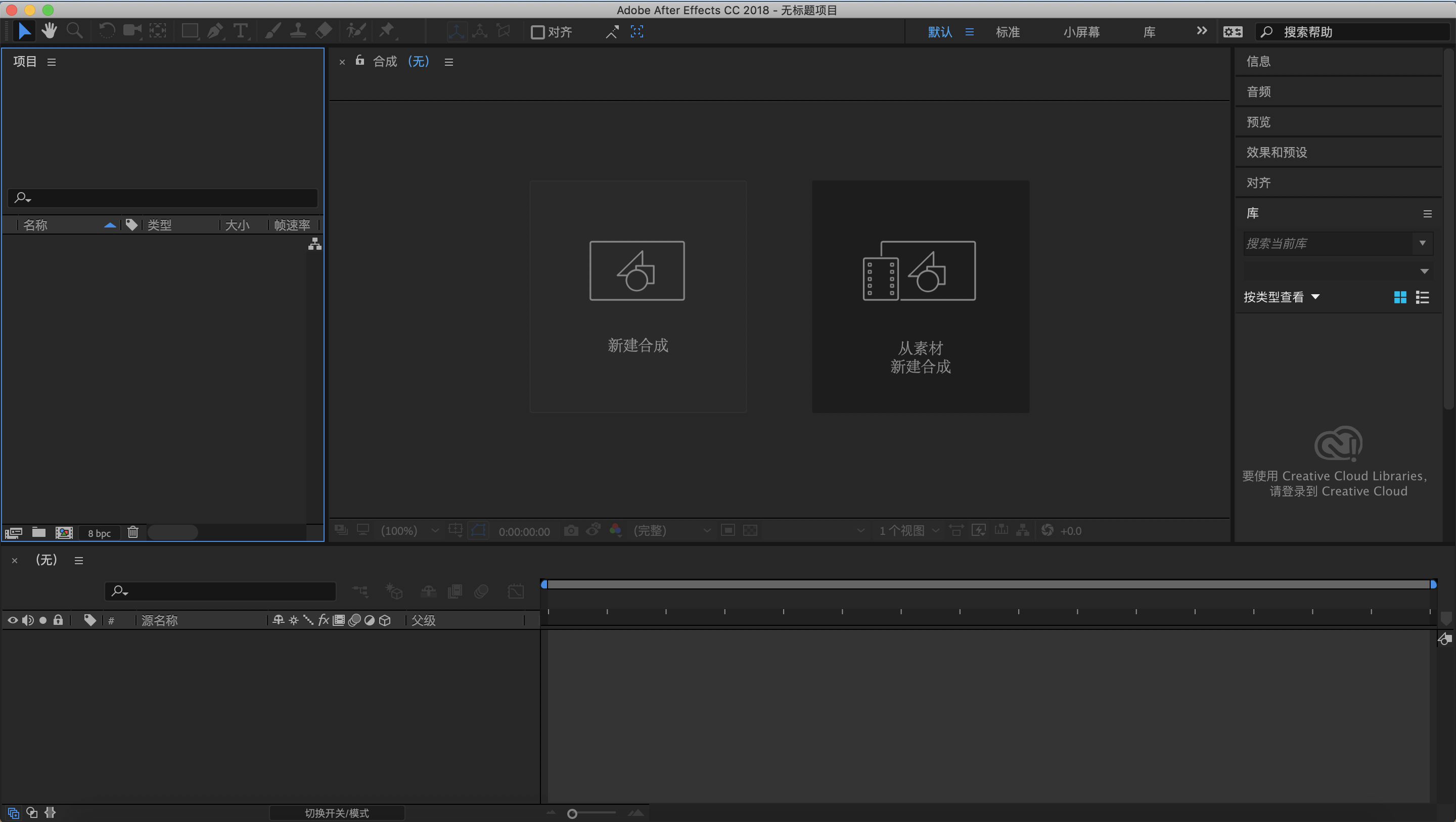 上方左侧是素材区,中间是舞台区,下方是时间轴
2、帧
动画中最小单位的单幅影像画面
(相当于电影胶片中的每一格镜头)
3、帧速率
每秒钟播放(刷新)图片的帧数
一般不小于8,网络12,电影24 帧/秒
4、新建合成
快捷键:cmd + N,或 菜单栏合成 - 新建合成
合成尺寸:根据项目来设定
帧速率:24
持续时间:指的是动画完成所需要的时间,根据项目长度来定
5、合成设置
a. 选中类型为合成的文件
b. 菜单栏合成 - 合成设置(快捷键:cmd + K)
6、项目设置
快捷键:cmd + shift + alt + K
菜单栏文件 - 项目设置 - 时间显示样式 - 帧数
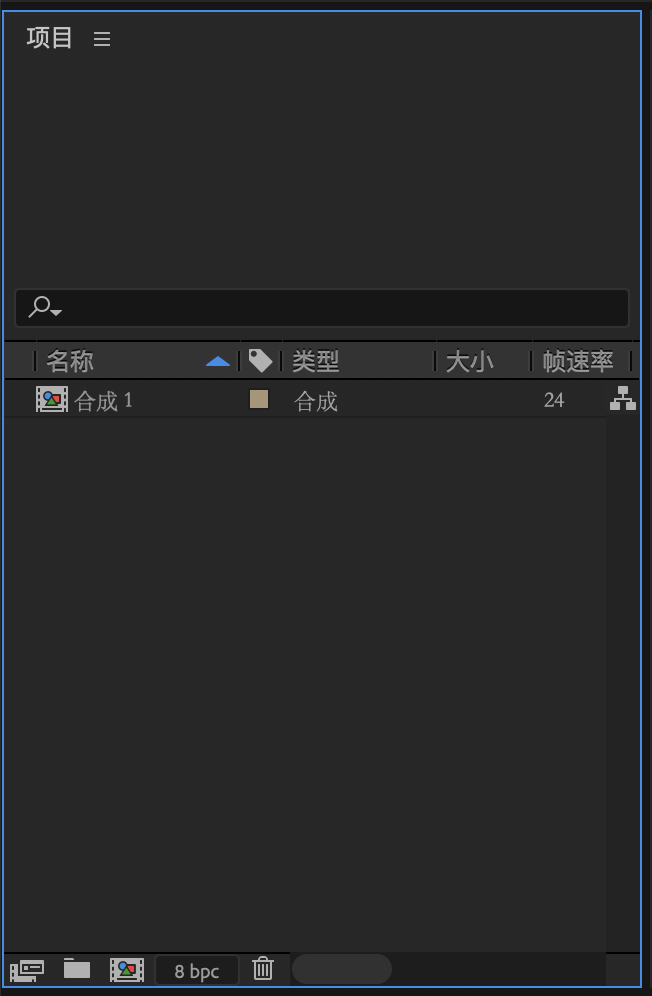
7、导入图片
双击项目窗口,弹出面板,找到图片添加进来
或者选中图片,直接拖拽到项目窗口中
8、图层的基本属性
a. 找到时间线面板上左侧的图层,点击图层左侧三角 - 点击“变换”左侧的三角 - 打开图层五大基本属性
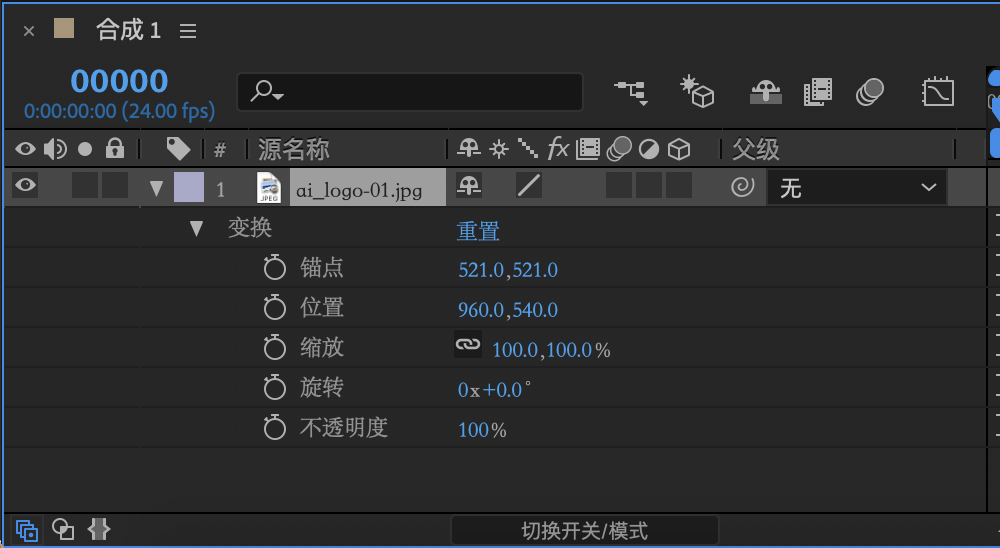
☆b. 五大基本属性:
锚点(中心点) - 快捷键:A(Anchor)
位置 - P(position)
缩放 - S(scale)
旋转 - R(roate)第一个值代表圈数,第二个值代表度数
不透明度 - T(transparency)
c. 属性释义:
锚点:中心点相对于素材左上顶点的位置,默认为素材中心
位置:素材中心点相对于整个舞台左上顶点的位置,可用于素材位移
缩放:素材放大缩小,可以等比例也可不等比例,负值为翻转效果,可用于素材缩放、翻转
旋转:第一值是圈数,第二个值是角度,可用于素材旋转
不透明度:素材透明度的调节,可以用于显示于隐藏
9、动画产生的三要素
关键帧、时间、属性的改变
在某个时刻经历了一段时间到达了另一时刻,发生了某些变化
10、关键帧
关键动作所处的那一帧
11、关键帧操作
a. 找到图层属性左侧 - 单击码表 - 在当前时间点上创建关键帧
b. 移动时间标尺 - 调整属性(例如:拖动图片位置) - 自动创建关键帧
c. 在不改变属性的情况下,创建关键帧:
找到属性左侧 - 在当前时间添加或者移除关键帧 - 单击
12、播放预览
快捷键:空格
或者 右侧上放预览窗口播放
13、新建项目
菜单栏文件 - 新建 - 新建项目
快捷键:cmd + shift + N
14、导入PSD文件
a. 选中PSD文件,拖到项目窗口中
b. 在弹出的PSD面板里,设置参数:
导入种类:合成 - 保持图层大小
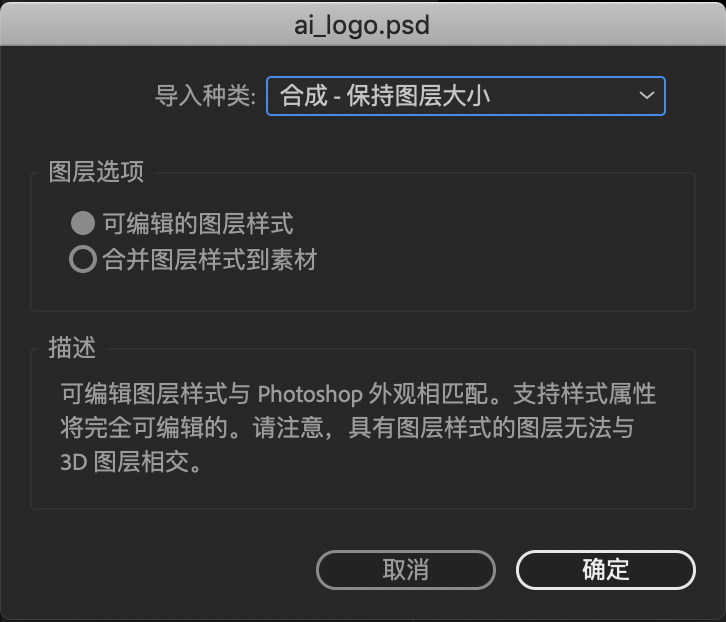
图层选项:
可编辑的图层样式:ps中的图层样式会被保留
合并图层样式到素材:图层样式会和素材合并显示
c. 双击类型为“合成”的文件 - 打开PSD分层
15、图层重命名
选中图层,右键 - 重命名,或者 按回车键
16、帧切换
上一帧:cmd + ←
下一帧:cmd + →
上十帧:cmd + shift + ←
下十帧:cmd + shift + →
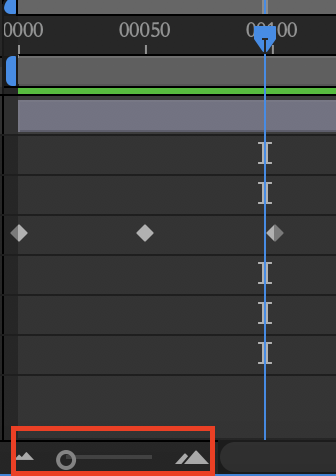
17、缩放时间线
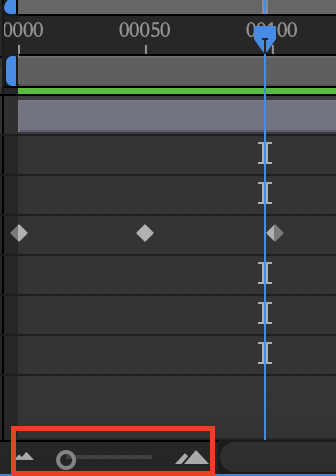
找到时间线面板最下方的滑块,拖动滑块缩放,或按大键盘上的“+/-”
18、同时打开多个基本属性
shift + 属性快捷键
如:shift + P 增加打开位置属性
19、打开图层已经设置的关键帧
选中图层,按快捷键:U
20、打包(素材和Ae工程文件放在一起)
菜单栏文件 - 整理工程(文件) - 收集文件 - 收集源文件:全部 - 收集 - 指定文件夹名称及位置
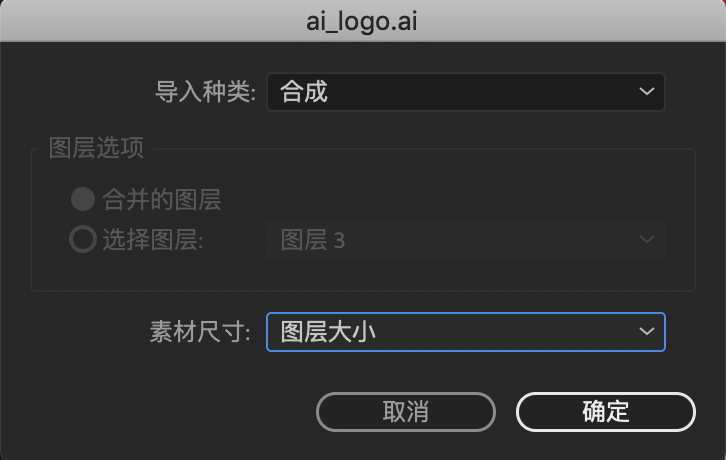
21、关于AI文件的导入
a. 选中文件,拖入到项目窗口中
b. 在弹出的面板中设置:
导入种类:合成
素材尺寸:图层大小
22、转到时间(转到某一帧)
快捷键:alt + shift + J
找到合成窗口下方工具栏 - 当前时间 - 输入帧值,时间标尺将会跳到对应帧的位置

23、时间反向关键帧(两帧的属性互换)
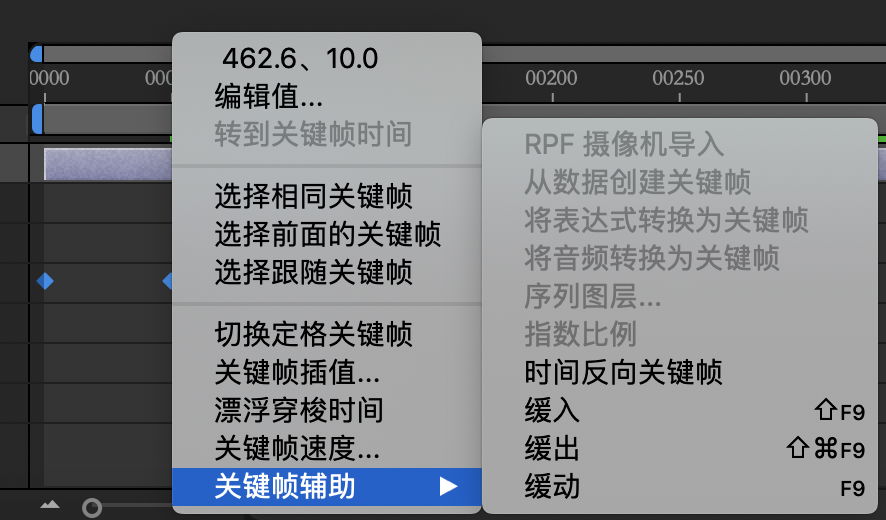
选中关键帧 - 右键 - 关键帧辅助 - 时间反向关键帧
24、打字机效果
选中文字图层,在右侧“效果和预设”属性面板里搜索“打字机”,双击执行
实现方法:
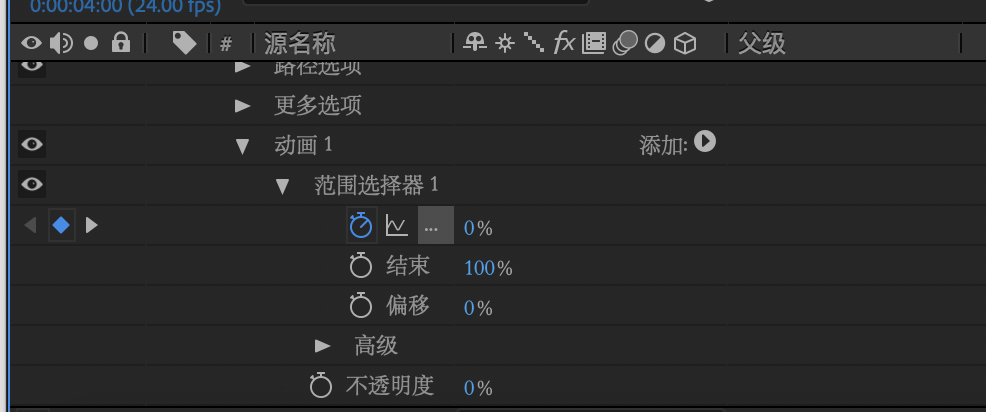
a. 选中文字图层,找到文本属性右侧动画 - 点击箭头 - 点击“不透明度”
b. 在“动画制作工具”内将不透明度改为“0”
c. 将起始做关键帧,0~100%
25、快速模糊效果控件
a. 选中图层,找到效果菜单 - 模糊和锐化 - 快速模糊
b. 在效果控件面板上,将模糊方向改为水平,给模糊度加关键帧并改变值15~0
26、关键帧切换快捷键
上一关键帧:J
下一关键帧:K
27、蒙版的创建
a. 选中图层
b. 找到工具栏上的矩形工具(快捷键:Q),在合成窗口(舞台)中拖动创建蒙版
c. 选中图层,双击蒙版上的节点(或者选中蒙版属性,按cmd + T),显示定界框
d. 调整蒙版大小,在蒙版路径上做关键帧动画
28、快速到时间轴开始结束处
到时间轴开始处:cmd + alt + ←
到时间轴结束处:cmd + alt + →
29、关于纯色层的创建
a. 菜单栏 图层 - 新建 - 纯色层(快捷键:cmd + Y)
b. 在拾色器调整颜色(可以配合吸管工具使用)
30、纯色设置
a. 选中纯色层,找到菜单栏图层 - 纯色设置(快捷键:cmd + shift + Y)
b. 修改颜色、大小、名称等
31、时间轴工作区限制
a. 作用:限制预览和输出的范围
b. 限制工作区开始,移动到对应帧,按快捷键:B
限制工作区结束:N
32、输出视频
a. 菜单栏合成 - 添加到渲染队列(MAC快捷键:Ctrl + ccmd + M,PC快捷键:Ctrl + M)
b. 打开渲染队列面板 - 找到“输出模块:无损” - 点击“无损”弹出“输出模块设置面板”:格式 - QuickTime - 点击“格式选项” - 视频编解码器:photo-jpeg/H.264,品质不低于75即可
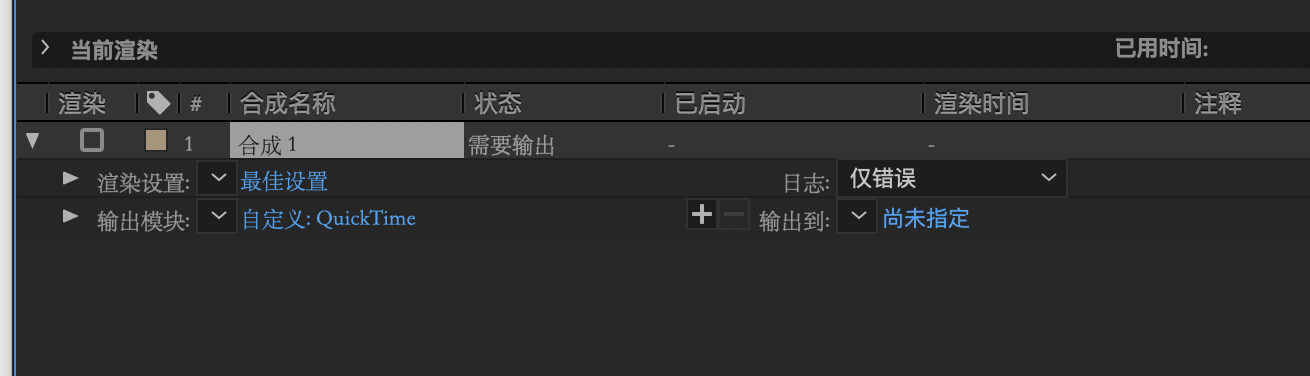
c. 回到“渲染队列面板” - 找到“输出到:尚未指定” - 点击“尚未指定” - 设置输出视频的名称和存放位置
d. 点击右上角的“渲染”,渲染完成时会有提示音提醒
33、视频转GIF
a. 将视频拖拽到PS中
b. 存储为web所用格式 - GIF - 存储 - 仅限图像、默认设置
34、绘制圆形蒙版
a. 选中纯色层,找到椭圆工具按住 cmd + shift 绘制
b. cmd约束中心点,shift约束长宽比
35、向后平移锚点工具(移动对象锚点位置)
工具栏 - 向后平移锚点工具(快捷键:Y)
36、快速调整中心点到中心
选中图层,按住cmd 双击向后平移锚点工具
37、复制图层
关联图层属性,选中图层,按快捷键:cmd + d
图层属性不关联,选中素材,按快捷键:cmd + d
38、拆分图层
选中图层,按快捷键:cmd + shift + d
39、psd文件导入Ae注意
psd文件导入AE前,需要转换成智能对象,如果不转换,中心点有可能不在图层自身中心
40、错帧动画
a. 按顺序选中图层(从上往下)
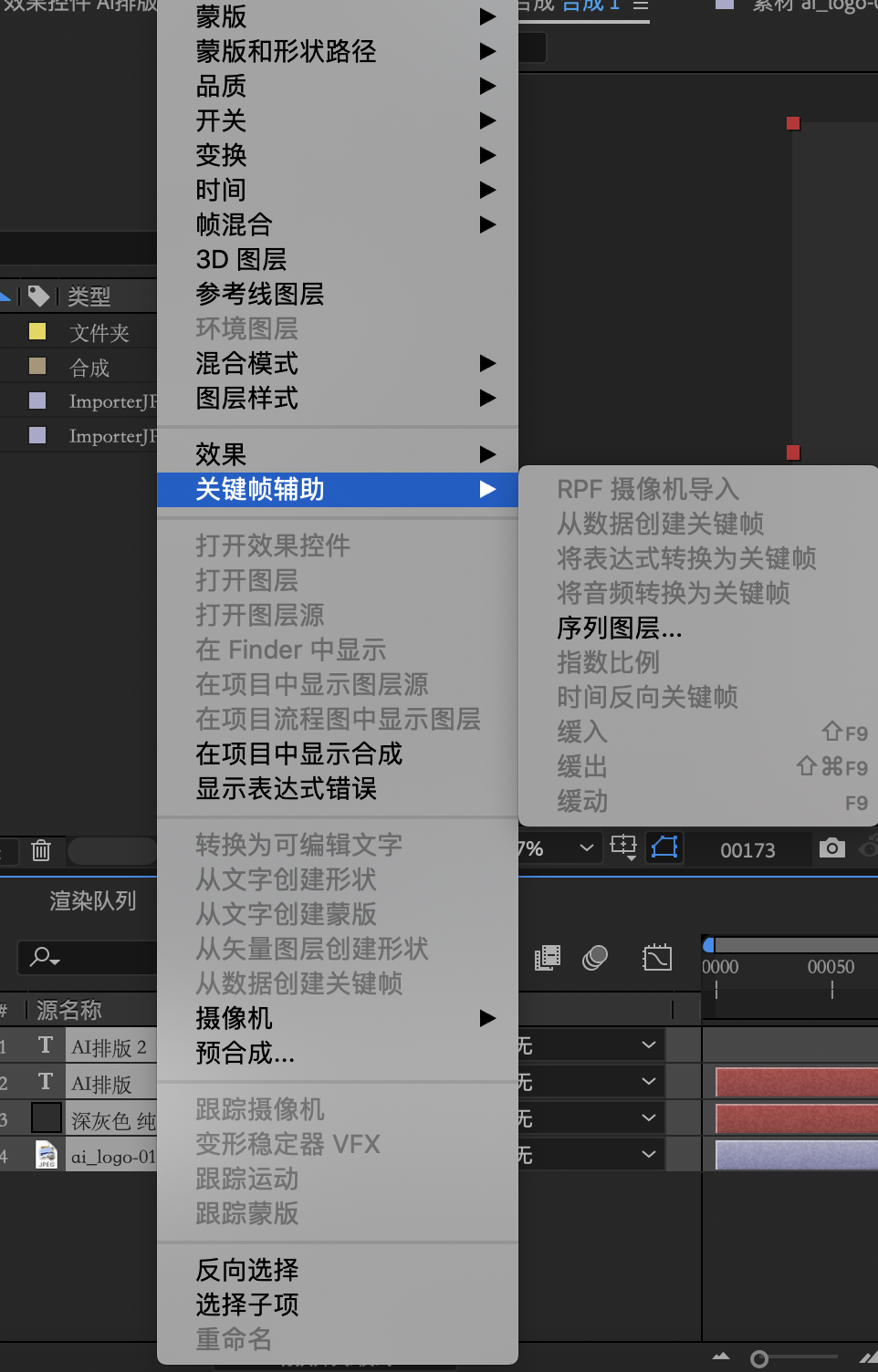
b. 在图层上右键 - 关键帧辅助 - 序列图层
c. 勾选重叠 - 输入持续时间的数值
d. 持续时间值 = 素材的长度 - 需要错帧的长度
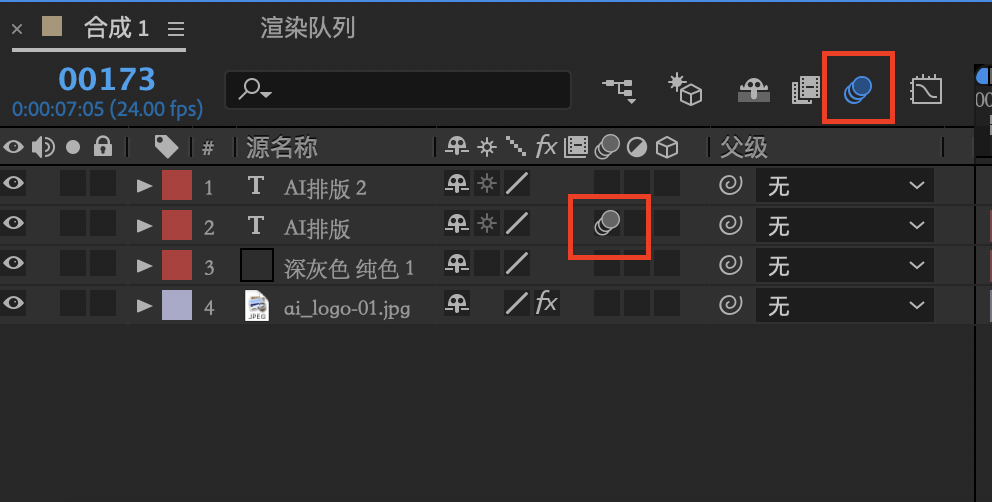
41、运动模糊
a. 选中图层,找到图层右侧,打开图层上的运动模糊开关
b. 在图层面板上方打开运动模糊总开关
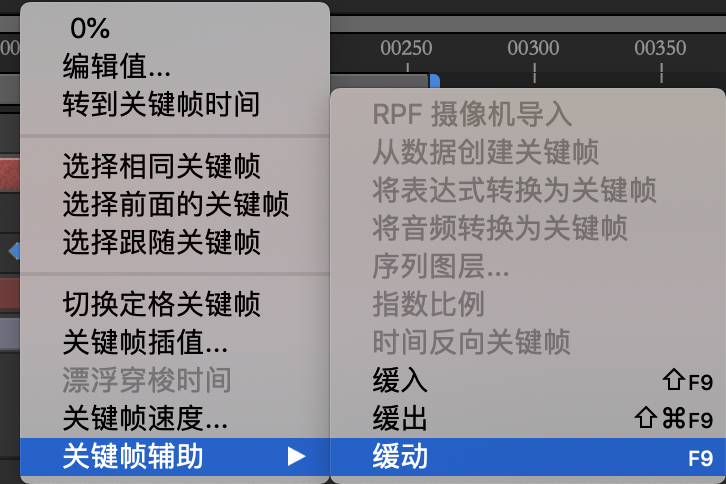
42、缓动(移动节奏:慢-快-慢)
a. 添加缓动:选中图层关键帧,右键 - 关键帧辅助 - 缓动(快捷键:Fn + F9)
b. 取消缓动:按住 cmd 点击关键帧。
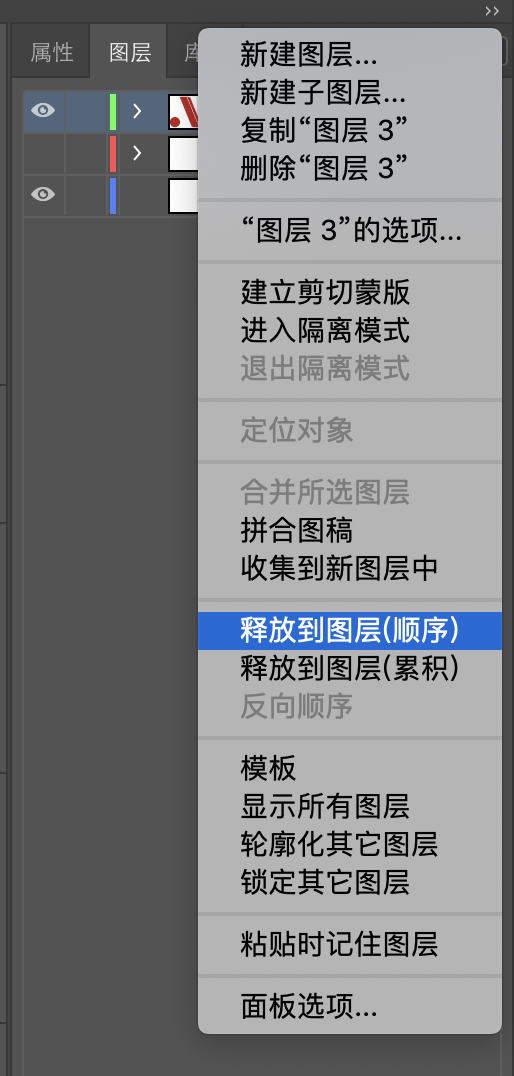
43、ai文件导入前的注意事项
Ai中每个图层在Ae中是一个素材图层
a. 在AI中打开图层面板 - 选中图层
b. 点击右上角菜单 - 释放到图层(顺序)
c. 将里面图层,移出到外面
44、从矢量图层创建形状
选中图层 - 右键 - 从矢量图层创建形状
45、修剪路径
a. 选中图层 - 内容右侧 - 添加:修剪路径
b. 调整开始或结束值

46、分形杂色
a. 新建黑色纯色层
b. 执行效果菜单 - 杂色和颗粒 - 分形杂色
杂色类型:块
调整对比度、亮度、缩放
c. 给演化做关键帧动画
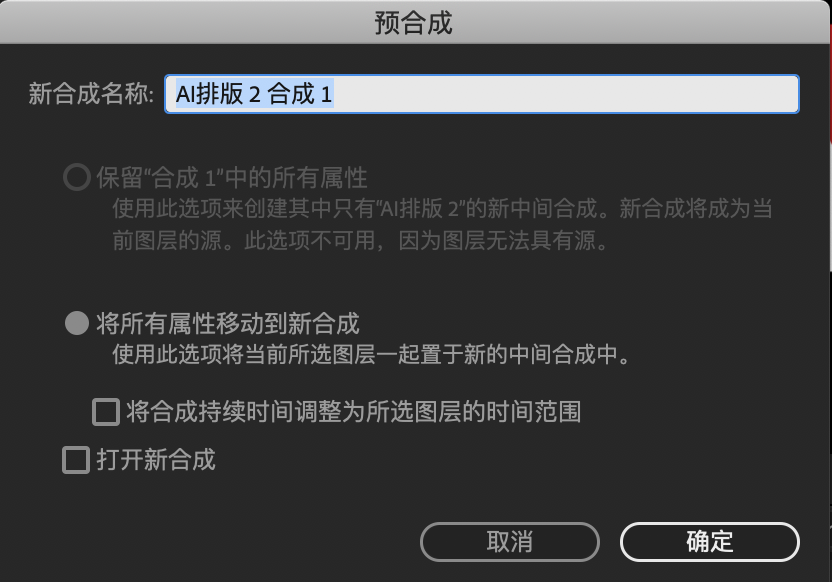
47、预合成
a. 选中需要操作的图层
b. 右键 - 预合成(快捷键:cmd + shift + C)
c. 选择“将所有属性移动到新合成”
48、预合成作用
a. 编组
b. 针对一些特殊的特效起作用
如:置换只能读取图层的原始属性,如果对原始图层做了其他效果,需要预合成后才能起作用
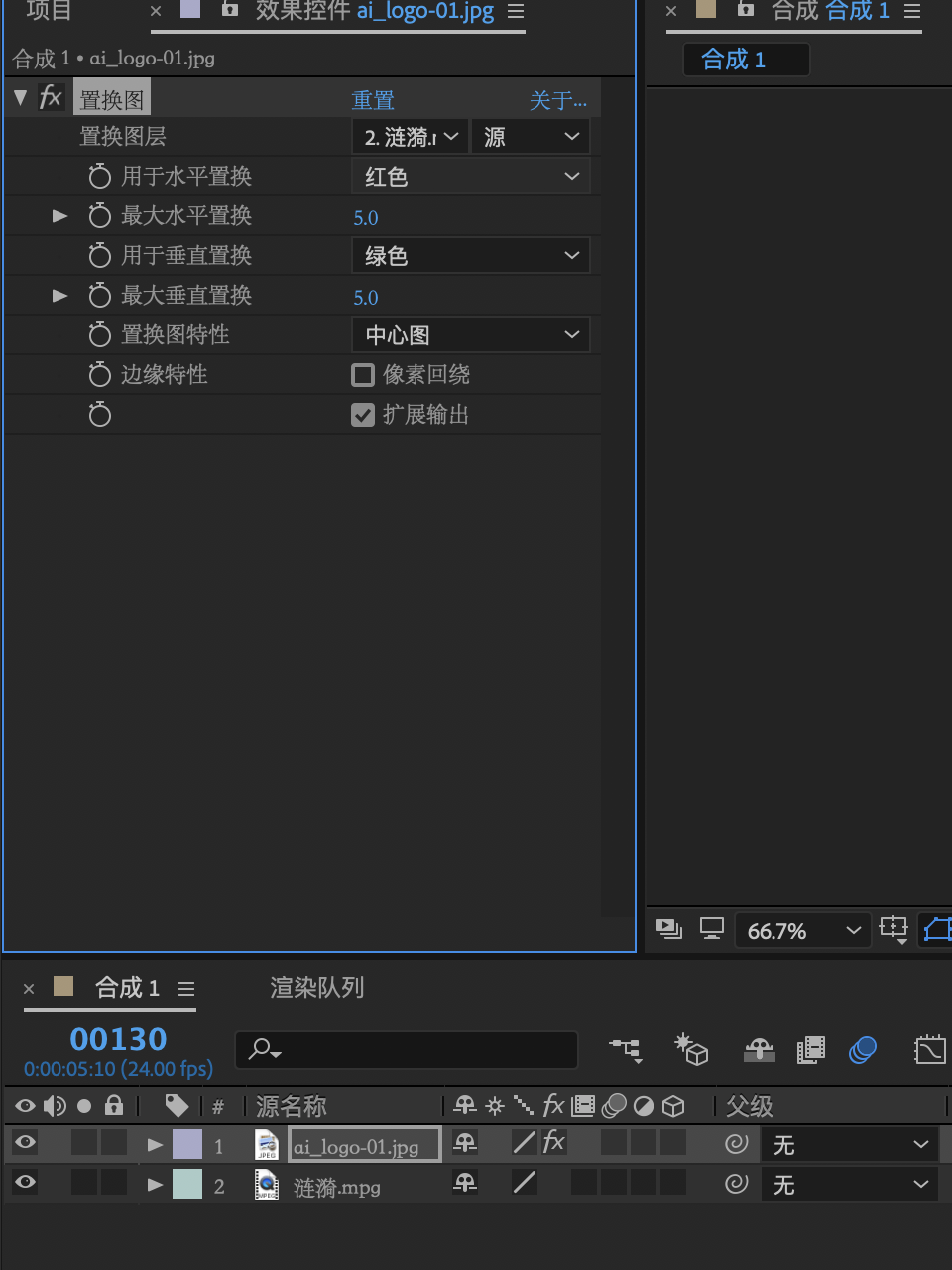
49、置换
a. 置换作用:读取图层颜色信息、明暗关系、产生扭曲效果
b. 效果菜单 - 扭曲 - 置换图
如:有水波纹的素材,就可以给图片添加置换,加入水波纹,图片就有水波纹的效果
50、约束素材开始结束点
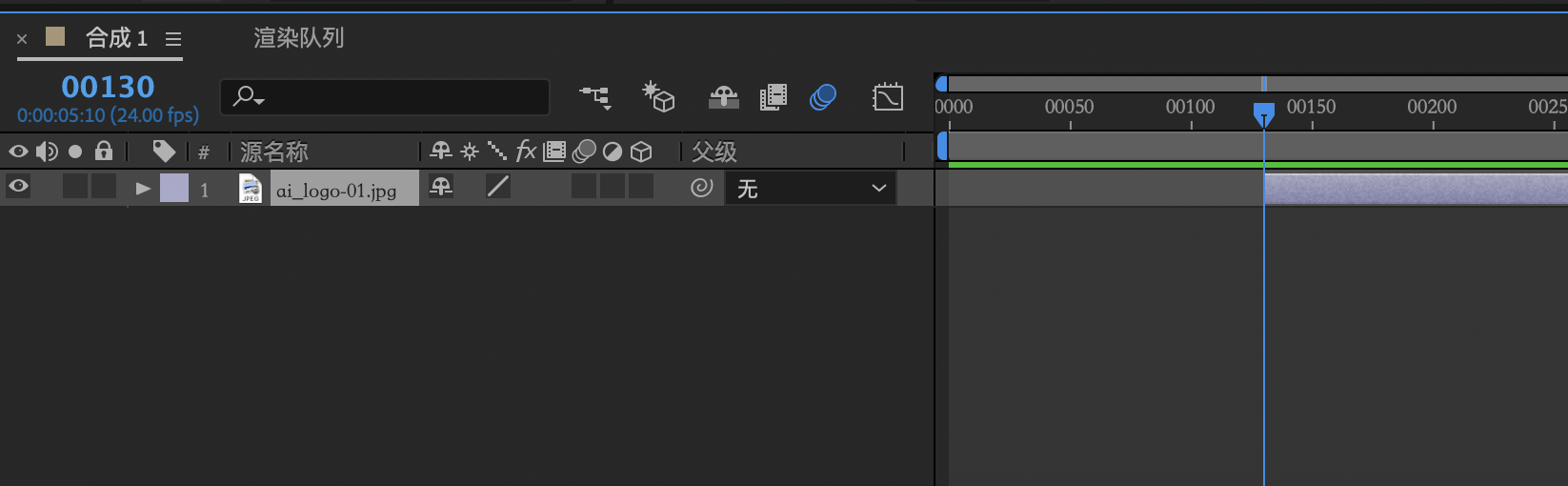
约束素材开始点:alt + [
约束素材结束点:alt + ]
视频长度不变,只是被约束的素材长度发生了改变
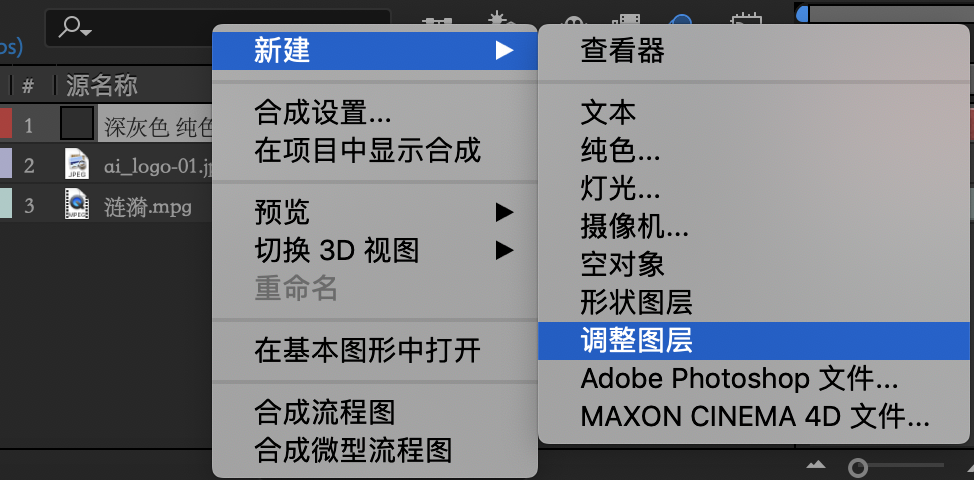
51、调整层
对下方图层进行调色、扭曲、模糊等作用
相当于ps中的图层样式
52、卡片擦除
效果菜单 - 过渡 - 卡片擦除,调整过渡完成属性
53、蒙版变形动画(猫头鹰爪子)
a. 找到蒙版1里的蒙版路径,做关键帧
b. 移动时间标尺,选中蒙版1,激活定界框,拖动到对应位置
c. 选中图层,单击图层上的节点,出现手柄,用钢笔工具添加节点,调整节点和手柄位置,做出想要的形状
54、镜面复制
a. 复制做好的图层,用向后平移锚点工具将该图层中心点调整到对应的位置(本案例中为猫头鹰的鼻子中心处)
b. 打开图层上的缩放属性,取消“链条”(约束比例),将第一个值改为“-100”,或者右键 - 变换 - 水平翻转
55、图层样式(颜色叠加)
a. 选中图层,点击图层菜单 - 图层样式 - 颜色叠加
b. 打开图层里的图层样式 - 颜色叠加 - 修改颜色,按下颜色前的码表,做关键帧
c. 移动到下一帧,再次修改颜色

56、图表编辑器
a. 选中图层上的关键帧,添加缓动(快捷键:Fn + F9)
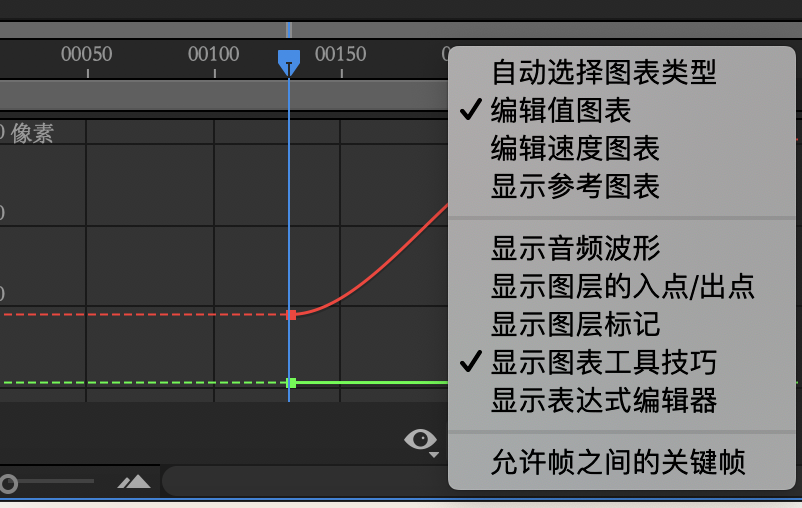
b. 选中两个关键帧,找到时间线面板上的图表编辑器,进入里面,切换到编辑速度图表
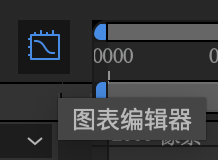
c. 点击曲线下方的小方点,会出现贝兹杆,调整贝兹杆,控制动画节奏
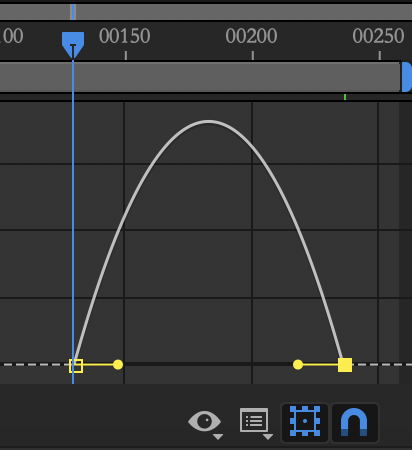
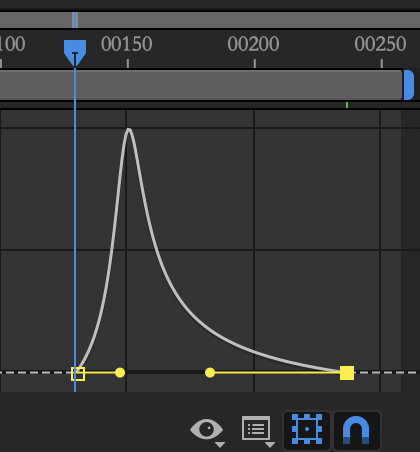
如图,速度由 慢-快-慢 调整成 慢-很快-很慢
57、代码表达式
AE内部基于javascript语言开发的代码,只能对AE里可做动画的属性添加,可提高工作效率
58、万能弹性表达式的添加
a. 在保证图层有关键帧的情况下,按住alt键,单击该属性的码表,会打开表达式编辑面板
b. 将万能弹性表达式的代码复制粘贴进来,适当调整相关参数值
万能弹性表达式代码:
amp = .1;
freq = 2.0;
decay = 2.0;
n = 0;
if (numKeys > 0){
n = nearestKey(time).index;
if (key(n).time > time){n--;}
}
if (n == 0){ t = 0;}
else{t = time - key(n).time;}
if (n > 0){
v = velocityAtTime(key(n).time - thisComp.frameDuration/10);
value + v*amp*Math.sin(freq*t*2*Math.PI)/Math.exp(decay*t);
}
else{value}
——————————我是华丽丽的分割线————————
amp = .1; 振幅
freq = 2.0; 频率
decay = 2.0; 衰变
59、径向擦除(如时钟一样显示图层)
a. 选中图层,找到效果菜单 - 过渡 - 径向擦除
b. 在项目窗口右侧会出现效果控件面板,设置参数:
过渡完成 - 擦除的过程
起始角度 - 开始擦除的位置
擦除中心 - 控制中心点的位置
羽化 - 模糊
60、直排文字创建
a. 找到工具栏 - 选择直排文字工具
b. 在舞台上点击输入文字并全选文字
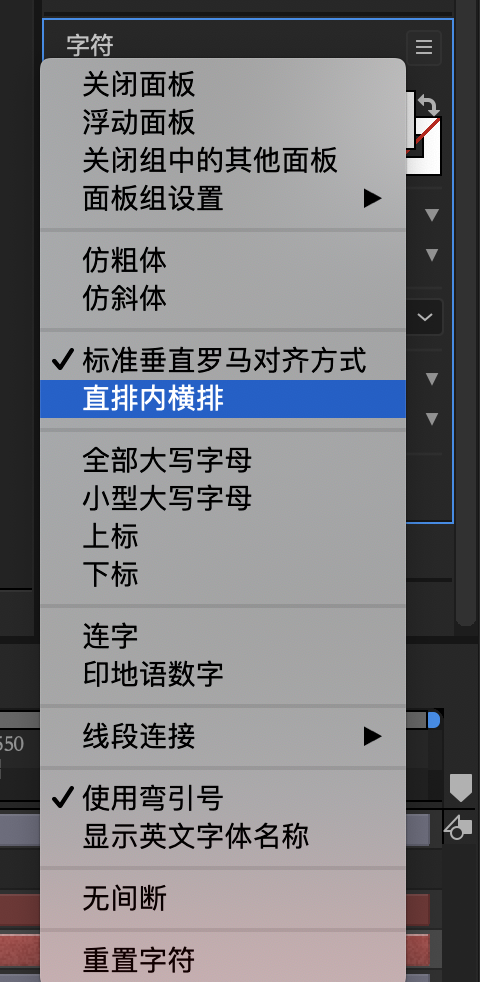
c. 找到字符面板 - 点开菜单 - 选择直排内横排(需要切换2次)
61、边角定位(贴屏)
a. 新建合成(快捷键:cmd + N)
b. 拖入手机素材到项目窗口,再放到舞台上,调整大小
c. 将要贴图的文件拖入到舞台上,并放在手机素材的上方,调整大小及位置
d. 找到效果菜单 - 扭曲 - 边角定位,分别调整边角定位的四个点,控制贴屏效果
62、清理缓存
编辑菜单 - 清理 - 所有内存与磁盘缓存
63、波形变形
a. 不要选中任何图层,用矩形工具绘制一个矩形形状,设置颜色和描边大小
b. 菜单栏效果 - 扭曲 - 波形变形
波浪类型:正弦
波形高度、宽度、速度
方向:波浪角度
相位:波浪初始形态
消除锯齿:高
注意:波形自带动画效果
64、波纹
a. 菜单栏效果 - 扭曲 - 波纹
b. 在效果控件面板上设置参数:
半径、波形速度、宽度、高度
波纹中心:波浪扩散的中心
波纹相:波浪初始形态
65、编号(倒计时效果)
a. 新建黑色纯色层
b. 菜单栏效果 - 文本 - 编号
c. 在弹出的编号面板里设置字体,对齐方式等
d. 在效果控件面板里设置参数:
类型:数目
数值/位移/随机:设置当前显示的数字
小数位数:小数个数
填充颜色:文字颜色
大小:文字大小
选项:重新弹出编号设置面板
66、线条增长
a. 不要选中任何图层,用钢笔工具绘制一条较长的直线,调整描边大小
b. 找到该图层里的内容右侧 - 点击“添加” - 修剪路径,展开修剪路径1 - 结束,给结束属性打关键帧并调整值
c. 不要选中任何图层,用椭圆工具绘制一个原点,找到椭圆图层属性:内容 - 椭圆 - 变换:椭圆1 - 位置,做动画
70、轨道遮罩
a. 画出一个遮罩层
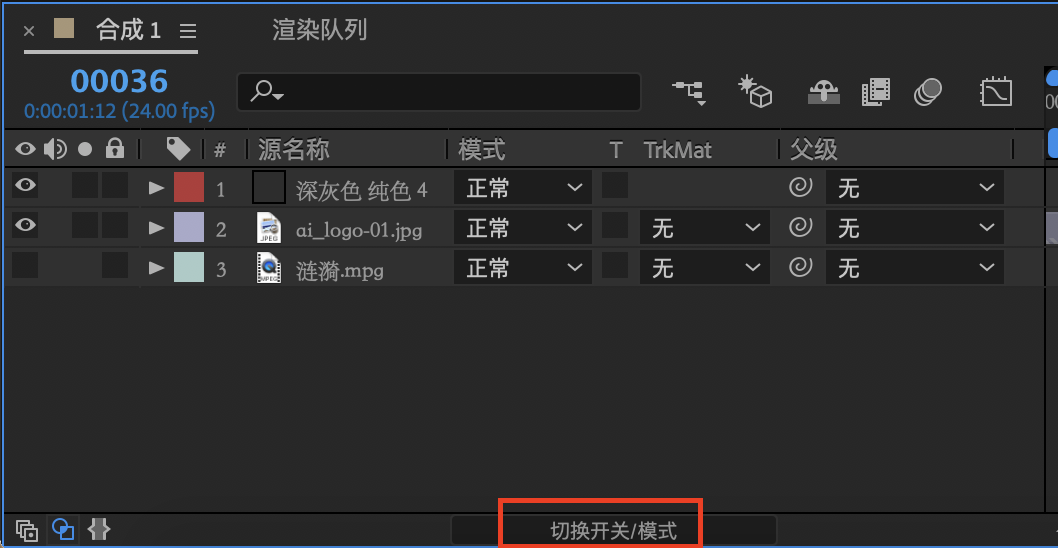
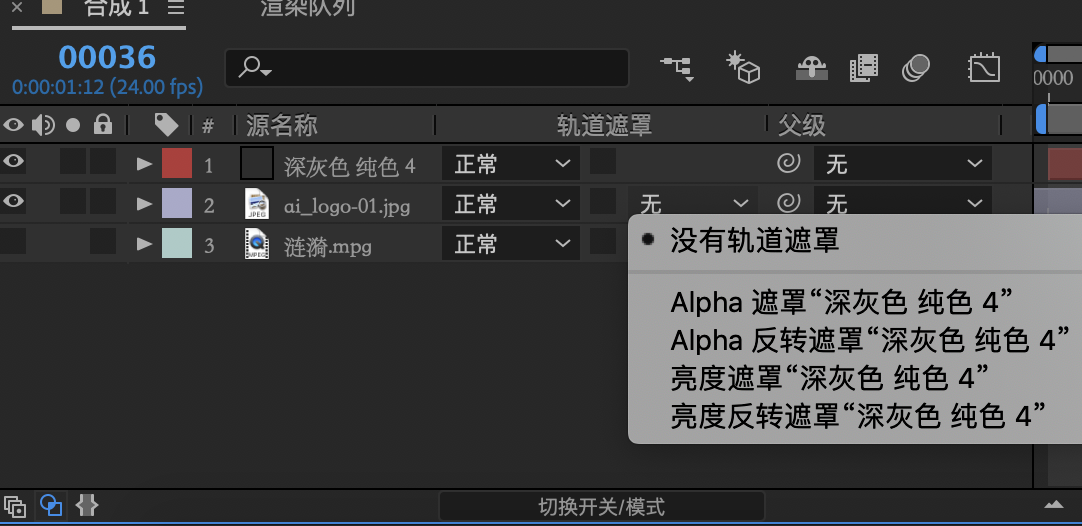
b. 将被遮罩层(内容)放在遮罩层下方,找到TrkMat(如果没有,按F4切换开关模式)下方,将“无”改为“alpha遮罩XX”
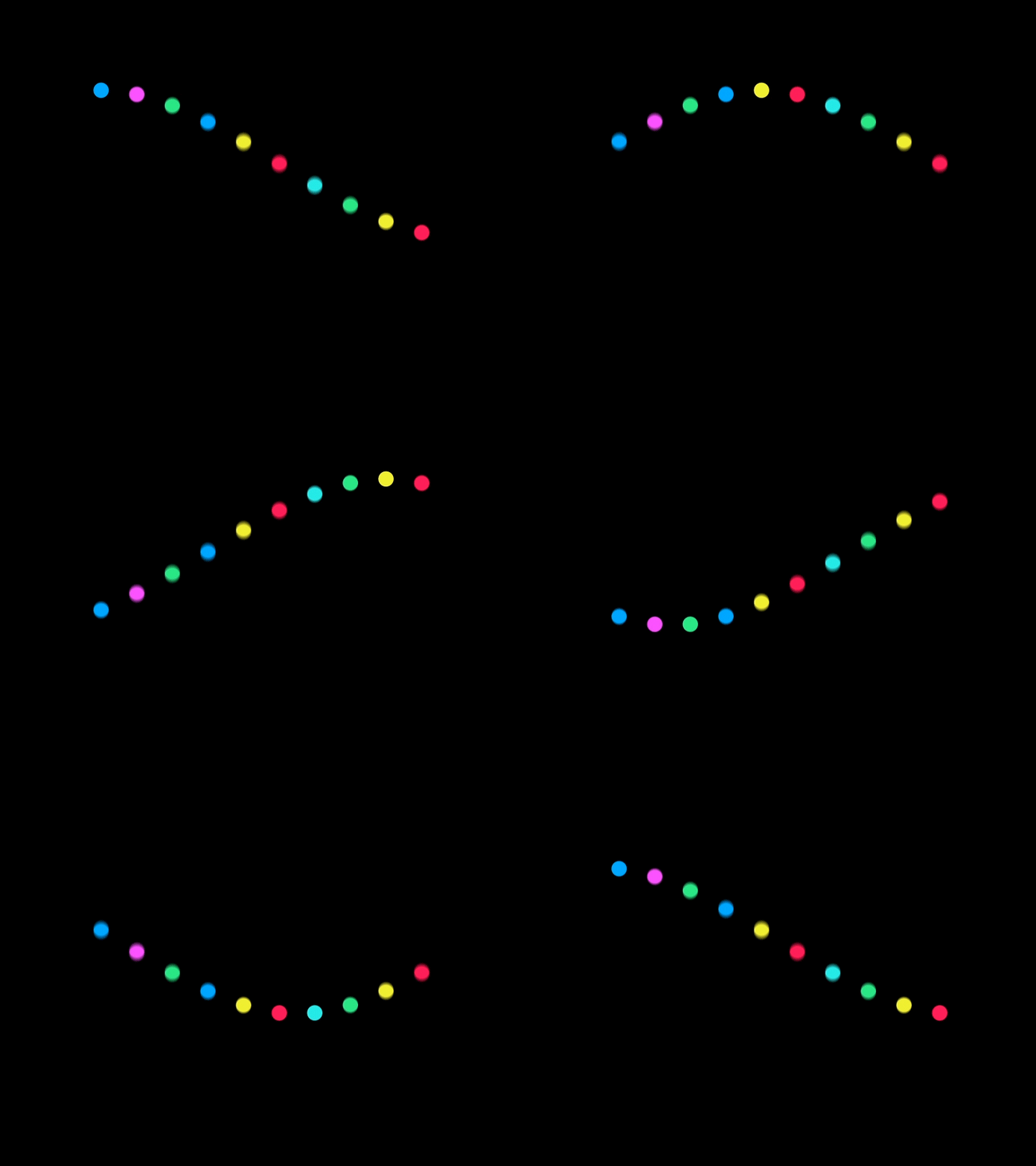
利用错帧动画制作的loading
利用修剪路径制作的文字动画