ps人像精修案例

双曲线磨皮精修案例
文章末尾自取人像精修源文件
接上一篇ps商业人像修图,之前说的修图方法适用于快速处理图片,利用高斯模糊快速去掉人物皮肤上杂乱的污点,缺点是人物会丧失很多细节,当对图片有更高质量需求的时候就难以满足需求方了,今天换个方式来说。
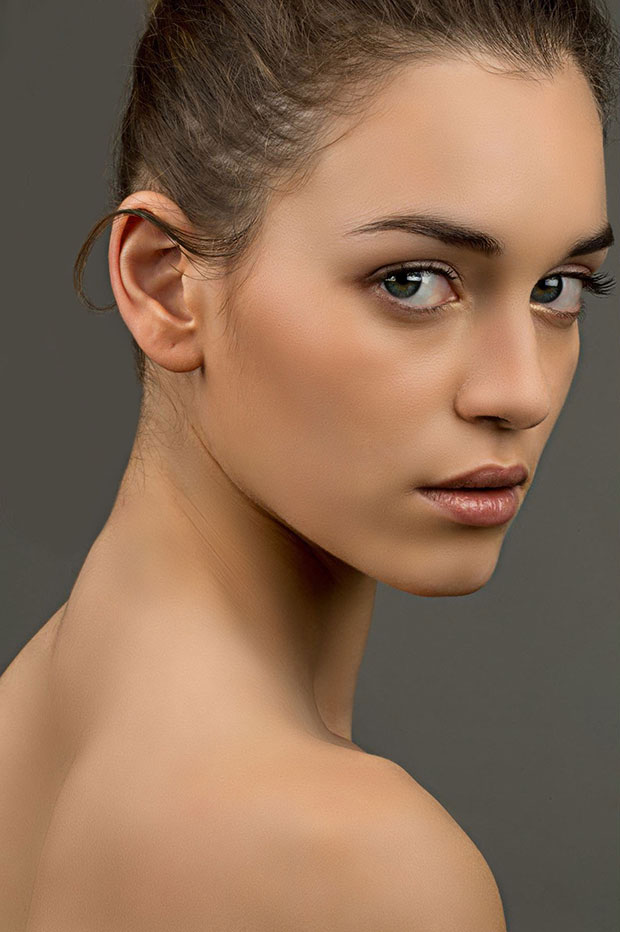
原图如下:
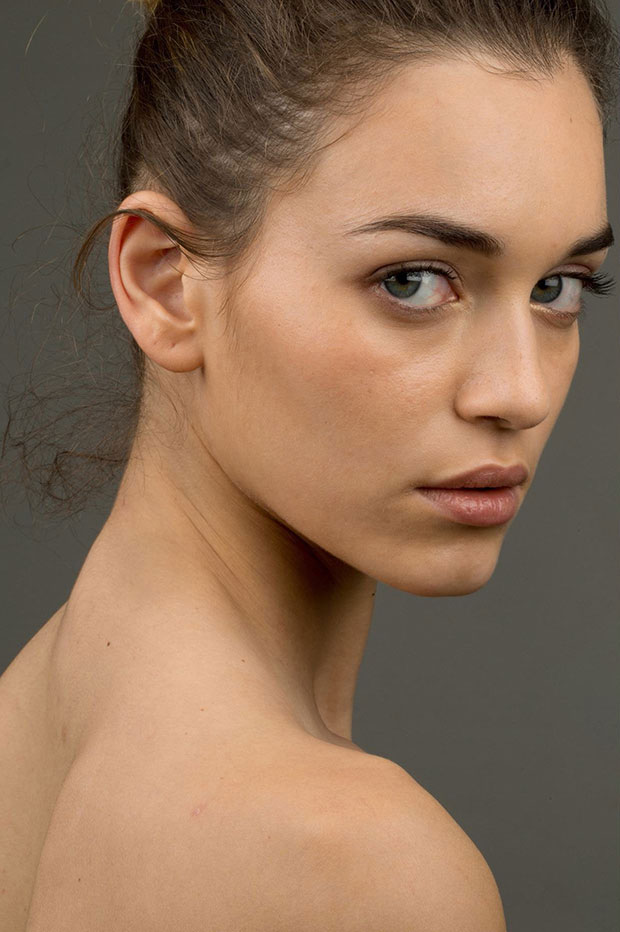
01利用污点修复画笔工具去掉皮肤上一些比较明显的杂质(痣、小坑、痘痘等),原图上人物后颈部位头发很凌乱,使用画笔工具吸取背景色后直接画掉,此图层为原始图层
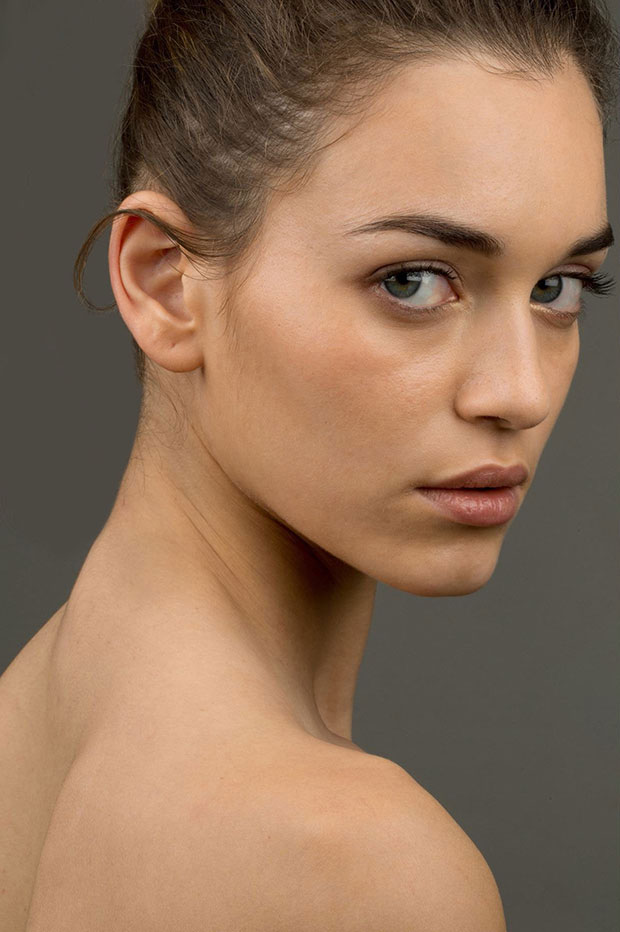
02复制一个原始图层置于上方,滤镜-其他-高反差保留,这里数值给的9,然后图层颜色整体反向(ctrl+i)
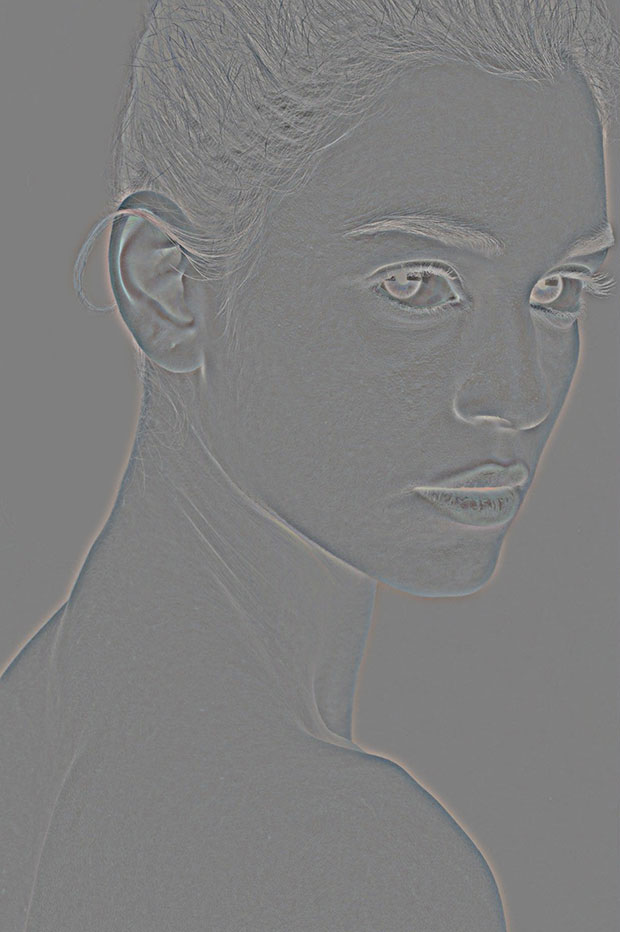
03混合模式改为线性光
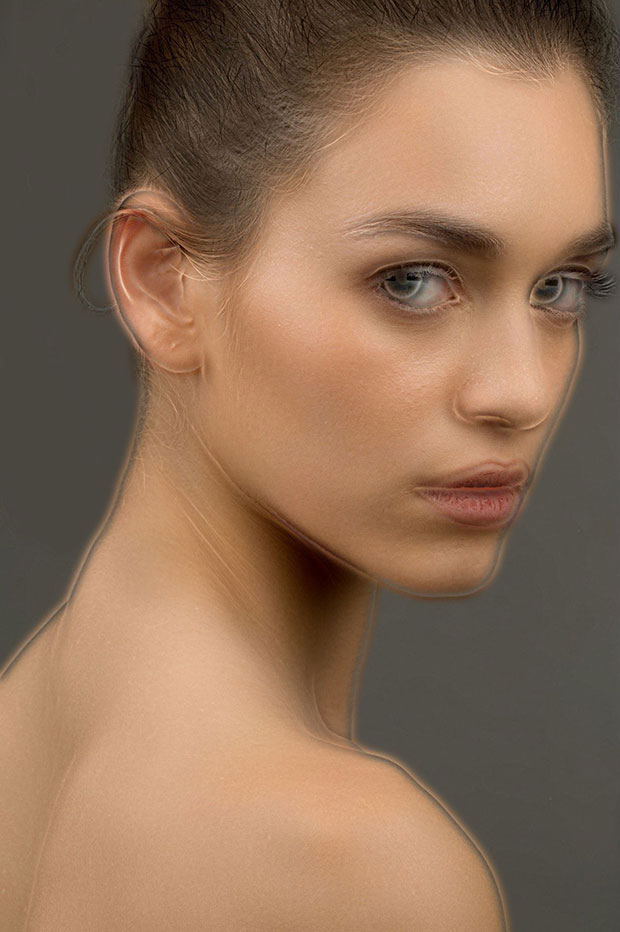
04执行高斯模糊,模糊数值给3
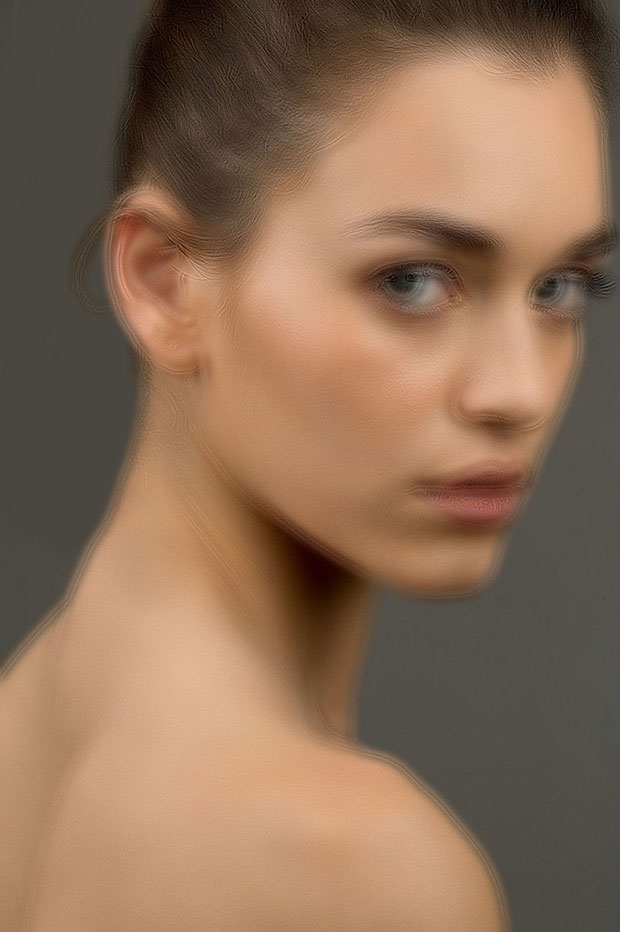
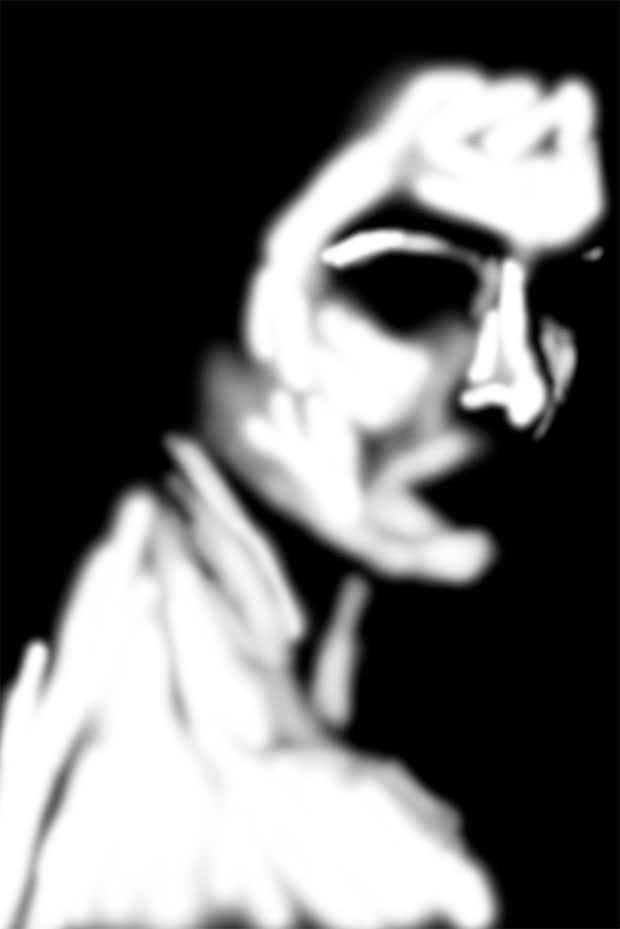
05添加图层蒙版,蒙版颜色反向由纯白变为纯黑,然后使用白色画笔工具画出皮肤的纹理
06这里就是磨皮,和之前的方法比起来,皮肤纹理的颗粒感会保留并强化,细节看起来更加丰富,结果如下
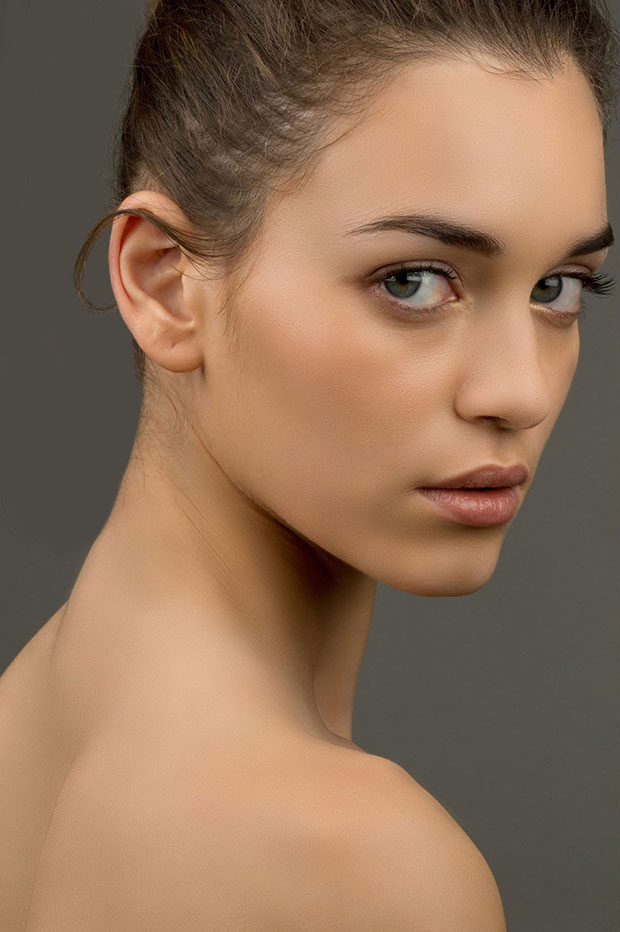
07复制原始图层置于上方,滤镜-其他-高反差保留,这里数值依然给9
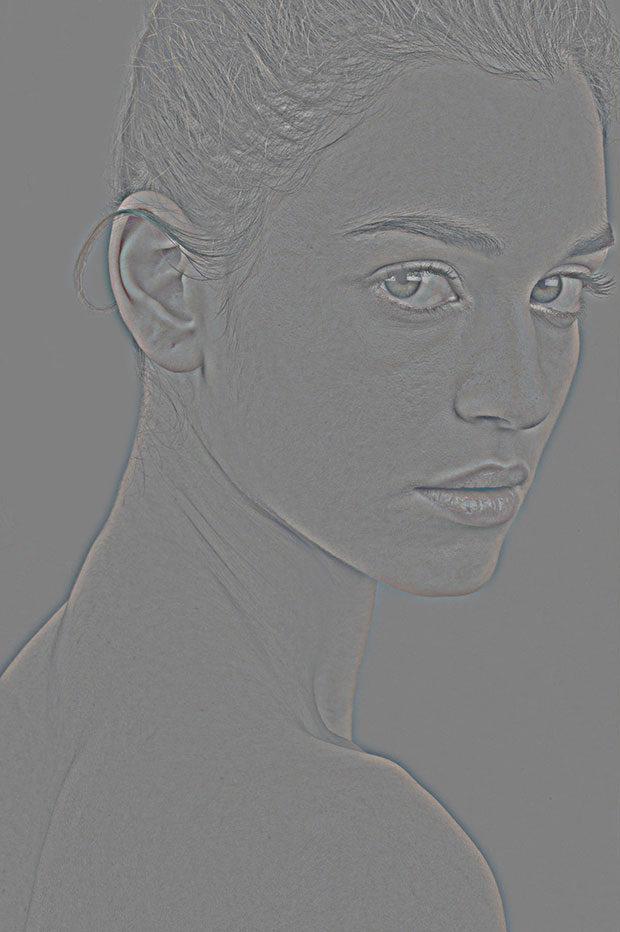
08混合模式改为线性光
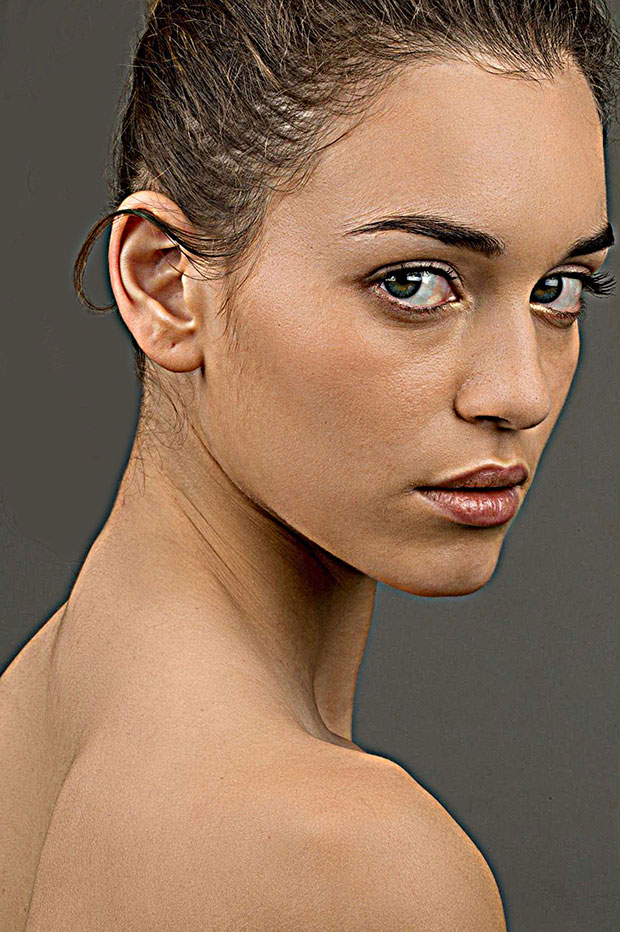
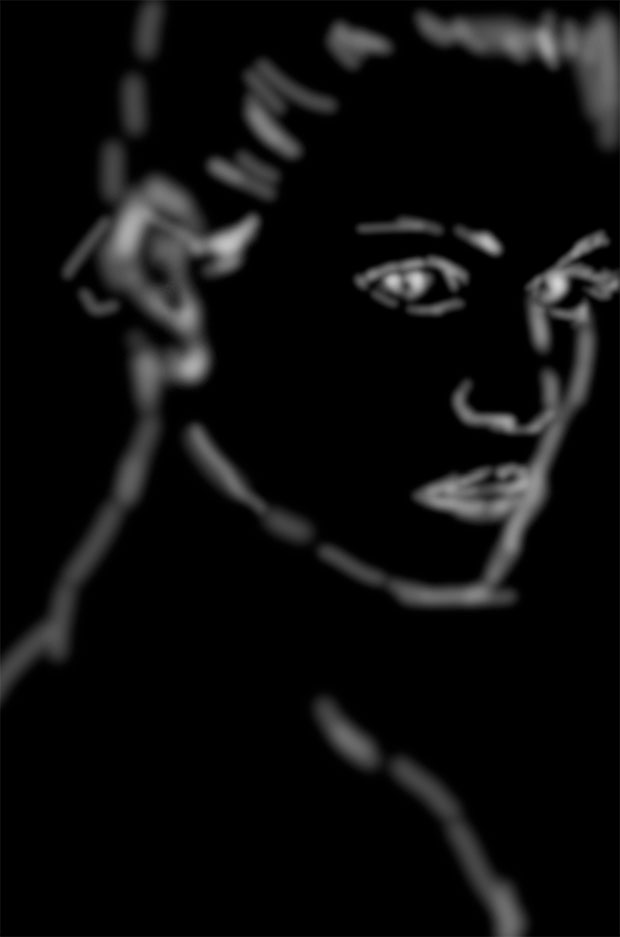
09添加图层蒙版,蒙版颜色由纯白反向为纯黑,使用白色画笔工具画出需要锐化的部分,一般会强调发根、眉毛、嘴角、眼角、人物轮廓及一些相交的结构,完成后能够增加很多细节
10结果如下
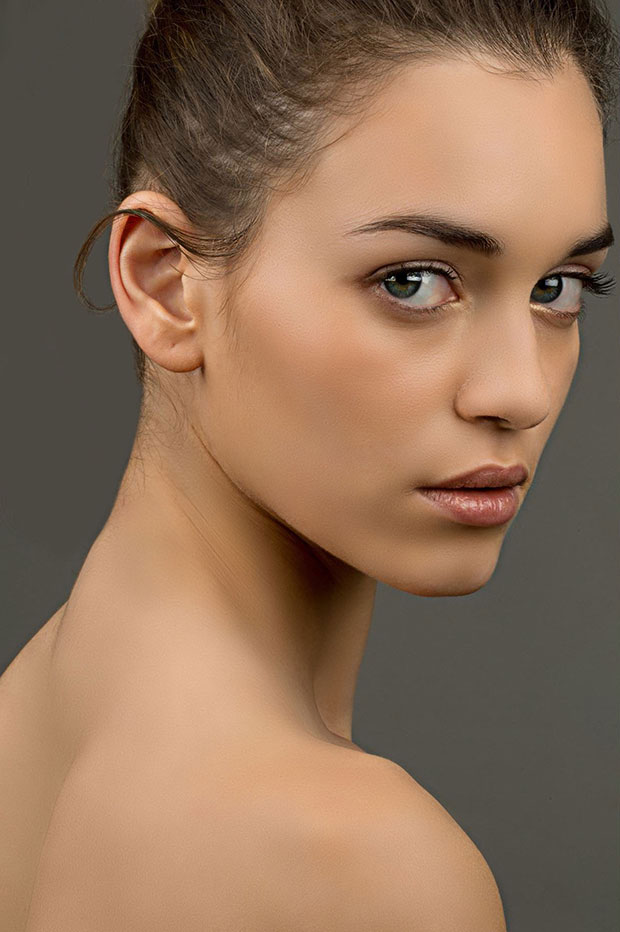
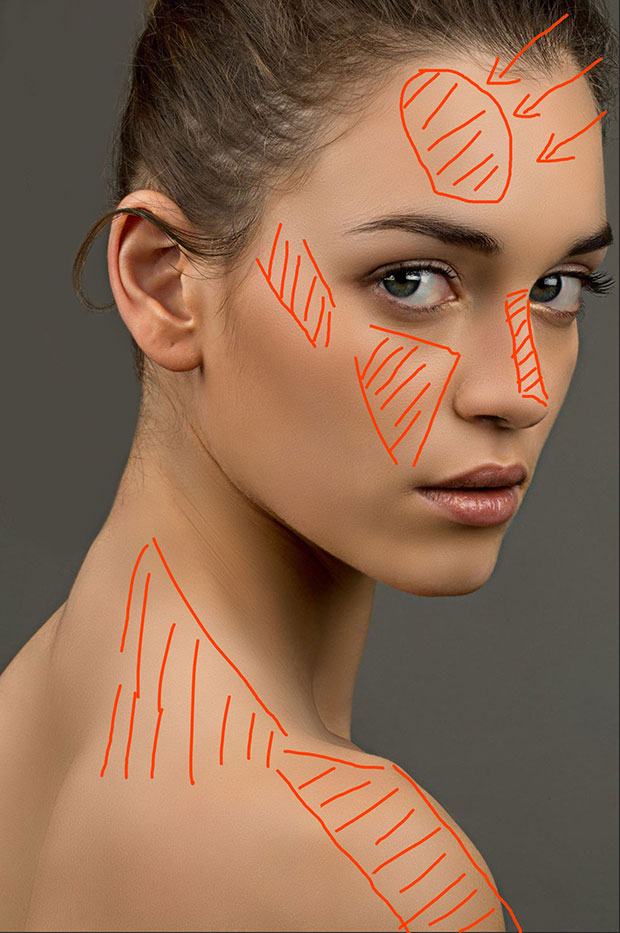
11接下来处理光影,原图里光源太过分散,人物整体看起来很平,先看下暗部区域,根据光源方向可以看出暗部的位置,这些地方可以强化一下
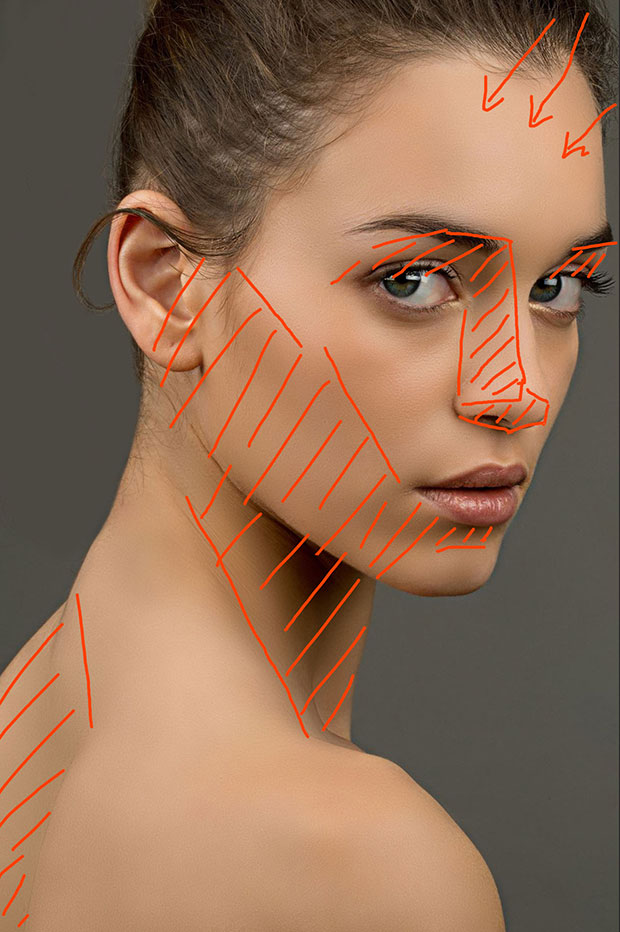
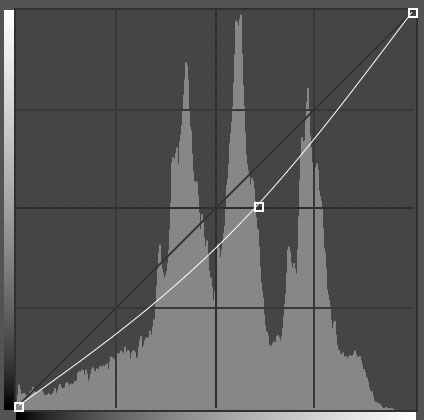
12光影处理使用双曲线调节,添加一个曲线图层并压暗
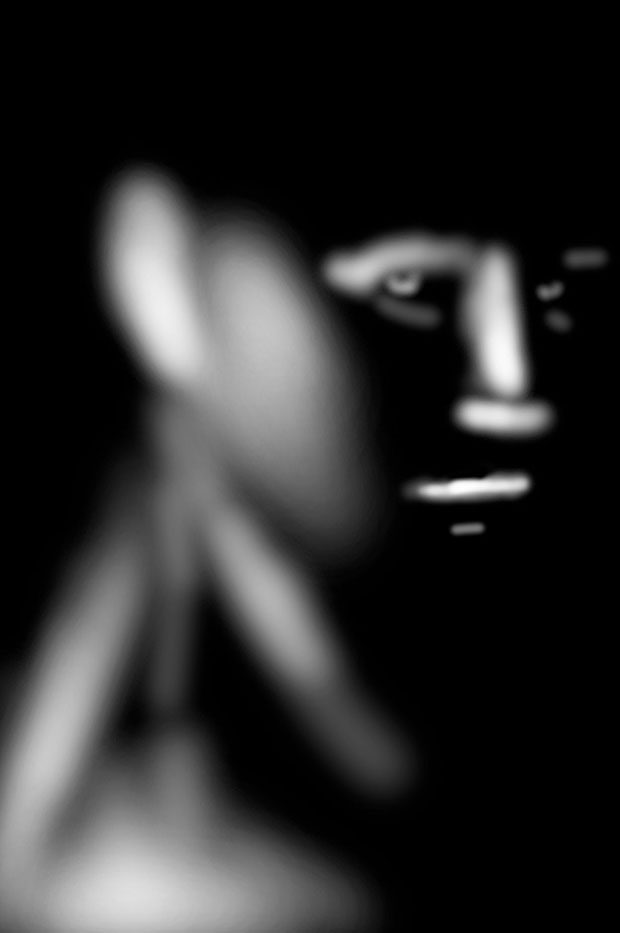
13把曲线的图层蒙版颜色反向,纯白变为纯黑,使用白色画笔工具来强化人物的暗部
14结果如下
15再看下亮部区域,靠近光源的结构制高点上需要强化
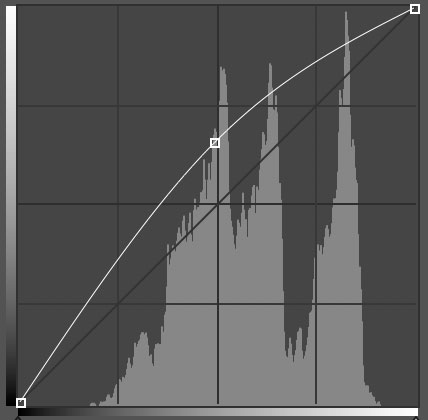
16再次添加一个曲线图层并提亮
17把曲线的蒙版颜色反向,使用白色画笔画出需要提亮的部分
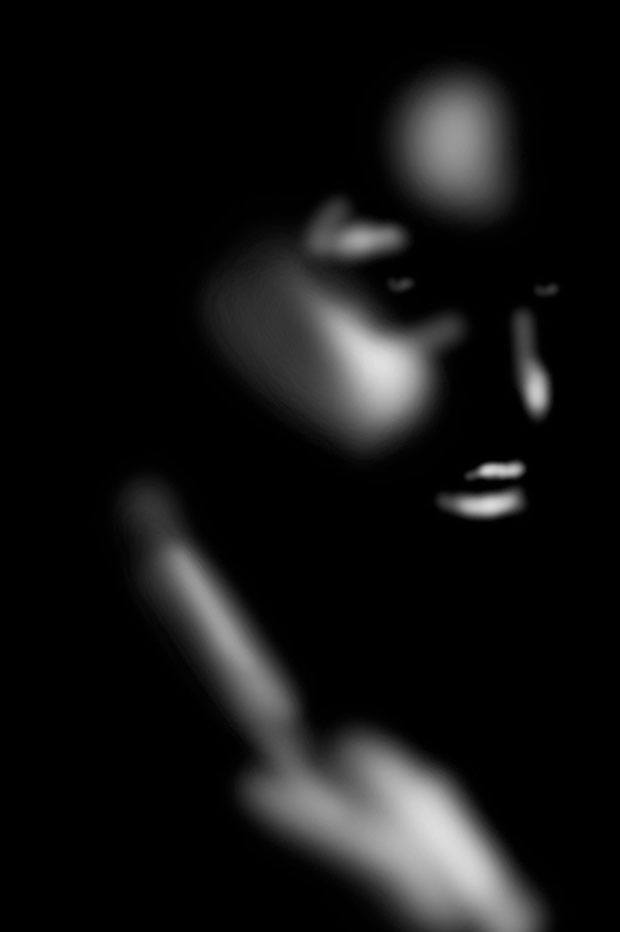
18结果如下,光影处理完后人物面部五官更加立体了
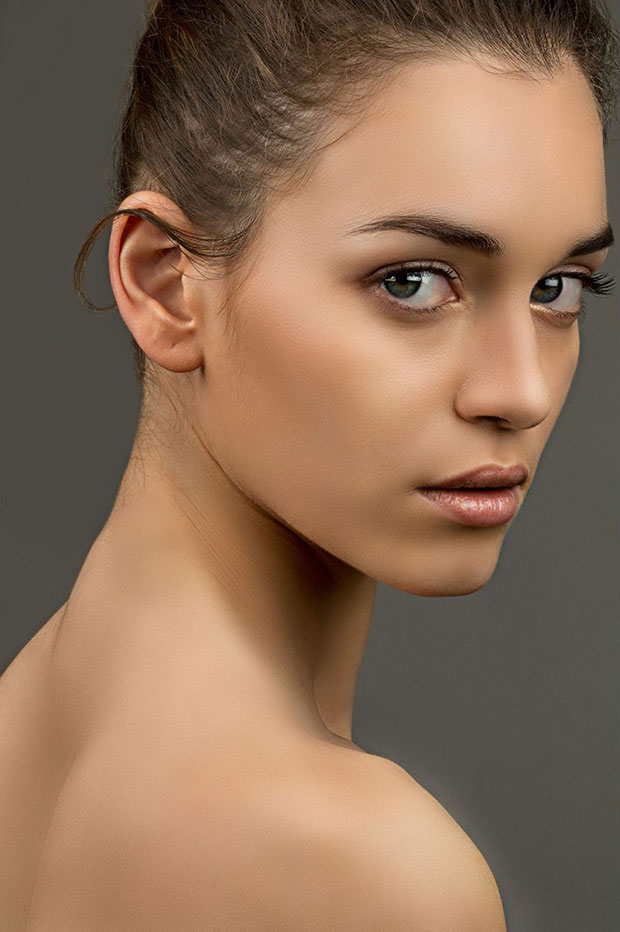
19人物的发量有点少。。。导致头皮露出来好多,头发看起来很稀疏。。。这样不好。。。我们来调整下,头部因为是个圆形,所以这里的明暗变化如图所示
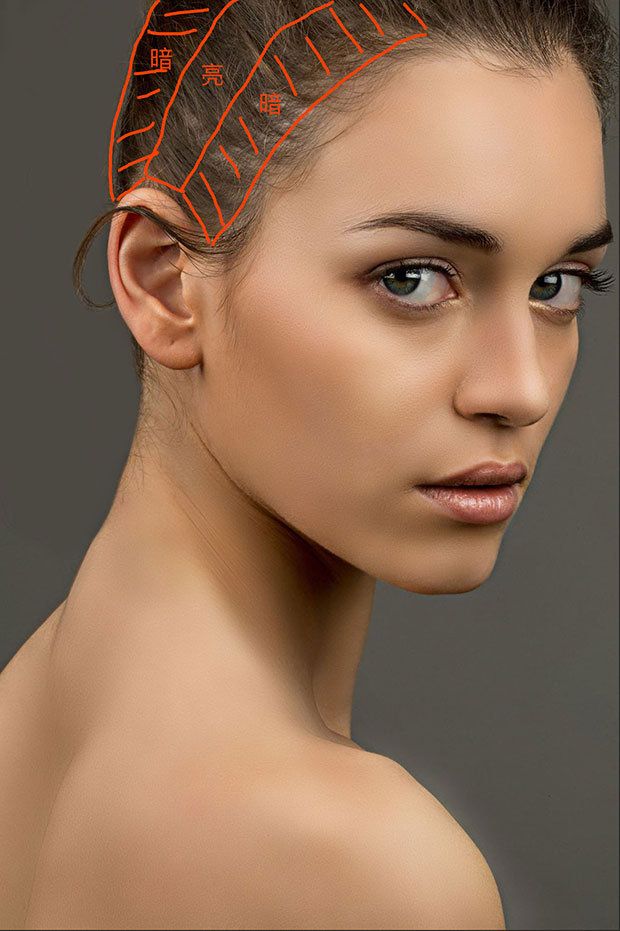
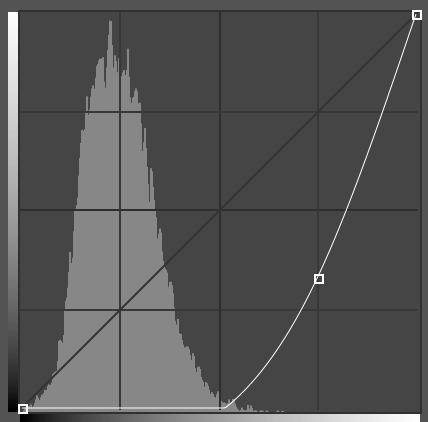
20和前面双曲线提亮压暗的步骤一样,我们再次添加两个曲线图层单独调整头发,只是这次压暗的曲线数值得加大一些
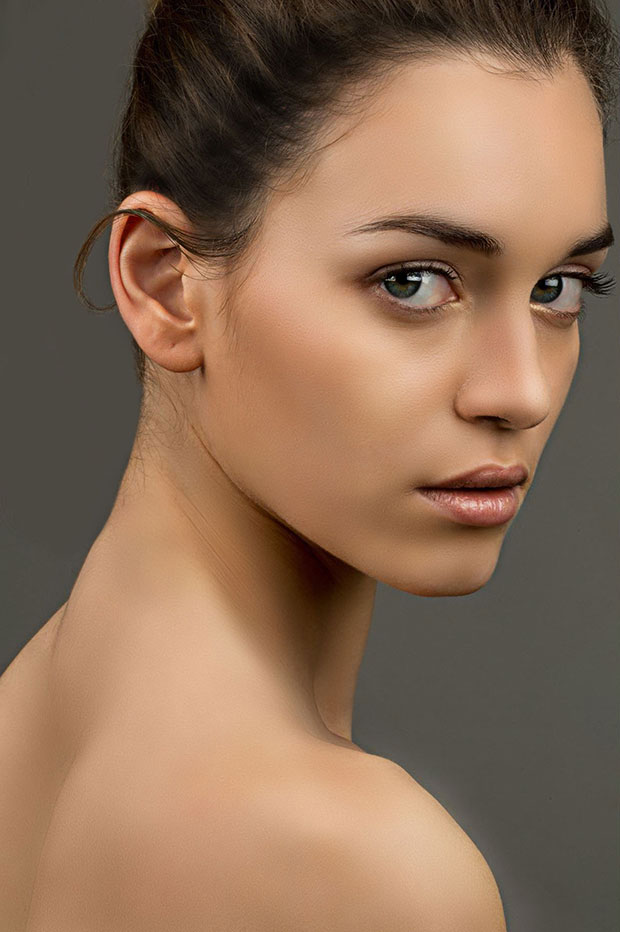
21结果如下,发量剧增,舒服多了😌
22新建图层,混合模式改为叠加,使用画笔工具把嘴唇和瞳孔的颜色强化一下
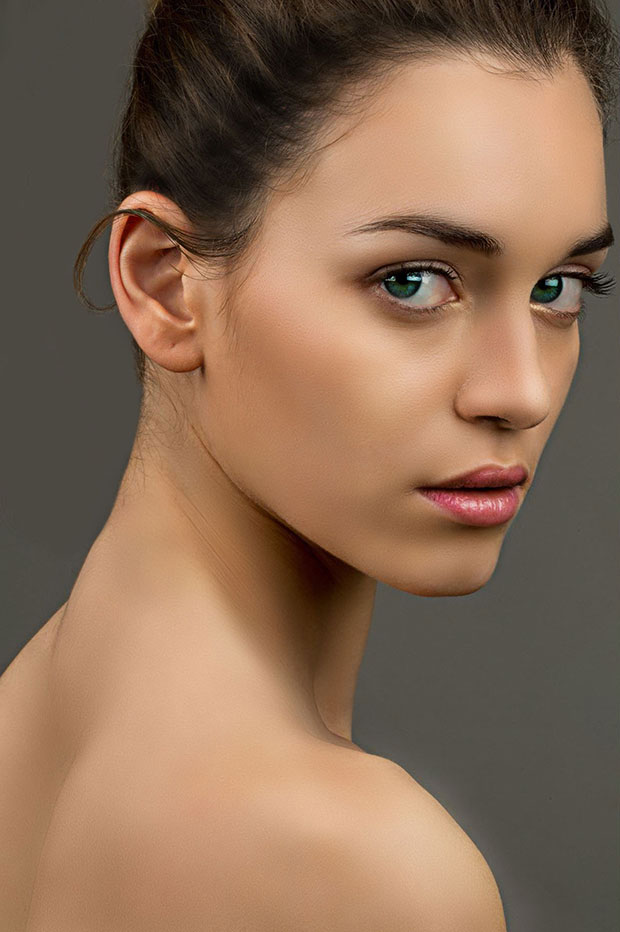
23最后我们可以调个颜色,利用色彩平衡工具,亮部区域偏暖,暗部区域偏冷色调,具体方法之前那篇文章里有,这里就不赘述了,有需要的可自行查看历史文章,完成!
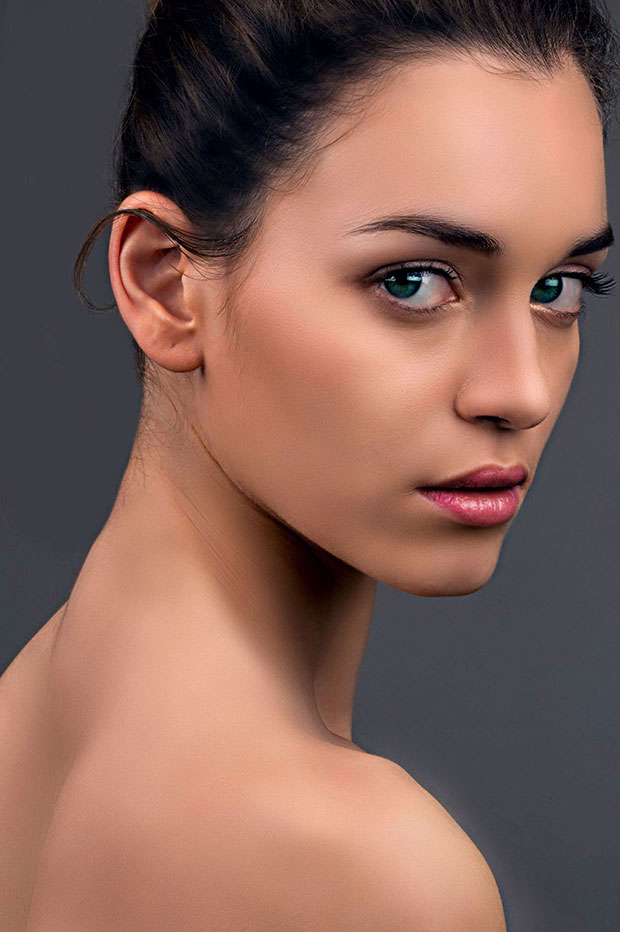
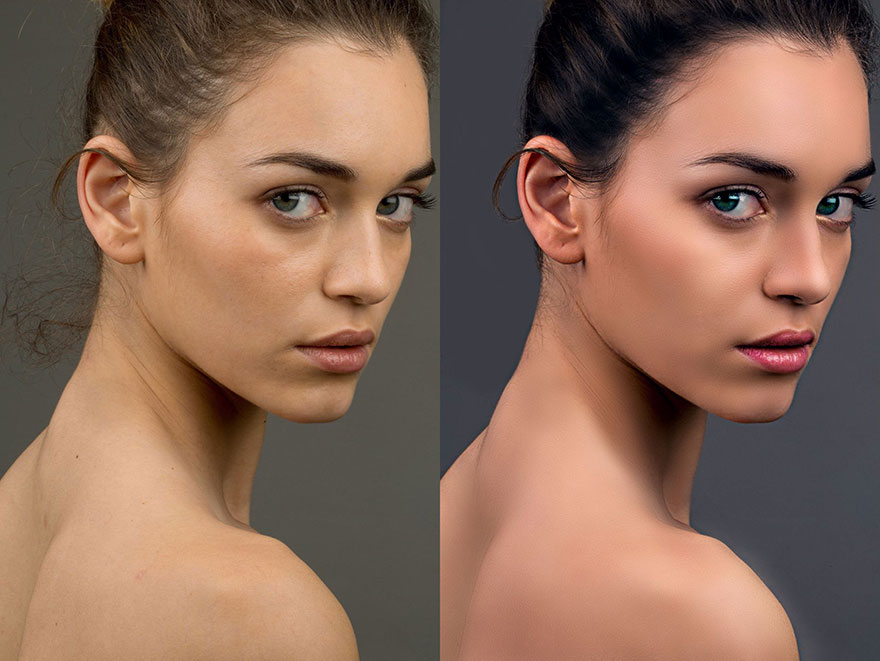
最后放张修图前后对比图
关注公众号“文思如圈”,回复“精修”即可获取人像精修源文件下载链接