绘画初体验07期 - 上色

终于到了最重要的上色环节,我觉得它比线稿要难得多,因为色彩的感觉真的是需要长期的练习来培养的,或者也需要一点点天赋哦~
一、上色的两种方式
提到上色,一般分为两大画法:平涂和厚涂。很多初学的朋友们,不管会不会画,但基本上都知道这两个词,那么咱们先来说说他们的区别。
1. 厚涂:
厚涂是运用笔刷将颜色一层层慢慢堆砌而成,技术要求比较高,光影层次感强,成品很有立体感。颜色的过渡很柔和,光暗面的分界线不明显。一般情况下没有线稿,只需要完成草稿,就可以直接用大块的色彩来绘制。
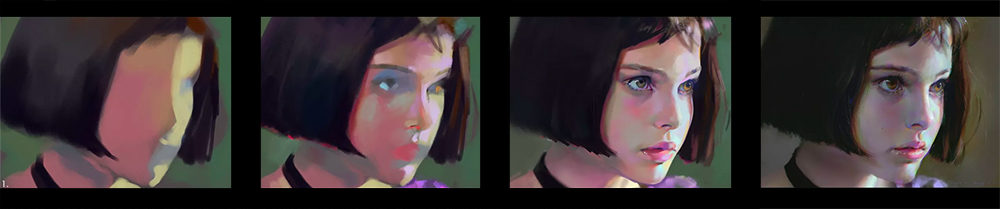
(图片来源于网络)
这是一副厚涂作品的绘制过程,我们可以感受到,厚涂的重点主要在于光影的刻画,从大块的色彩关系入手,然后再去逐步的塑造细节,最后呈现的作品真实感很强。
2. 平涂:
平涂最大的特点就是色彩的过渡有明显的分界线,光暗面的分界线很清楚。我们可以把平涂理解为:有两到三层的底色,一层阴影再一层高光。平涂也有带线稿和无线稿两种形式,一起来看看下面的例子感受一下:

(图片来源于网络)
厚涂的技术要求相对较高,对于初学者来说,一般从平涂开始练习会比较轻松,所以我们接下来的上色方法也是针对平涂来说的哦~
二、上色的基本步骤
1. 平铺底色
在完成线稿的绘制之后,首先要在整体的物体内部平铺一层浅灰色,方法如下:
1)快捷键W,选择“魔棒工具”,点击物体外部,出现选区。(注意看选区的蚂蚁线哦~)
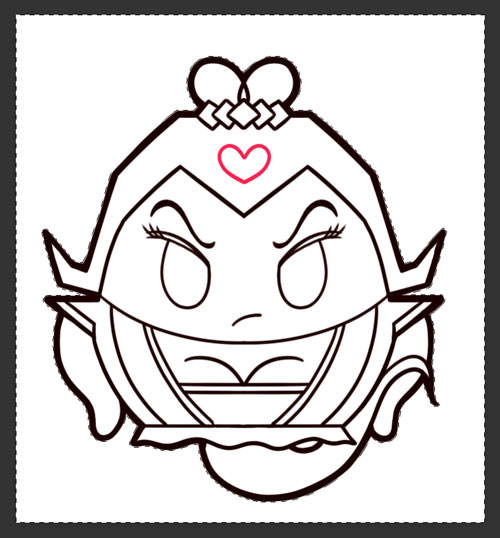
2)快捷键Command/Ctrl + Shift + I,进行反选,这样我们就把需要上色的部分选取出来了。(注意看选区的蚂蚁线哦~)
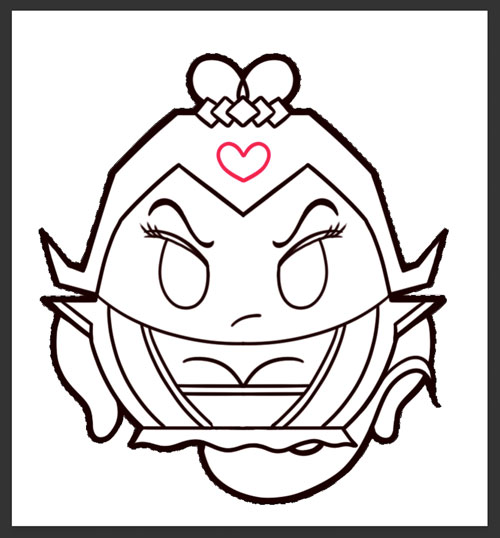
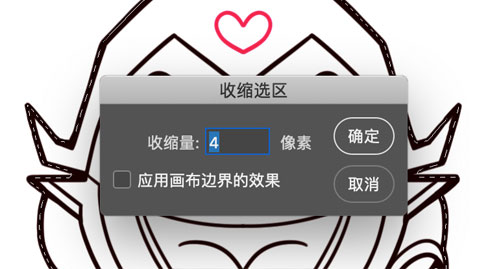
3)这一步很关键哦,你会发现上一步框选的是线稿的最外侧,如果直接在选区内填充颜色的话,线稿外面就会有1px的溢出,所以需要把选取往里收缩一点点。“选择”--“修改”--“收缩”,收缩量根据你绘制的线稿的粗细来定,观察蚂蚁线,只要在线的内部即可。

4)新建一层,置于线稿之下,填充一个浅灰色。快速填充的快捷键是:alt + delete填充前景色;command/ctrl + delete填充背景色。
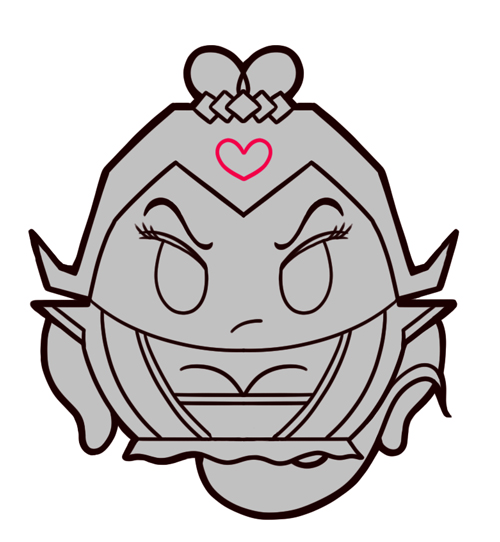
平铺一层底色,可以帮助我们确定上色的区域,之后填充的所有色彩都不会画出去。
2. 固有色
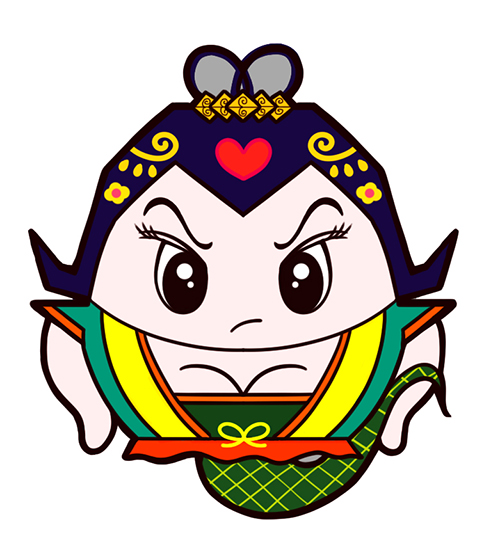
接下来的一步就是填充各个区域的固有色。
1)概念:固有色指的是物体本身所呈现的固有的色彩,是在白光下呈现的颜色。
2)如何确定固有色:一般来说固有色在一个物体中占据的面积最大;位于受光面和背光面的中间部分,因为在这个部分物体受到外界光线的影响最少。上色的时候吸取这一部分的颜色即可。
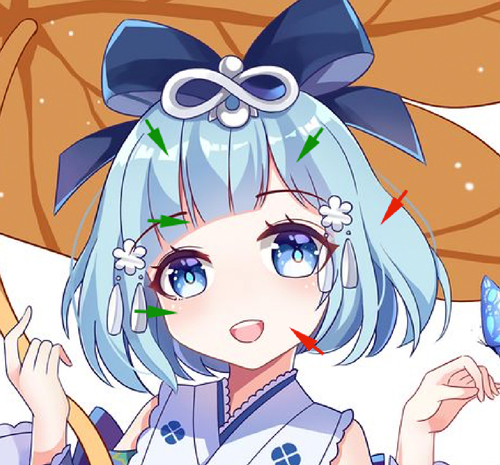
红色箭头所指的颜色就是固有色,面积最大的部分。绿色箭头所指的颜色是一些亮面、暗面、投影、渐变的区域。那么红色箭头所指的固有色,就是我们在第二步时需要绘制的颜色。
还是用刚才的蛇精的图来展示一下吧:

3. 第二层色彩
第一层固有色完成之后,需要进行第二到三层的色彩绘制,也就是一些细节上的刻画。在这一步我一般会进行:色彩渐变、眼睛、装饰等绘制。
4. 暗部
1)阴影&投影:刻画暗部的时候我们需要绘制两种东西,一个叫做阴影,是物体自身上没有被光照射到的部分;另一个叫做投影,是一个物体投射在另一个物体上的影子。
2)位置:一般情况我们会假定一个斜顶光,也就是左上或右上45度的位置。那么阴影就会出现在右下或左下45度的位置。
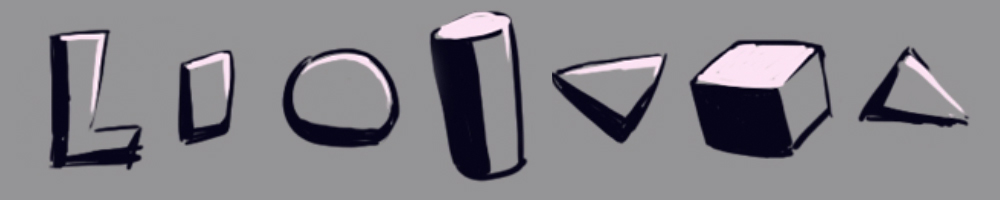
图中展示了不同形状的物体,阴影和高光所处的位置。大家可以好好观察领悟一下。
3)形状:仔细观察上图你会发现阴影越到两侧越细,越靠近中间越粗。特别要注意的是:一定要把暗部形状化,切勿画成那种渐变的、虚化的效果。因为我们不是为了让它暗而画暗部,我们画的其实是结构,画暗部的过程就是在塑造形体。留意一下生活中的暗部,是不是都是有形状的呢?
4)颜色:一般情况下我们会选择暖色来绘制投影,因为阳光是暖的啊,一个万能的色值介绍给大家HSB(315,15,95)

其实选择一个浅色的偏红色颜色就行,然后新建一层,图层模式选择“正片叠底”来绘制。暗部画在一个层上即可,因为后期如果觉得颜色不合适,直接ctrl+u统一调整一下色相饱和度就可以了。
5)模糊:暗部画好之后,最后一步就是整体来个高斯模糊,这是为了让暗部看上去更加的自然,不那么的生硬。模糊度不要太大,有个2-3就可以了。模糊度太大会让暗部失去原有的形状。
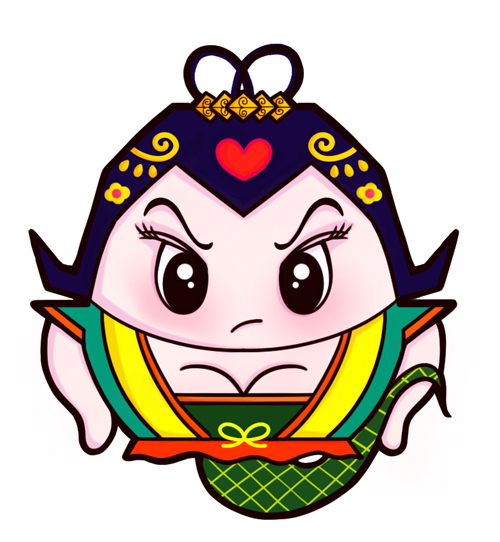
5. 亮部
1)位置:对于高光的刻画,不需要像暗部一样画那么多,只需要在受光的位置有一点即可。
2)颜色:选择比固有色明度高的颜色,图层模式选择“正常”即可,如果需要更亮,也可以选择“叠加”模式。
3)眼睛的高光:眼睛处的高光点一两点即可,眼睛看向哪个方向,高光就点在哪个方向。

三、一些注意事项
1. 最好不要用白色或黑色
不管是上色还是线稿,画面中尽量少用黑色或者白色。一个原因是:在自然界中基本不会存在纯正的白或者黑,都会有一些环境光夹在其中。另一个原因是:没有比白色更亮的色,也没有比黑色更暗的色,如果你用白色和黑色来绘制,这时候要想画更亮或者更暗的颜色,就无从选择了。
2. 调整颜色的方法
有的时候上色完成之后可能不太满意,需要重新调整一下颜色,有两个快捷的方法很好用。
1)保护不透明度:点击下图的按钮,即可以保护不透明度,意思就是,透明的区域就不允许被操作了。这样你在这个图层上想修改哪个颜色直接画就好了,不用担心会画出边界。
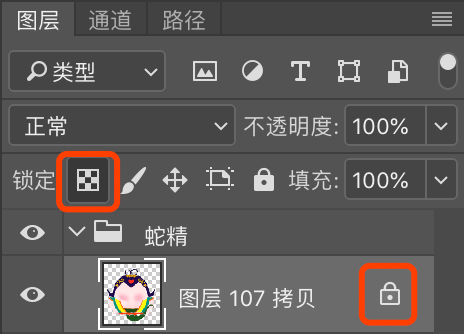
2)ctrl + u:这是个经常会用到的快捷键,上色完成之后,哪一部分的色彩不太满意,就这样调整一下,立马就能加分不少呢。

3. 锐化
最后一步,我们可以对作品整体进行一个“锐化”的操作,注意不要太多~~经过锐化之后的效果会比之前看上去更加的清晰精致。
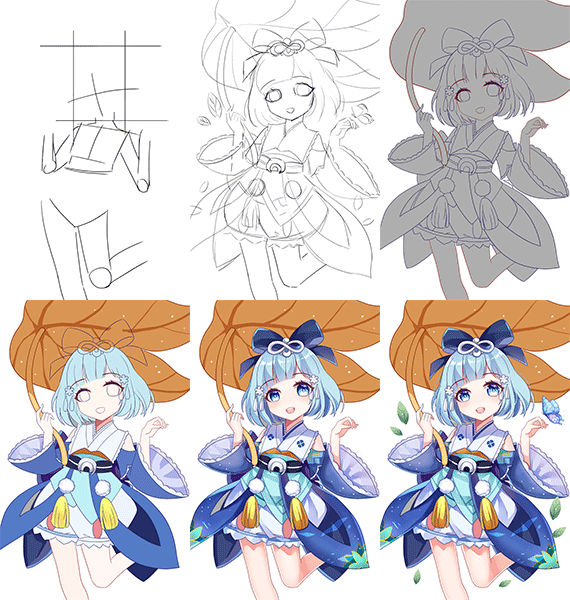
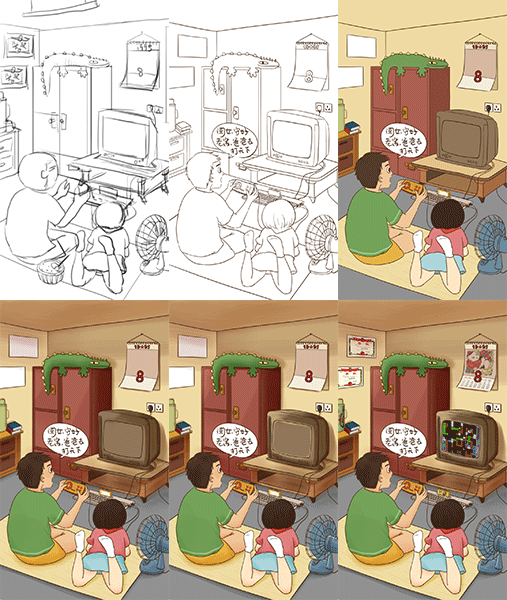
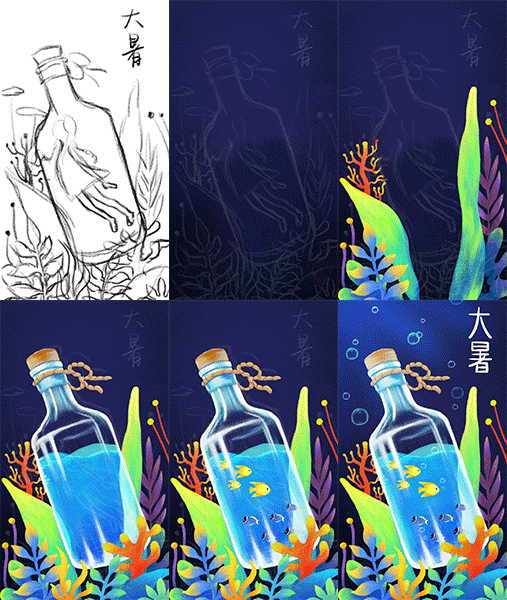
四、步骤图欣赏
哎呀妈呀,这三张动图看的我眼晕,你们看的时候可以用手挡住另外两个啊,不然眼睛实在受不了了。。。sorry
喜欢就来点个赞吧