ps人像修图-高反差值

利用通道计算高端磨皮
第一步:打开原图

第二步:打开通道鼠标右击蓝色图层复制一层

第三步:点击滤镜-其它-高反差值保留设置参数

第三步:用#9f9f9f涂抹眼睛和嘴巴,目的是保护眼睛和嘴唇不被破坏

第四步:点击图像-计算(参数如下)点击确定会得到图层Alpha1
(此处不需要返回)原图层就在通道图层处即可)

第五步:重复两次计算步骤得到Alpha3得到效果如下图
(得到的效果是光影凸起效果,比如地上一个石头打光会出现影子)


第六步:按住Ctel键鼠标左键点击Alpha3出现选区然后Ctrl+Shift+I反选
然后点击RGB图层后回到图层(注意不要取消选区)

第七步:在选区的状态下点击(创建新的填充或调整图层)选择曲线

第八步:把曲线调整到一个合适的位置(具体看个人也可按照我调整的位置来)

第九步:三键+E盖印图层 即(Ctrl+Shift+Alt+E)得到图层1
Ctrl+j 复制背景层两次得到背景拷贝 背景拷贝2 并且把它们移动到最上面

第十步:选择背景拷贝点击 滤镜-模糊-表面模糊设置数值

第十一步:把背景拷贝2小眼睛打开执行 滤镜-其他-高反差值,半径数值调成0.6
把模式改成 线性光
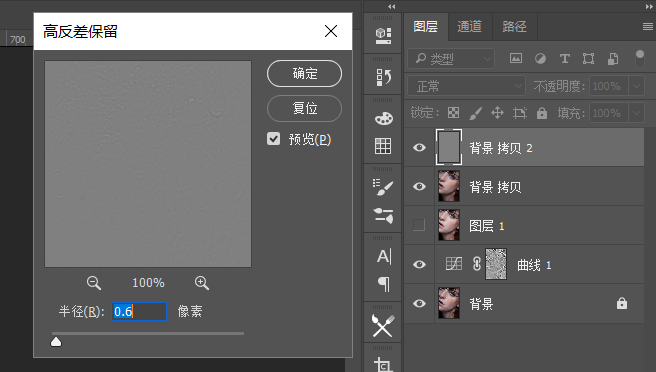

第十二步:把图层合并为组(Gtrl+G)图层模式为穿透,在组上添加蒙版把蒙版填充为黑色

第十三步:选择画笔工具把不透明度改成85%前景色改成白色在图片上进行擦拭

擦拭完的效果如下

第十四不:三键+E盖印图层 即(Ctrl+Shift+Alt+E)用修复画笔工具把图片上的污点点掉。

第十五不:三键+E盖印图层 即(Ctrl+Shift+Alt+E)得到图层3 点击滤镜-锐化-智能锐化数值如下

第十六步:继续三键+E得到图层4 点击滤镜-其他-自定

第十七步:给图层4添加蒙版把头发等过量部分擦掉效果如下

好了本次的高反差值磨皮就到此结束了,希望有帮助到你~