PS教程派 | 有趣的乐高拼搭积木效果,就是这么有意思!

更多内容欢迎关注公众号:微信公众号:平面设计派阿伟微信:zdczawei

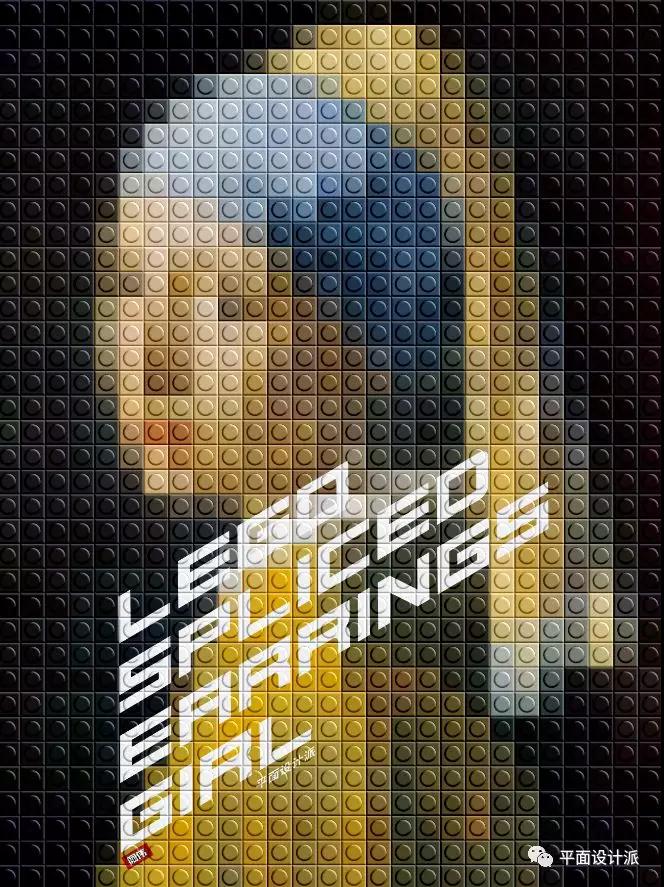
先来看看下面的乐高海报:

第一眼是不是以为是乐高积木搭建出来的。
起初我也是觉得,但是仔细瞧觉得不大可能,因为仔细对比真实的乐高,还是有很大差别的。
不过不得不承认,这是一个不错的效果。
所以,下来我研究了一下用AI做,但是效果不是很理想,并且处理圆润的立体边缘很麻烦,关键是相当吃内存!就下图这效果,都在呜呜呜的叫...

随后,我着手用PS来试试,果不其然。
还真能做出这效果来,个人感觉蛮不错的!
||高清图文教程||
首先,我们先来创建乐高积木。
打开PS,创建尺寸为200X200像素的画布:

新建画布,并填充上中性灰,色值#777777,如图:

然后双击该图层,打开图层样式,为其创建立体感,参数如图所示:

再选择椭圆工具,在中心画出大小适宜的正圆。
接着同样双击圆图层打开图层样式,其中斜面与浮雕效果参数同上,就多了项投影,参数如图:

乐高积木效果大致就完成了,随后执行编辑—定义图案:

为其取上名称:

然后我们开始制作进入海报制作。
创建如图所示的海报尺寸大小:

导入素材图片,布满整个画布。
这里我得表扬下群里的伙伴@秘书,本来我是没想到马赛克处理,直接进行下步的混合模式,但是伙伴提醒我,乐高的积木是不存在渐变的!
所以我们这里需要对导入的素材,执行滤镜—像素画—马赛克,这样处理我们不仅能得到同等方块大小的效果,还不会有渐变块:

这里值得注意的是,马赛克参数必须同积木尺寸一样为200X200:

现在我们开始利用积木图案。
执行图层—新建填充图层—图案:

为填充图层取上名称:

在图案中找到创建的积木图案,其余参数保持不变:

注意,积木填充图层位于素材图层上方,并将积木填充图层的混合模式更改为线性光:

紧接着,我们利用曲线以及色彩平衡,对整体大致调下色,参数如图:


最后,码字排版导入画册样机看看效果:

未/经/授/权/禁/止/任/何/平/台/转/载
-欢迎转发到朋友圈-
好啦,今天的分享就到这里,想要源文件原教程以及更多原创设计教程的童鞋
更多内容欢迎关注公众号:
微信公众号:平面设计派
阿伟微信:zdczawei
本文由“平面设计派”发布
转载前请联系阿伟
私转必究




















