你绝对懂直方图,摄影直方图的讲解与应用

摄影直方图的讲解与应用
直方图是一种工具,可以分析图像的内容并解释所需的渲染。
- 拍摄时,要知道曝光是否正确
- 处理图像时调整对比度和亮度
直方图计算每个光点并创建一个双轴表

X轴是最重要的,亮度范围为0%至100%。Y轴表示每个值的像素数。
请注意,一些制造商提供颜色直方图,但原则保持不变。

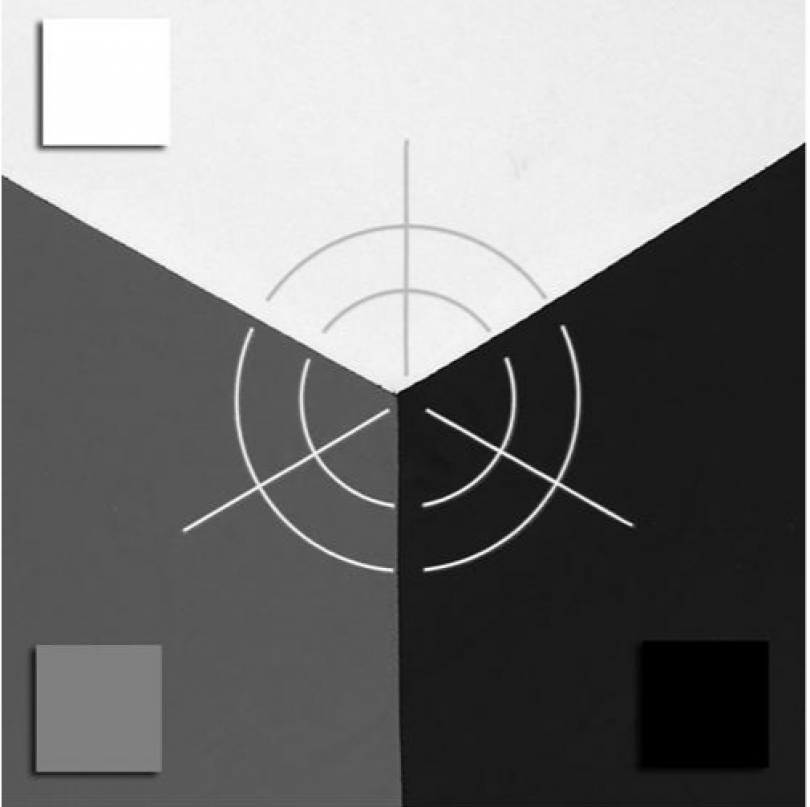
为了便于理解,我选择拍摄具有3级灰度的测试图案。
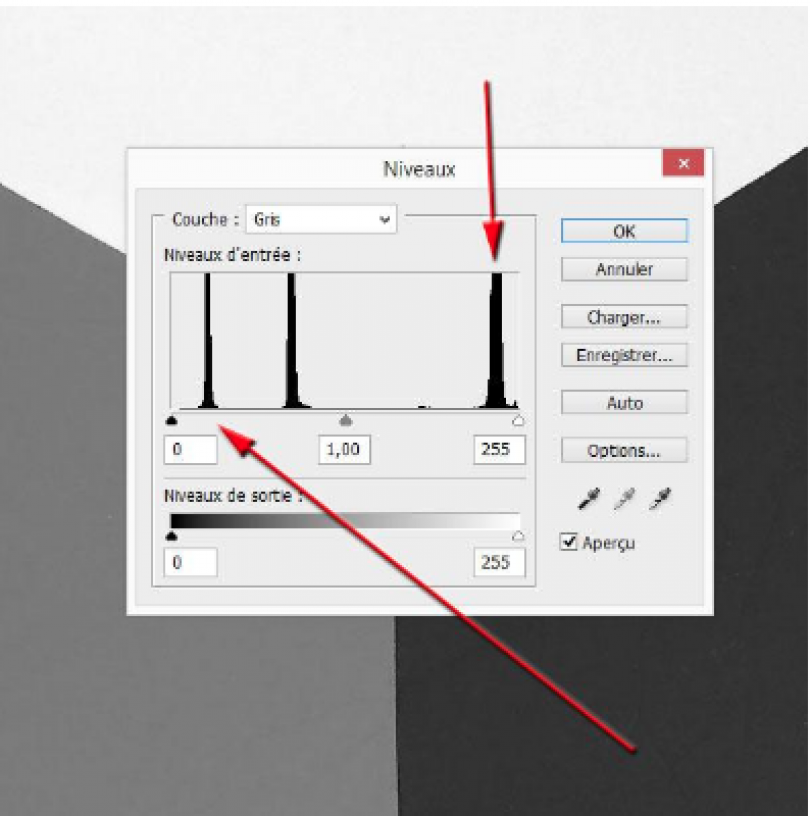
每个区域几乎是同质的,我清楚地在我的图表上找到了3个区域
实际使用
在相机的后屏幕上查看图像只需确定内容和取景。在任何情况下都不能判断曝光。直方图是唯一的仲裁者。
理想情况下,曲线的末端应该是可见的,以获得最大的细微差别。
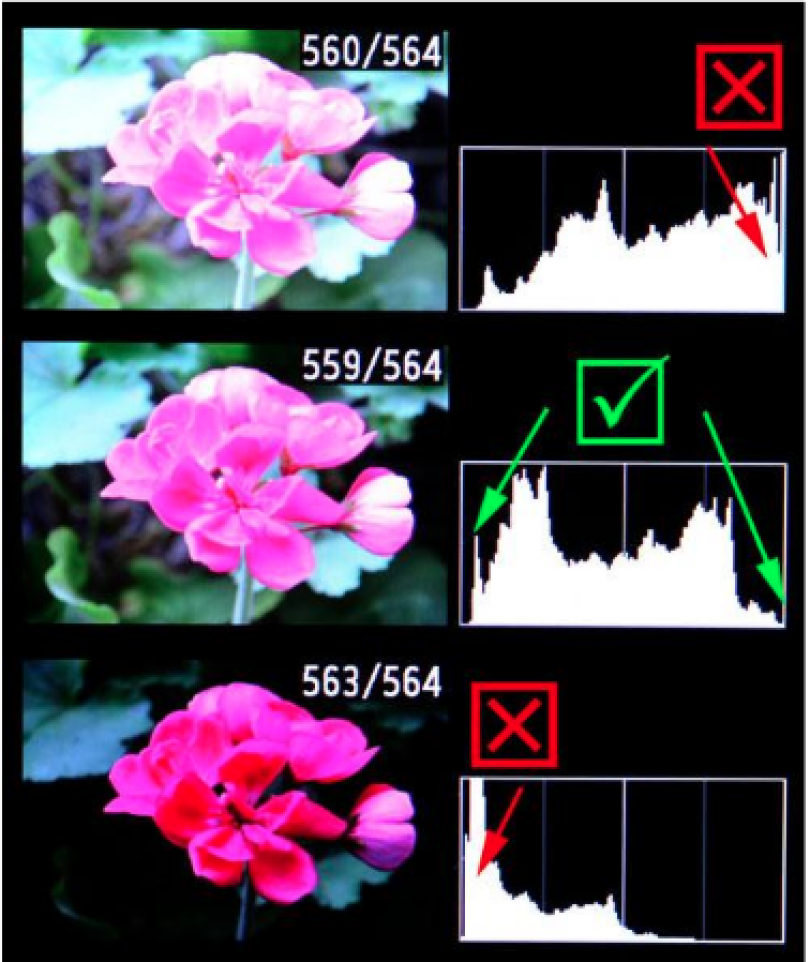
当直方图向右移动(曝光过度)时,我在黑暗部分有更多细节,但我压缩了所有的光线部分,失去了一些细微差别。反之,如果我通过曝光不足将直方图向左移动。因此很好地暴露了环境的形象。
在多云的天气中的街景的示例。也就是说,除了左上角的天空三角形之外,整个灰度范围都没有真正的深黑色或纯白色。
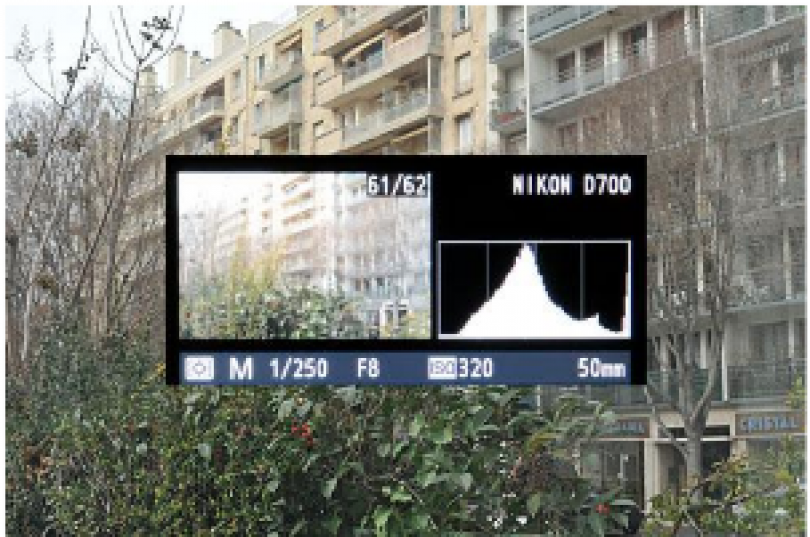
我的灰色阴影很好地表示在直方图的中心。
- 我记录了从最黑暗到最亮的每一个细节
- 曲线的斜率不陡峭,图像柔和
- 在右端,我找到了一个与天空相对应的点
这是与曝光不足的2个f-stops图像的区别
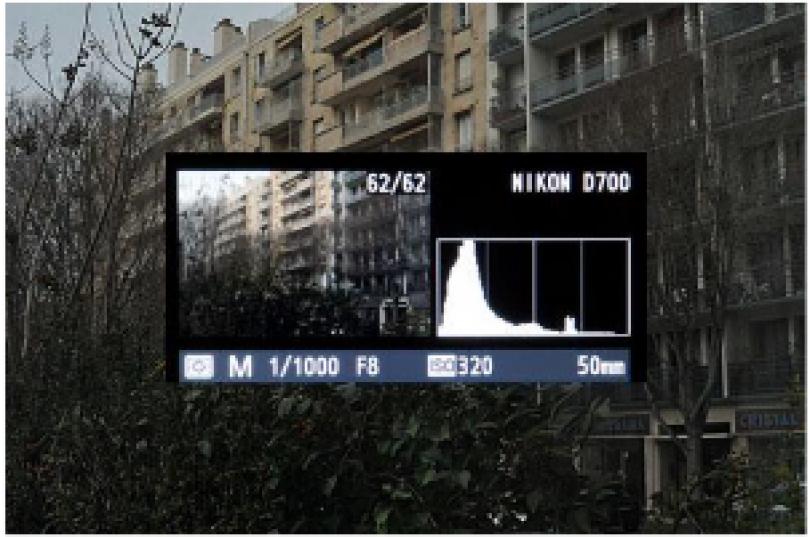
我的场景是灰色的,但我的直方图的最大值在左侧,朝向黑色。
这是与过度曝光的2个f-stops图像的区别
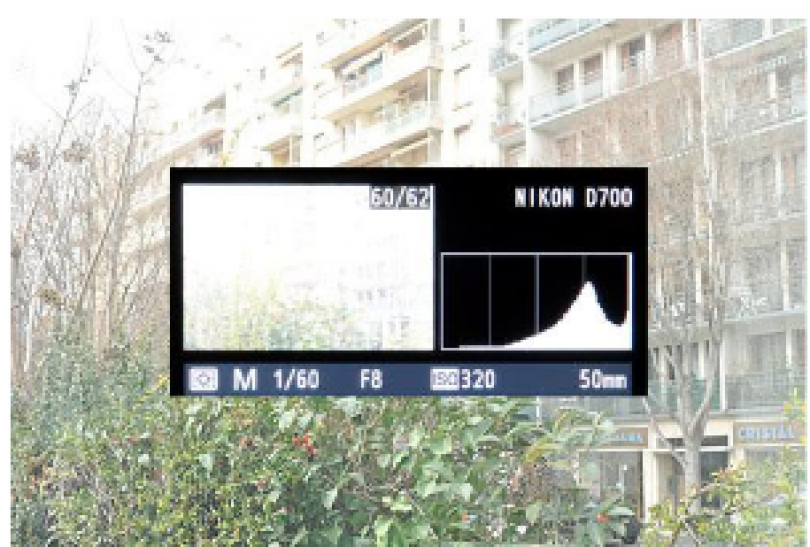
中等灰色主要在光线部分,最重要的是朝向白色的斜面被截断。我失去了所有的浅色调,它们变得白皙。
如果你已经理解了这个原理,我建议你分析一下这个图像的直方图:
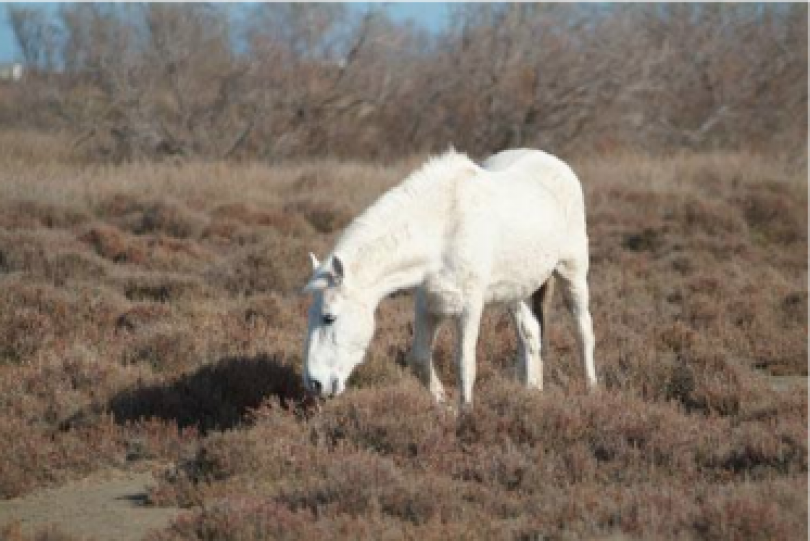
主要的主题是马。它是白色的,我会非常小心,不要丢失图像最清晰的部分。拍摄后我会看相机背面的直方图:

看到白色没有被烧焦,但倾斜度很大
构成大部分图像的区域是中灰色。
阴影不是黑色而是深灰色
结论,对于黑暗我有一些余地,如果曝光1/2 EV,我会强调马的细节,白色的斜率将更加细致,不那么陡峭。
如果我的主题是煤堆或雪人,我的直方图会有所不同,所以你必须学会根据主题来解释直方图。
注意:
为节省能源和计算时间,您的设备通过随机采样确定直方图。它没有完全计算出现的像素数。
- 根据您的相机,可以使曝光过度或曝光不足的区域闪烁。请注意,此功能或多或少精确,有时会很麻烦。
- 几年前,“正确曝光”引发了争论,也就是说场景中最清晰的部分达到了100%的极限。如果数学解释是合乎逻辑的,那么摄影渲染就不那么重要了。
进行中:
原理与拍摄相同:如果我们想要保持尽可能多的阴影,直方图必须很好地平衡,以免夹住黑色或白色。

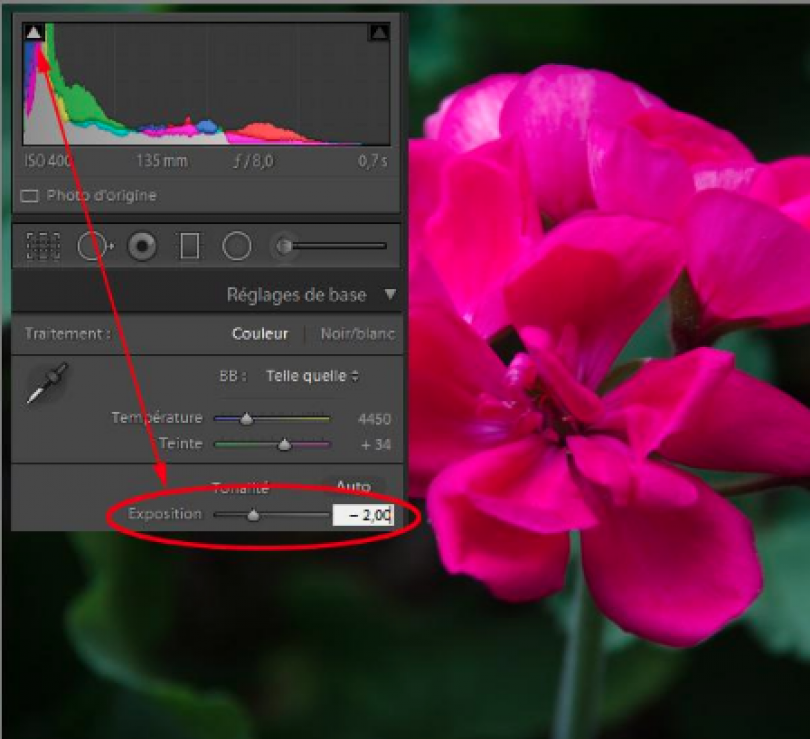
如果我们对上面的图像进行更正,我们将不得不检查我们是否正在丢失信息。下面,黑被切断,我们没有任何白
另一方面,如果我们过度照亮文件,白色被剪裁,浅色调被压缩,照片不那么细微差别。
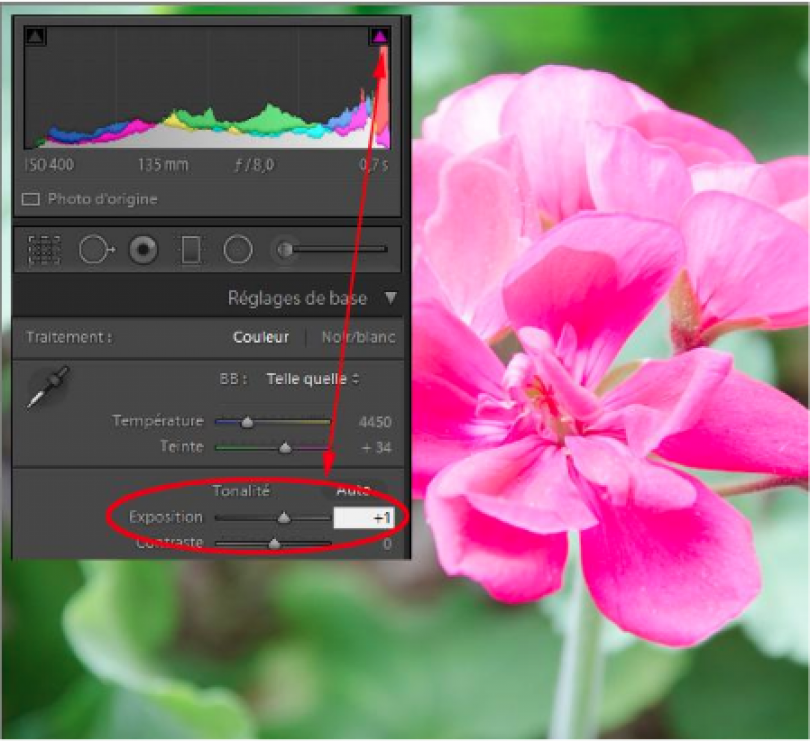
请注意,某些软件允许您通过显示颜色样本来控制剪切区域。例如,对于Lightroom,您必须单击直方图的提示以使部分太暗或太亮。

级别:
定义:在修饰中,我们谈论水平。原理和图形与直方图相同。简而言之,水平是我们可以干预的直方图。
程序员受到argentic开发的启发,以创建他们的软件。因此我们可以找到亮度/对比度功能
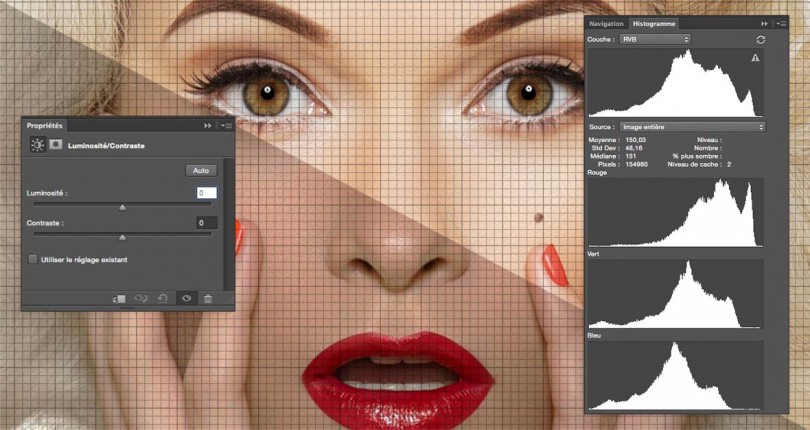
“亮度”相当于放大镜下的曝光时间
“对比度”对应于所用纸张的等级
水平也是如此。此外,我们可以完美控制黑人开始和白人结束的地方。因此,编辑器中最有用的2个工具是水平和曲线。
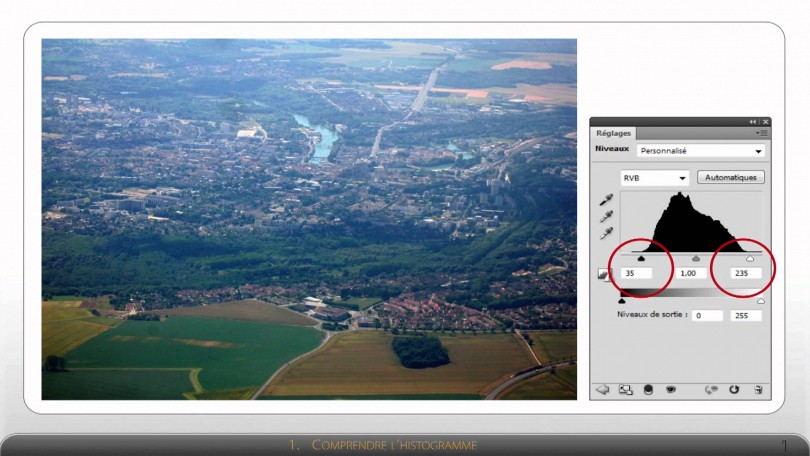
当我们将关卡的两端结合在一起时,我们会增加对比度,因为图像中的所有色调都集中在较窄的范围内:因此,这些色调之间的过渡将更快(对比度的概念)。移动灰色光标使图像变暗或变亮(Gamma被修改,这相当于暗色调和浅色调之间的过渡速度,因此具有相似的效果,增加对比度的感觉)。
为了演示,让我们返回之前使用的灰色图表,并添加3个控制方块(白色100%,灰色50%,黑色0%),在设置过程中不会发生任何变化。
如果我们希望中灰色亮度为50%,我们会将灰色光标移动到直方图的相关部分下方
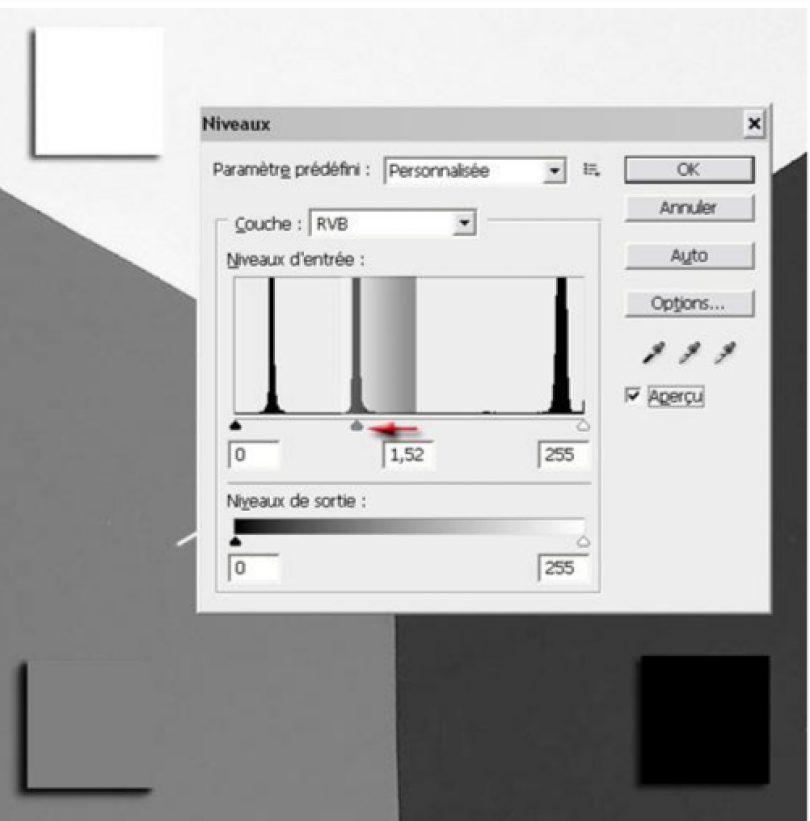
我在不改变对比度的情况下照亮了整个图像。另一方面,如果我们希望浅灰色为100%白色,深灰色为0%黑色,我们将移动相应的光标。
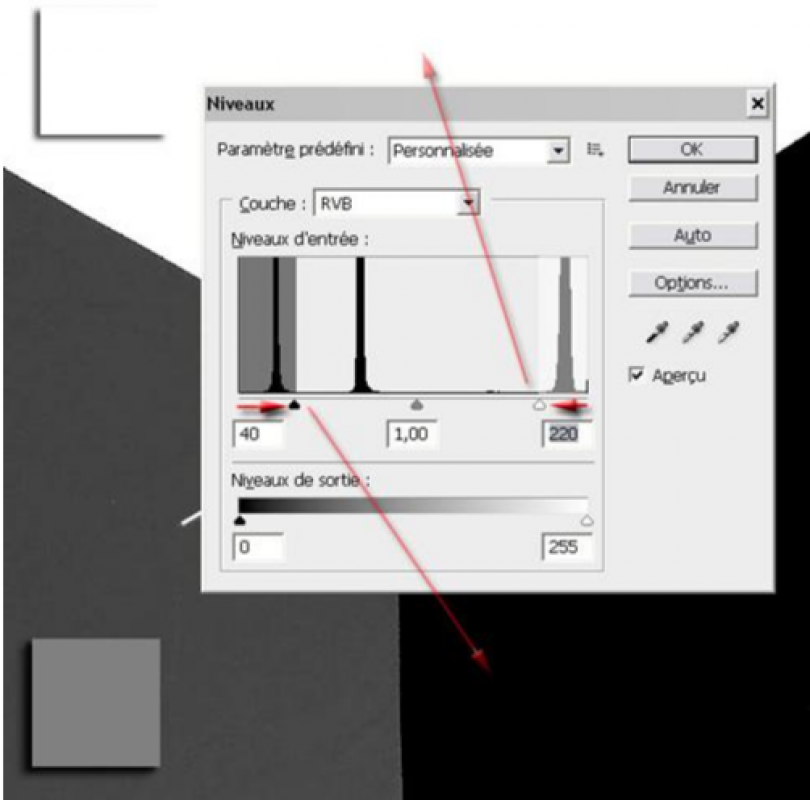
刚刚增加图像的对比度而不改变中灰色。顺便说一句,我们失去了的所有细微差别。我们“削减”黑和白
案例分析:
只能使用RAW文件正确地完成对曝光不良图像的救援。JPG格式会降低图像质量(请参阅下面的说明)。
让我们想象一下这张图片曝光过度,但我们非常喜欢它,因此想要改进它:
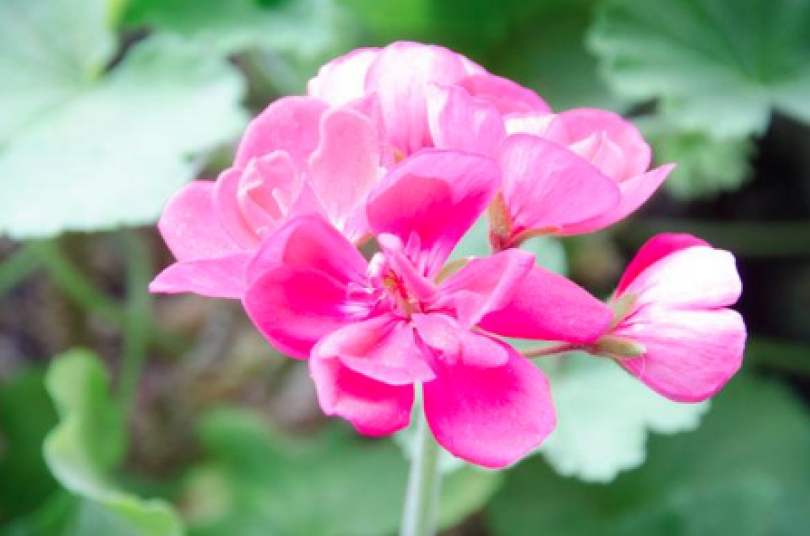
通过移动黑色光标,我们将寻找最黑暗的区域。通过移动灰色光标,我们将使图像变暗
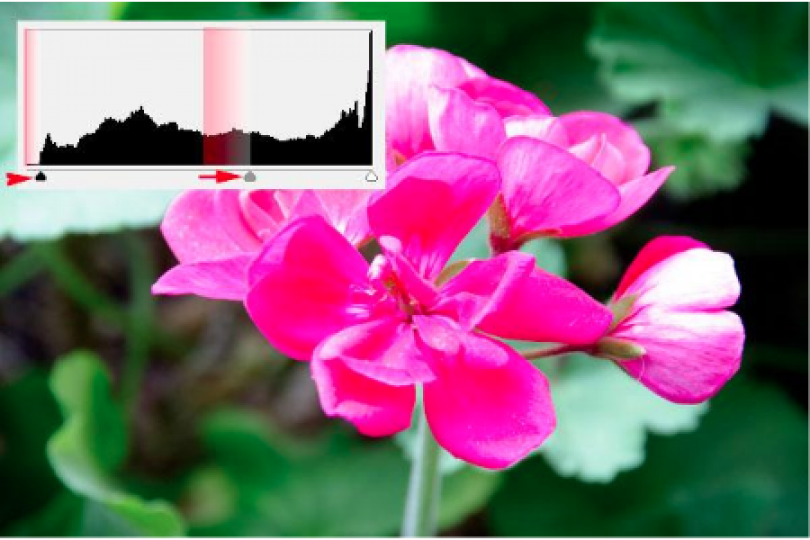
请注意,无论我们做什么,烧毁的区域都将保持白色,没有任何细节(如上所述)。
RAW与JPG:
在拍摄过程中,我选择以RAW + JPEG格式保存图像。
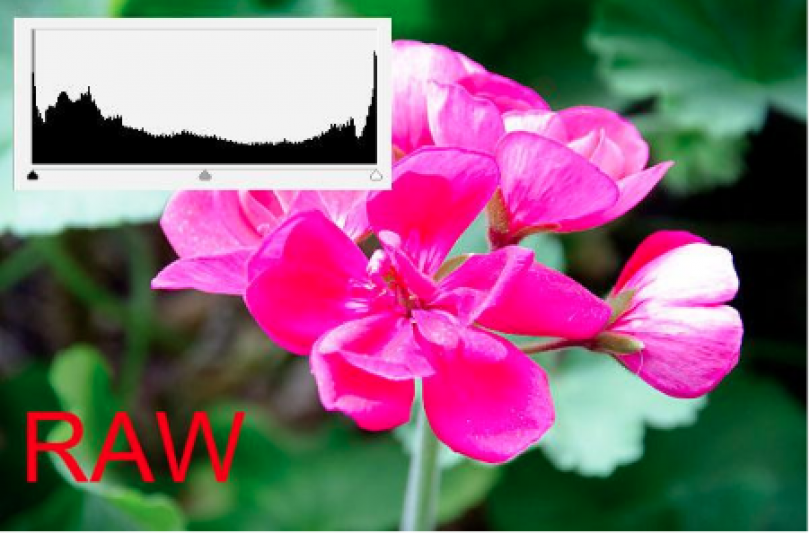
如果对JPG应用相同的校正,则在设置后,柱状图会损坏:
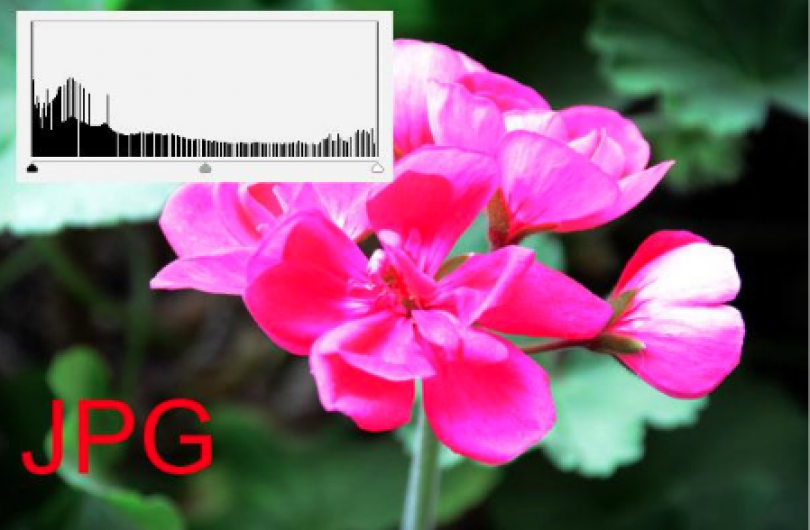
图表不连续,有“漏洞”。
这被称为“梳状直方图”。光线部分已经被拉得太深,以至于缺少浅色信息。细节丢失,渐变不受尊重。如果由于用于Web发布的JPEG压缩,此处的示例在视觉上不是非常清楚,那么在打印运行中它将更加明显。
按层修正:
我在上午中午拍了下这张照片,但结果却不符合我目睹的情景。图像太软,太红。我们将使用这些级别来纠正图像。
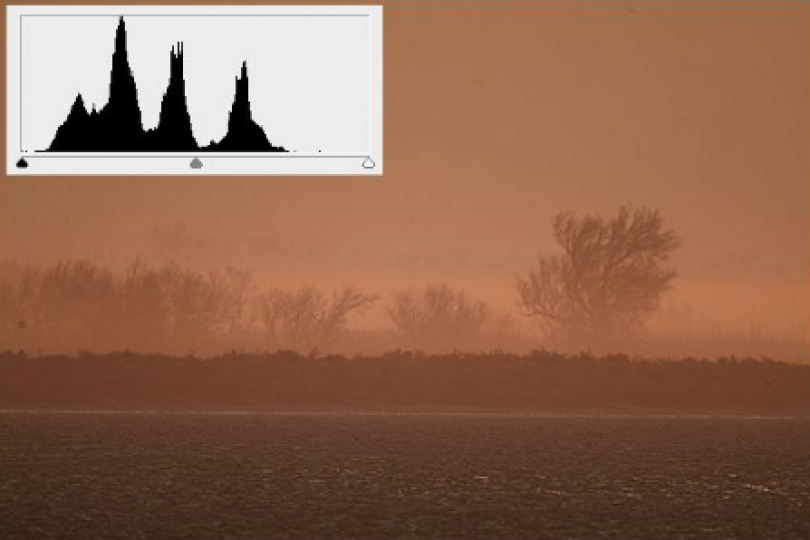
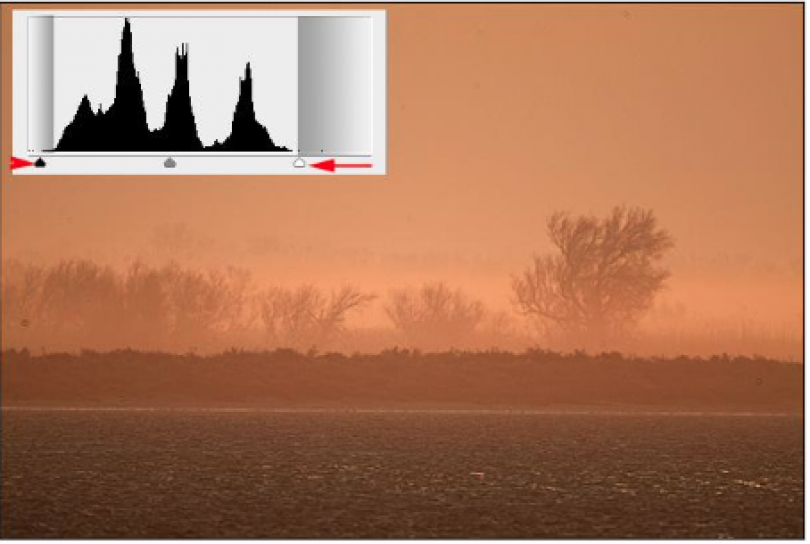
为了获得对比,我们将光标移动到第一个黑色像素和最后一个白色像素上。
然后,在红色图层上,我们移动光标以使其变亮。
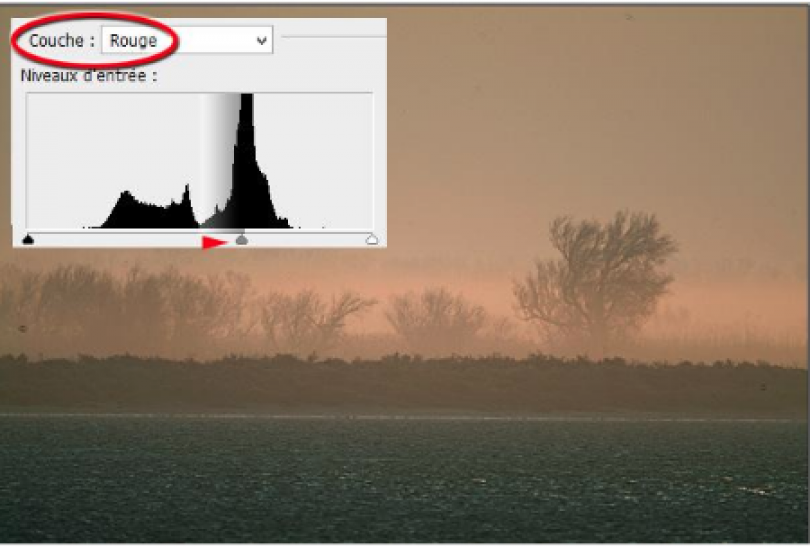
如果您仍然不满意,我们可以通过玩红色,绿色和蓝色层的对比来继续处理:

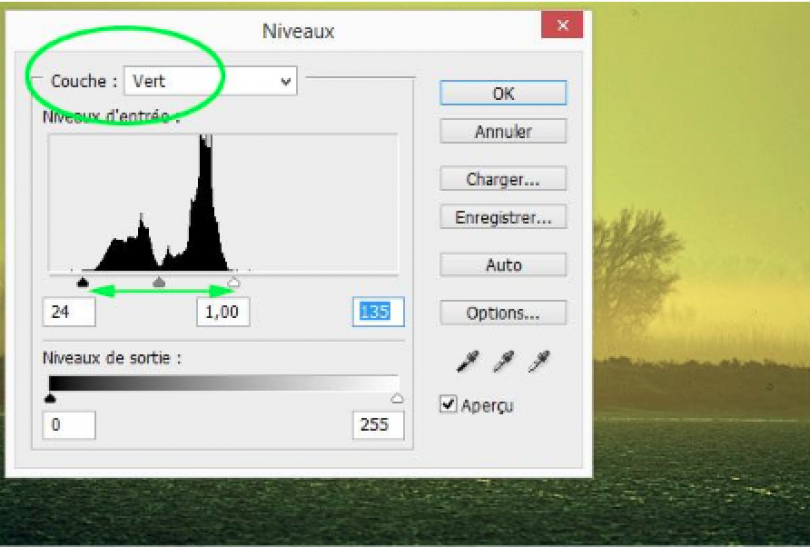
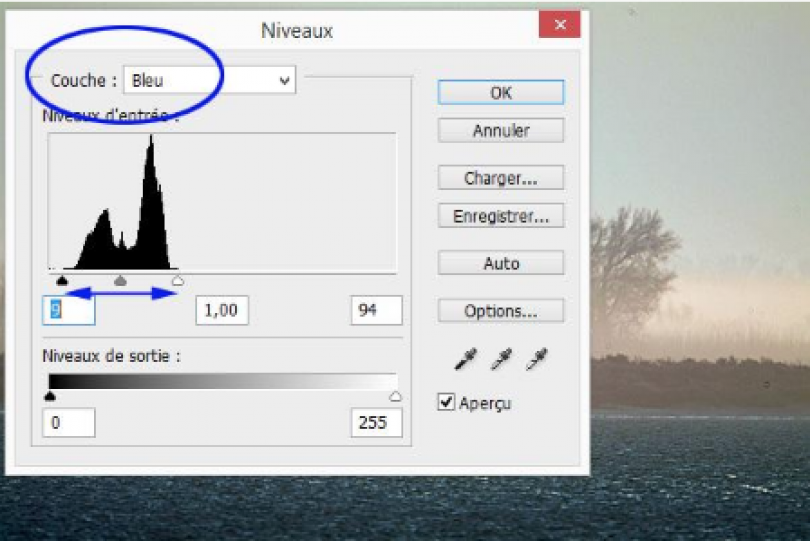
......这是结果!这看起来更符合我那天早上所看到的情况:
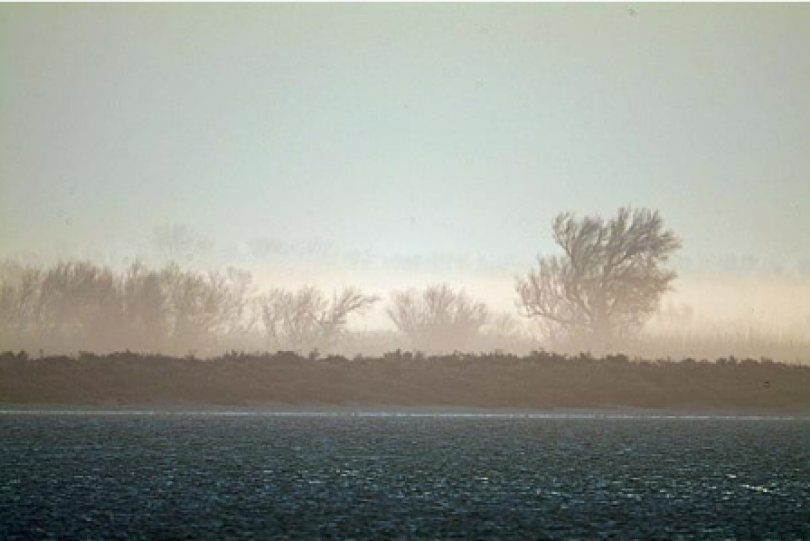
结论:
在拍摄时,必须了解这个工具并掌握它以便在困难的情况下选择正确的曝光。在处理过程中,检查可能丢失的详细信息非常重要。
希望你在摄影中能更频繁地使用直方图!
好人,点个赞吧;关注我,获得更多有用知识。