ps教程派 | 教你制作漂亮的“图字结合”海报

成都/设计爱好者/7年前/433浏览
版权
ps教程派 | 教你制作漂亮的“图字结合”海报
更多内容欢迎关注公众号:
微信公众号:平面设计派
阿伟微信:zdczawei
来看看今天的教程
今天的教程其实蛮简单的,关键是细节问题
细节注意了,出的效果就会很棒
合理利用了ps的蒙版功能
开始今天的教程吧!
↓
首先,创建如图大小的画布

导入一张网上下载的鲜花图片,布满画布

选择矩形工具。取消填充,白色描边,20像素(具体参数根据自己情况弄,我也是跟着感觉走~)
在图中画出一定大小的白色矩形边框

点击文字工具。调节文字大小、间距、行距等参数,以此达到美感。
输“LAST DANCE”(输入你想的文字都可以),
鼠标右键单击边框图层,选择“栅格化图层”。再鼠标右键单击文字图层,选择“栅格化文字”。
从而将文字图层和边框图层都栅格化为图片格式了


利用红框中的工具,选择图层,通过对三个主要图层调节相对位置,达到居中的美~

点击如图的图标,对“文字图层”和“边框图层”添加蒙版
选择画笔工具,前景色设置为黑色,背景色为白色
(提升:黑色画笔在白色蒙版中擦拭为擦除效果。如果擦拭过程中,对不该擦除的擦到了,可将画笔颜色更换为白色,对不该擦除的地方进行擦拭,可将其恢复。这就是蒙版的魅力之处!)
点击每个图层的蒙版,对相应图片进行擦除
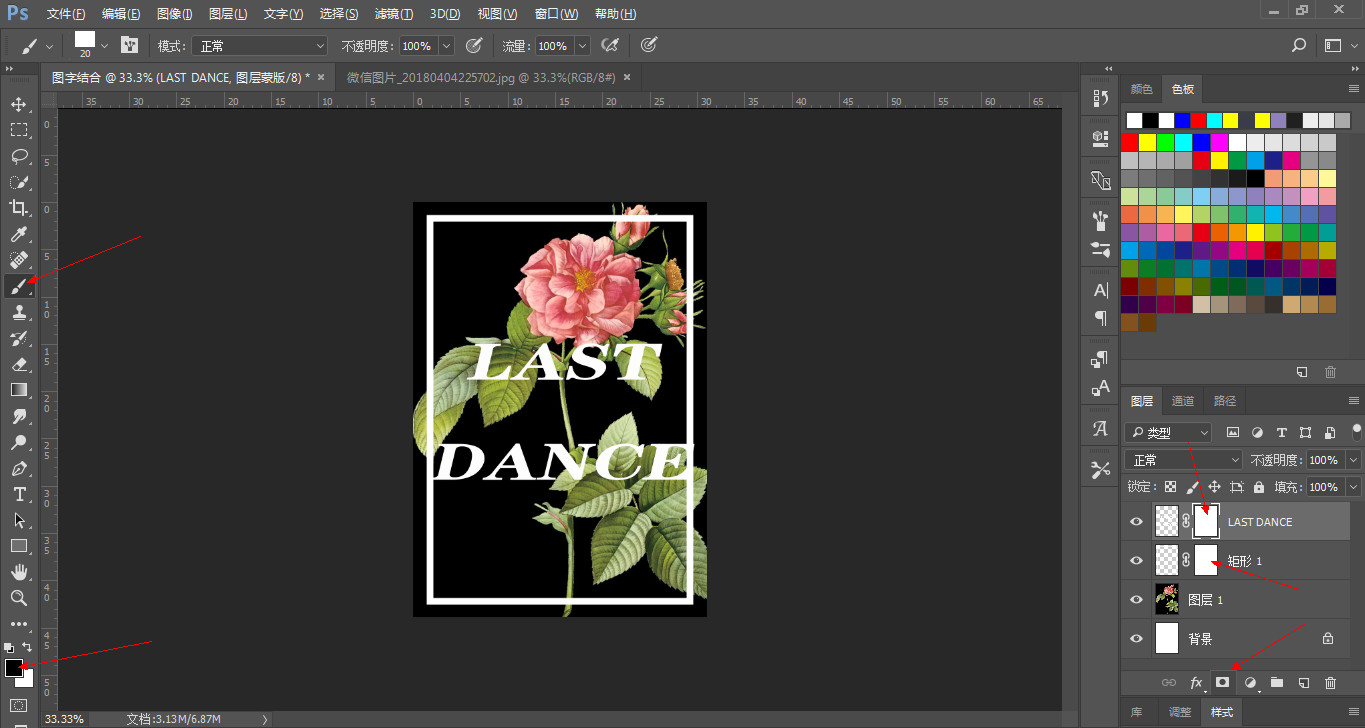
根据调节画笔样式、透明度、填充来对图片进行擦拭
(注:利用蒙版时,必须点击选择的是蒙版图层,而不是选择对应的图片图层)
利用画笔擦拭,注意细节问题
被叶子遮盖的字母应该擦除,如图

边框也要处理
处理细节问题,该擦除的擦除
擦除过度时,可调节白色画笔擦拭


最后码字、排版看看成果

好啦,今天的分享就到这里,想要源文件原教程以及更多原创设计教程的童鞋
更多内容欢迎关注公众号:
微信公众号:平面设计派
阿伟微信:zdczawei
本文由“平面设计派”发布
转载前请联系阿伟
私转必究
2
13
分享

评论你的想法~
表情
喜欢TA的作品吗?喜欢就快来夸夸TA吧!
推荐素材























你可能喜欢


登录注册
2登录即可同步推荐记录哦
13登录即可加入我的收藏
评论登录即可评论想法
分享分享