1.
定义高度和宽度
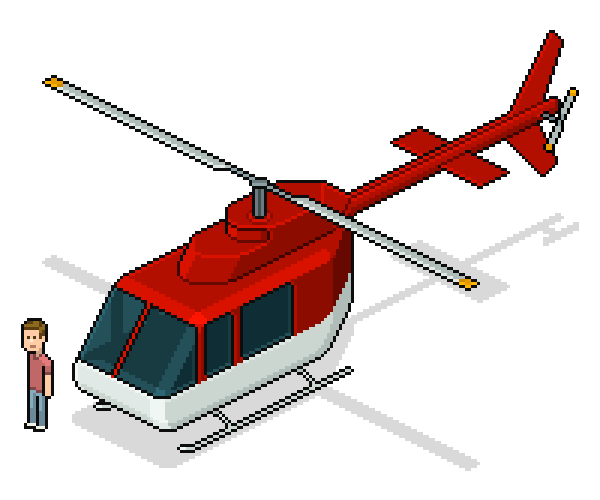
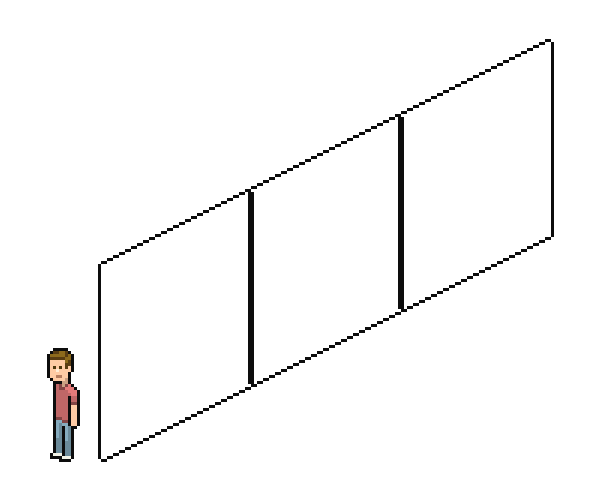
让我们把直升机的高度建立在像素艺术人物的基础上,就像往常一样。
步骤1
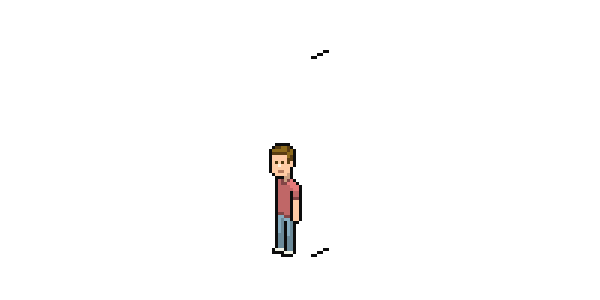
直升机应该是角色高度的两倍。比例不需要严格的真实;最后,它通常是更好的小,比准确的车辆和建筑物,以便字符保持可见和重要的更大,更复杂的插图。
步骤2
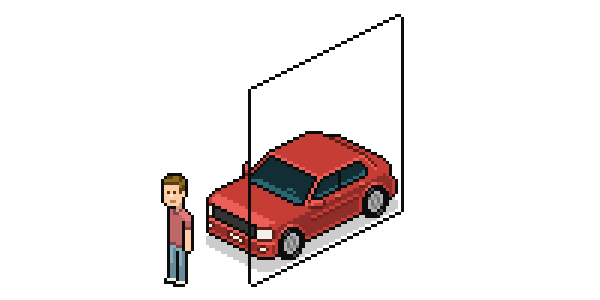
如果你已经有了一辆像素艺术车,那么恭喜你!我们可以用它来定义直升机的长度。让我们用前面定义的高度和汽车的长度来做一个正方形。
如果你没有车,那就去吧!或者想象一下,长度大约是角色躺下长度的1.5倍。
步骤3
现在我们把这个正方形并排复制成一行三个正方形。这就是我们直升机的长度。
步骤4
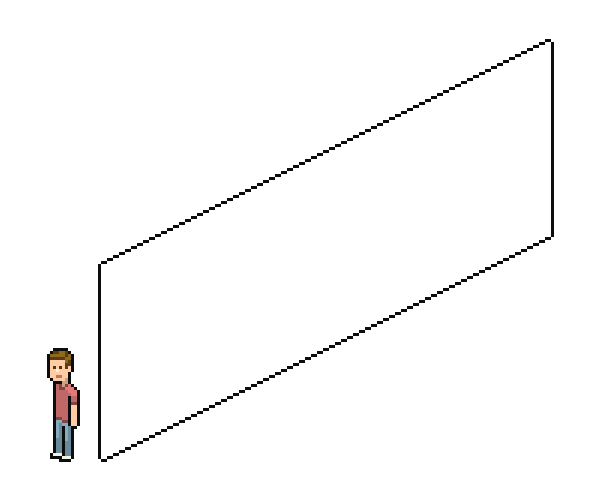
清理中间的裂口,我们会把直升机从这个矩形上雕刻出来。
2.
直升机设计
我们把我们的直升机组装在一起的方法是为它绘制一幅蓝图,一幅平面图。
如果你想到一架直升机,它的形状从顶部或正面看都不是很复杂。我们将绘制侧面视图,因为这是最复杂的地方。这是相当容易找到直升机设计与顶部,正面和侧面的看法,在图像搜索,所以请随意这样做,或只是跟随这个设计。
步骤1
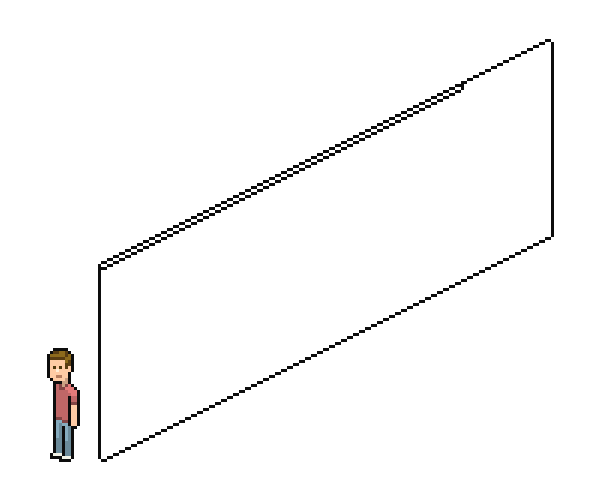
从上到下,让我们添加一条平行线,尽可能接近顶部(两条线之间的1 px)。这将定义直升机的叶片。
步骤2
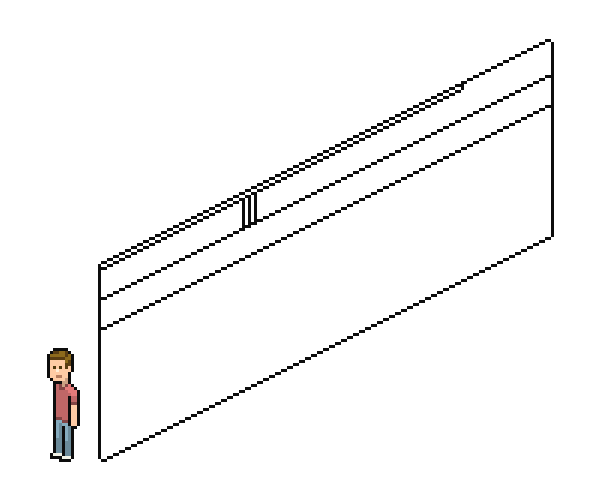
在叶片下面,你需要为转子增加几条垂直线。将它们放置在长度的1/3左右,和字符的头部一样高,或者不管你最喜欢它。
在下面我又增加了几条平行线。他们正在设定引擎的大小:一条线在它的顶部,另一条线在底部,这条线同时也是直升机机舱的顶部。
步骤3
我们将给直升机一个尾巴连接到最后一行,我们增加和到达顶端线。上升的线是2:1(意味着2像素永远上升1像素)和3:1。这样,我们得到一个楔形的形状,并将他们与1:1的线连接在顶部,给它一个凉爽的鳍形状。
然后给发动机一个点在后面,它的终点。
步骤4
一些我们不再需要的线路,所以让我们清理一下。
我在刀刃上加了一个点,它最终会变宽,并且有一种不同的材料。然后我复制了刀片,翻转它,将它放置在另一边,延伸到边框。
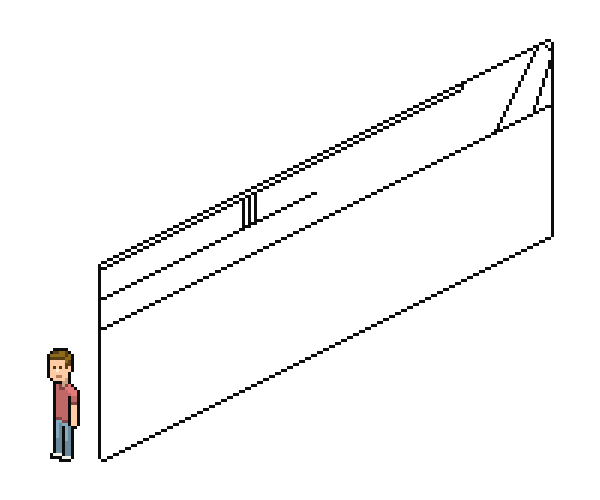
步骤5
现在,让我们在引擎中“刻”一步,使其更加复杂,因为这更接近我使用的参考直升机。
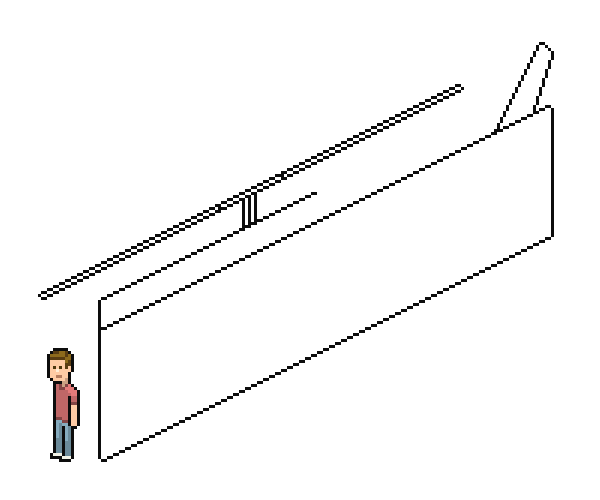
步骤6
我们需要从下到上定义更多的线条。最开始的是着陆滑行,然后再高一点,我们将有直升机的机舱底部,但更高的以上,一条线应该或多或少地确定窗口和挡风玻璃将开始从底部到顶部的位置。
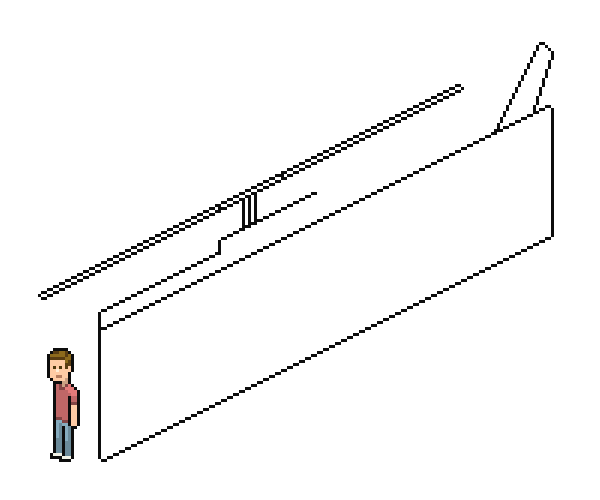
步骤7
从刚才的最后一行,我们添加,一个新的对角线将上升,直到它到达顶部的发动机线。这个对角线是2:1,它将是直升机的挡风玻璃。
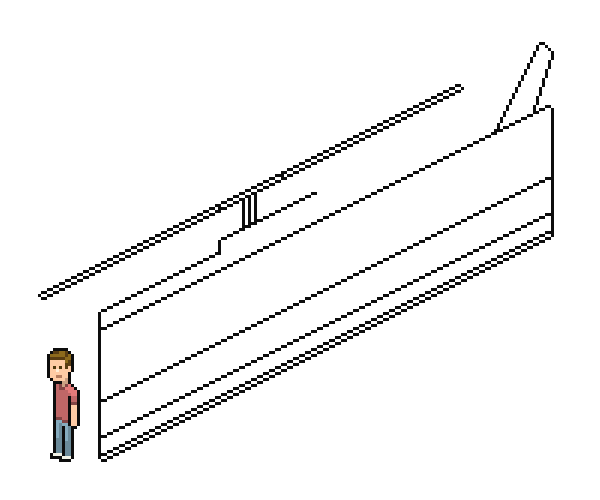
步骤8
清理一下,我们的辫子我们不需要最后一条水平线和挡风玻璃以外的任何东西。
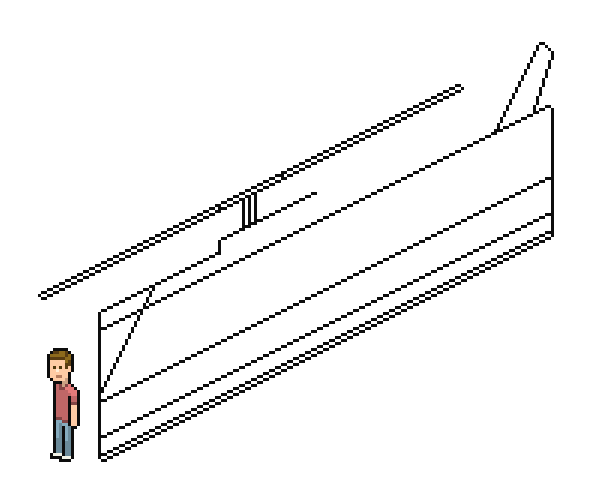
步骤9
发动机应该启动的更远一点,所以移动它的对角线回到几乎中间之间的挡风玻璃和发动机的顶部台阶。
给挡风玻璃上一个更软的角落。
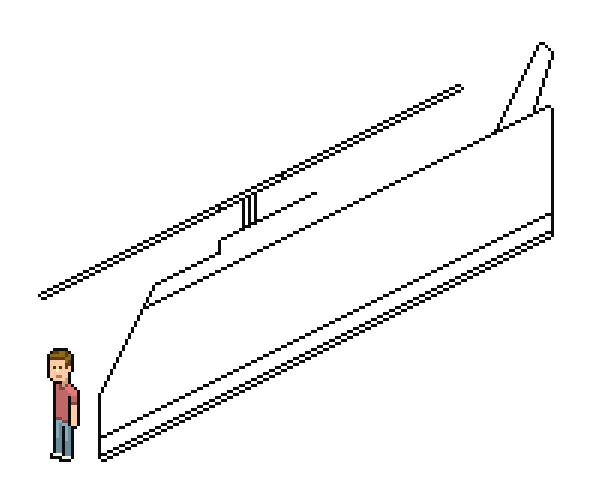
步骤10
让我们继续研究直升机的尾部。
机尾和船舱之间有一股轰隆声,它不应该太薄。
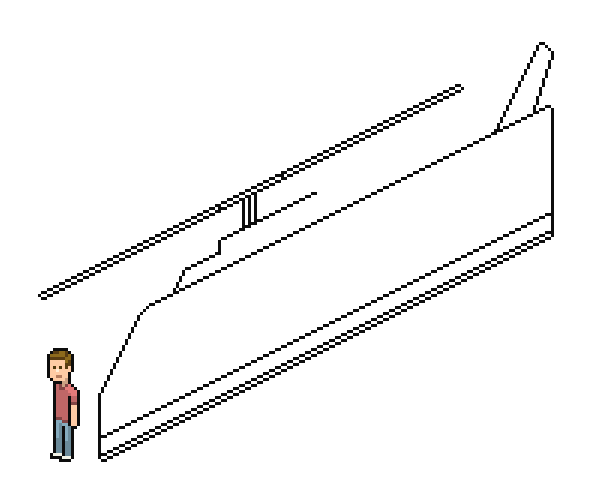
步骤11
应该有个底鳍。
添加1:1的线从同一点,因为顶部鳍开始从底部的繁荣和指向向下和背面。
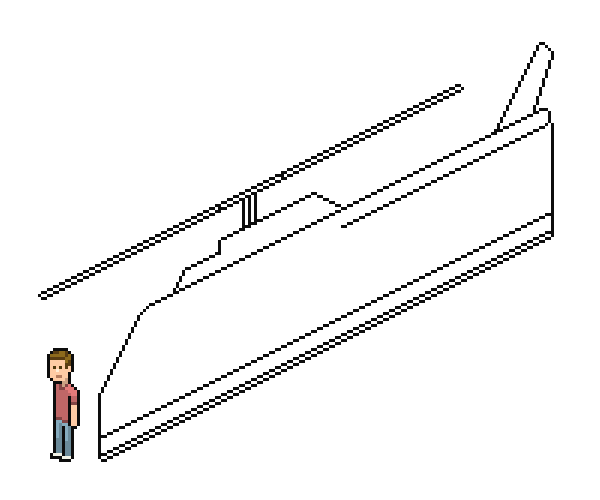
步骤12
吃完鱼翅。它不需要准确地反映顶部的鳍,但它应该有一个轻微的楔形,以及。
这里有点宽,也不那么高。
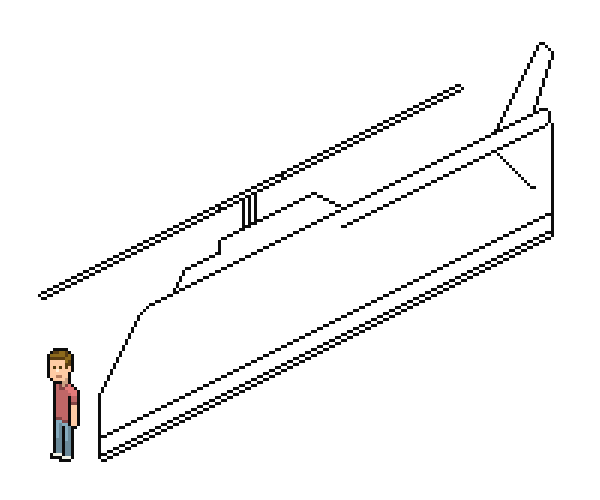
你现在可以清理繁荣下面的线路了。
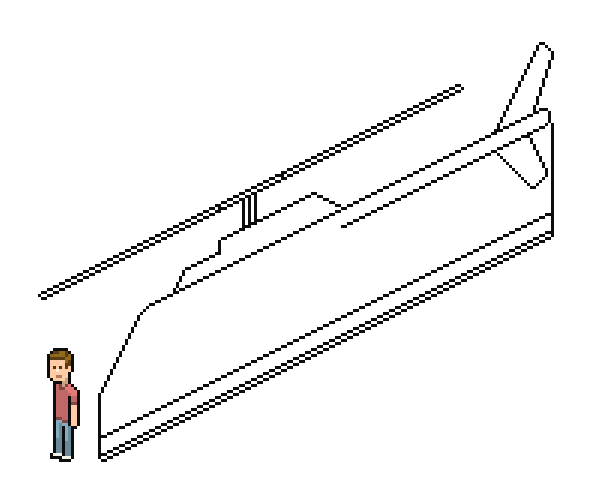
步骤13
一个小细节:让我们在臂架上方加上一条线,把引擎和尾部连接起来。
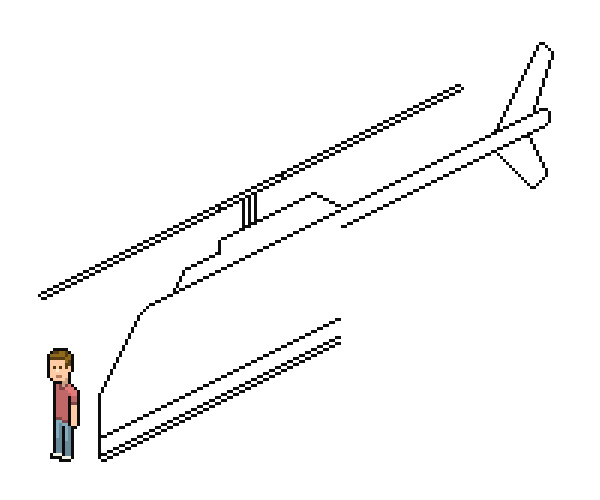
步骤14
为了关闭机舱,让我们从吊臂到底部加一个对角线。这是非常陡峭和有点锯齿,这通常是最好的避免,但至少如果我们保持在4:1的线,那么它不会太锯齿状。
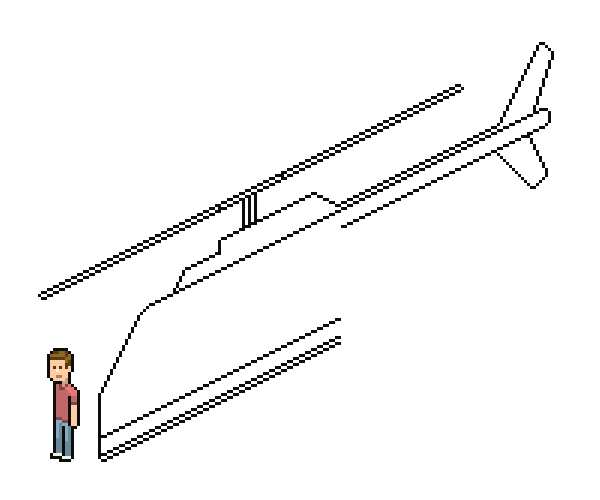
步骤15
通过包围角落和清理周围的线条来完成客舱。
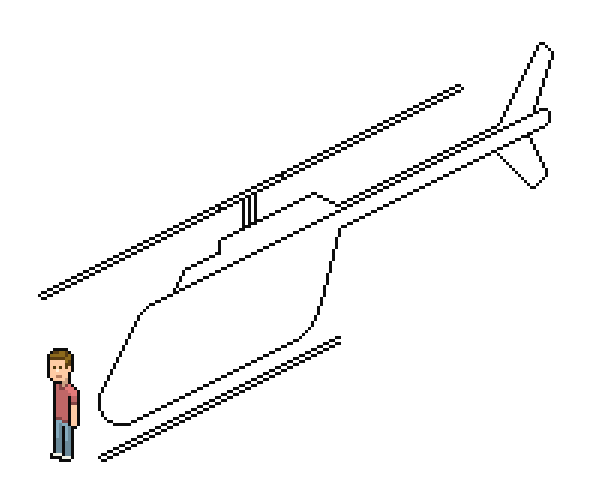
步骤16
在起落架上。雪橇比船舱短,在前端弯曲。
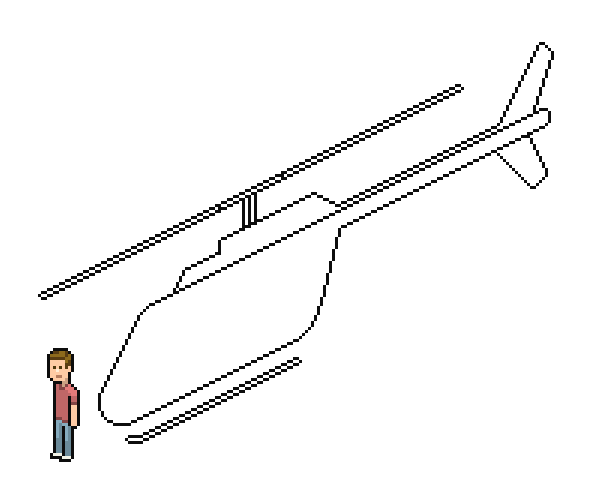
步骤17
用两对垂直线(…)将滑轨连接到船舱
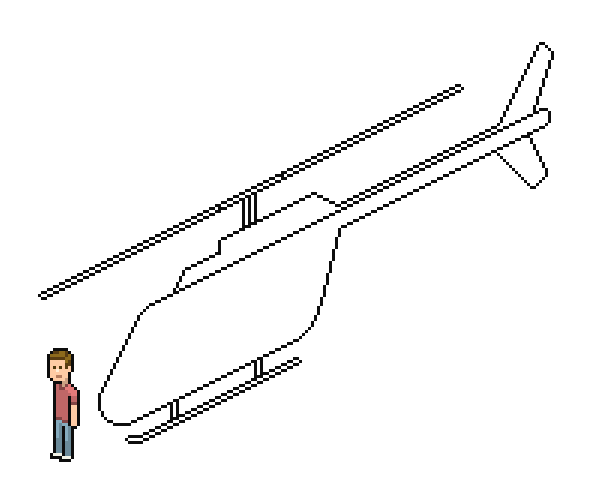
…我们的直升机的剖面图差不多已经完成了。
3.
给出直升机的深度/体积
当然,直升机不会是纸薄,所以让我们开始使它更宽。
步骤1
用任意颜色填充整个直升机图。
这样做的一个简单方法是选择完全包含绘图的选项,然后使用
油漆桶工具
在不检查其连续设置的情况下,单击任何空白区域。
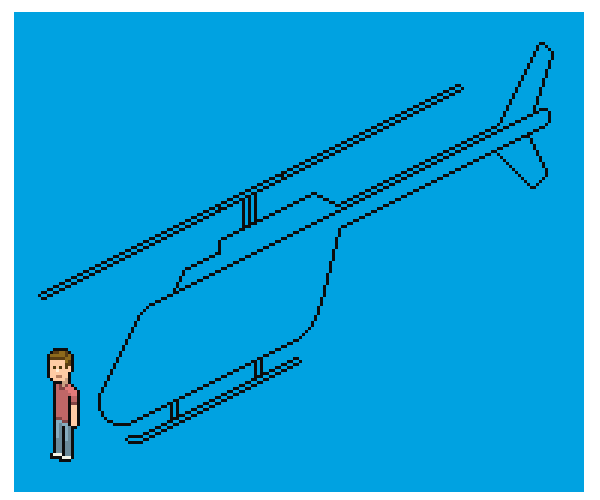
然后,若要删除所有不需要的颜色,请使用
魔杖工具
与其相邻的环境
查证
。然后只需选择和删除两个区域,其中有多余的颜色(直升机周围的整个区域和起落架中间的矩形)。
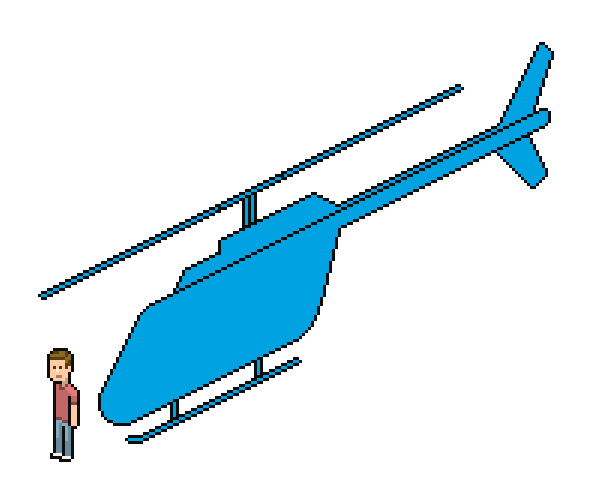
属性添加到所选内容中是可能的。魔杖工具
以及任何其他选择工具
换档
在使用工具的时候。所以在这种情况下你可以按住
换档
,点击这两个区域,然后只需按
删除
一次…这不会节省你超过一秒钟,但它可以变得有用在其他时间。
还可以通过按ALT,以及通过按下两个选项与所选内容相交。ALT和换档.
步骤2
复制直升机绘图的前一个状态,然后我们再使用它。
拆卸起落架的原始版本。这将是我们即将制作的直升机三明治的中间层。
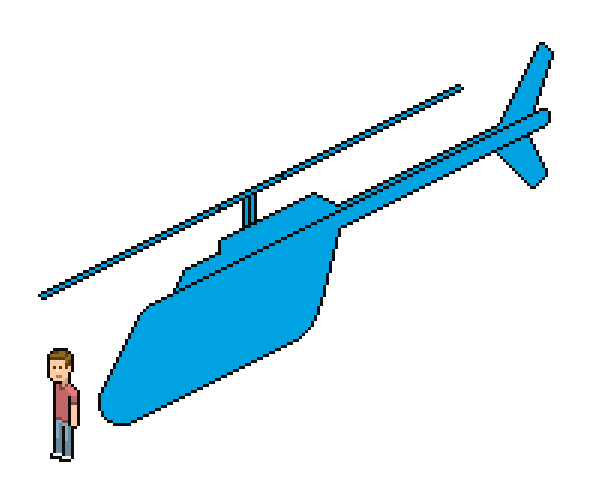
步骤3
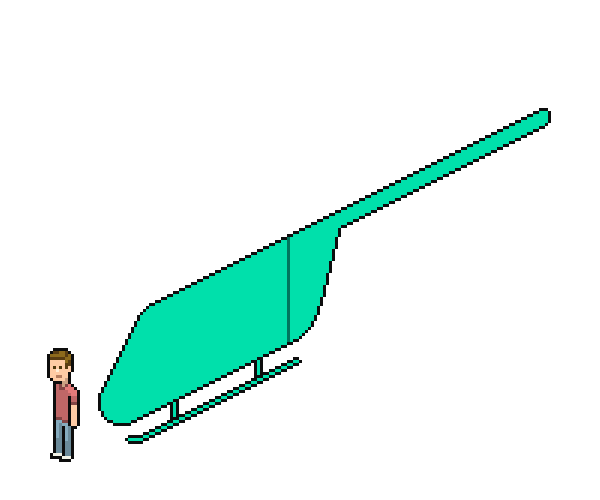
取原图的副本,可选地,给它另一种颜色。拆下引擎和整个顶部。
我们也将摆脱的繁荣-我将作出削减,我画了这条垂直线,就在起落架内。
步骤4
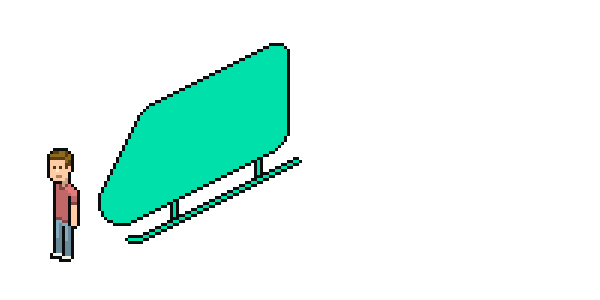
拆下后面的部分,把角落围起来。
这将使“三明治”的左右两层。
步骤5
做三明治!
均匀间隔层…
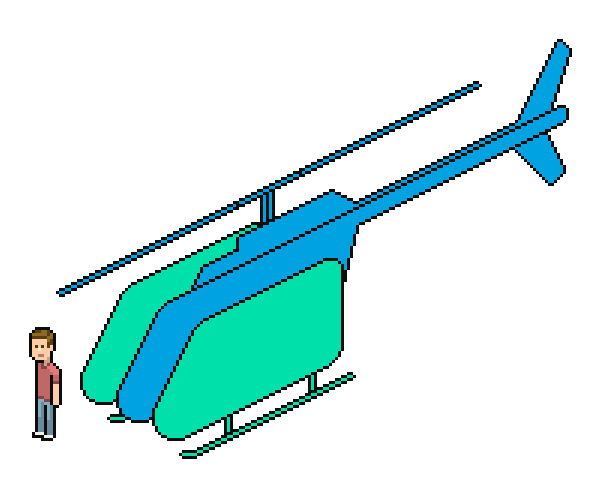
…整件事应该和汽车…一样宽
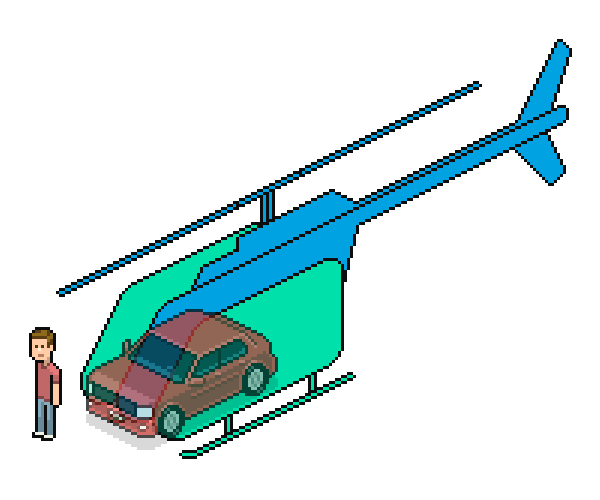
我喜欢直升机看起来有点胖乎乎的,所以我把它做的比车宽一点。但实际上,一辆车的宽度对许多直升机型号来说是足够精确的。
步骤6
让我们把雪橇摊开一点。简单
选择
前面的一个,并将它移动2 px横穿和1 px垂直。
在相反的方向,用后部打滑重复这个过程。
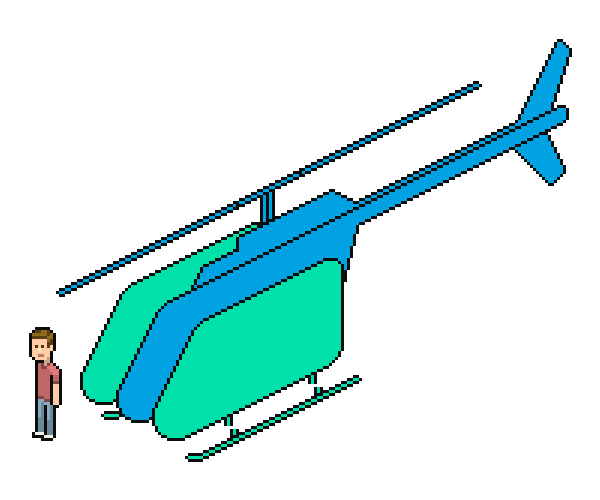
…为什么不让起落架看起来更好呢。
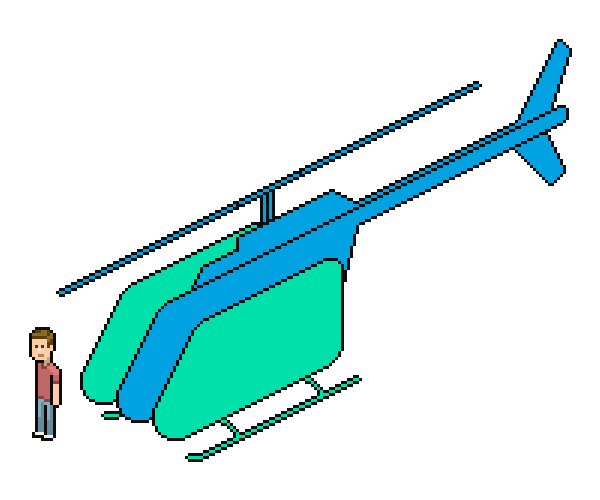
步骤7
如果你想要的话,你可以把整个“三明治”合并成一层。这些只是简单的指导方针,现在我们可以开始研究直升机的真正/最终路线了。
让我们从引擎开始,它可能是我们必须覆盖的最复杂的形状。
在.
新层
,画一条线标记发动机的轴线和两条线,这将是它的边缘。把这个画在屋顶上,使宽度正确;它应该和小屋一样宽,但不应该那么宽。
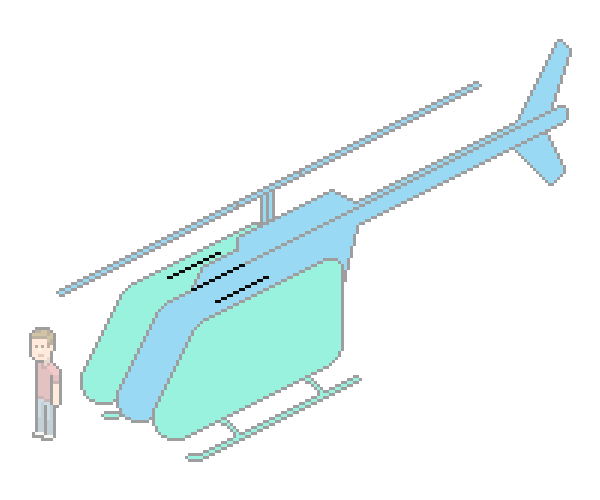
步骤8
现在将线移动到引擎顶部,并给它们适当的长度。
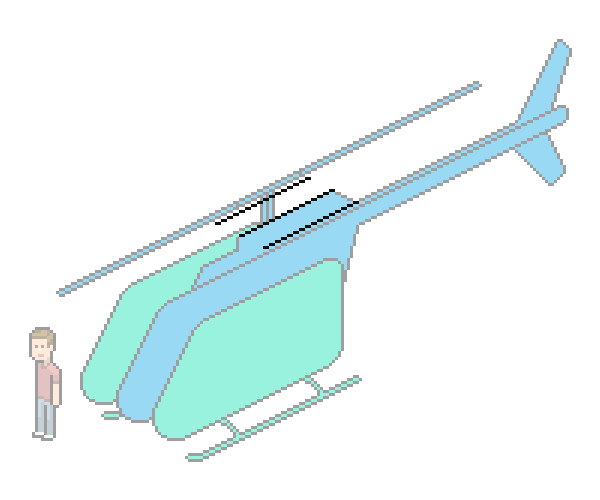
步骤9
我们会给这个表面一种泪珠的形状。首先,我们可以用直线、水平线和垂直线对角进行修整。
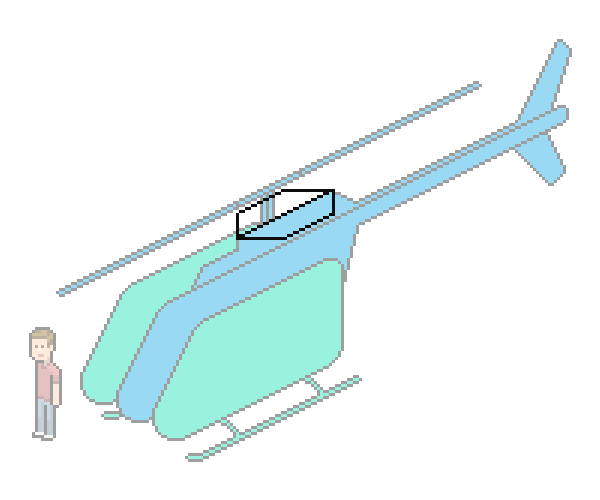
步骤10
稍微绕过角,除了后面的一个,并移除中线。
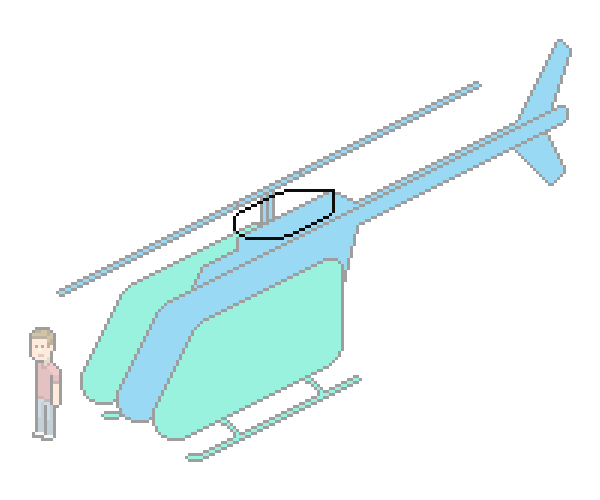
步骤11
现在
选择
这个新的形状
推推
它降低了大约4个像素,或任何足以满足在发动机部分的指导方针的小步骤。
清理(移除背线),你应该有相同的形状,但现在有点厚。
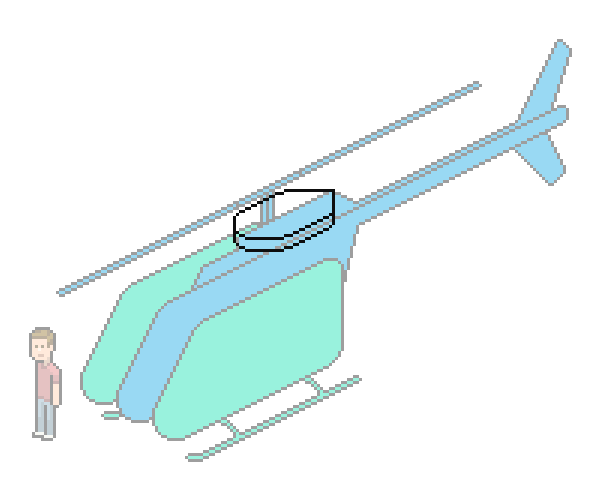
步骤12
取泪滴表面的前半部,并将其应用于引擎指南所标记的其余前角。
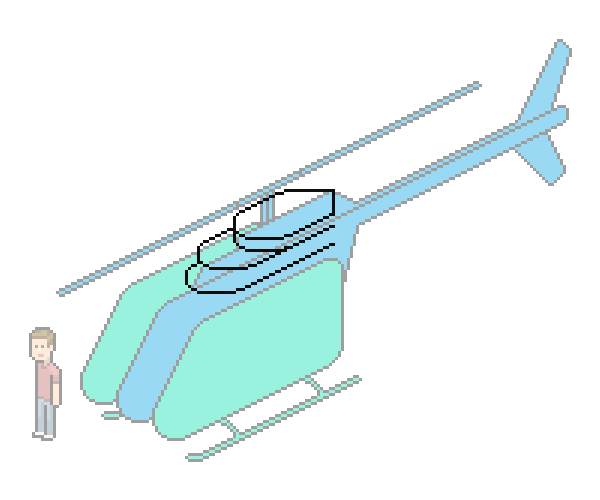
你现在有两个稍微不同的形状。
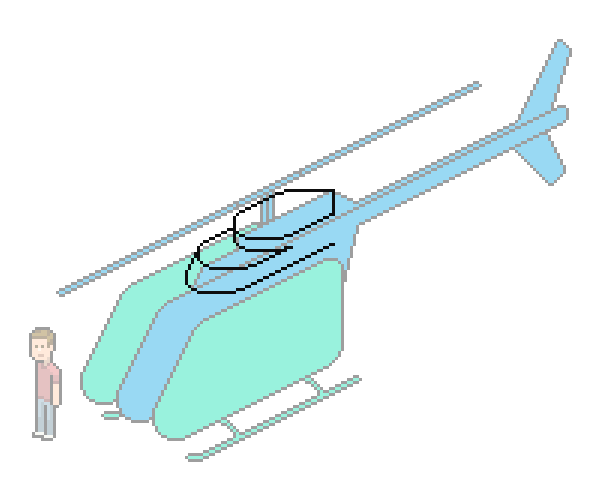
步骤13
你可以清理不必要的线条(这两种形状形成一个表面,在它们相遇的背面部分),并在新形状上纠正从底部曲线向上到顶部曲线的直线。
这条线应该保持与我们使用的指导方针相同的2:1斜率。
步骤14
现在我们要增加一些屋顶线。其中很多都是与指南中相同的行,但是,当然,如果您还记得
换档
耍花招
铅笔工具.
这里添加了另一行。为了让直升机的宽度比指南三明治建议的要宽一些,我们也希望能够绕过机舱的角落,而指南并没有考虑到这一点。
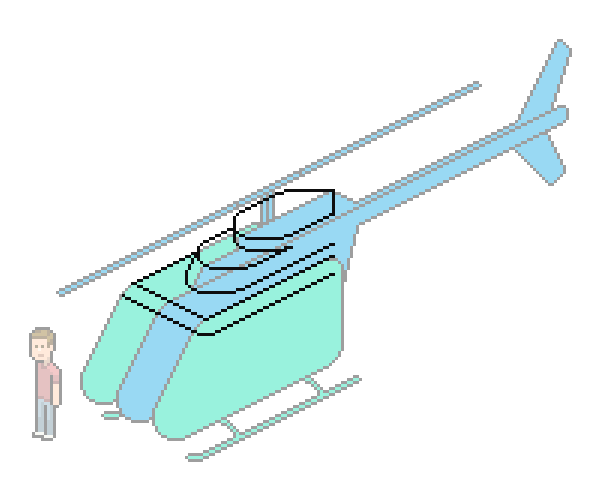
不知道换档耍花招铅笔工具?只需单击一点铅笔工具,按住换档,点击另一个点,就会有一条直线将这些点连接起来。
步骤15
继续在屋顶上工作,继续完成屋顶,并在你认为合适的时候连接这些线路。
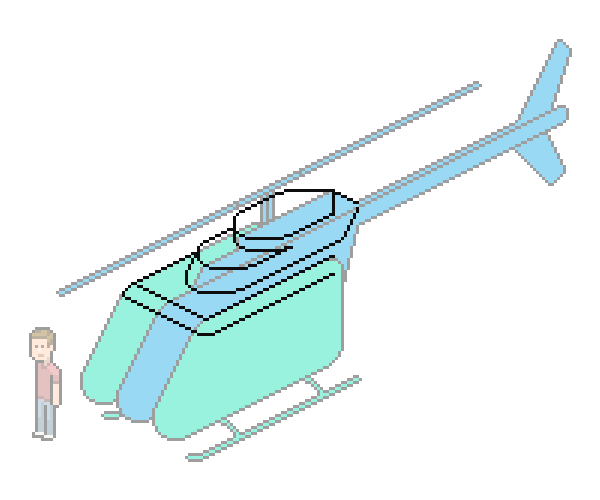
步骤16
更多的人在这里转接。
注意楔形,其中两个较低舱角线连接非常接近的背后的发动机。
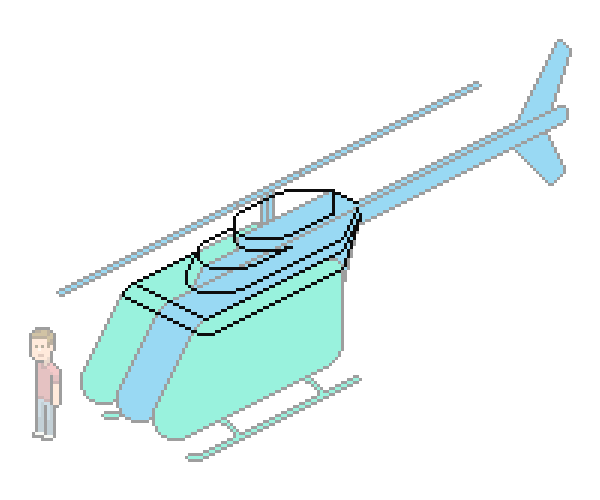
步骤17
覆盖更多的舱室,一些线是画在指南三明治的权利。但穿过时,三明治层之间的线会跳过,形成一条直线。
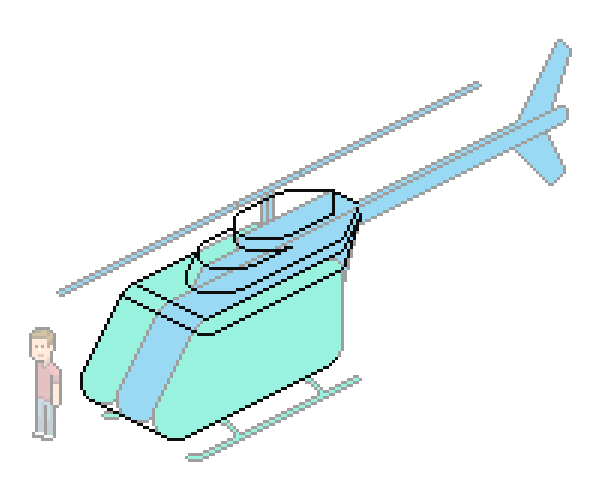
步骤18
最后我们把小木屋放在后面。我们没有保持锯齿状的对角线从指导方针,所以我们可以稍微有创造性的这一领域,因为你有弯曲的形状连接到其他弯曲的形状。因此,基本上,只要你在做一些你认为看起来不错的事情,你就会变得不那么准确。
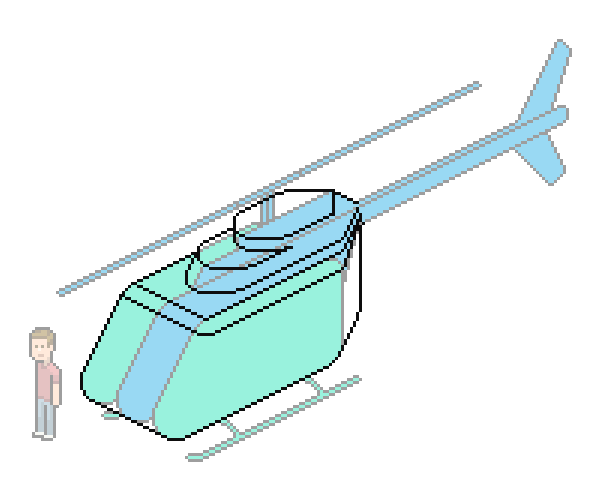
步骤19
重新绘制整个尾部繁荣;没有改变。
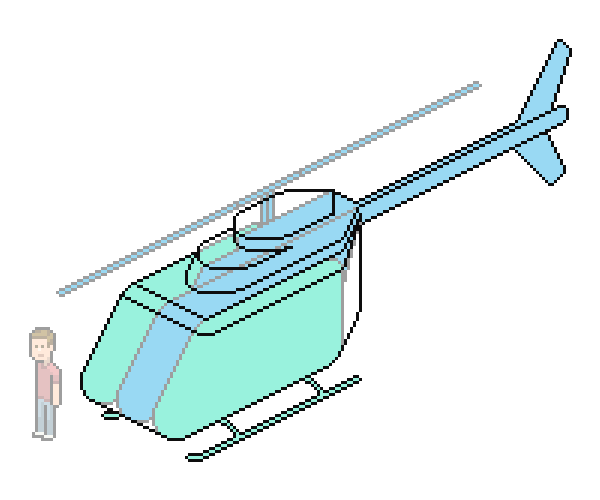
不想重画吗?还可以转到指南层,使用魔杖工具,然后用多边形拉索刀具(反别名检查完毕羽毛0 Px)相交只有繁荣ALT移位(前面提到的技巧)…收到,和粘贴到位 (编辑>粘贴特殊>粘贴到位)和合并有轮廓层。
这听起来可能比重绘更复杂,但是当所有这些提示变成第二天性,并且给出所有频繁的操作-键盘快捷键-时,它们的使用时间非常短。
步骤20
现在你可以重新画转子了。我们可以在基础上增加一些额外的音量。
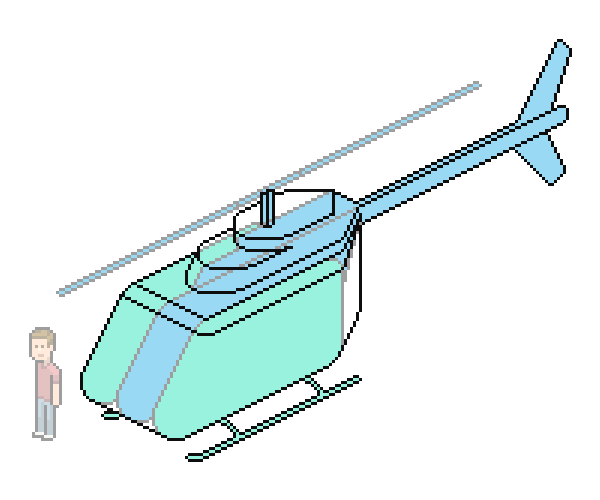
步骤21
让我们把刀刃
新层.
我们可以在两个刀刃相交的地方加点盖子。
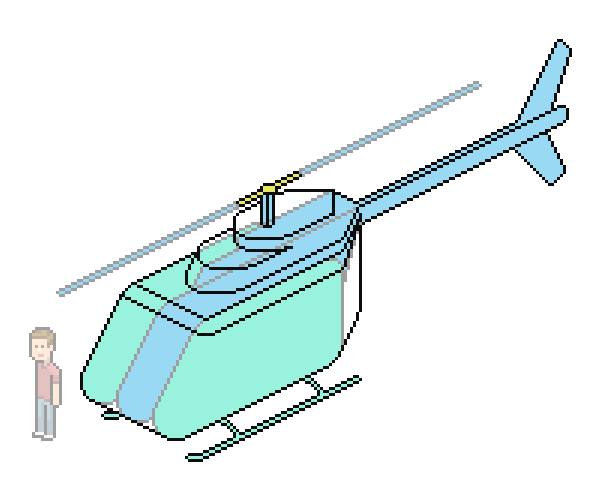
步骤22
在我们引用指南之后,刀片应该变得更宽一些。
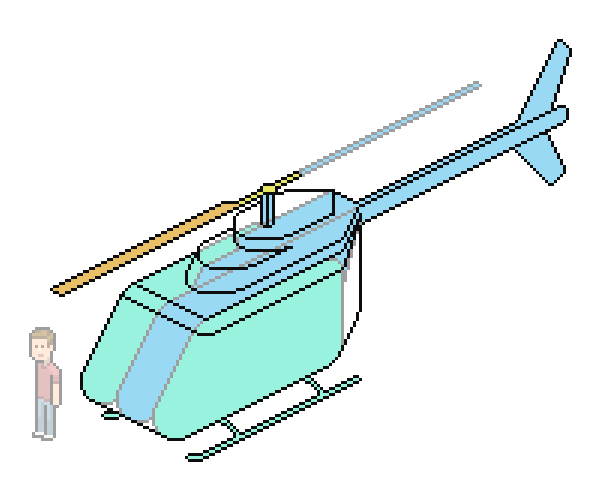
步骤23
一旦你按你喜欢的方式画了一把刀,你就可以
复制
它和
旋转180˚ (编辑>转换>旋转180˚
)放在另一边。
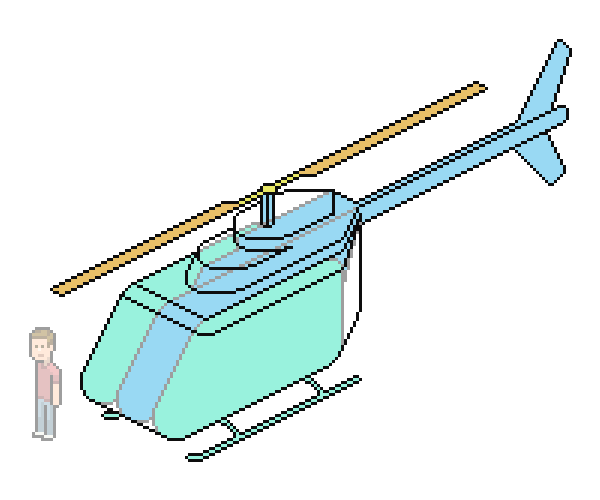
步骤24
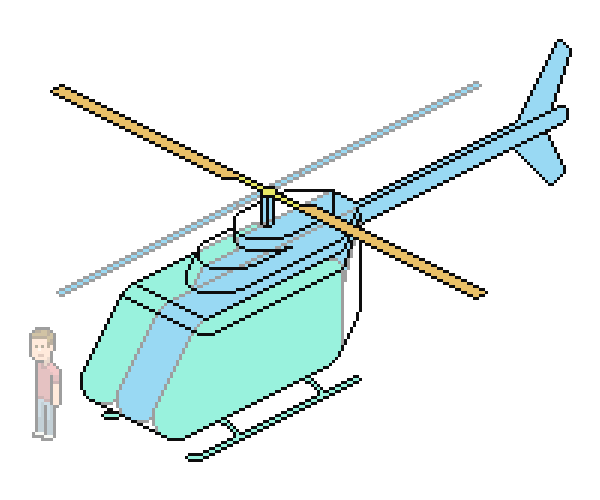
为了把我们的直升机从同一架飞机上弄得更高一点,我们可以让飞机的叶片处于翻转的位置。
编辑>转换>水平翻转).
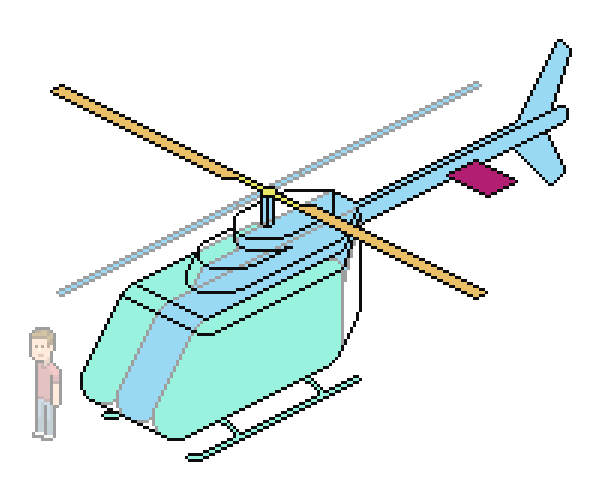
步骤25
我们没有在指南中包括稳定剂,但它们很容易添加。只需加上一个很接近尾翼的长方形.
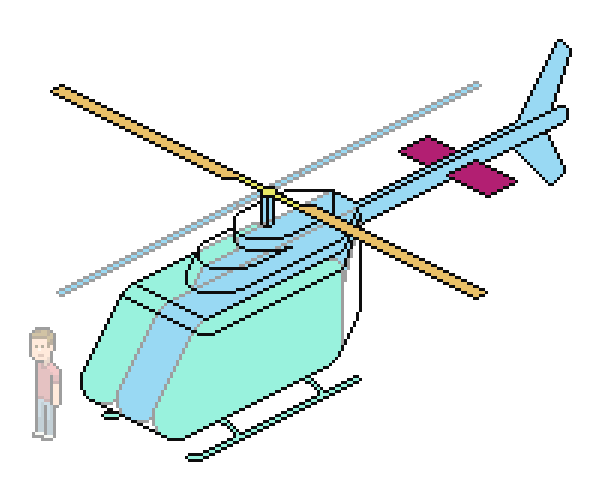
…另一个在尾翼的另一边。
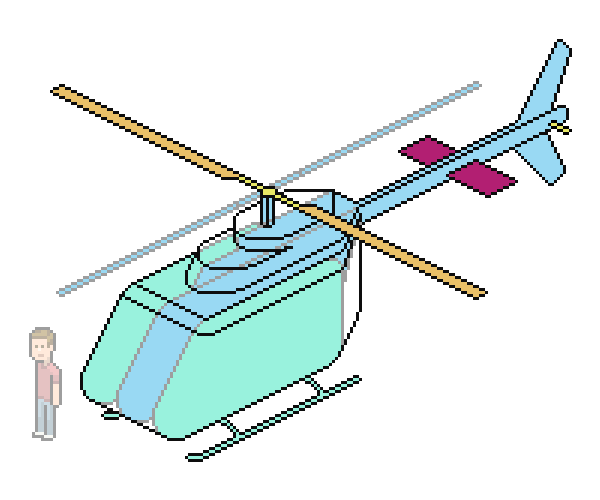
步骤26
还有一件事我们没有根据指南:直升机需要尾部旋翼来控制他们的方向。
开始时,用一根细杆垂直地指向尾部。
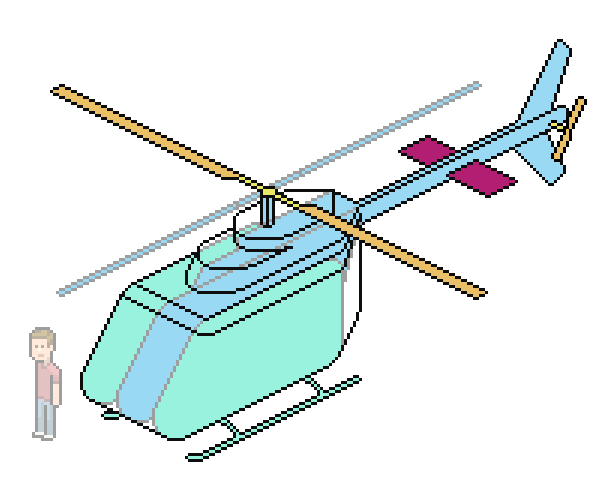
步骤27
给它一副漂亮的小刀片。
最后,我们把形状弄下来了!
4.
添加细节和颜色
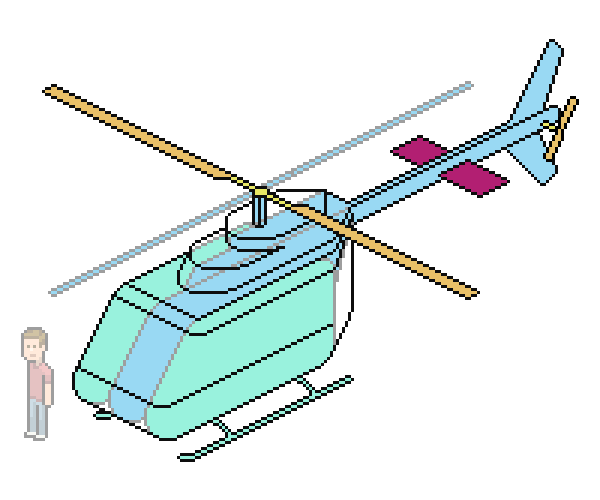
接下来是细节和颜色。让我们从添加一些窗口开始。
步骤1
较低的屋顶线可以使我们的窗户顶部。我们只需要增加一条底线。
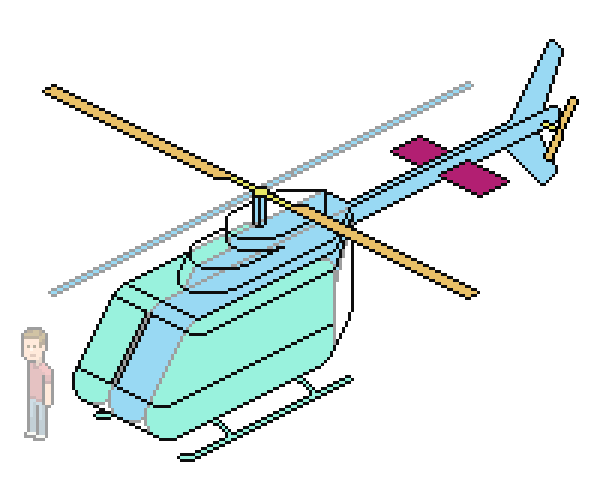
步骤2
多亏了指南三明治,我们在机舱中间已经有了一条线。因此,只要在这条线的两边放一条线,你就可以在挡风玻璃的中间得到一条裂缝。
步骤3
然后为其余的窗口添加剩余的中断。
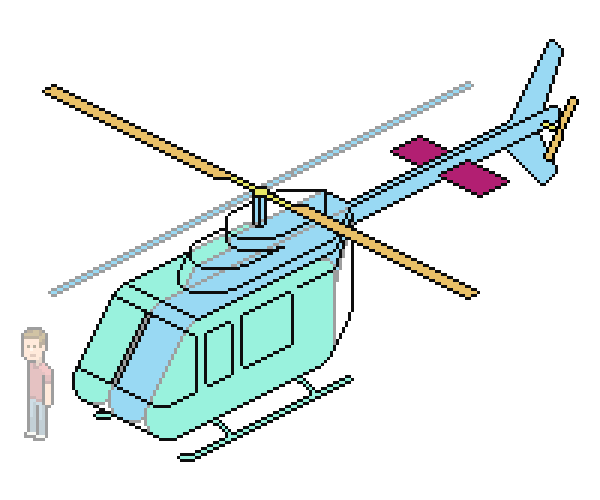
步骤4
指南三明治的工作就完成了。
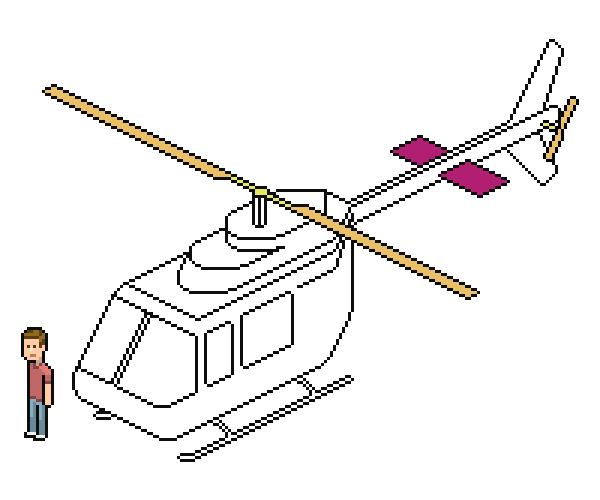
删除it…或者,如果你是一个多愁善感的人,那就让这一层看不见。事实上,您可能希望在某个地方保持进度元素或失败的尝试,因为最终一些事情可能会再次变得有用。
步骤5
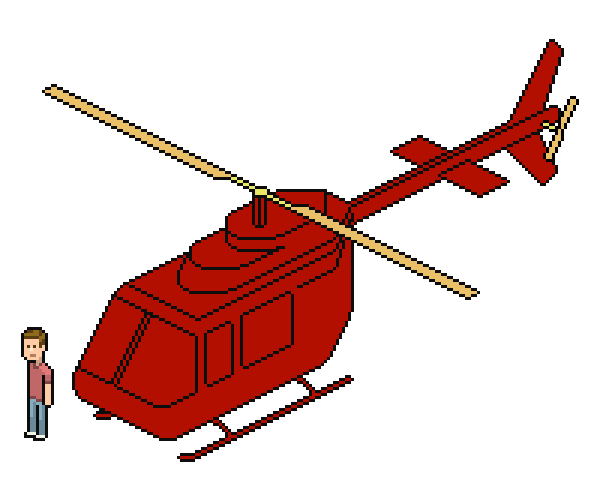
你现在可以用你选择的颜色填充直升机。
步骤6
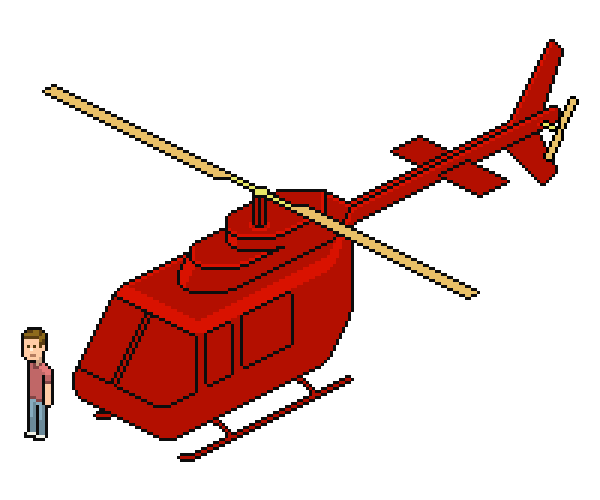
现在,我们开始添加适当的照明-在最初的一些领域,我们可以期待更明亮一点。
步骤7
然后覆盖更多的区域,比如山顶拐角处。我们还将添加另一个,更明亮的阴影,我们想要弹出更多。
我们马上就能看到窗户的颜色。
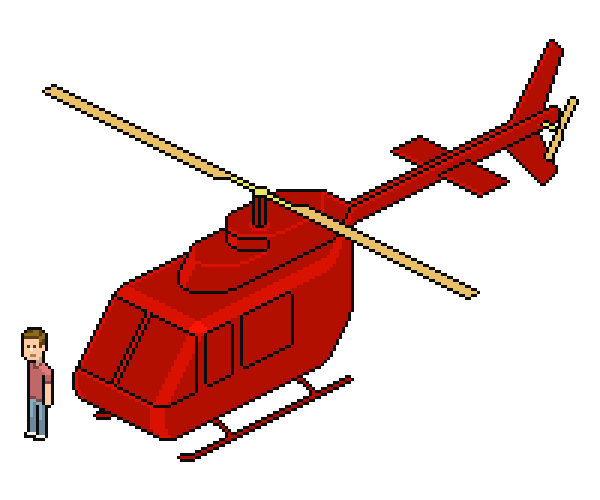
步骤8
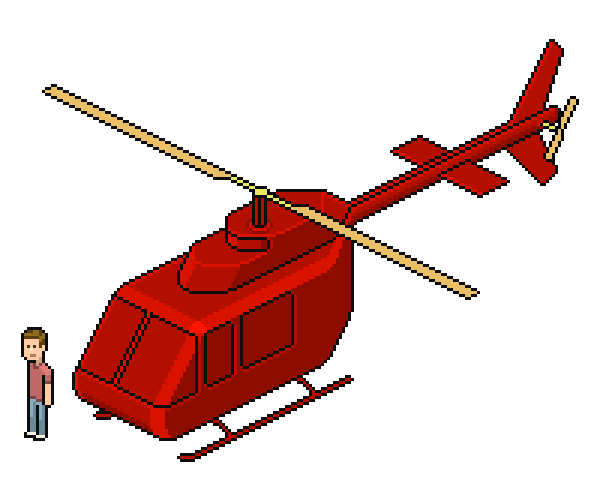
现在增加更深的阴影在一个侧面,在弯曲的地区,指向向下和远离通常的,顶部,光源。
步骤9
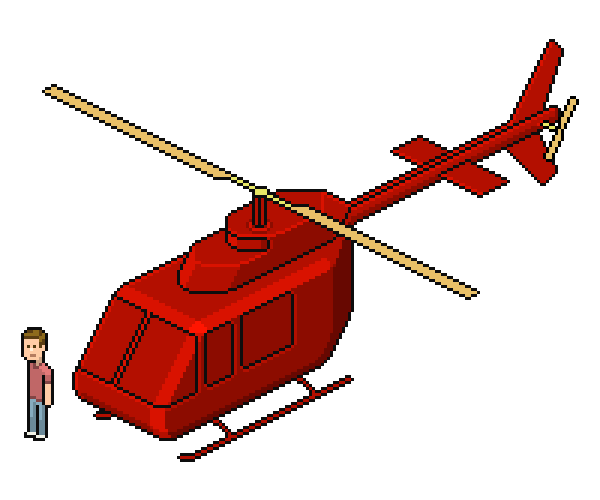
然后再为一些选定的区域添加另一个更深的阴影。
步骤10
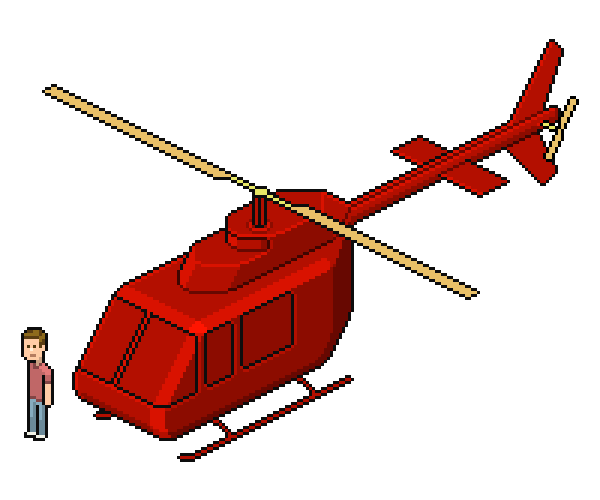
现在,基本阴影已经完成,开始软化山谷角落,以帮助传达元素连接/合并的方式。
步骤11
现在选择一些您可能喜欢的窗口颜色。我把我的衣服弄得很黑,我喜欢这样子。
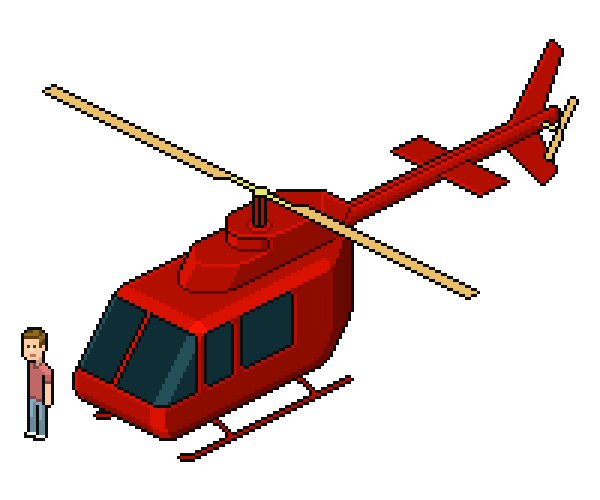
步骤12
应用你选择的玻璃效果。通常,我喜欢显示这些与玻璃边框平行的较轻的线条,因为在我看来,它们既可以被解读为窗口框架外部的反射,也可以看作是对窗框内部的窥视,两者都很好。
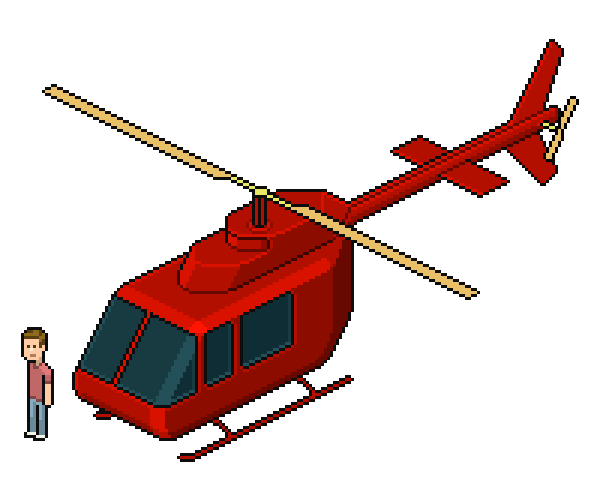
步骤13
现在,再加一点玻璃效果:我们将通过在直升机看不见的一侧的窗户上显示一些光线,使玻璃稍微透进来。
从正确的窗户形状开始。
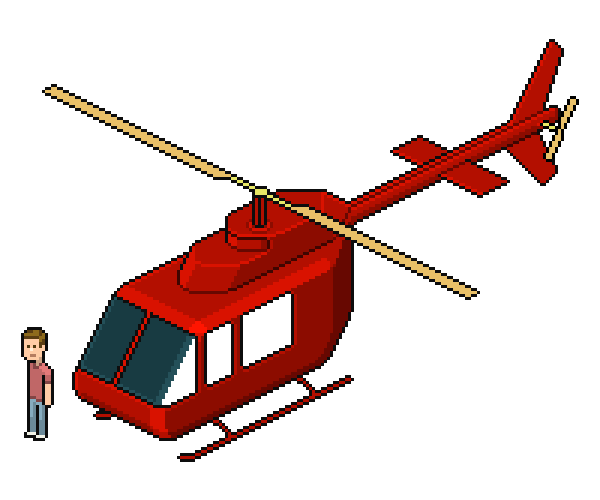
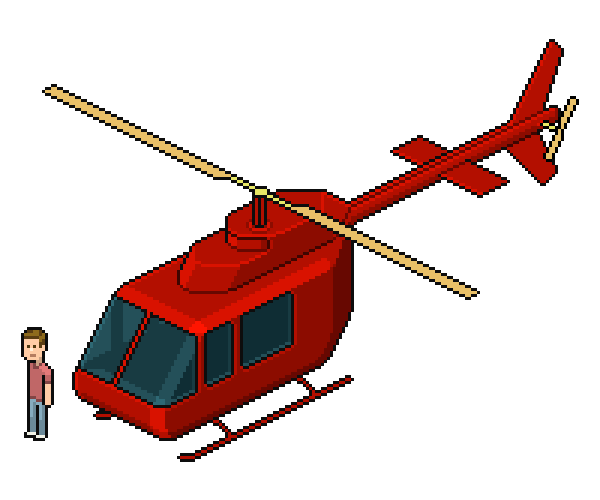
然后把它们放在它们应该去的地方-在直升机机舱的对面墙上-给它们一个较轻的窗户颜色。
在这里,我还使线平行于前面的挡风玻璃更厚。我想这让我们看上去像是看到了驾驶舱的控制装置。
步骤14
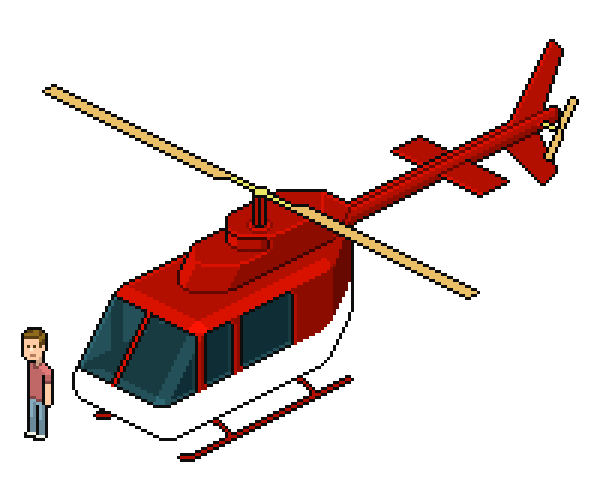
直升机通常有一种以上的颜色,作为条纹或许多其他形状,但我只会使我的非常浅灰色的底部。
这是将有新颜色的区域。这是在
新层.
步骤15
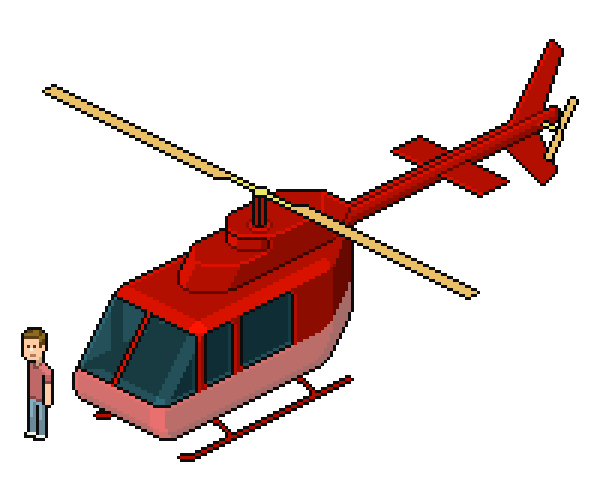
然后我就把
层不透明度
和
合并
一层一直到红色的地方。
步骤16
然后用我喜欢的阴影重新着色所有的部分。
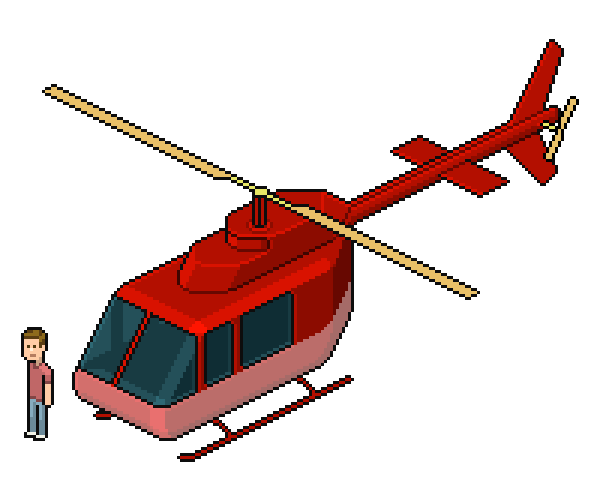
如果你喜欢的话,你也可以在起落架上涂上新的颜色。无论哪种方式,起落架也应该得到一点阴影。
步骤17
给转子以深灰色。
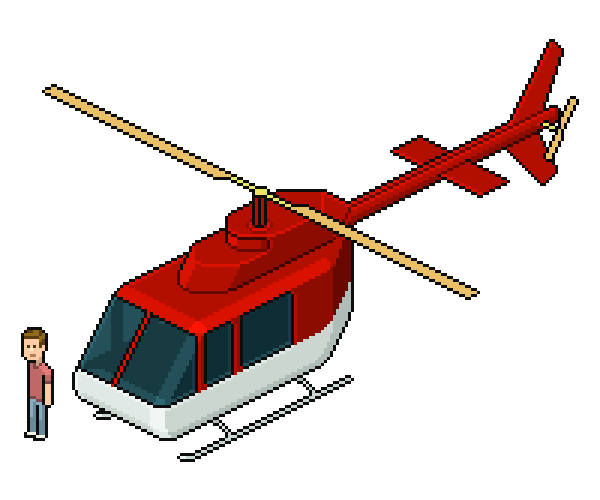
…以及叶片之间的区域。
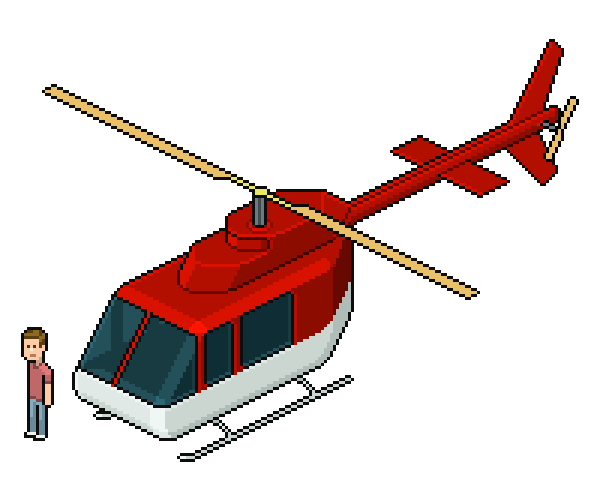
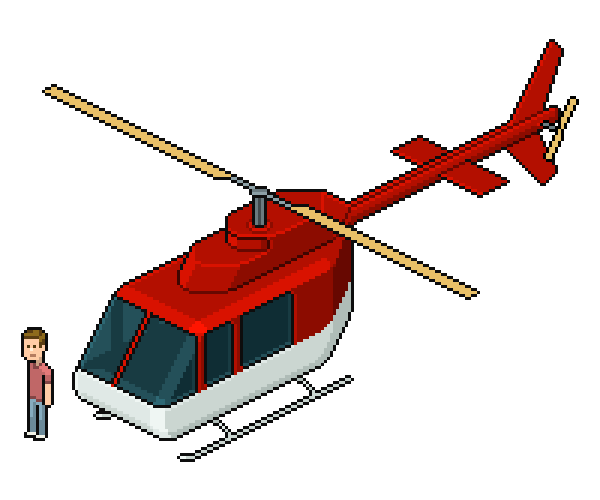
步骤18
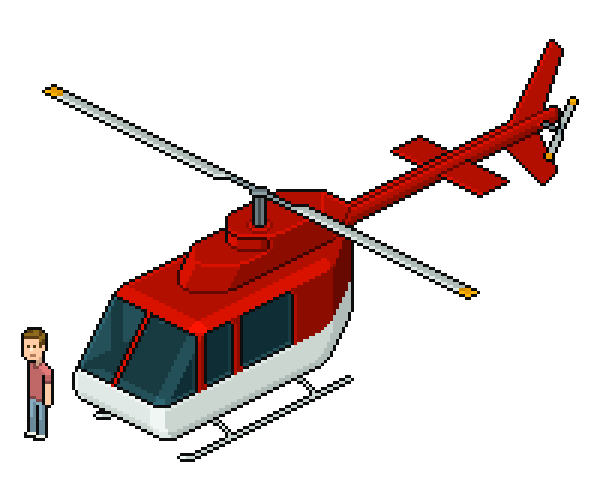
给刀刃最后的阴影。我选择了一个较浅的灰色,并给刀尖一点黄色。
5.
降落或驾驶直升机
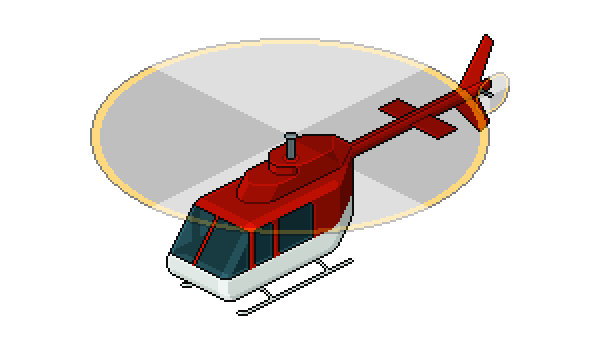
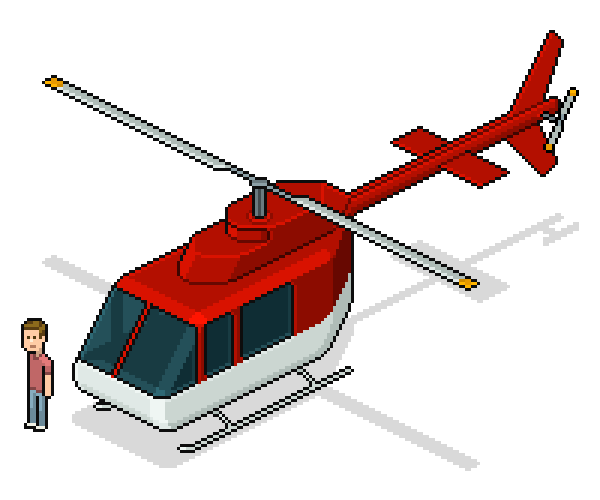
最后,我们给我们的直升机两种状态;它可以是在地面上(在这种情况下,它应该直接投射一个阴影在它下面),或者它可以在空中,在这种情况下,我们应该显示叶片在运动。
步骤1
从接地状态开始。
在.
新层
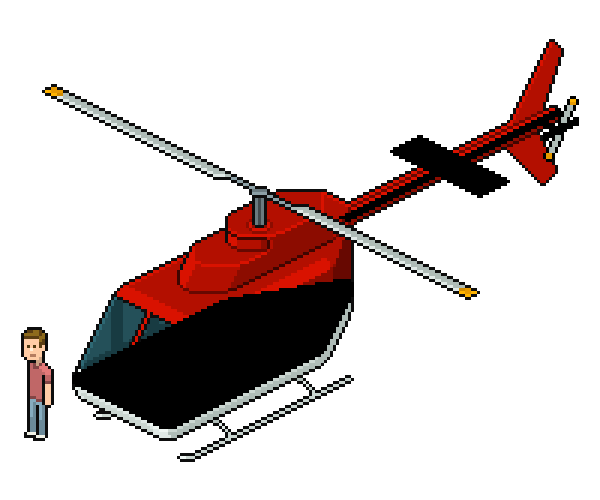
我们将为直升机的每个主要部分绘制黑色的扁平形状。
这是小木屋。
步骤2
这是尾巴。
步骤3
这是最上面的刀刃的影子。
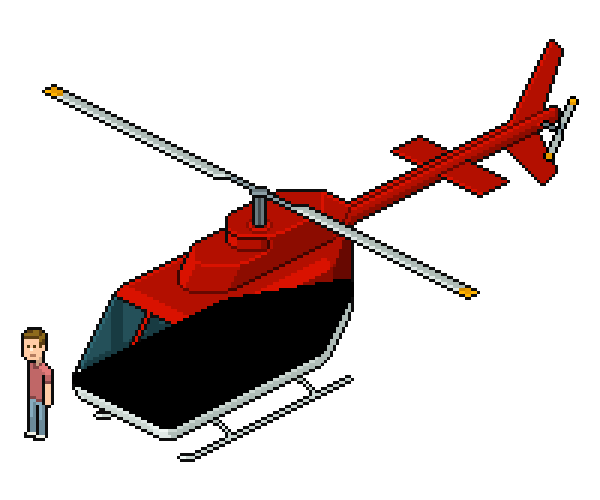
步骤4
然后你把它们放在一起。他们应该以直升机的轴线为中心。
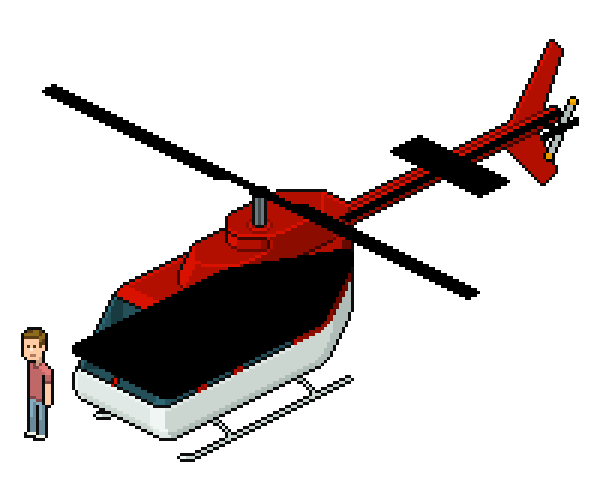
步骤5
若要应用阴影,请将这一层向下移动到直升机下面,并降低其不透明度。这是15%的不透明度。
那就是降落的直升机,可以放置在任何平面上。
步骤6
对于直升机的飞行状态,在
新层
每个转子。
它们应该与宽的刀片相匹配。顶部叶片的圆必须是高度的两倍,才能与等距图保持一致,而尾翼应该是一个在26.5˚…处倾斜的圆。或者有点像这样:
这是适用于黑色,但给图层一个较低的不透明度。
步骤7
让我们只保留这些圆的1px轮廓。通过使用
魔杖工具
,则以1 px(
选择>修改>合同
)并删除结果选择。
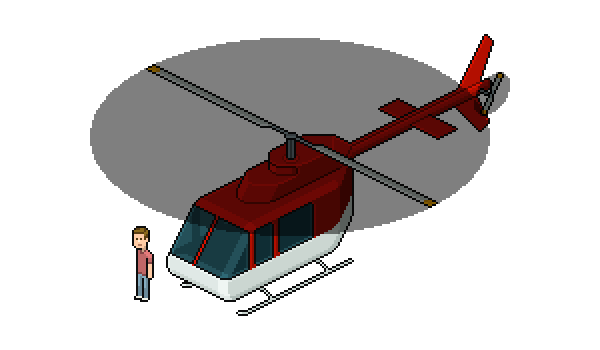
步骤8
然后加上几个黄色的圆圈,代表叶片的黄色尖端。
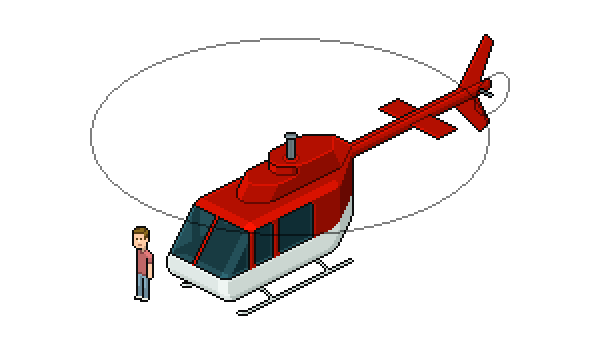
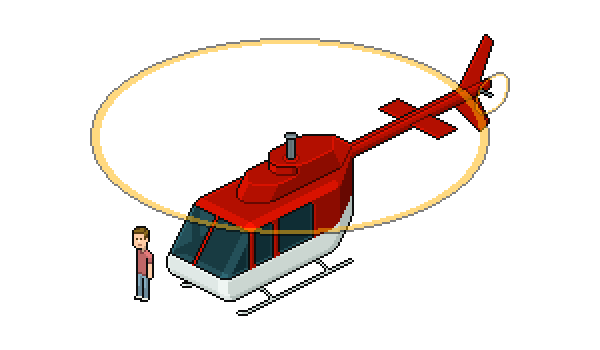
步骤9
里面充满了更多的黑色,比黑色的轮廓更低的不透明度。
步骤10
对于最后一点的运动效果,你可以降低旋转叶片的不透明度在几个楔形形状。
您可以通过将这些镜像的1/4楔形绘制在
新层
,所有的50%的不透明度,因为我们不会删除整个楔形,但只是降低他们的不透明度。
一旦画出楔形,请按
命令单击
这一层。这样做使选择的形状和不透明度与图层单击的相同。
然后,在旋转叶片层,点击
删除
你将去除该层50%的不透明度,以获得以下结果:
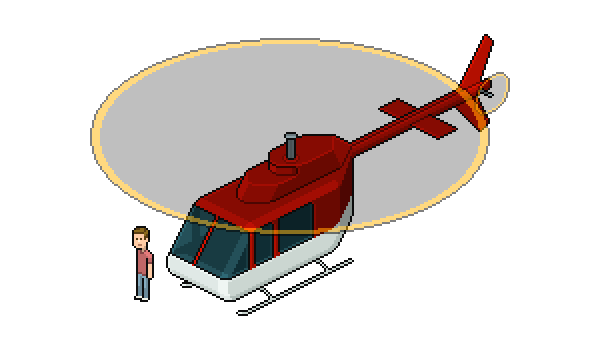
你几乎能听到这架直升机在飞!
直升机完成了!
很高兴你来了!现在你的角色可以飞的比汽车快,你的等距像素艺术库的可重复使用的物品继续增长!
天高任鸟飞!