Arnold for C4D从入门到精通——基础入门2

Arnold for C4D系列教程,详细讲解Arnold的工作流程、材质节点、渲染设置等概念,迎接CPU+GPU渲染的时代!
今天将通过简单的模型渲染,来全面了解Arnold渲染器的工作流程,看不懂不要紧,你只需要对流程有清楚的了解就可以了!(微信公众号C4D大师之路(C4DMasterRoad)同步更新)
一、渲染前准备
在进行渲染前,我们需要着重注意一点,当前版本的Arnold不支持任何的中文路径,这就意味着,你的文件保存、贴图路径等等中不能含有任何中文,否则会引起界面卡顿、甚至崩溃的情况!
首先我们对场景进行简单的布局,以方便我们操作!
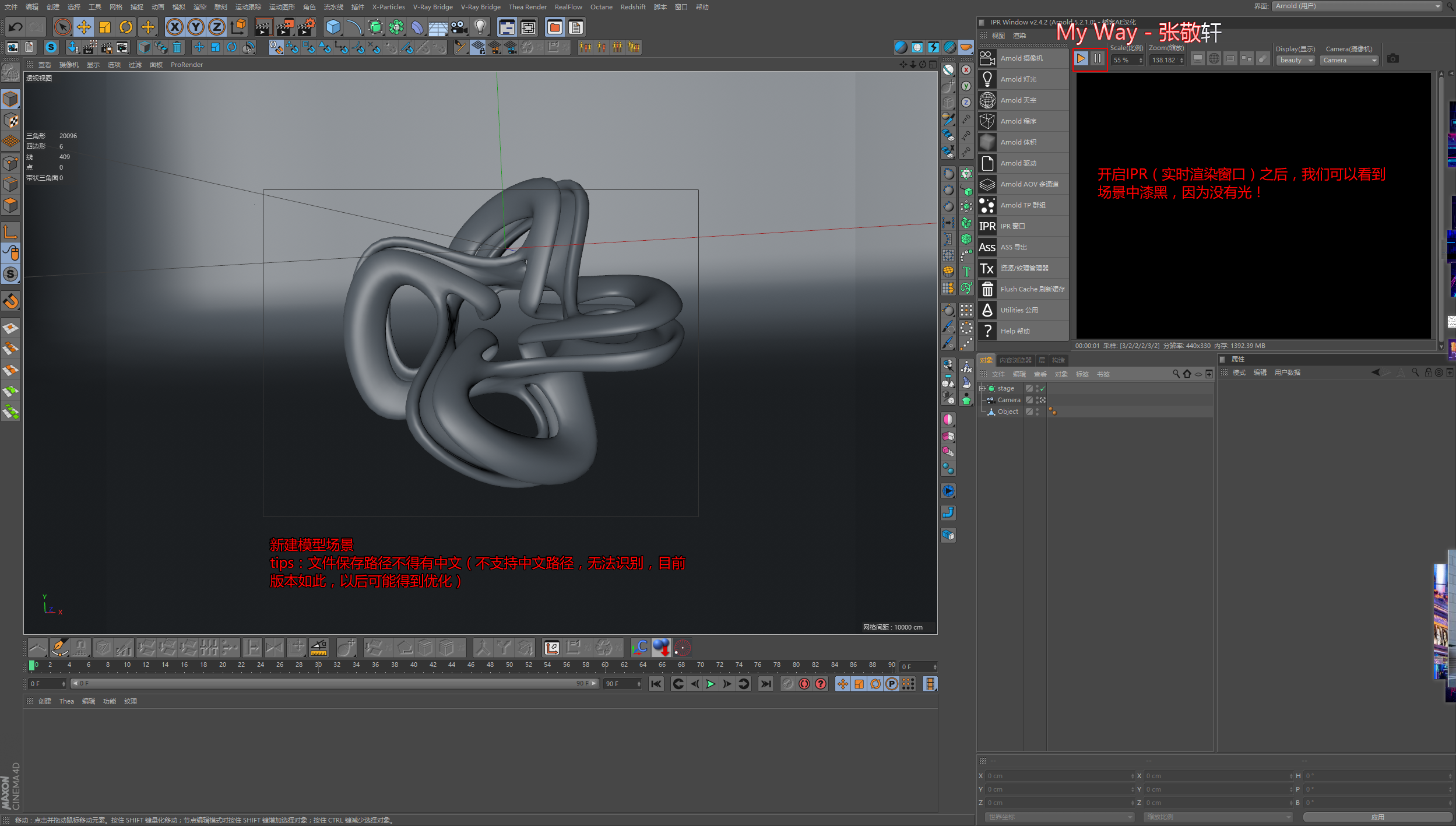
接下来就让我们开始进入Arnold的世界吧!
二、Arnold摄像机
摄像机的创建有两种方式:
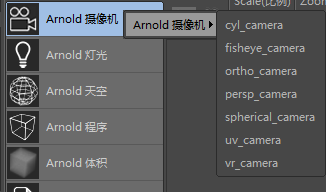
第一种,直接点击Arnold摄像机创建,去除摄像机标签中的custom type(自定义类型)勾选(因为,一般情况下不需要他的摄像机预制);
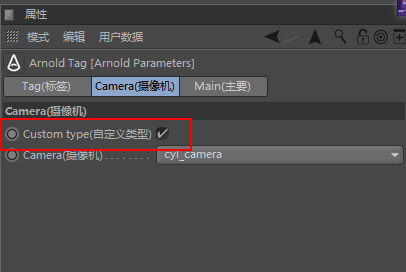
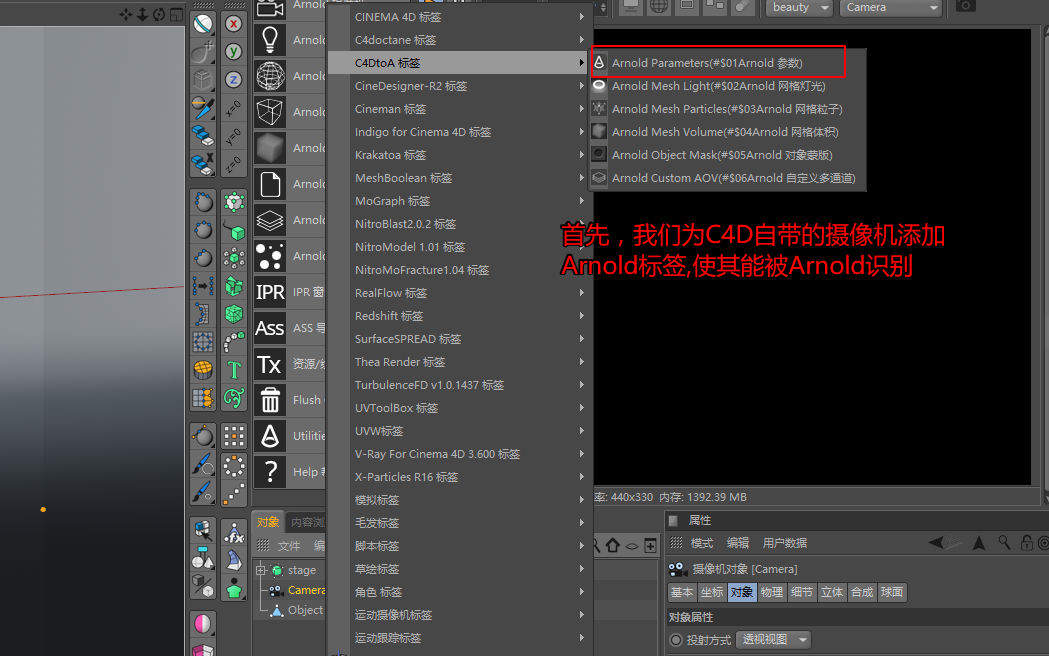
第二种,创建C4D自带的摄像机,为其添加Arnold标签,Arnold标签功能非常强大,它能自动识别对象并变成相匹配的标签。比如说,将其添加在摄像机上,它就能变成摄像机标签!(在往后的更新中,将讲解更多的用途!)
三、光
此时,在添加完摄像机后,我们打开IPR(实时渲染)(点击左上播放按钮),我们可以看到场景漆黑一片,什么都没有。因为Arnold是基于光线追踪的渲染器,所以没有光,就没有一切!
场景光源的添加有多种方式,我们首先介绍常用的光源添加。
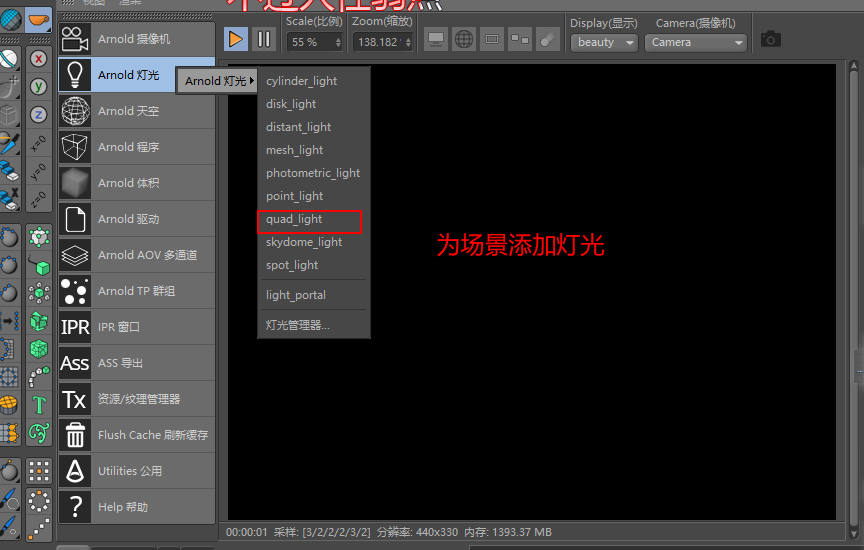
1.区域光。点击Arnold灯光,选择quad_light(矩形光),就可以快速为场景添加光源,关于参数,以后在灯光的讲解中详细介绍!
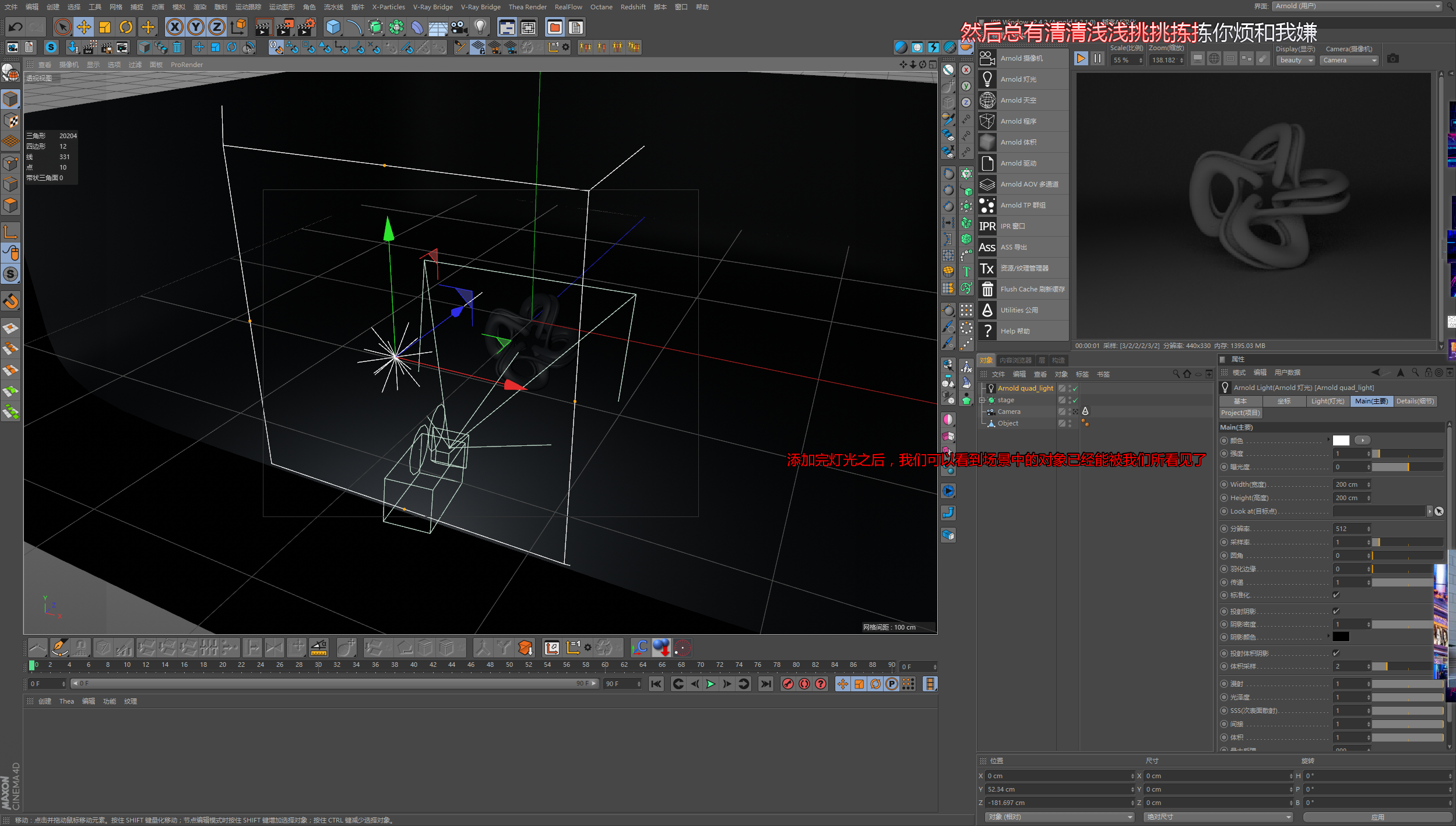
2.HDR照明。基于图像的照明技术。关于这个想必大家都非常熟悉了,那么在Arnold中如何创建呢?
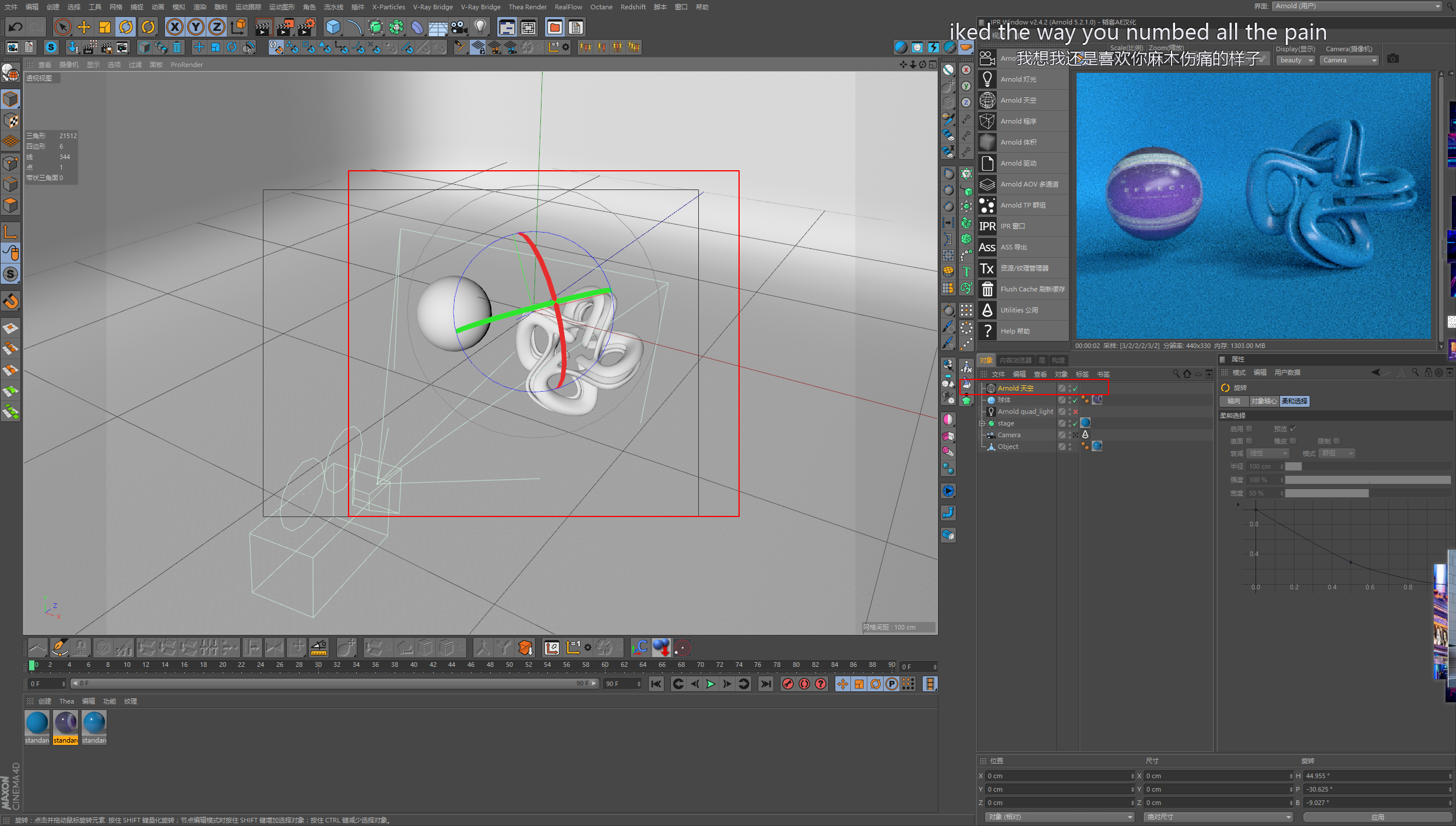
为场景添加Arnold天空,我们可以直接选中天空对象,调整 灯光。
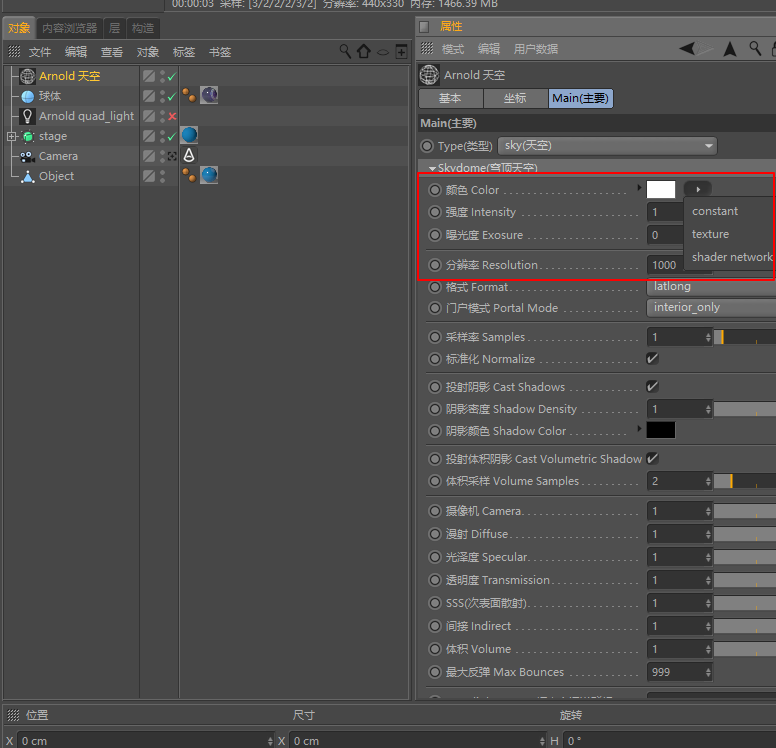
点击颜色后面的小三角,选择texture,选择相应的EXR文件(注意不能有中文)。
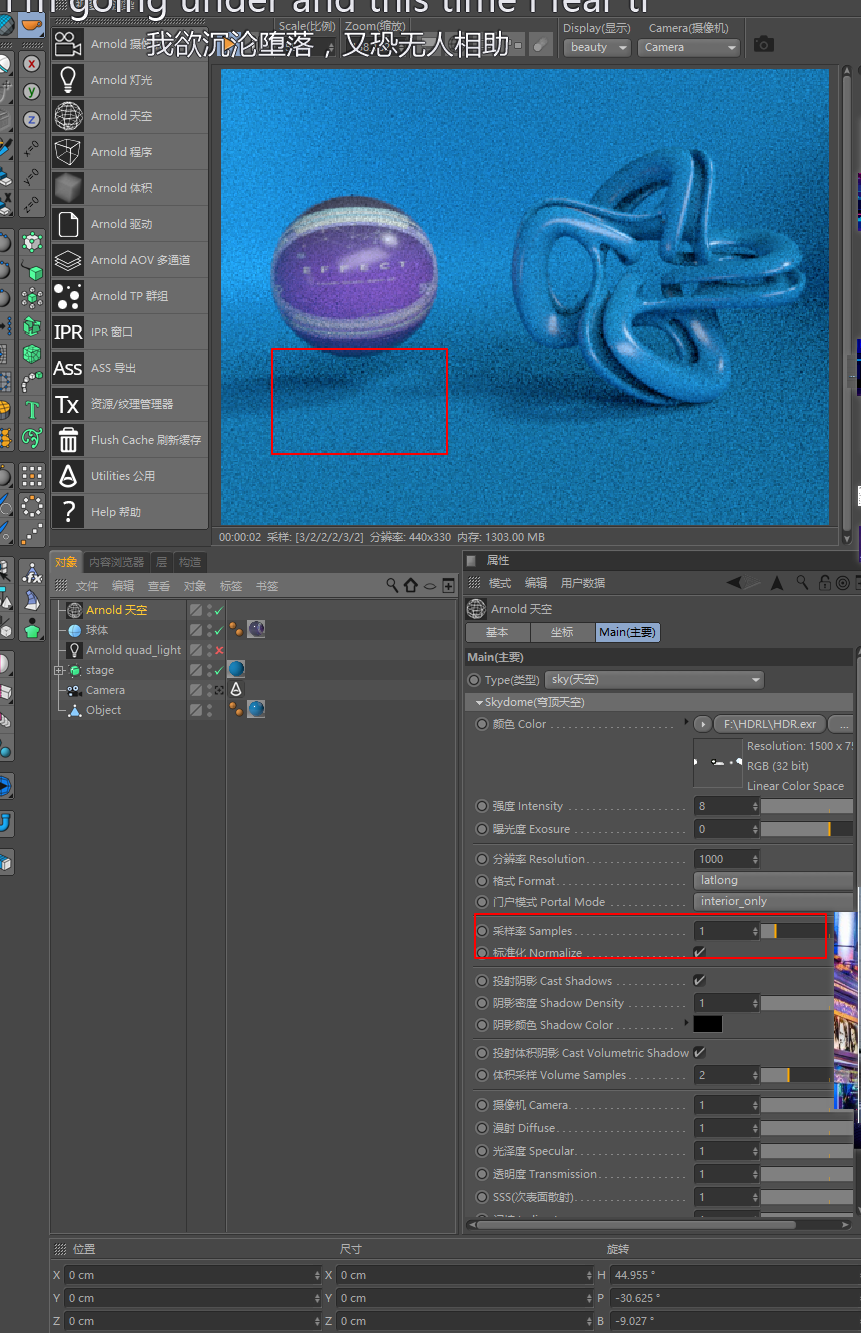
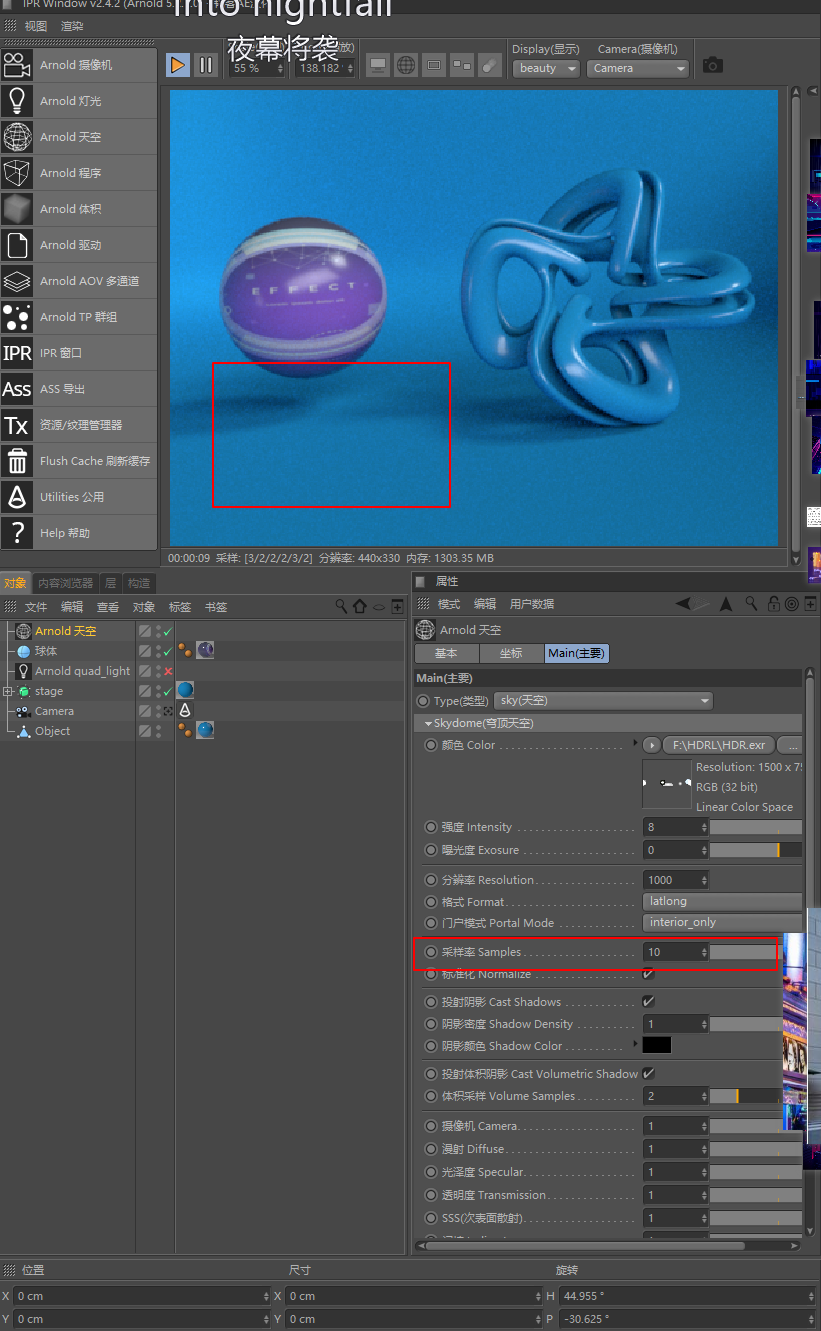
当图像中有较多噪点时,我们可以通过增加采样率与分辨率(受制于图像本身分辨率)来降低噪点。
四、材质
接下来,我们来调节材质。只做创建介绍,详细的放在材质教程中.
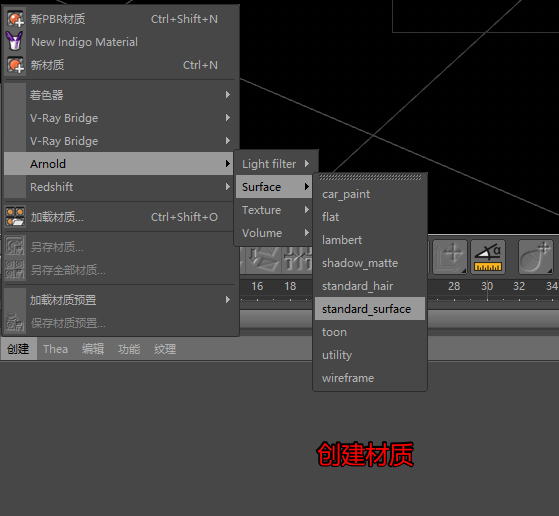
standard_surface是Arnold的标准材质球,我们可以通过调节其中的参数使其变成任何我们想要的材质。
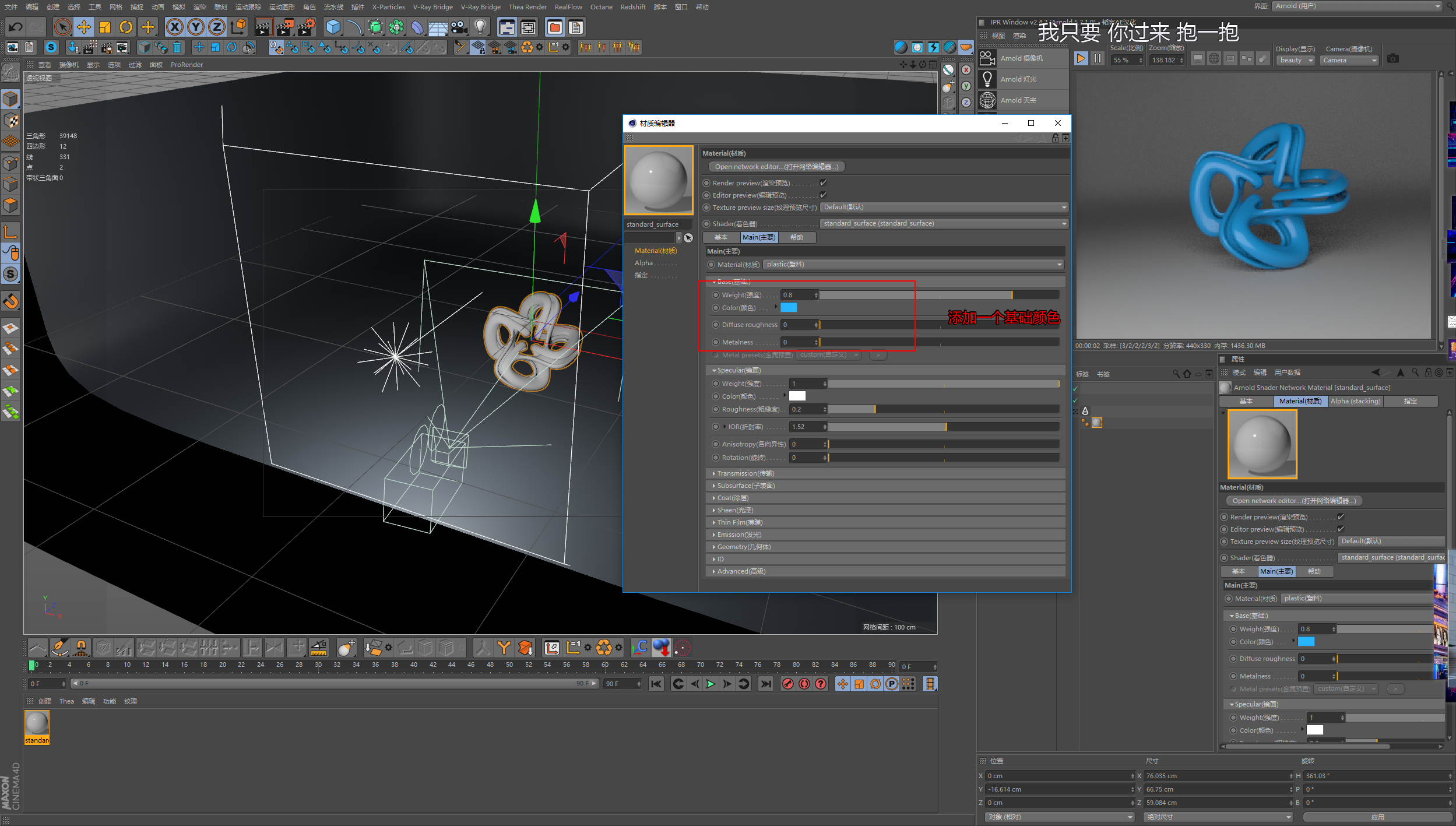
当添加了基础颜色后,我们可以看到,材质颜色已经发生了改变。这里要注意的是,材质球的实时刷新需要我们先关闭IPR。
节点编辑材质
我们用图片节点来控制材质的颜色。
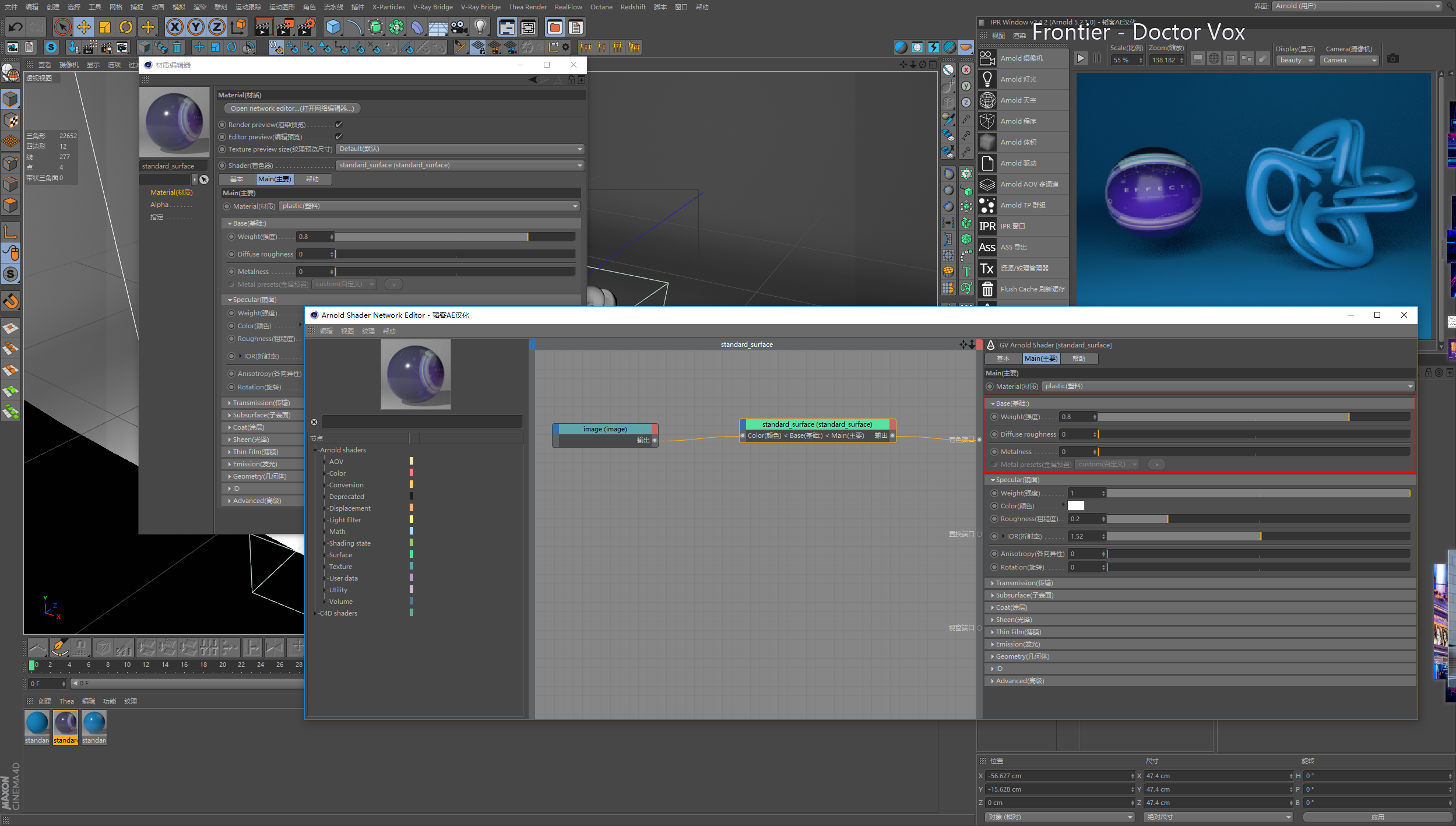
从左边的节点中搜素image,找到图片节点,将其拖入中间的编辑场景,鼠标左键按住图片节点右上角的红色方块,按住不放拖动至standard_surface着色器左上角的蓝色方块,这时候会自动弹出相应的属性。我们继续拖动base层下的color属性,松开鼠标,这时我们就可以看到节点被成功链接了,同时base层下的color属性消失,因为此时他已经由我们的image节点来控制了!(到节点编辑的时候讲更多的节点连接操作技巧)
五、渲染输出设置
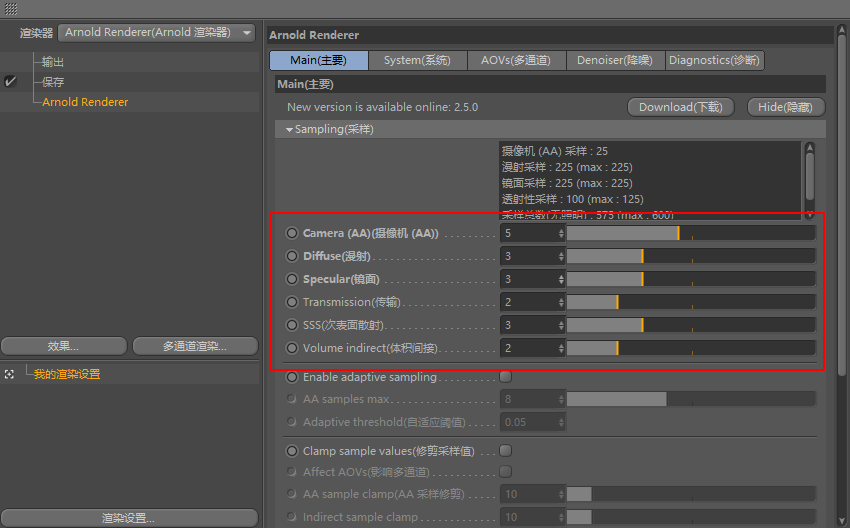
Arnold的渲染输出非常简单,核心参数为采样和光线深度。(在渲染设置中详细介绍)。注意,AA采样每增加1,其它采样将成数量级增加(diffuse sampling=diffuse sampling*AA^2)。所以一般5就够了。
六、渲染输出
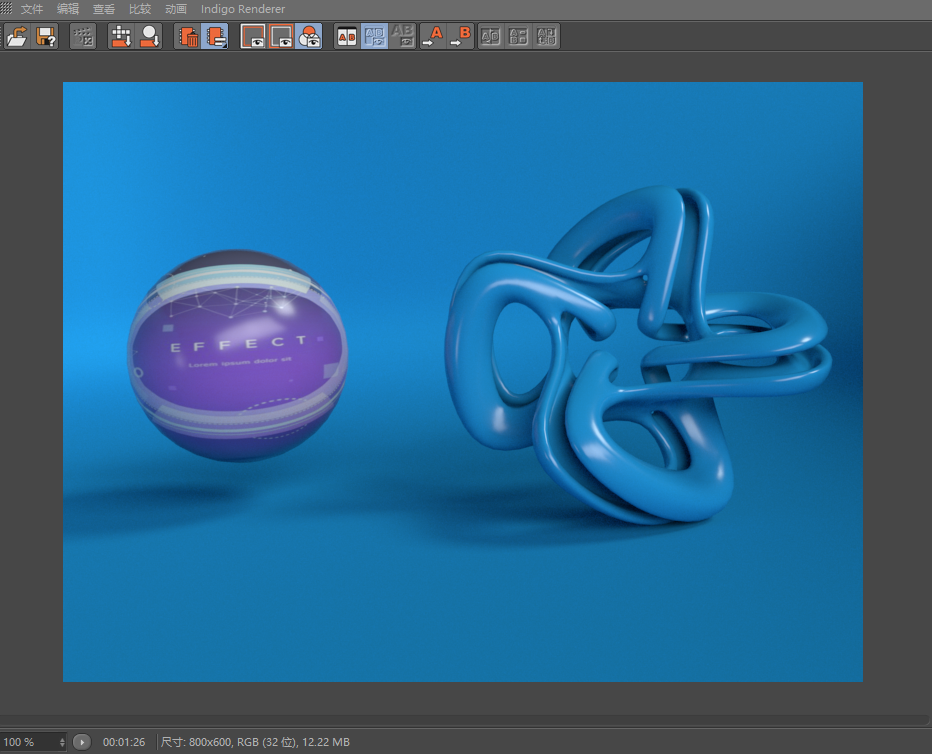
用时1分26秒,场景基本无噪点。(CPU渲染强大优势)
七、渲染输出
到这里Arnold渲染器的全流程就介绍完毕了,每个点都有非常多的知识需要讲解,所以看不懂没关系,在以后不断的学习中,你将逐渐掌握这些知识!最后,求关注!求点赞!谢谢各位!