释放你的Mac潜力,轻松安装Win10系统

想再配台电脑,老板却说,都给你Mac了还要啥PC。那么我们如何在Mac上安装Win10系统?一起来发掘Mac的潜力!
现在很多UI设计师使用Mac作为自己的工作平台。除了一些Mac独有的软件,比如Sketch、Paste、MindNode之外,人性化的交互方式、精细的Retina屏幕、高效率的操作都让Mac成为设计师的首选。
不过也会造成一个现象,就是会形成对Win的鄙视链,貌似去星巴克必须带MBP才是正确的打开方式。其实平台没有优劣之分,高效、便捷地完成任务才是最主要的。
比如好几年没有碰Win系统的你肯定遇到过下面这些问题。
1、网上找的cdr源文件无法使用,即使你有CDRViewer
2、公司内部一些软件只有Win版本,用Mac好无奈
3、开发好的网站无法使用原生ie浏览器进行界面检查
4、Fluent Design出来好久了,还没见过长什么样
5、对macOS系统交互特点如数家珍,却对Win10的新技术一知半解
对于以上几个问题,一些条件好的大厂会给设计师在Mac之外配一个Win电脑,不过对于大部分公司来说,能给你配Mac就不错了,还要啥自行车。
既然公司不给配,我们就自己动手解决:利用虚拟机在Mac中创建一个Win系统。这个和用Boot Camp安装双系统不一样,虚拟机可以和Mac同时使用,并且文件互通。
安装过程分为三个步骤
1、下载虚拟机软件Parallels Desktop
2、下载Windows镜像文件
3、安装Win系统
至于是安装Win7还是Win10,还是看大家实际需求了。不过这里需要了解一个新消息。
市场调研机构Netmarketshare送出的数据显示,刚刚过去的2018年12月,操作系统市占率分布情况显示,Windows 10占据了39.22%的市场份额,而Windows 7占据的是36.9%市场份额。Win10已经开始变成主流。
此外,Win10采用了最新的Fluent Design设计语言,并且支持Retina屏幕。所以,作为UI设计师,个人还是建议安装Win10。
下面开始我们的安装步骤。
下载所需的安装文件
Mac平台的虚拟机,首选还是Parallels Desktop,中文名叫平行桌面,很形象的名字(为了方便,后文简称PD)。各方面优化做的非常棒,不会让你产生“开着Mac又开Win,会不会电脑变卡”这种感觉。
这里是下载地址http://bbs.uihacker.com/?thread-38.htm
包含Win7和Win10官方原版镜像下载,大家根据需要下载。
PD下载完成之后,正常安装即可。
安装Win系统
安装过程我们以Win10为例子。
首先打开安装好的PD,会自动打开安装助手弹窗,我们要选择安装Win10镜像。在这个界面中还会看到下方罗列了Ubuntu、Chrome等其他系统,其实对于虚拟机来说,Win系统只是其中之一,看过本文后,大家有兴趣可以安装其他操作系统来试试手,扩展下自己的知识面。
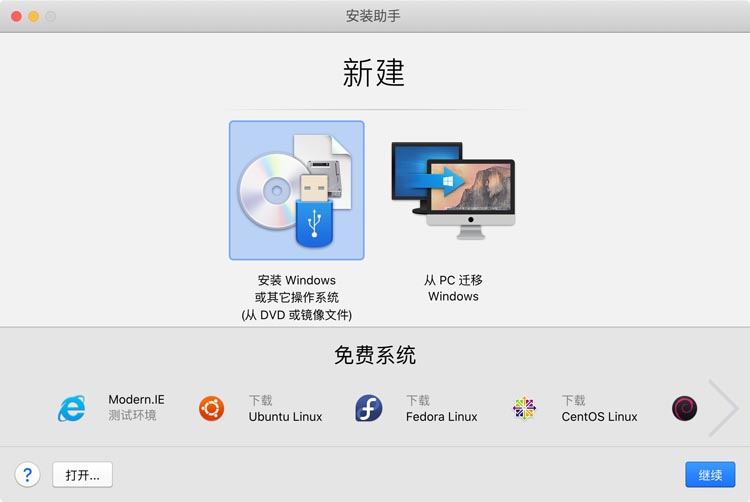
我们选择“安装Windows或其他操作系统”,进入镜像选择选择界面。一般来说官方原版的镜像,PD会直接识别到。

如果无法识别,就需要手动去选择,或者直接把镜像拖拽到这里进行识别。
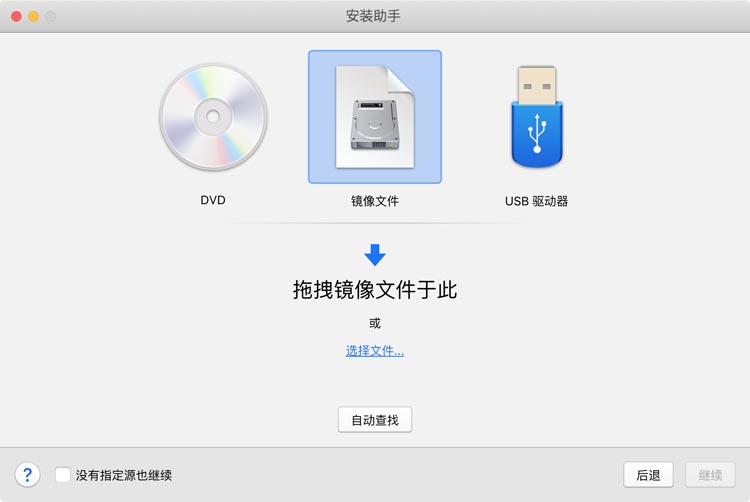
PD识别到镜像后会显示镜像的名称,如图,我们用的是Win10。

点击继续,Win10目前不需要产品密匙,可以继续。如果安装的是Win7的话,提示输入产品密匙的时候选择不勾选或者以后输入。

接下来PD会问你要把Windows用于下列哪个应用场景,这个后期也可以更改,如果你不是为了玩儿游戏,我们选择生产力即可。

名称和位置默认即可,当然了,你如果想标新立异取个别致的名字也是可以的。
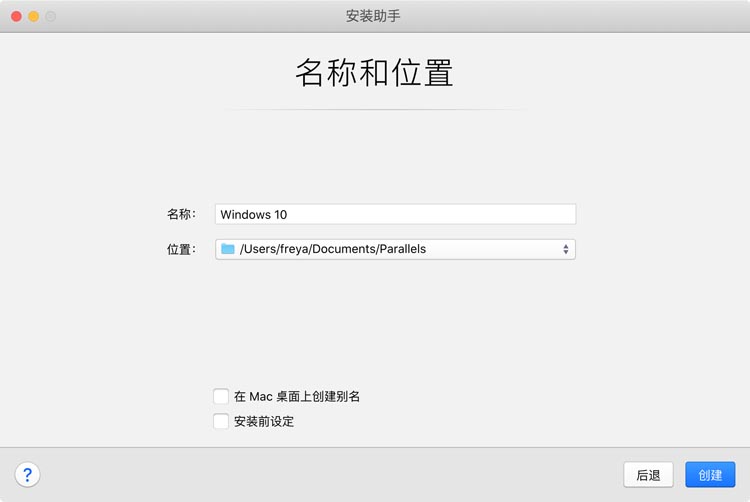
OK,经过前期准备,PD开始安装Win10了。
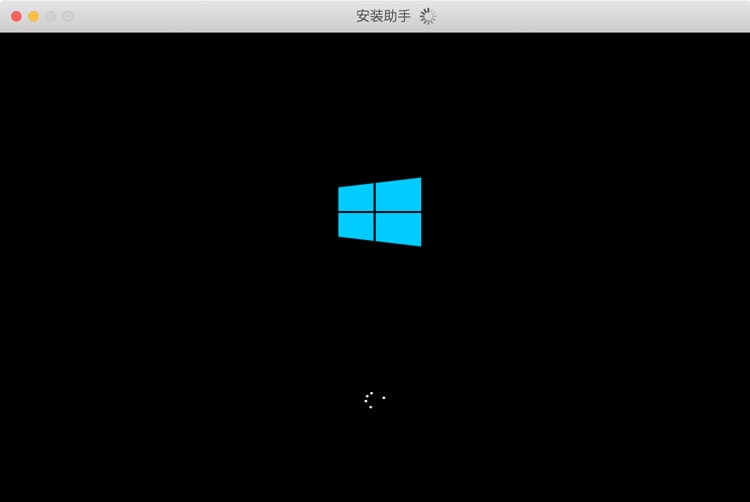
进入Win10的安装界面,会看到Win10简洁的logo和标志性的loading动画。这时候你会发现自己的鼠标不见了,怎么晃动也看不到,不要怕,按ctrl+ alt就可以释放光标。
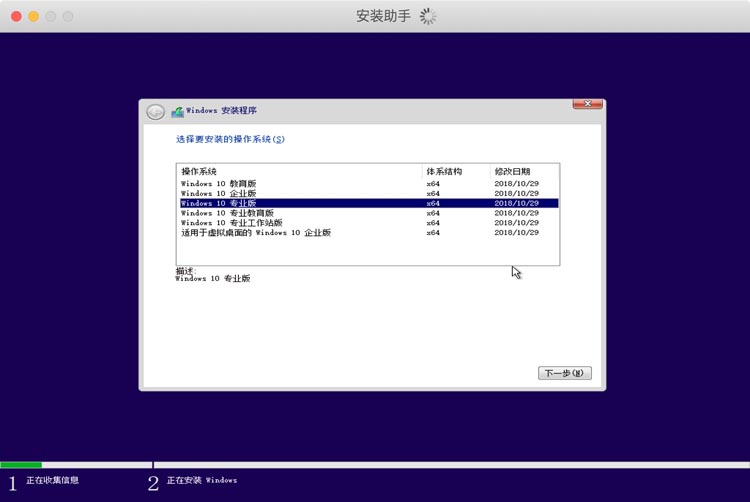
之后要选择操作系统,我们选择Windows 10 专业版,点击下一步。
接下来就进入Win10自动安装时间了,中间会有几次Win10的重启。
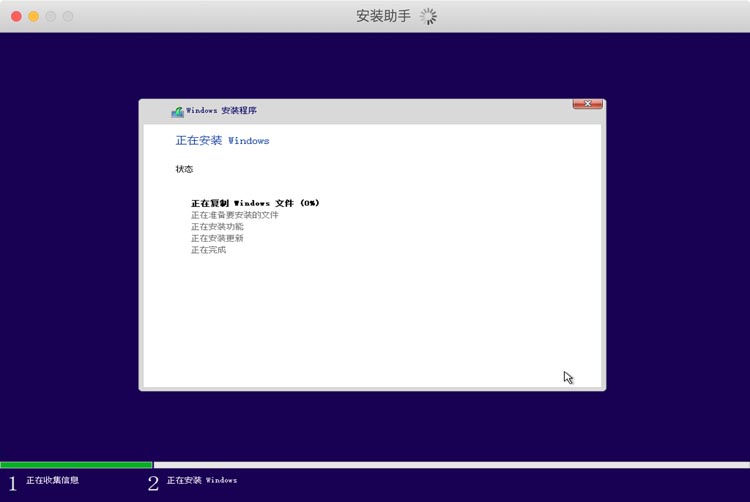
安装过程大概10分钟左右,微软为了不让我们担心,还来了一句安慰的话。

喝个茶休息会儿。
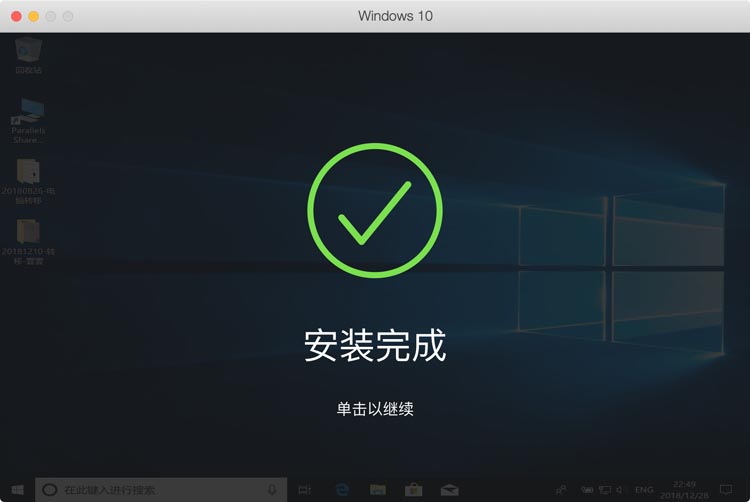
最新版本的Win10终于安装好了,有点小激动呢。如果你用的是Retina屏幕,会看到Win10的显示效果也是非常细腻的。不过如果安装的是Win7,会发现在Retina屏幕上会比较模糊。

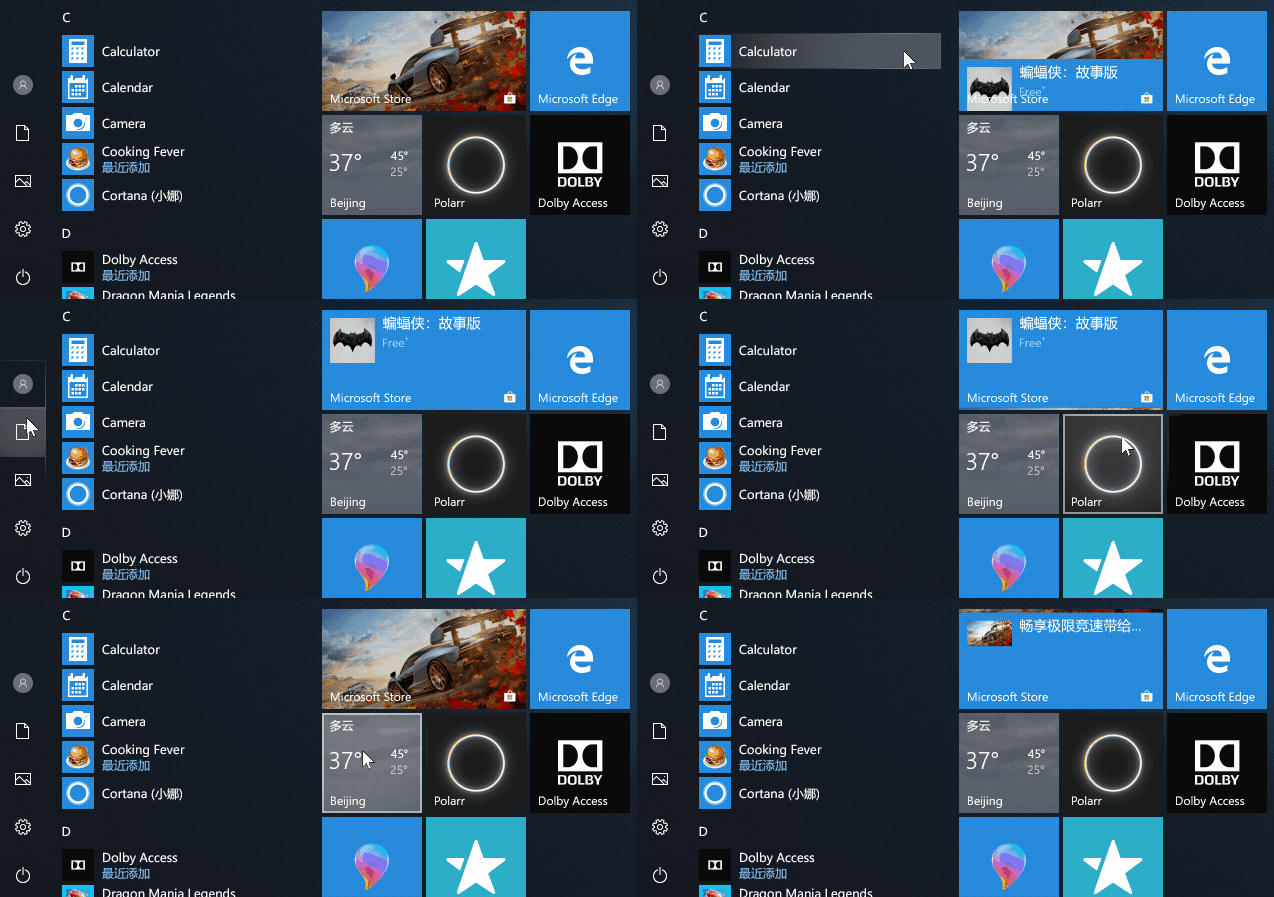
为了方便使用,如果你的PD窗口很小,可以把窗口拉大,或者全屏,Win系统会自动布局。来看下Win10最新的开始菜单吧。

Win10的一些界面采用了微软最新的Fluent Design设计语言,可以看到毛玻璃、动画、交互效果等细节。不过还没有大规模使用,相信以后的Win系统会更加具有品质感。
一些使用说明
OK,我们已经成功安装好Win10,PD已经为我们默认打通了Mac和Win两个文件系统。也就是说,在Mac复制的文件,可以直接进入Win里面粘贴,使用起来非常方便。
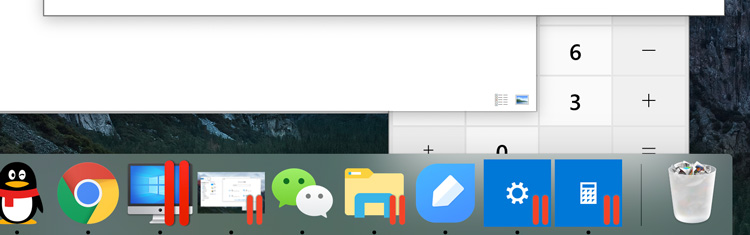
默认情况下,PD里的Win系统是个独立的窗口,就是一个普通的Mac程序,我们可以很方便地在Mac和Win两个系统之间切换。不过PD还提供了一个融合模式,点击查看——进入融合,就会发现Win里面的应用程序和Mac完全融为了一体。

在融合模式下,Win和Mac两个系统的程序和谐地共存。Win程序图标会在右下角加上两个红竖线,也就是PD的标志。
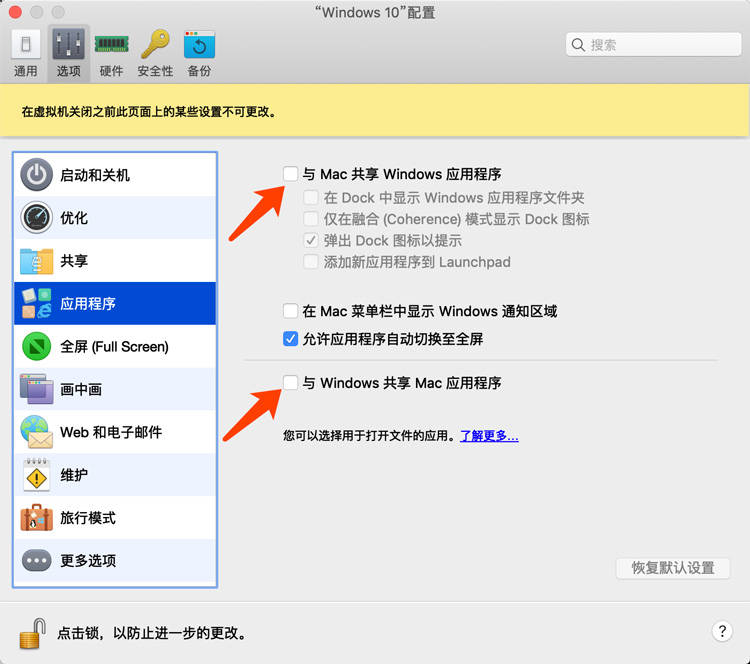
如果你不想使用融合模式,也不想让Win的图标占用自己Mac底部的程序坞,可以在PD里面这样设置,取消共享程序即可。
PD还有很多其他的设置,比如分配硬盘、内存、cpu等等,大家可以自己去尝试设置下。不过我们使用的毕竟是Win最基本的功能,默认设置即可。
当然了,PD不仅仅可以安装Win系统,也可以安装Ubuntu、Android等其他你听说过的和大部分没有听说过的操作系统,大家可以自己尝试下。
END