PS实用小技巧-曲线路径字体

主要是想把自己平时遇到的一些关于PS小技巧的想法整理一下
前言
学习设计,一般有两个方面需要提高,一个是“技法”,一个是“品味”。品味的提高,需要欣赏大量的作品。而技法则需要通过练习、实践。虽然很多设计大佬并不屑于谈技法,他们更重“想法”,但是这不代表技法不重要,一个效果的实现有很多种,如果能有更简便的方法,还是能节约很多时间。
PS是一个很深的软件,完完全全系统的学习需要耗费大量的时间和精力,而且某些技巧如果平时用不到,即使学过,也很容易遗忘。一般都是在工作实践中遇到相应的问题时,我们会主动去网上搜索答案,或者自己去琢磨。每位设计师的经历不同,遇到的问题也不一样,有些设计师经常用的技巧,可能其他设计师从来没有用过,但是如果互相分享一下,会有一种茅塞顿开的感觉。
我就我平时遇到的一些PS实用的小技巧进行整理总结,对自己是一种提高,也希望PS新手能有所收获。
曲线路径字体
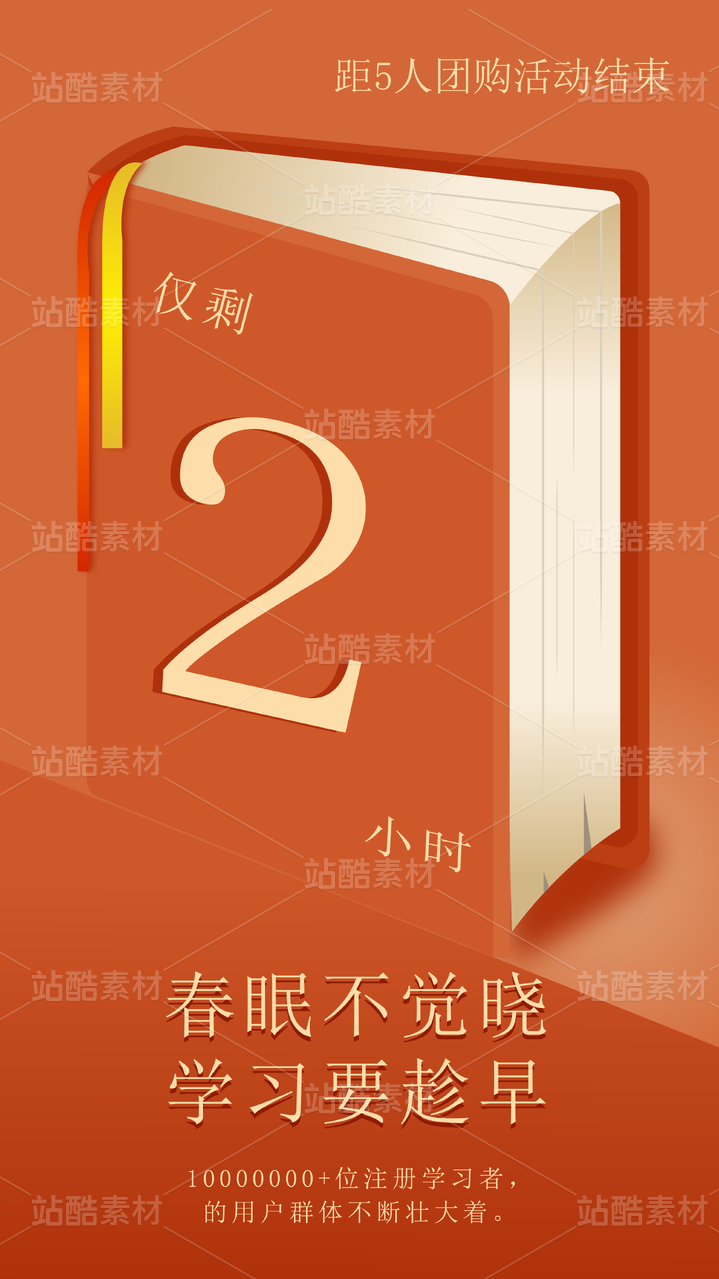
曲线路径字体一个很好用的排版技巧,在一些比较自由活泼的画面中可以用到。


(以上图片来自lumine)
画面中,少女的柔美配上灵动的曲线路径字体,两者相得益彰,非常搭配。
具体操作
1.先用钢笔工具画出自己想要的路径,路径一般先画一个大概的,等会填上文字以后,根据画面细节再调整。
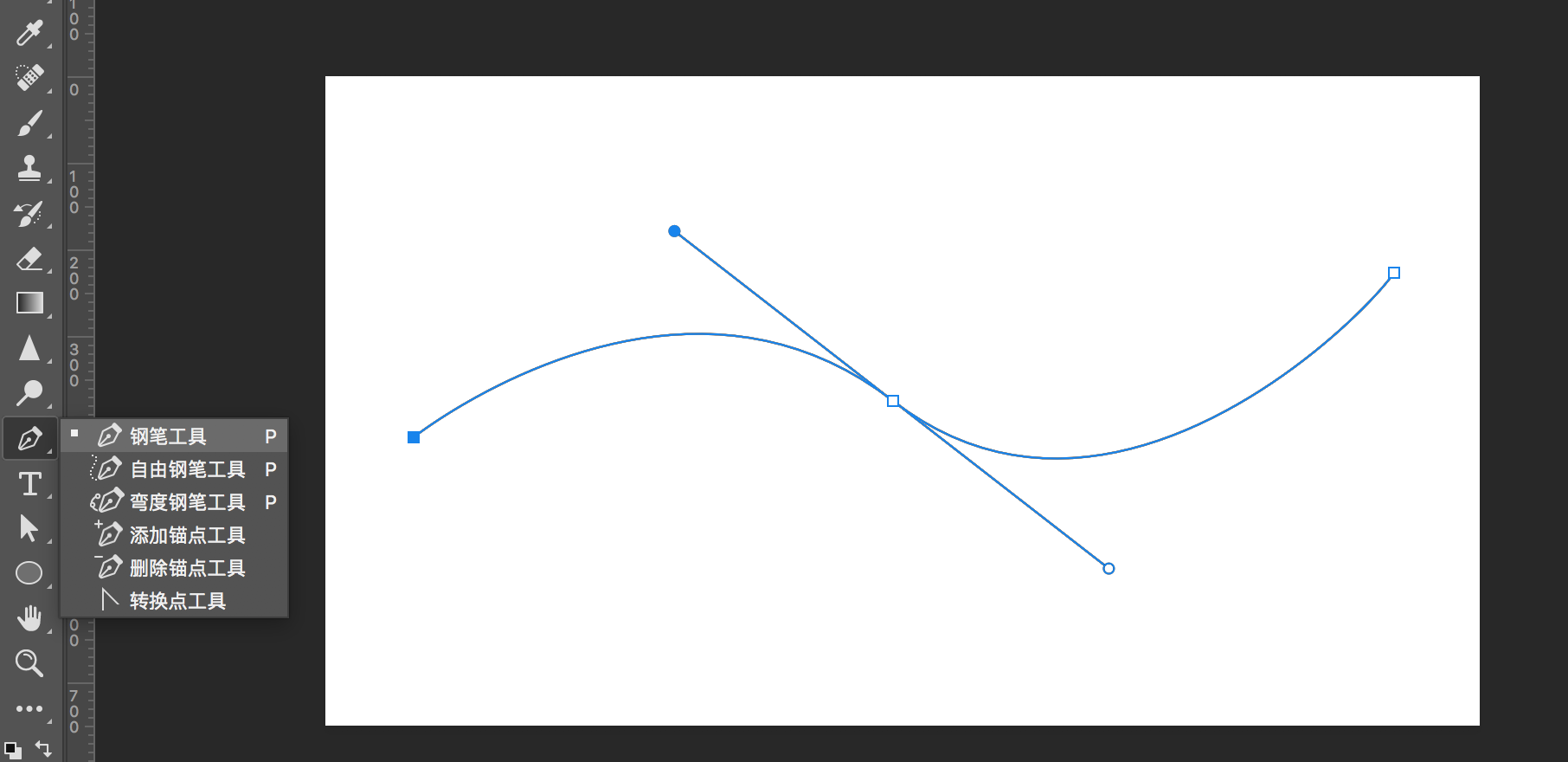
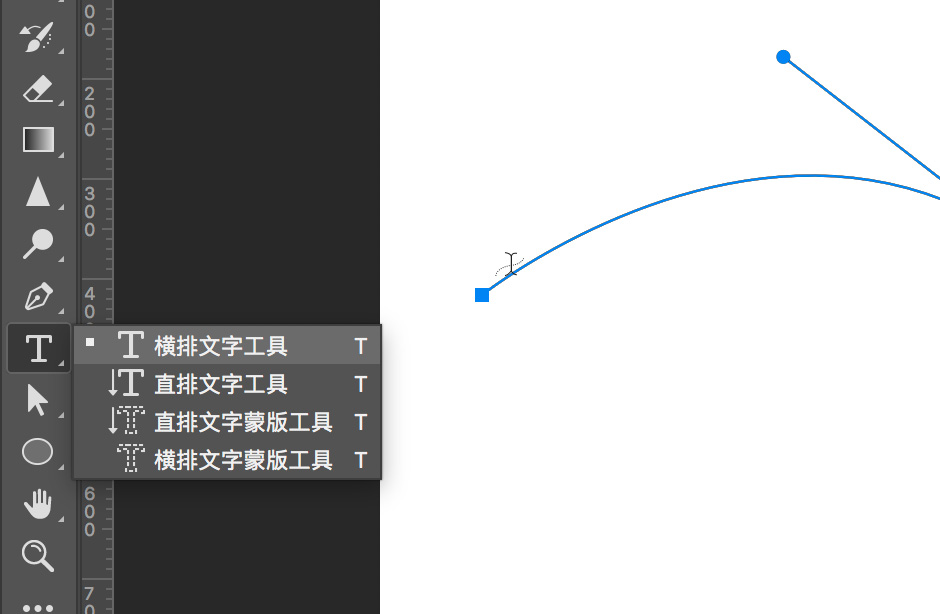
2.用文字工具,鼠标放在路径上面,出现该光标时,在路径前端点击一下,即可输入文字
3.文字输入以后,使用快速选择工具,即可对路径进行修改
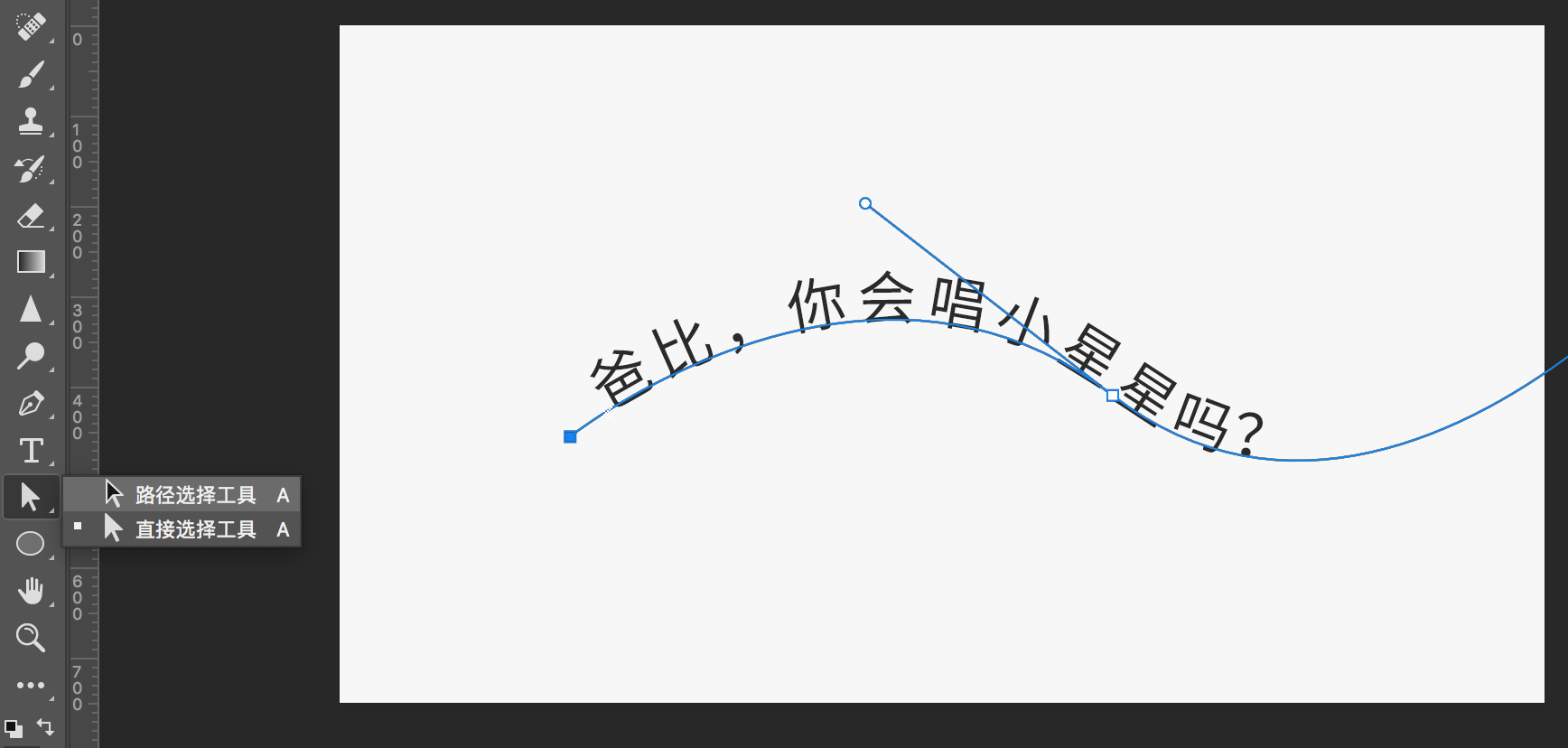
这个效果比较容易实现,但是需要注意一个点:在选择文字工具时,一定要注意文字的对齐方式

一般我们是左对齐的方式,这个时候我们的输入开始点在路径前端是没有问题的。
如果你选择的文字对齐方式是右对齐,输入开始点还选在路径前端是不行的,会出现文字无法输入完全的情况。
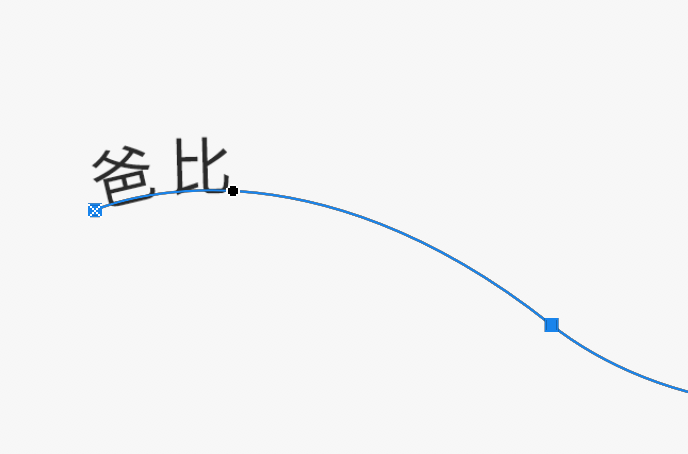
如果确实需要文字从右边开始,点文字输入开始点的时候,也要在路径的右边。
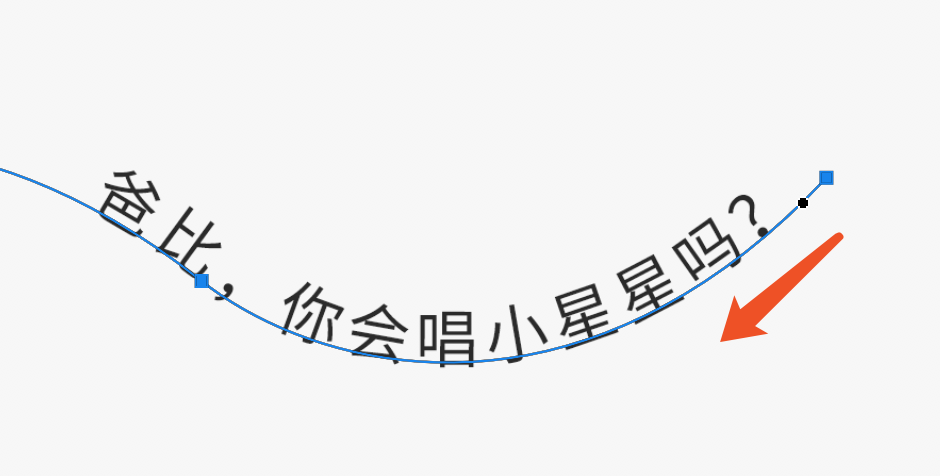
以上就是制作曲线路径字体的步骤,总结一下:
钢笔工具画路径
文字工具写文案(注意对齐方向)
调整路径等其它细节