4.6 布局-密度

本文介绍了Material基础中布局的密度
密度
Material Design默认使用“低密度”空间(具有较大的点击区域和边距),但当能提升用户体验时,也支持“高密度”布局。
目录
用法
布局
触控和点击对象
排版密度
用法
密度原则

• 易浏览
密集型UI布局使大宗内容更易于浏览和交互。
• 优先性
密集型UI布局通过减小操作间隙使用户更专注。
• 实用性
密度原则支持单个界面上合理显示尽可能多的内容和操作。
应用场景
是否提高UI的密度取决于用户与组件的交互方式。
高密度排布的组件使用户能够以更易于管理的方式处理大宗信息。列表、表格以及长表单等组件都受益于提高布局密度。

1. 默认密度,48dp行高
2. 高密度,32dp行高

1. 默认密度,56dp文本框高
2. 高密度,44dp文本框高
组件与其所有嵌套项中密度的运用应保持一致。

1. 默认密度,40dp行高,36dp执行栏(ACTION)高
2. 高密度,32dp行高,24dp执行栏(ACTION)高
慎用场景
高密度不宜使用在带有任务和警报性质的组件上。
焦点任务
不要将高密度使用在包含多个焦点任务的组件上,例如与下拉菜单或选择器的交互。提高这些组件的密度将降低它们的可用性。


错误示例
不要在日期选择器上使用高密度,会降低其可用性。
警报和消息
不要在提醒用户做改变的组件上使用高密度,例如snackbars(提示)或对话框。将高密度应用在警报上会降低它们的突出效果。


错误示例
不要在弹框上使用高密度,会降低其易读性和显著性。
布局
栅格和组件密度
要创建易于浏览的内容组,请使用低密度栅格与高密度组件。组件密度越高,栅格的外边距和内间距就应该更大。
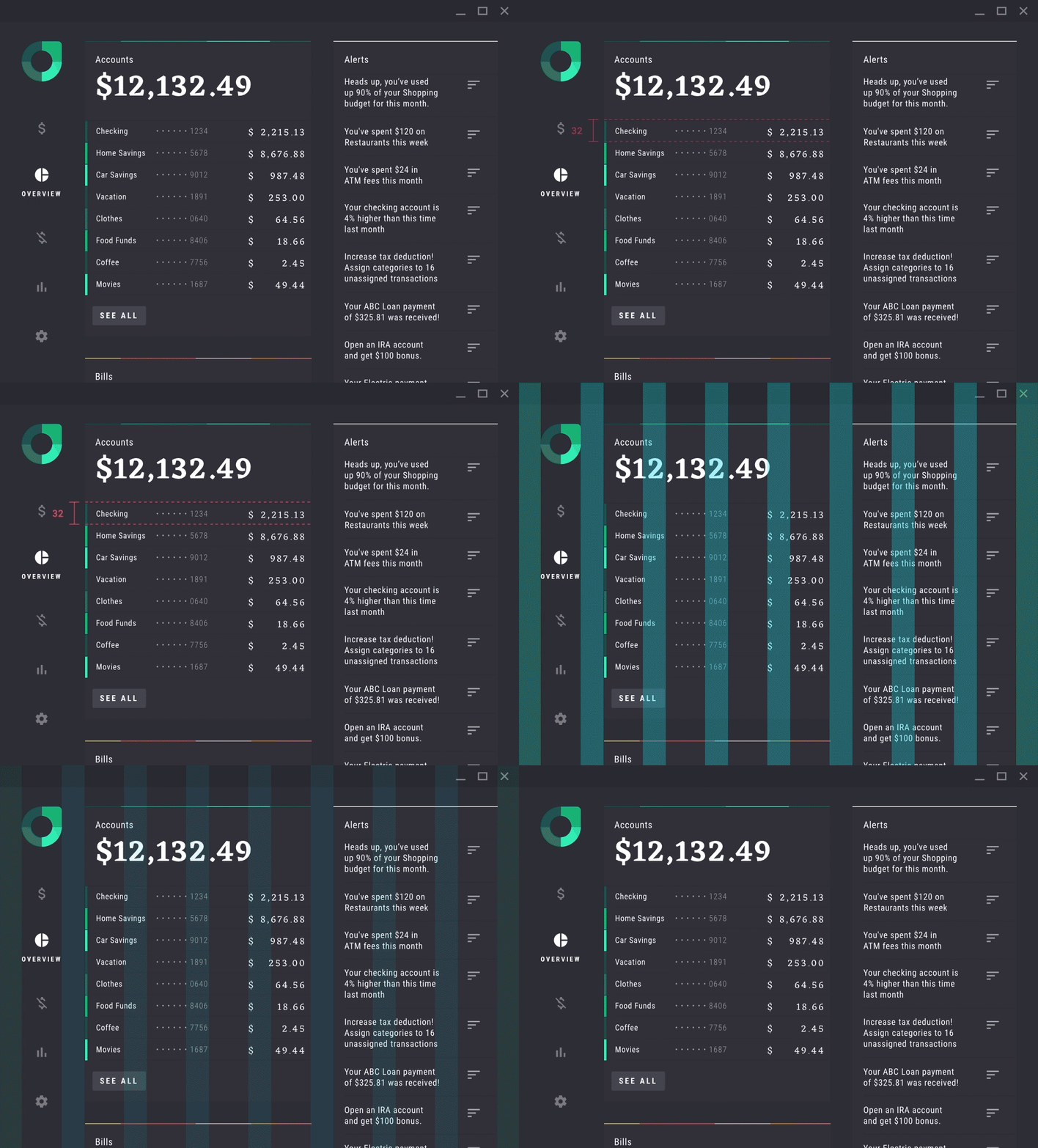
高密度行高组件,栅格外边距和内间距较大。

默认行高组件密度,栅格的外边距和内间距较小。


错误示例
不要同时使用高密度栅格布局和高密度组件,这将使内容组难以区分。
触控和点击对象
触控对象规格
触控对象使用在可接收触控和非触控输入的设备上。为平衡信息密度与可用性, 触控对象的大小至少为 48 x 48 dp,每个对象间的距离至少为8dp。

触控对象的最小尺寸为 48 x 48 dp
少数情况下,触控对象尺寸会小于所推荐的最小值48dp。

1. 文本段落超链接中较小的触控对象。
2. 日期选择器中较小的触控对象。
密度应用

列表中的默认密度

正确示例(绿色)
在这个高密度列表中,最小间距(48px)由每个列表项上的点击对象决定。
错误示例(红色)
请勿将低于最小尺寸48dp的触控对象使用在同时支持触控和点击输入的设备上。
点击对象
在非触摸式的UI上,点击对象大小至少24x24dp,对象间距至少8dp。

点击对象最小尺寸为24x24dp
密度应用

使用高密度图标(18dp)时,最小距离(24px)由点击对象决定。
排版密度
行高
行高是指文本行基线之间的距离,可用于高密度排版布局。当减小行高时,一定要确保使用4dp基线网格。

1. 较大的行高
2. 较小的行高
*原文作者为谷歌设计团队,本文为个人翻译作品,仅供学习参考