2.5 Owl(教育APP)

本文从架构、布局、颜色、文字、图标、形状、组件和动效等方面分析了Material Design 2018 的 APP示例:Owl(猫头鹰)
Owl
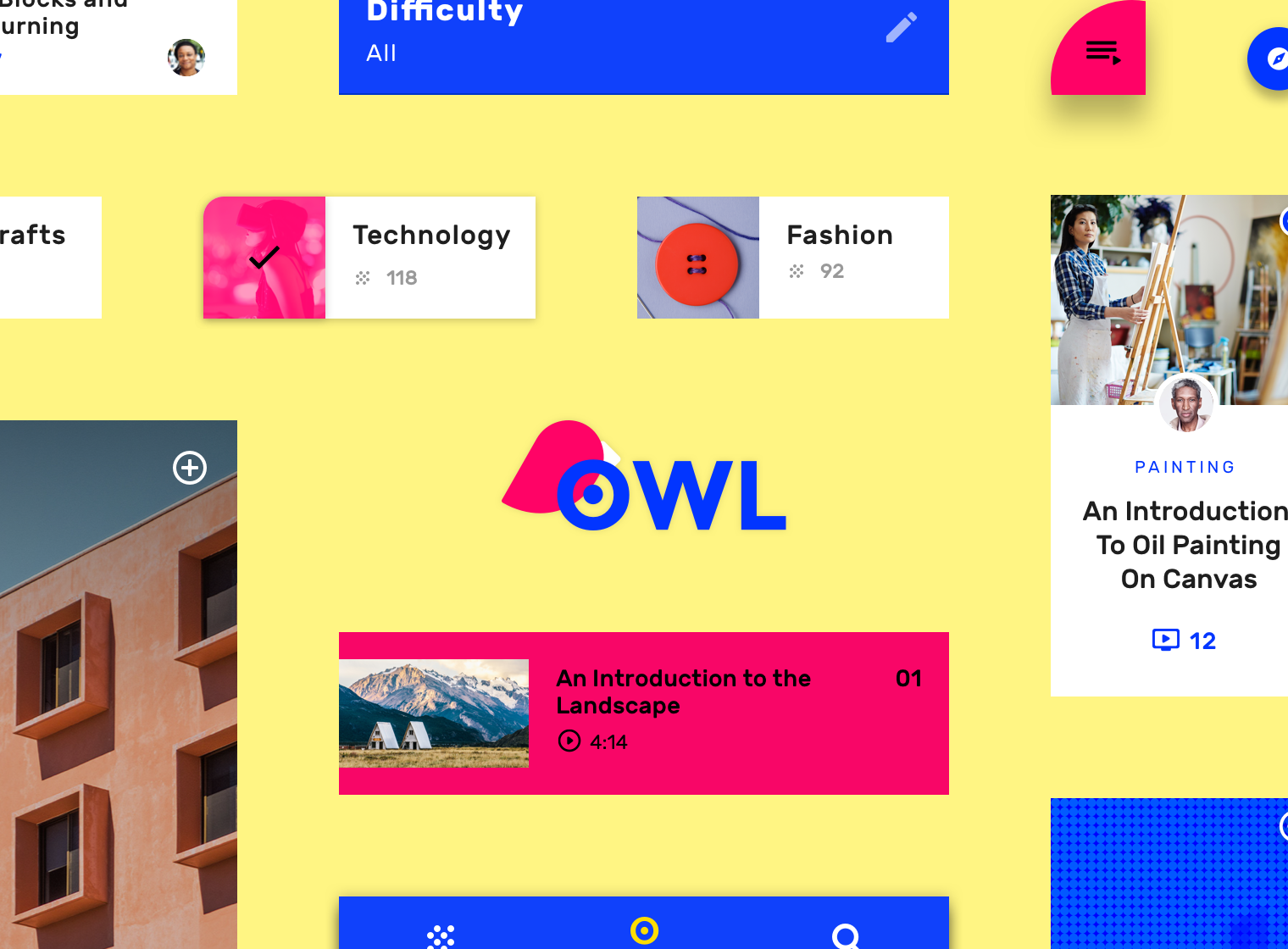
Owl是一款教育应用,它使用Material组件和主题创建了充满活力和激励的品牌体验。
目录
简介
架构
布局
颜色
文字
图标
形状
组件
动效
Owl简介
Owl是一款教育应用,给那些想在设计、艺术、建筑和时尚等方面探索和学习新技能的人提供教育课程。Owl使用醒目的颜色、形状以及文字排版来表达它的品牌特性:积极、大胆和有趣。

绚丽美
Owl的设计彰显了学习新技能的能量与激情,它使用大胆、绚丽的美学来表现探索和成长。它的UI包含未填充形状,鼓励用户填入新的内容和课程。它的内容讲解既富有魅力,也实用有效。
架构

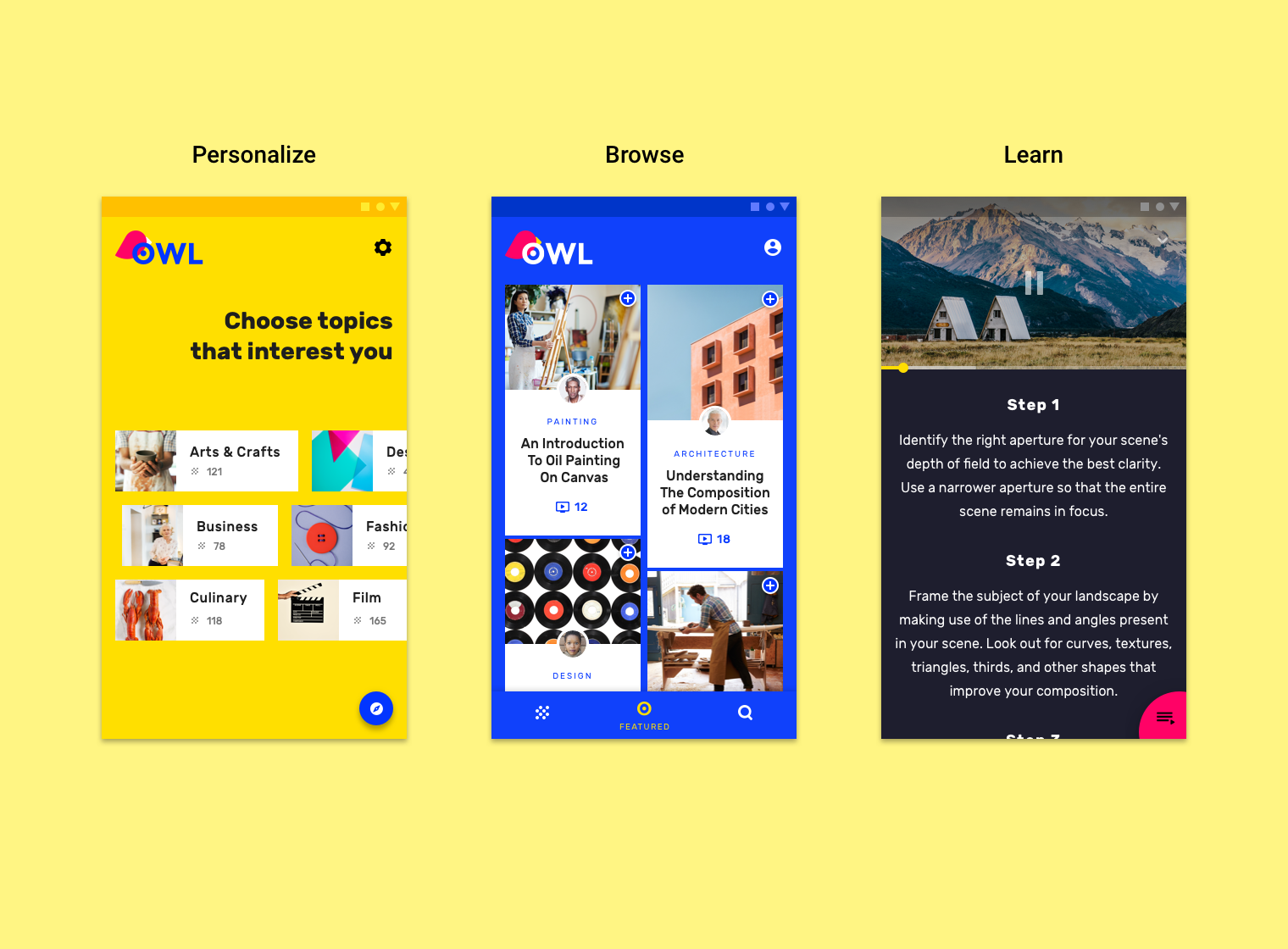
Owl分为三个部分,每个部分都有其独立的颜色主题和交互模型。
1. 订制(黄色)
2. 浏览(蓝色)
3. 学习(品红)
中心发散结构
应用程序的信息架构使用中心发散结构。
“浏览”部分作为“中心”,各种“发散点”(或者说“子节点”)都以课程指导的形式来供用户选择。选定课程后,用户进入“学习”区域,此时这个课程变成了一个中心,课程的每个章节都成了发散点。
这种结构应用在“浏览”和“学习”部分,“订制”部分是一个引导区域。
分部 1:订制
“订制”部分是一个兴趣选择区域,它以黄色作为主题特征。此部分为引导区域,定制的纸片(chips)代表可选的课程科目。
导航可以通过轻触右下角的浮动操作按钮来访问。“设置”可以通过设置图标进行访问。

Owl移动端的订制(个性化)区域
分部 2 :浏览
”浏览“部分是兴趣区域的一个中心,以蓝色作为主题特征。
导航包含三个顶级导航目标:
1. 我的课程
2. 特色
3. 搜索
在移动端,Owl使用一个底部导航栏来访问这些区域。
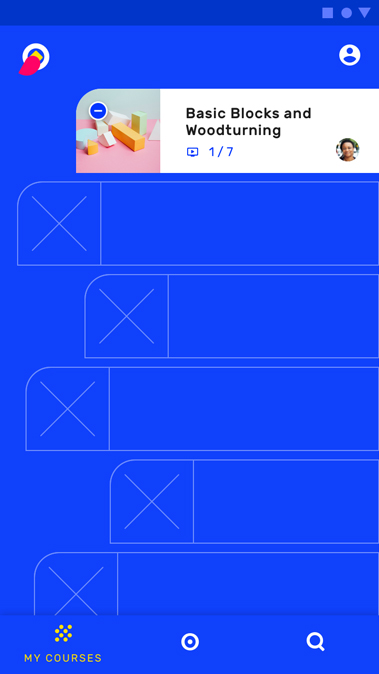
在移动端,使用底部导航访问”我的课程“

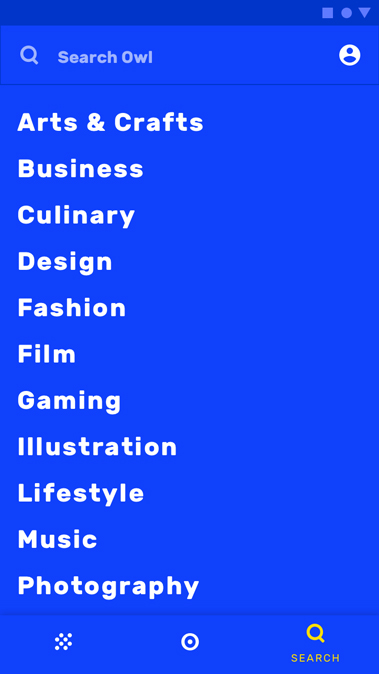
1. 在移动端,使用底部导航访问”特色“
2. 在移动端,使用底部导航访问”搜索“
在平板和桌面端,使用轨道导航来访问三个目标。

Owl桌面端的轨道导航
分部 3 :学习
这部分是课程内容的中心。每个课程都有一个包含指导视频的概览界面。
点击右下角的曲面形状可以访问课程指导视频。如果想导航到浏览区域,点击返回图标(屏幕左上角)即可。

移动端上的一个课程登陆页


1. 点击底部动作条(曲面形状)将展开全屏显示指导视频列表。
2. 点击其中一个指导视频后,可以通过横屏模式全屏播放,或者使用竖屏模式一步步观看内容。
在桌面端和平板的横向模式上,有足够的屏幕空间显示课程摘要和视频。
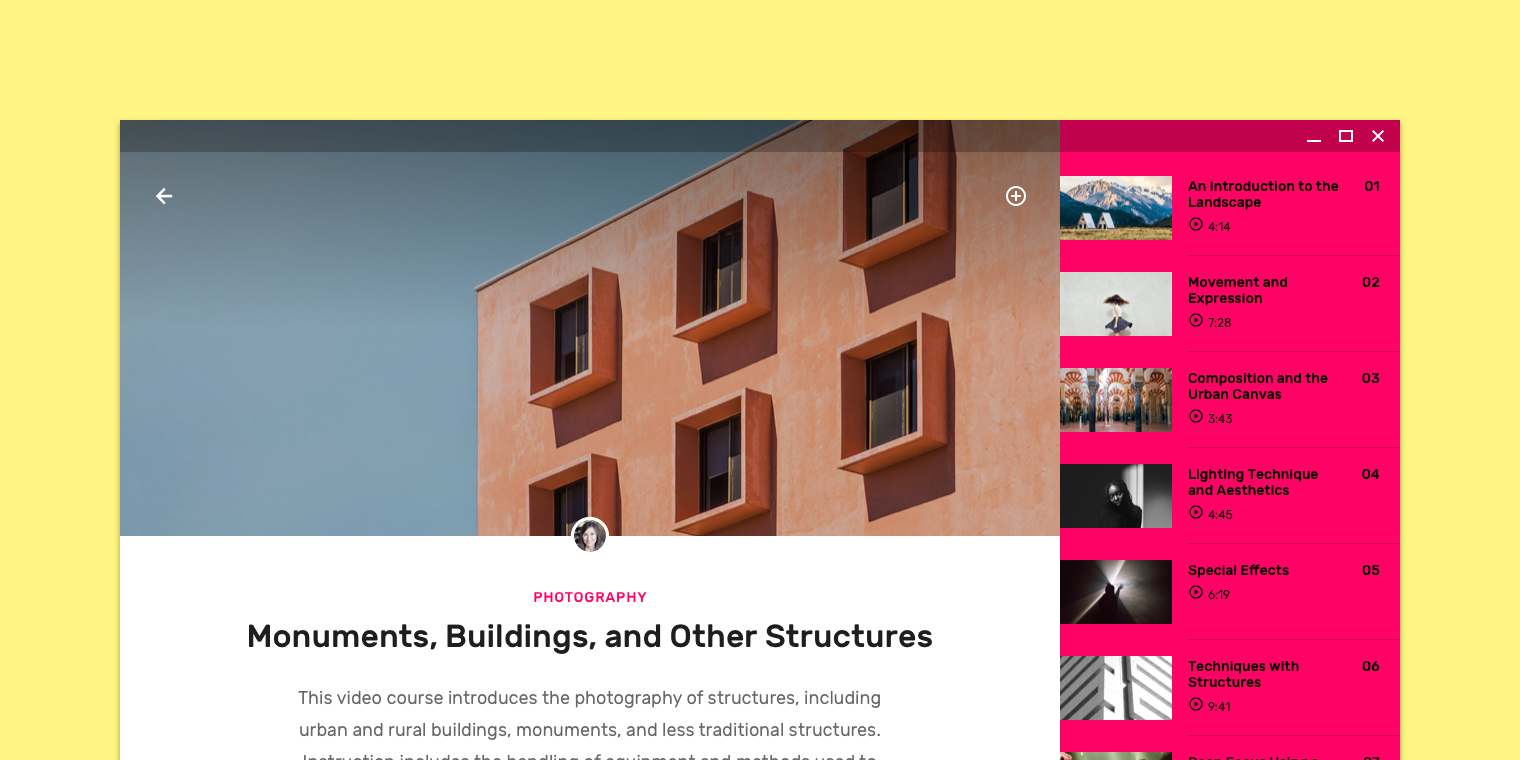
在桌面端的较小查看界面和平板的纵向模式上,视频默认为隐藏状态,可以通过访问侧边动作条(面板)来显示。
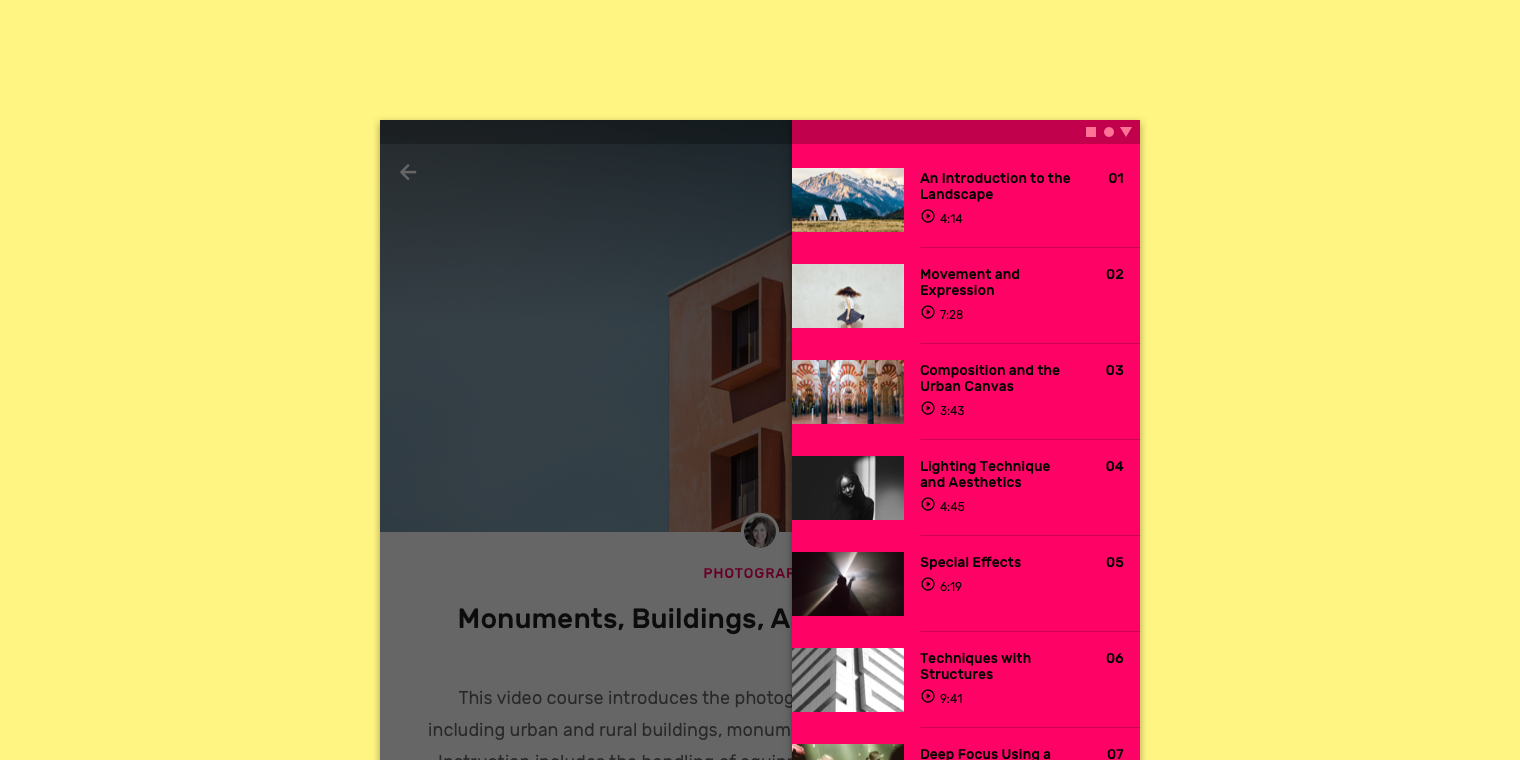
布局
栅格系统
Owl使用响应式栅格系统,具有灵活的列和间距,能根据屏幕宽度(例如移动端、平板和桌面端)来改变大小。

Owl的栅格系统
颜色
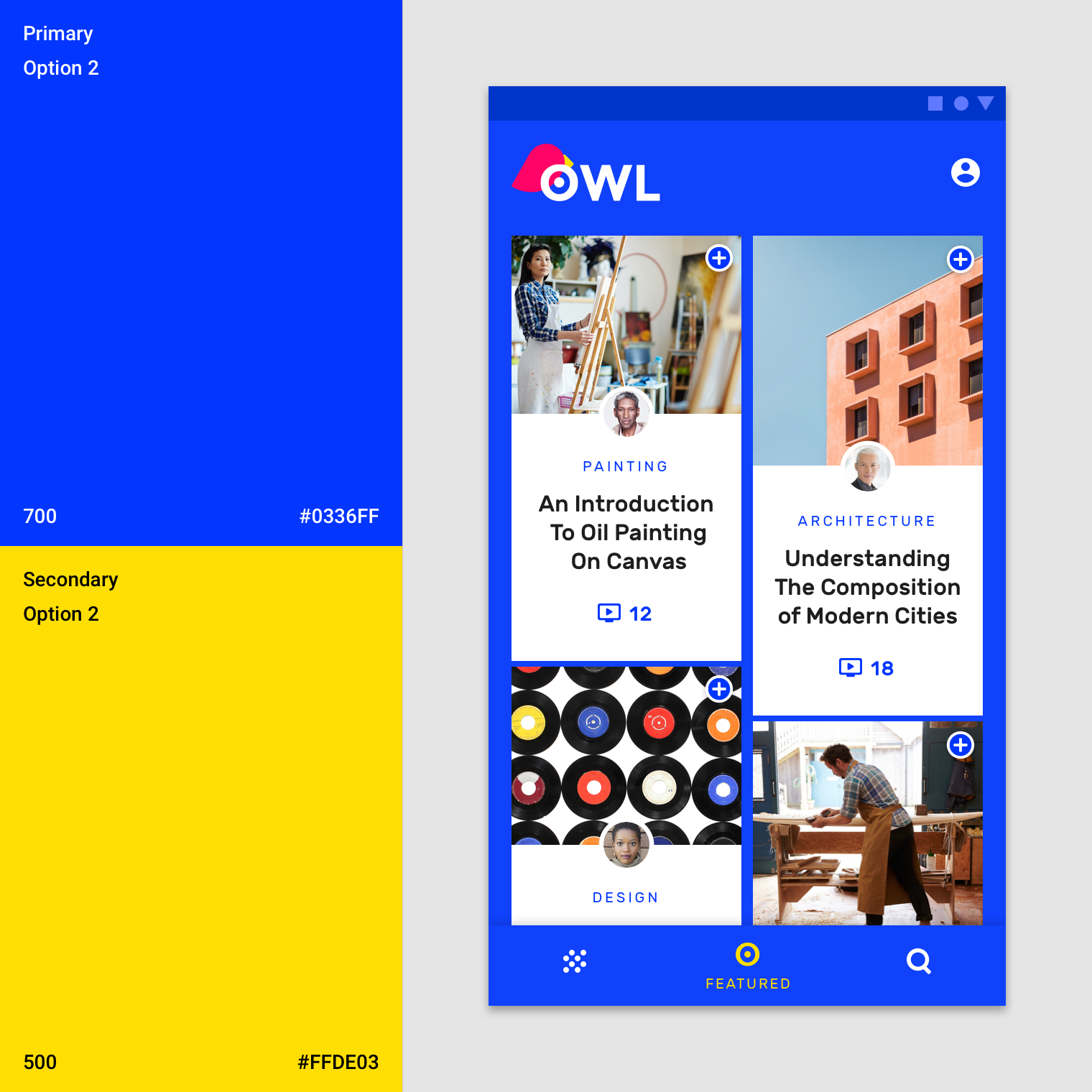
Owl有三个主色,每种颜色分别为各个部分创建了独特的视觉主题。

主题1
在“订制”部分中,黄色为主色,蓝色为辅助色。

主题2
在“浏览”部分中,蓝色为主色,黄色为辅助色。
主题3
在“学习”部分中,粉红为主色。

文字
字体格式
Owl字体格式给应用程序内容提供了必要的文字排版变化。字体格式中的所有项目都使用Rubik字体,并且利用了其自带的Rubik Regular、Medium和Bold的等多种字重。

Owl的字体格式
Rubik
Owl使用Rubik字体,它是一款无衬线体,具有细微的圆角和多种字重。
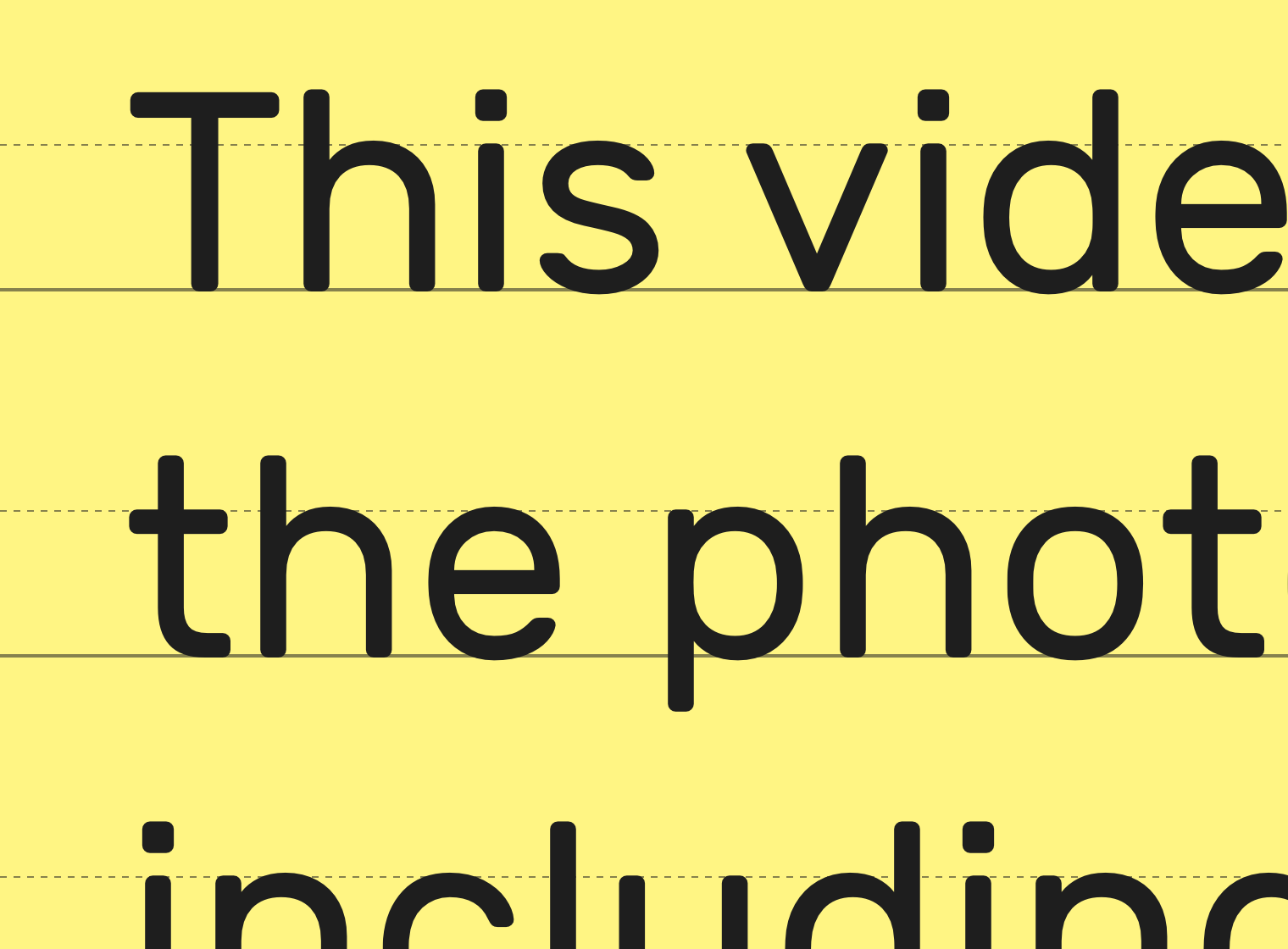
Rubik字形
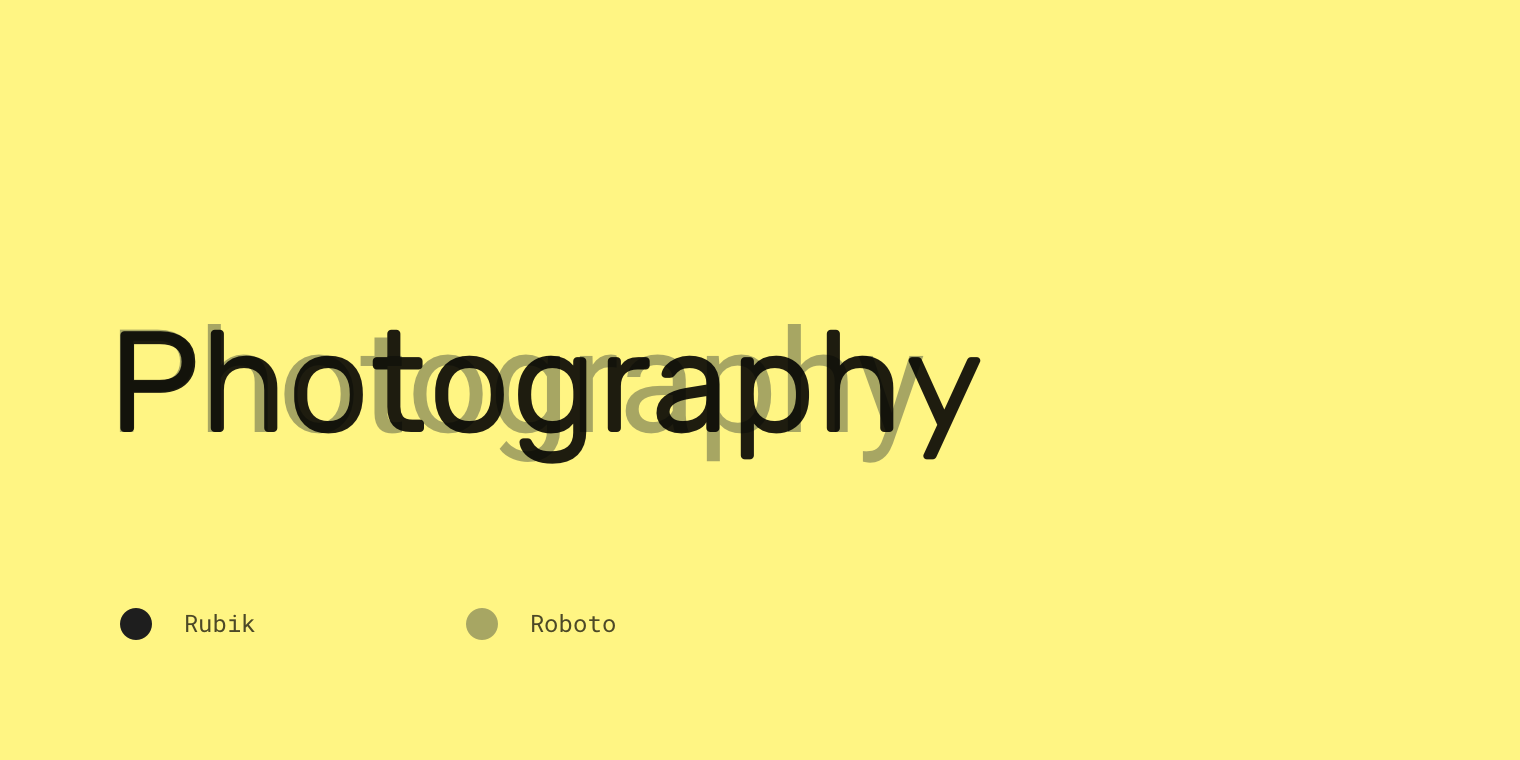
Rubik与Roboto相比较
图标
Owl的图标反映了其品牌字体Rubik的曲线形状和风格。

1. 为创造一致性,所有Owl图标都使用了相同的底层网格结构
2. 一套Owl图标集
形状
类别
组件基于它们的形状大小组成了形状类别。形状类别能让你一次对多个组件进行设置。形状类别包括:
1. 小型组件
2. 中型组件
3. 大型组件
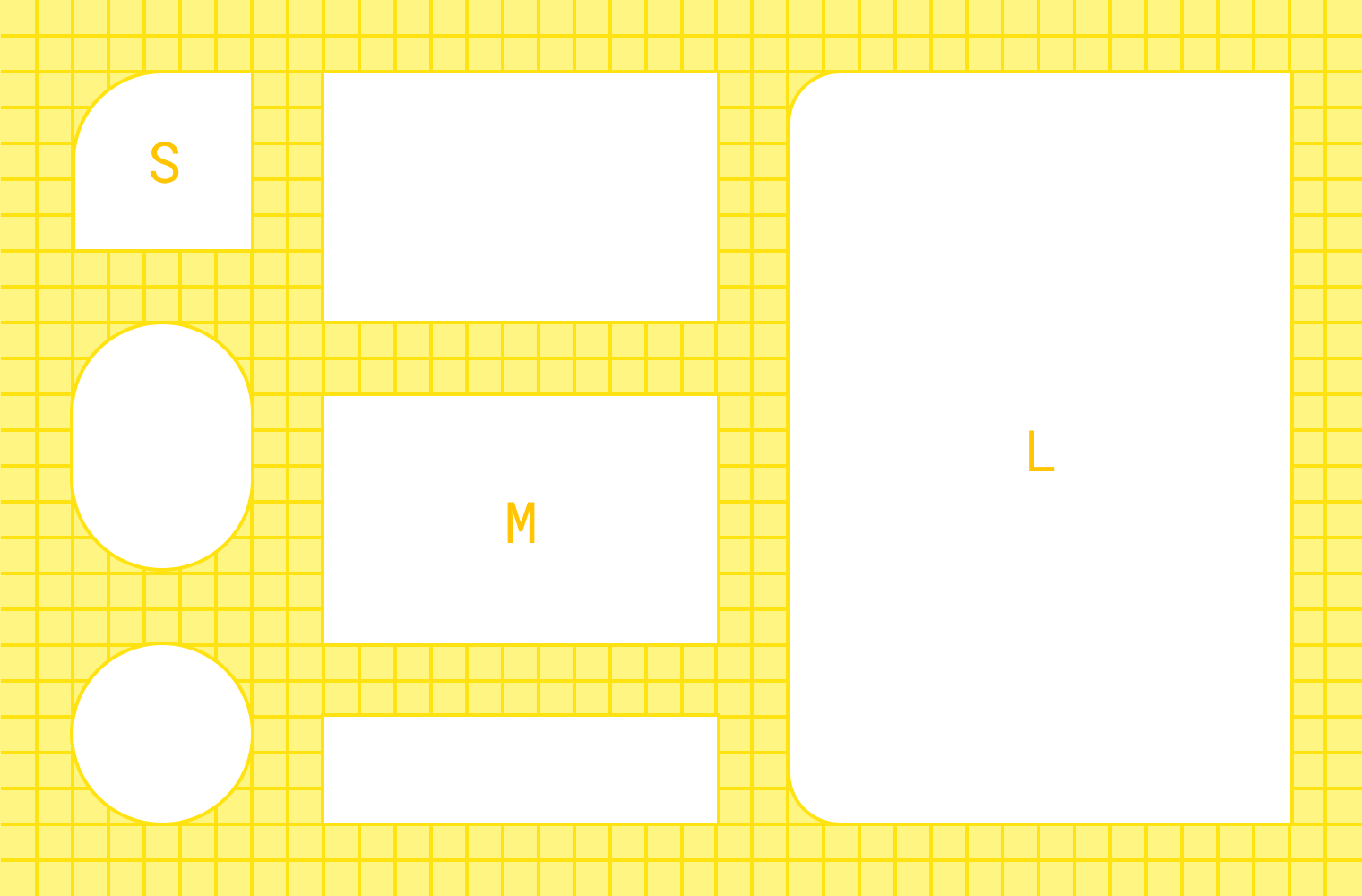
Owl的形状组件

1. 小型组件;2. 中型组件;3. 大型组件
小型组件
属于小型形状类。它们的角是圆角,圆角半径为50%。


中型组件
卡片属于中型形状类。它们的角是圆角,角半径为0dp。
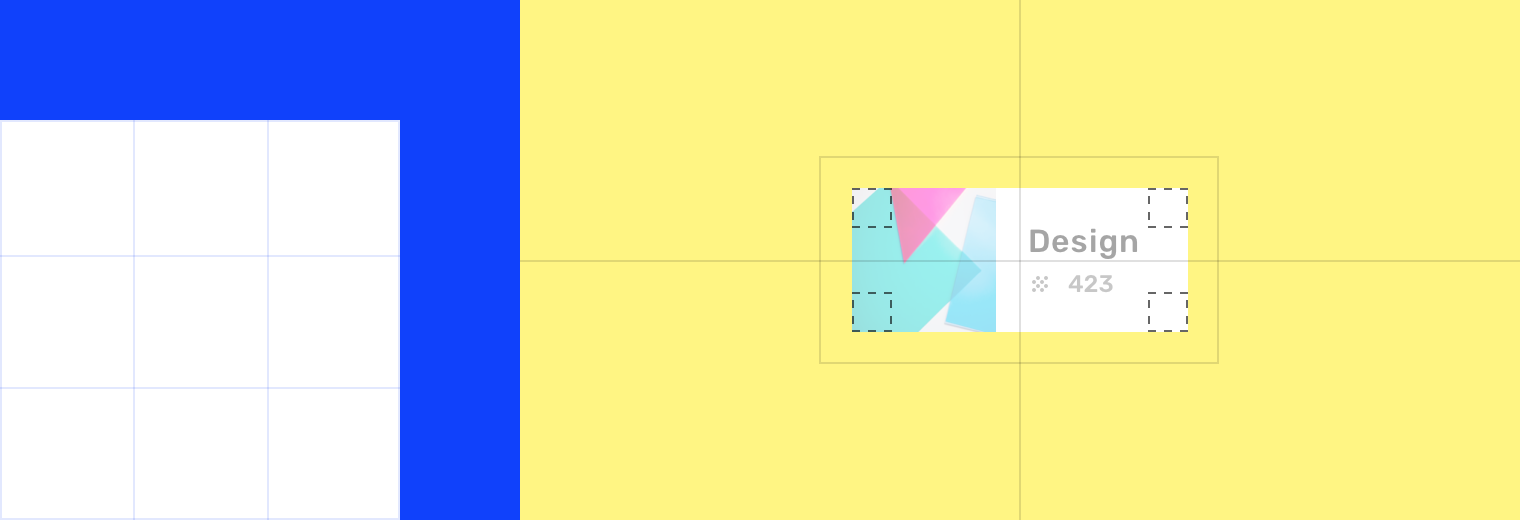

大型组件
侧边动作条属于大型形状类。它们的角是圆角,圆角半径为16dp。


*侧边动作条的左上角和左下角可以变形。对与从右到左的语言,变形的角与之相反。
组件

纸片(Chips)

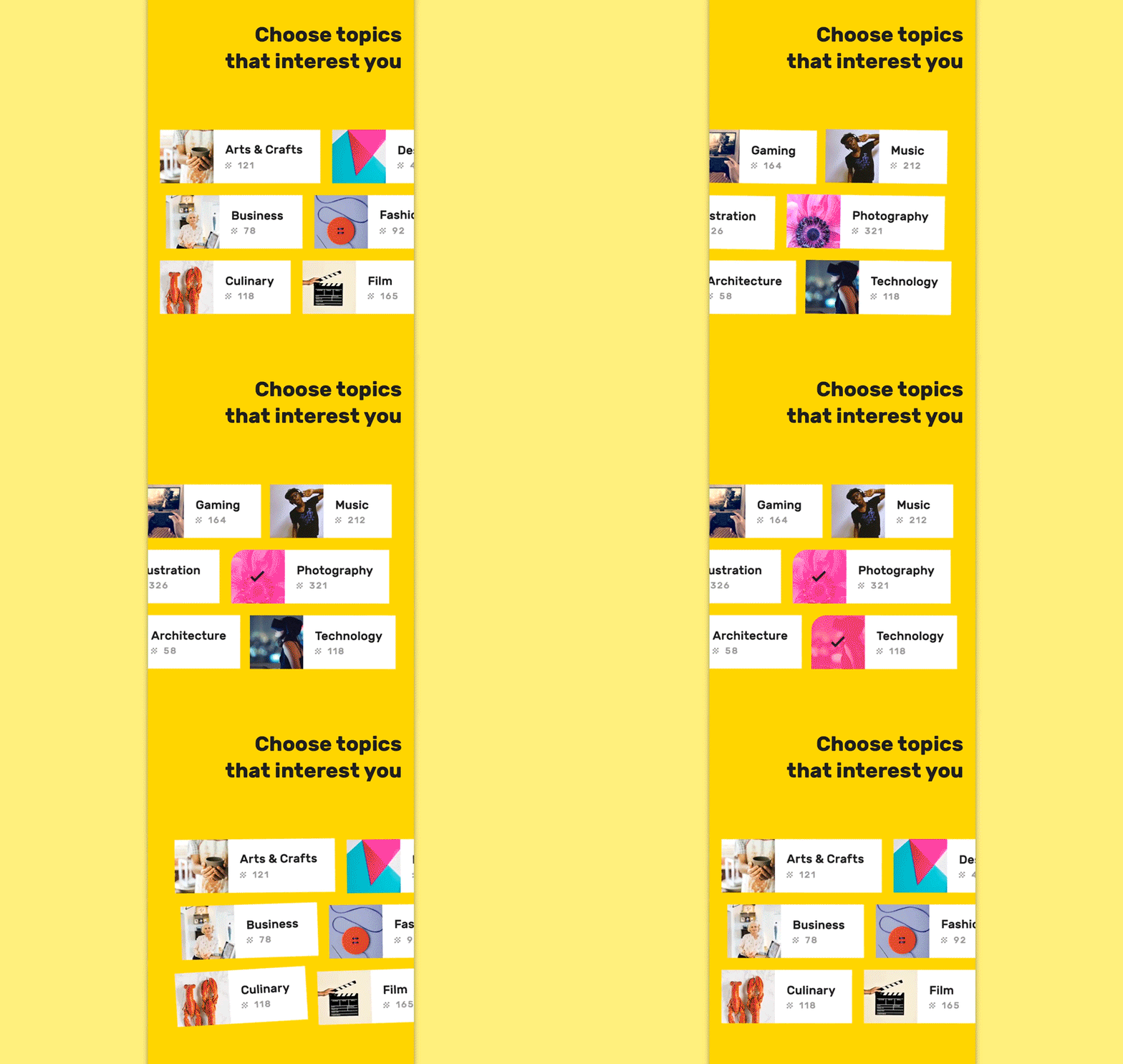
Owl使用自定义选择纸片,给用户增添个性化的浏览体验。
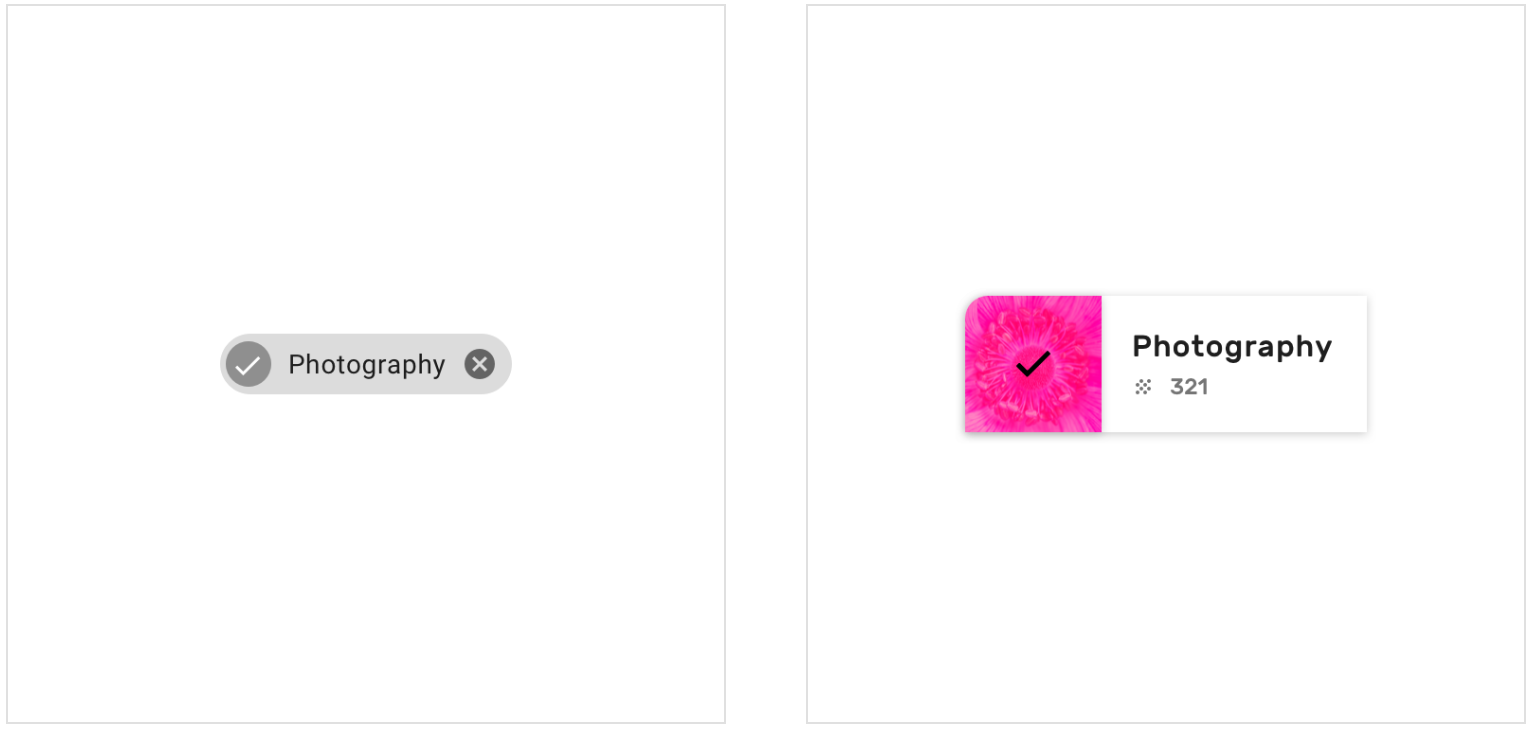
1. 标准选择纸片
2. Owl选择纸片使用自定义大小、形状、排版、颜色和高度(海拔),同时用一张图片的处理状态来表示选择。

列表与分隔线
这个列表包含自定义的图片、多种文字排版风格以及一个播放指导视频操作。列表项由分隔线分开。

带有图像和播放视频操作的列表
每个列表项的宽度由文本长度决定,同时列表项间也有较大的距离。每一项都包含内联操作、多种图片类型和文字风格。

列表项内有图片、内联操作和多种宽度。
卡片
Owl使用卡片来呈现特色课程。它们有自定义的形状、颜色、文字和图标,内容居中显示。卡片间的距离非常小,整个集合使用砌体(瀑布)模式(卡片高度各不相同)。
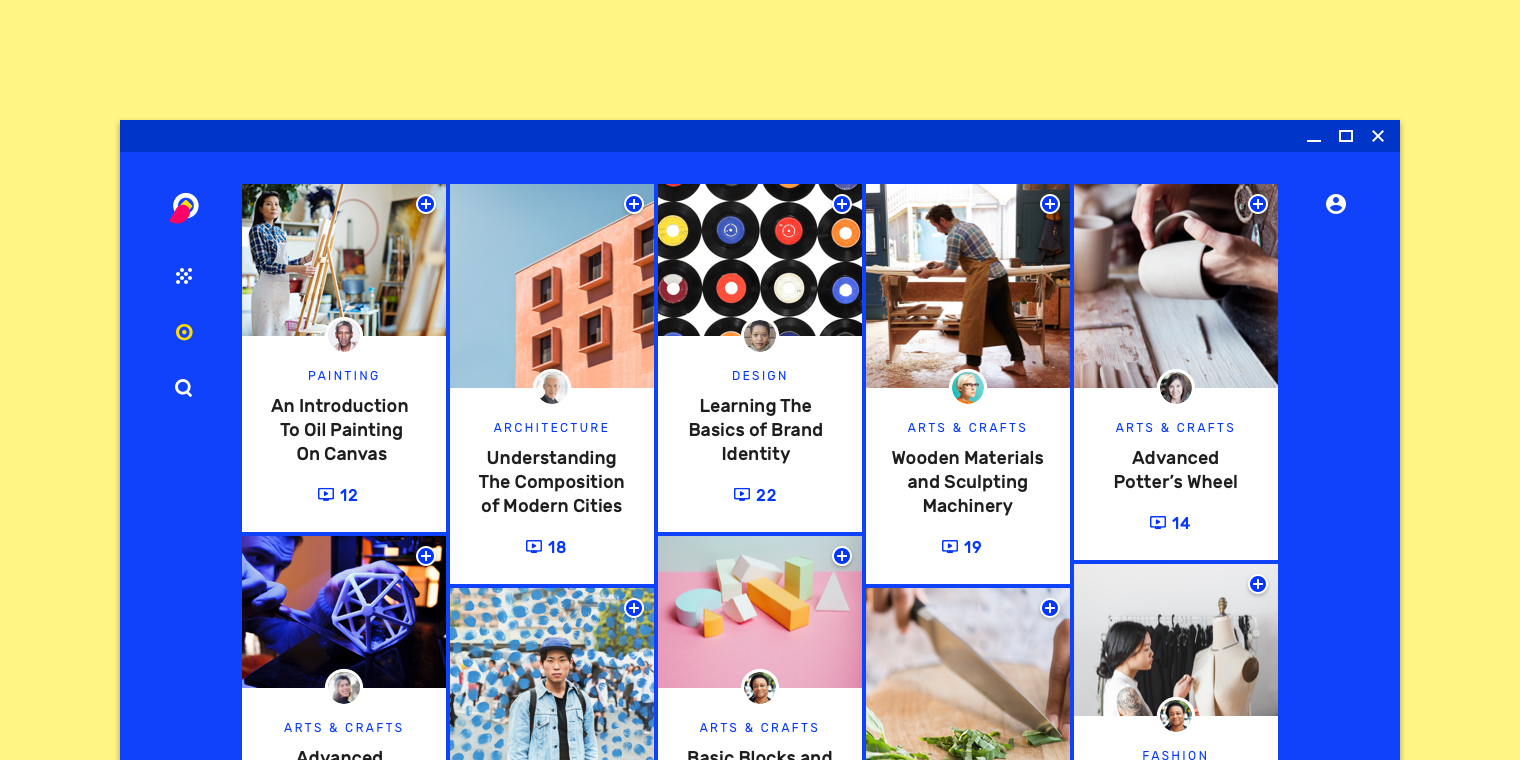
Owl自定义卡片集
动作条/面板(sheet)
Owl使用动作条来呈现课程指导视频。在平板和桌面端,这些视频可以在侧边动作条(面板)中找到,面板使用“学习”部分的主色:粉红色。

在移动端,Owl使用一个动作条来呈现课程指导视频。点击右下角最小化的动作条可以触发展开全屏显示。

最小化的动作条展开全屏
底部导航
Owl的底部导航组件自定义了颜色、文字和图标。

动效
启动界面
Owl的启动界面播放了一个角色动画(带给动画角色生命力的动效),赋予了应用程序有趣的品质属性。
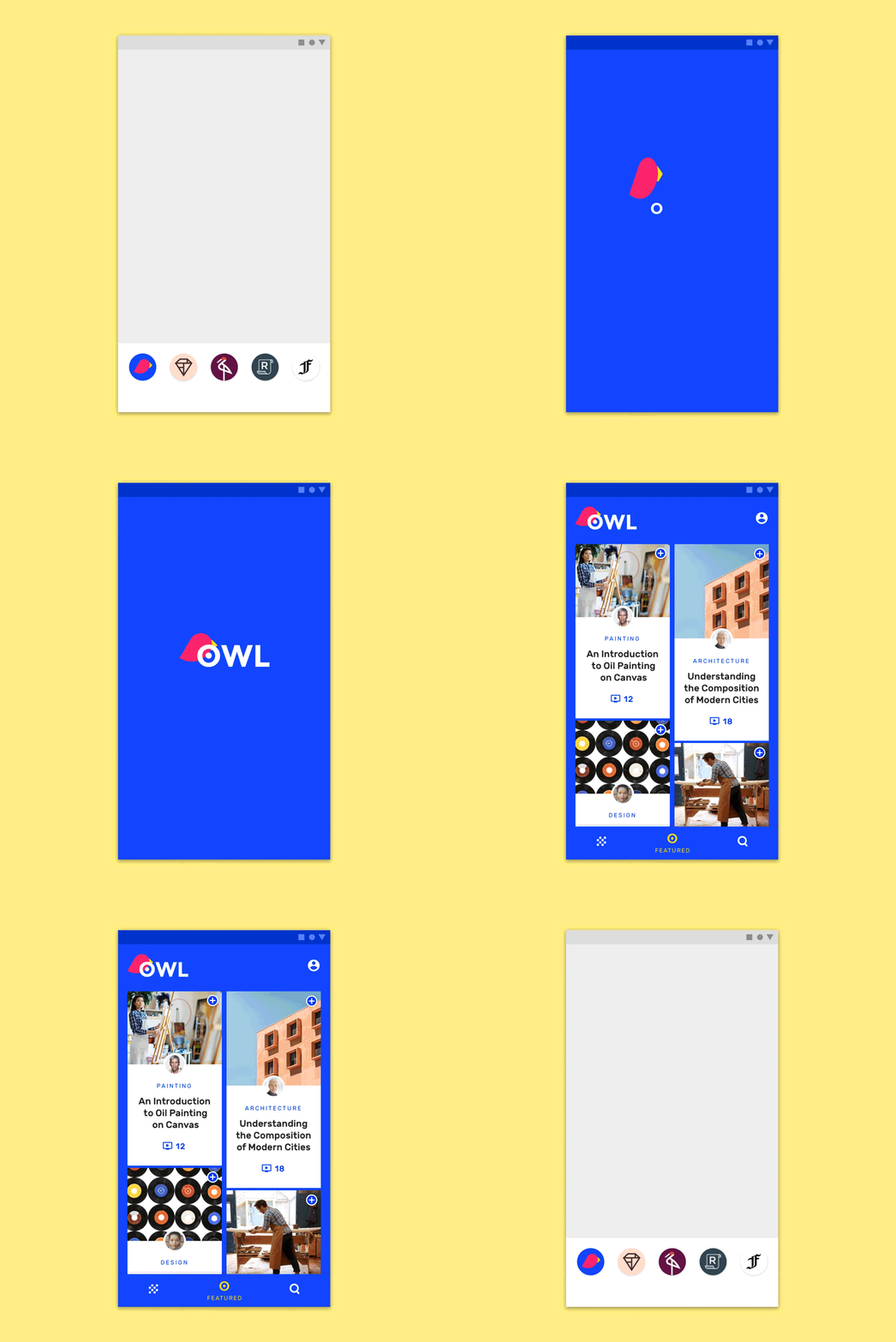
Owl的启动页
动效图标
Owl图标动效的灵感来源于其logo和载入状态动效。

1. 图标动效
2. logo动效
3. 加载动效
导航转换
顶级转换

Owl的底部导航转换使用交错和过冲动作来表现充满活力的风格。
1. 父子转换; 2. 动作条转换


1. 卡片中的图片是一个焦点元素,能促进视觉连续性。线性动作产生简单的移动,使转换更容易被理解。
2. 弧形动作用来将动作条流畅地转换成列表。
振荡
选择和滚动纸片会显示振荡动效,烘托出一个奇特而有趣的氛围。
振荡
加载
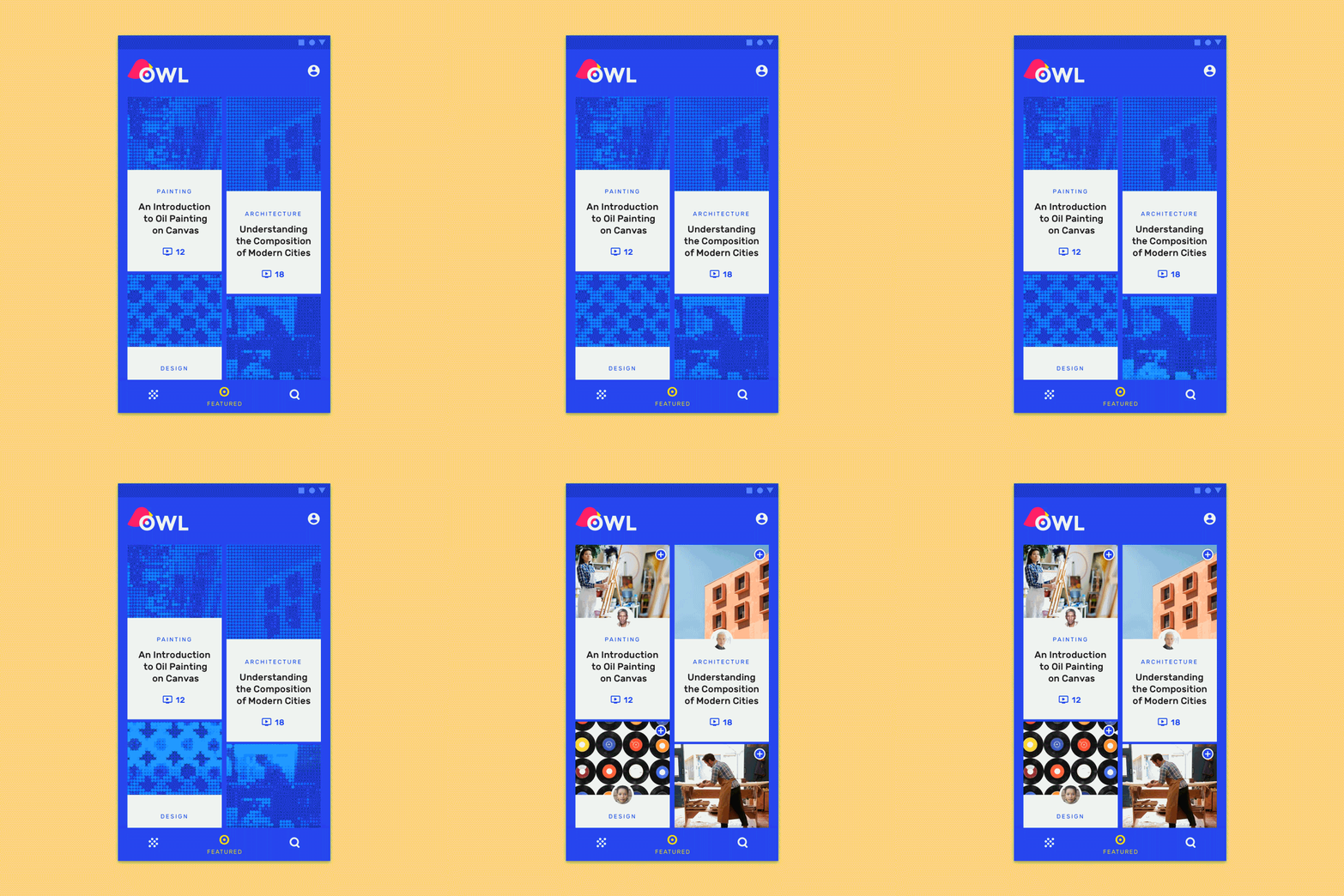
加载是通过一个模型图像的动效处理来表现。斑点模型反映了圆形品牌元素(例如logo和图标)的形状。
动画加载界面
*原文作者为谷歌设计团队,本文为个人翻译作品,仅供学习参考