如何在Adobe Illustrator中绘制花园里的小矮人

小巧可爱的小矮人插图设计

矮人头部的创建
第1步
创建新文档,使用椭圆工具(L)绘制一个椭圆(填充颜色R = 240,G = 208,B = 180)并在选中状态下转到效果>变形>鱼形。然后在设置窗口中输入以下数值后确定即可

第2步
将填充颜色更改为R = 140,G = 88,B = 56,然后使用椭圆工具(L)按住Shift建绘制正圆作为眼睛
按住Shift+Alt,创建一个圆形副本
将填充颜色更改为R = 232,G = 1182,B = 1450,绘制一个扁圆的椭圆作为矮人的鼻子

第3步
开始绘制小矮人的胡子,设置填充颜色为白色,使用椭圆工具(L)绘制椭圆,在保持选中的同时,转到效果>变形>旗形,接着在对话窗口中输入以下选项
确定后,展开形状(对象>扩展外观),图形完成后将黑色的轮廓去除掉

第4步
将上一步绘制好的胡子放在鼻子下面,创建胡须副本(Control-X,Control-F),保持选中胡须的同时,使用镜像工具(O)按下Alt键的同时单击鼻子下方,在对话窗口中,输入垂直,角度90°,点击复制,胡须就完成啦
继续对胡须副本进行缩放,放置到眼睛上方作为小矮人的眉毛

第5步
创建好胡须眉毛后,开始创建头部的副本(Control-C,Control-B),使用水平拉伸并创建图形的外部轮廓作为鬓发
点击多边形工具>面板,创建小矮人的红色帽子,在新窗口中创建边数为3的三角形,将填充颜色改为R = 228,G = 65,B = 69

创建身体
第1步
绘制一个椭圆,将填充颜色更改为绿色(R = 129,G = 175,B = 69),继续使用矩形工具(M)创建一个矩形覆盖椭圆的下半部分
选择两个形状,在“路径查找器”面板(窗口>路径查找器)中选择“减去顶层”,得到半个椭圆,这样小矮人的上半身就完成啦

将矮人的头部与身体拼合在一起

第2步
使用矩形工具(M),在矮人的头部后面的上半身绘制一个垂直矩形,设置较暗的填充颜色(R = 111,G = 147,B = 55)
绘制一个矩形将填充颜色更改为黄色(R = 221,G = 176,B = 64)作为皮带
在皮带上画一个小圆圈,填充(R = 191,G = 121,B = 29)作为皮带孔眼
按住Shift+Alt,将圆圈向右移动,得到一些新的圆圈副本,按Control-D将圆圈组合在一起
选择圆角矩形工具绘制一个圆角矩形作为皮带扣,删除填充颜色将笔触颜色设置为R = 249,G = 208,B = 93
最后,使用线段工具(/)在皮带上添加一条细线,整个皮带就完成啦

第3步
创建矮人身体的下半部分,只需要创建上半部分的副本并将副本上下颠倒
将填充颜色更改为R = 186,G = 112,B = 32,放置到身体的下半部分

第4步
绘制红靴子,首先绘制一个红色矩形(R = 228,G = 65,B = 69),在保持选中状态的同时,转到效果>变形>上弧形,然后输入下方的选项,展开此形状(对象>扩展外观)
创建一个三角形,就像创建帽子一样,将绘制的三角形放置在下图所示的位置

第5步
绘制靴子卷曲的鞋头,创建一个新月形状,绘制出两个重叠的圆圈,将较小的圆放在较大圆的顶部,如下图所示
然后按“路径查找器”面板上的“减去顶层”(窗口>路径查找器)

将处理好的新月形状放在我们创建好的靴子上,并对整个鞋子进行分组(右键单击>编组)

第6步
将靴子放置在合适的位置,如下图所示
选择靴子创建一个副本(Control-C,Control-F),然后点击镜像工具(O)点击Enter键,在新的对话窗口中,选择垂直,角度90°,单击确定,之后,将副本向右移动
在两个靴子的顶部画一个条形矩形,使用较浅的颜色(R = 252,G = 114,B = 114)进行填充,然后效果>变形>弧形

第7步
接下来将矮人的双腿区分开
打开透明度面板(窗口>透明度),将不透明度调整为60%

第8步
创建上半身的副本(Control-C,Control-B),并将其填充颜色更改为R = 111,G = 147,B = 55,将它拉伸到腰带上方
在身体后面和手臂前面绘制一个小矩形(R = 178,G = 211,B = 127)
创建一个小椭圆并将其放在身体的后面,将填充颜色更改为(R = 240,G = 208,B = 180),左手就完成了
同时按住Shift+Alt键,将左手向右移动,右手也成功啦
选择弧形工具绘制一条曲线创建矮人的拇指,删除填充颜色并将笔触颜色设置为R = 232,G = 182,B = 145
在另一个手部形状上创建相同的曲线,可爱的矮人就完成啦

创建背景
第1步
使用矩形工具(M)单击面板,在新的对话窗口中,输入宽高850px,得到一个方块背景(画板中间),将填充颜色设置为R = 244,G = 234,B = 208。

将矮人放置在背景上

第2步
创建花圃围栏
使用矩形工具创建一个没有轮廓的白色矩形
利用钢笔工具(P),在栅栏的顶部和中间添加一个新的锚点,使用直接选择工具(A),向上移动新锚点,围栏的第一个木条就完成了

将完成的栅栏放在小矮人后面(背景前)

第3步
创建一个水平矩形(R = 242,G = 224,B = 184),放置在小矮人的身后

创建树木
第1步
将笔触颜色设置为R = 209,G = 170,B = 120,绘制一盒圆角端点的线条
减小线条粗细,选择弧形工具给树的主干绘制几个树枝
再次减小线条的粗细创建几个树枝的枝丫

第2步
创建一堆椭圆作为树叶,使用绿色填充颜色(R = 129,G = 175,B = 69)并删除圆圈的轮廓,如下图所示
创建椭圆形状的副本将填充颜色更改为更深的绿色(R = 111,G = 147,B = 55)放置在第一组图形的后面,树冠就完成啦

第3步
绘制苹果
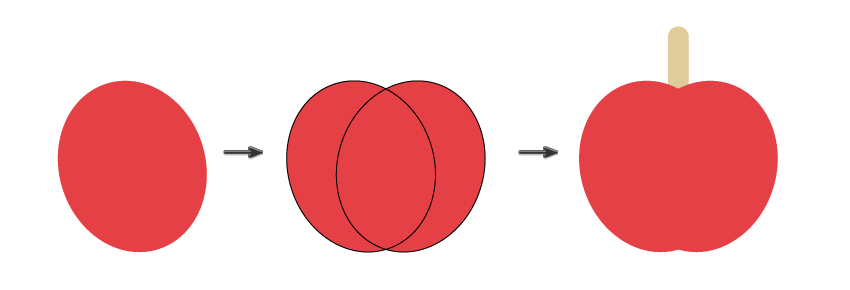
创建一个红色(R = 228,G = 65,B = 69)椭圆并向左稍做偏移
创建副本(Control-C,Control-F),点击镜像工具(O),选择垂直90°,将副本移动到右侧,得到苹果的形状
使用线段工具(/),为苹果绘制一个茎条,删除轮廓颜色并将笔触颜色设置为(R = 224,G = 203,B = 155)
第4步
创建一个绿色椭圆(R = 178,G = 211,B = 127),使用转换锚点工具(Shift-C),单击左右锚点将锚点变为尖角,得到一个简单的叶子

第5步
将叶片放在苹果茎上,给整个苹果进行分组,制作副本,将它们分散到树冠上

第6步
以相同的方法,创建一颗梨树
然后添加叶片的时候将叶片的颜色改为(R = 131,G = 153,B = 77)

第7步
创建黄色椭圆,去除轮廓,将填充颜色设置为R = 249,G = 208,B = 93
在保持选中状态时,转到效果>变形>鱼形,输入以下选项,扩展形状
添加果茎(笔画颜色R = 209,G = 170,B = 120)
添加绿叶(填充颜色R = 178,G = 211,B = 127),给整个梨进行分组

第8步
在树上创建梨的副本并对其进行分散

第9步
将我们刚刚创建的两棵树放在小矮人后,背景前,整个插图就完成啦

(本教程由寻图标icon.52112.com提供)