Adobe Illustrator中创建羊驼插图教程

可爱的羊驼插图设计

创建羊驼的头部
第1步
创建一个850×850px新文档,删除笔触颜色并设置下图中显示的填充颜色,使用椭圆工具(L)创建一个灰色的椭圆,选择后转到效果>变形>膨胀,输入以下数值
接下来,给头部绘制一些阴影,在后面创建一个副本(Control-C,Control-B)并填充一个较深的颜色将其向下移动

第2步
创建羊驼头部上半部分
使用椭圆工具(L),在顶部绘制一个椭圆,对其应用膨胀效果(效果>变形>膨胀),在对话窗口中,输入以下数值
绘制羊驼眼睛
使用下列图中示意的颜色进行填充,然后示意椭圆工具同时按住Shift键在头部后面创建一个小圆圈,减去多余的部分(Control-X),放在头部的后面(Control-B)

第3步
绘制嘴巴
在头部绘制一个颜色较浅的椭圆作为羊驼的嘴巴,在保持选中状态的同时,转到效果>变形>膨胀,在新的对话窗口中,输入以下数值
创建鼻子
首先创建一个小椭圆,用与眼睛相同的颜色进行填充,使用选择工具(V),将鼻子向左旋转,用镜像工具(O)创建副本,在设置窗口中,选中垂直,角度90°,点击复制,将鼻子副本移动到图形右侧

第4步
创建嘴巴
使用圆角矩形工具并绘制一个圆角矩形,删除填充颜色保留笔触颜色,之后,选择剪刀工具(C),点击下图中圆圈标记的位置,剪切掉圆角矩形的上半部分,使用镜像工具(O)创建对称的图形,将新副本移动到右侧

第5步
将先创建的图形放置在鼻孔下方作为嘴巴,添加一些小椭圆,作为羊驼的刘海,黑色轮廓是不需要的,保留只是它可以更方便我们操作,如下图所示

第6步
绘制耳朵
绘制一个椭圆,将其扭曲:效果>变形>弧形,输入下面显示的选项,设置与头部相同的填充颜色,然后在前面创建一个更小、颜色更暗的副本(Control-C,Control-F),展开两个形状(“对象”>“扩展外观”)

第7步
将左耳放在羊驼头部的左侧,使用镜像工具(O),创建此耳朵的垂直副本以获得新耳朵,并将新耳朵向右移动
在头部后画一个椭圆,然后对其应用膨胀效果(效果>变形>膨胀)作为颈部

绘制羊驼身体与腿部
第1步
创建羊驼身体,首先从圆角矩形开始,使用圆角矩形工具创建合适的大小,扭曲圆角矩形:转到效果>扭曲>鱼形,并输入以下数值

第2步
创建羊驼尾巴
创建椭圆并使用弧形对其进行扭曲效果>变形>弧形,扩展此形状,稍后需要旋转尾部

将尾部放在合适的位置后,向左旋转一点

第3步
通过组合不同的扭曲形状来创建腿部,首先,绘制一个椭圆并使用鱼形效果将其扭曲,完成上半部分腿的创作,
接下来,对这条腿应用另一种效果:弧形效果


弧形效果设置
第4步
在前一个图形下方创建一个圆角矩形,使用旗形效果对其进行扭曲

第5步
绘制羊驼的脚
首先创建椭圆,在椭圆前面添加一个矩形,填充任意颜色,这样是为了覆盖椭圆的下半部分
在保持选择两个形状的同时,使用路径查找器面板上的减去顶层按钮(窗口>路径查找器),会得到一个半圆形
创建一个半圆的副本(Control-C,Control-B),并用更暗的颜色进行着色,将其对角线拉到右边,确保它稍微大点
完成后创建另一个副本,沿着对角线向右上方拉伸,使用吸管工具(I),使最新的副本与第一个半圆具有相同的填充颜色,为此,在选择第三个半圆的同时,单击第一个半圆

将脚放在腿部图形上,整条腿进行分组,以便以后更容易移动

第6步
选择腿部,按住Shift+Alt,使用鼠标将腿向右移动,将得到一条新腿,使用相同的方法,在创建两条腿
将其中两条腿的颜色更改为更深的颜色,使两条腿看起来是在身体的另一边(确保那两条腿留在身体的后面)

绘制羊驼背上的毯子
第1步
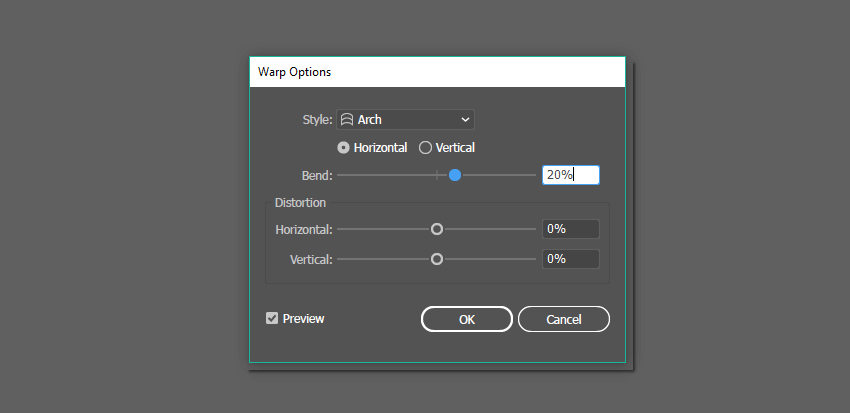
创建一个粉色的矩形,然后使用拱形效果扭曲两次,可以在第一张图像中看到所需要的设置选项,然后下一张图是第二次扭曲需要的设置

第2步
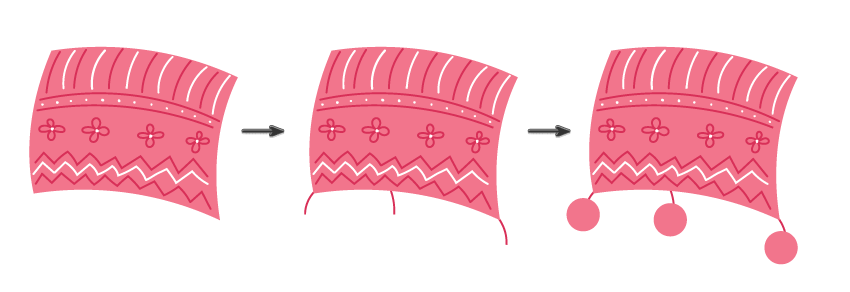
选择铅笔工具(N)删除填充颜色并将笔触颜色设置为深粉色,在毯子上画出你喜欢的图案(可以双击铅笔工具,在对话框中可以在精确和平滑之间的保真度部分中移动滑块,滑块越接近平滑,铅笔工具绘制出来的效果就越平滑)
接下来,在毯子上添加几个绒球,完成后,将整个毯子进行分组(右键单击鼠标>编组)
第3步
将毯子放在羊驼背上,也可以在羊驼耳朵上添加毛绒球装饰

创建风景
第1步
创建一个绿色矩形,点击矩形工具(M)并单击你的画板,输入高度和宽度850像素,选择确定,设置其填充颜色,如下图所示

第2步
选择铅笔工具(N)来绘制仙人掌,确定删除填充颜色并设置下面显示的笔触颜色,在"笔触"面板上,增加笔划的粗细,然后选中“圆形端点”,
首先,画一个茎,然后添加几个分支,再画一个仙人掌,比之前的仙人掌更大一些

第3步
减小笔划粗细并将笔触颜色调整为深色,使用铅笔工具(N),在仙人掌上画出许多细小的刺,然后分别对每个仙人掌进行分组(右键单击>编组)

第4步
将绘制好的图形放在背景上调整好位置

第5步
绘制一些山峰进行装饰,选中星形工具,按住alt键做出一个正三角形,调整好形状,创建两个副本,将这些图形进行组合后得到我们需要的山峰

将山脉放在背景上(确保放在羊驼和仙人掌的后面)

完成啦
本教程由寻图标icon.52112.com提供