只需五分钟,就能做出裸眼3D效果的小教程,要不要学一下?

只需五分钟,就能做出裸眼3D效果的小教程,要不要学一下?
今天柚子分享的小教程,你一定经常见到,之前在《神奇动物2》的这些细节,你真的看懂了吗?也给你看过,就是这种“走出画框”的感觉~

有人说了,这很容易啊,只要把人物抠出来,再放在边框的图层之上就可以了啊?那如果是更复杂的呢,你都一点点抠吗?
处理这种细节问题,其实要的不是耐心,而是技巧,所以开始今天的学习吧~

伸手可触的彩灯
快新年了,我们做一张有节日气氛的海报吧,新建一个背景。

再打开一张有很多彩灯的图片。

双击背景,变成图层,然后编辑——变换——顺时针旋转90度。

再移到新建的白色背景中,选择矩形工具,取消填充,白色描边。

可以调整到自己满意的像素,我的是30。

接下来要干什么,对,打开字由,听说最近上了一些超好看的西文字体哦!
我选择了一个叫Lactosa的,把绿勾点亮,就可以变了。

鼠标右键单击文字和边框图层,选择栅格化,并给他们添加蒙版。

下一步很重要,前景色要设置成黑色,背景色设置成白色,为什么这样?科普一下,黑色画笔在白色蒙版中为擦除效果。如果擦拭过程中,不小心手抖了,可换为白色,就能一点点将其恢复了,后悔药都没蒙版好用。

接下来就是擦了,先擦边框,选择对应的图层蒙版(不是图层哦),把该突出的“擦掉”。

看看是不是立马不一样了。

继续点击字体的图层蒙版,再接着擦字,噔噔,完成~

用了几分钟,你算一下。


冲出画面的“李光洙”
太喜欢《runningman》中的李光洙了,所以接下来我们做一个长颈鹿版的。还是新建一个背景,把手机的PNG移过来。

主角登场,很萌很高哦,它在向你走来~

选择魔棒工具,删除手机屏幕,再降低手机图层的透明度,调整合适大小。

隐藏手机图层,复制一个长颈鹿图层,然后用磁性套索把鹿抠出来,变成虚线的时候,添加蒙版。

把手机图层放在鹿图层下方,这时候已经有点纵深感了。

把手机图层透明度调回100%,按住ctrl,点击手机图层缩略图(不是图层哦),就会得到选区,再点击鹿图层,还是前景黑,背景白,用画笔擦出手指部分。

再用加深工具,给手指部分,制造一些阴影。

最后我又调整了一下手机图层的位置,让鹿头探出来,还把鹿图层的亮度也提高了20。
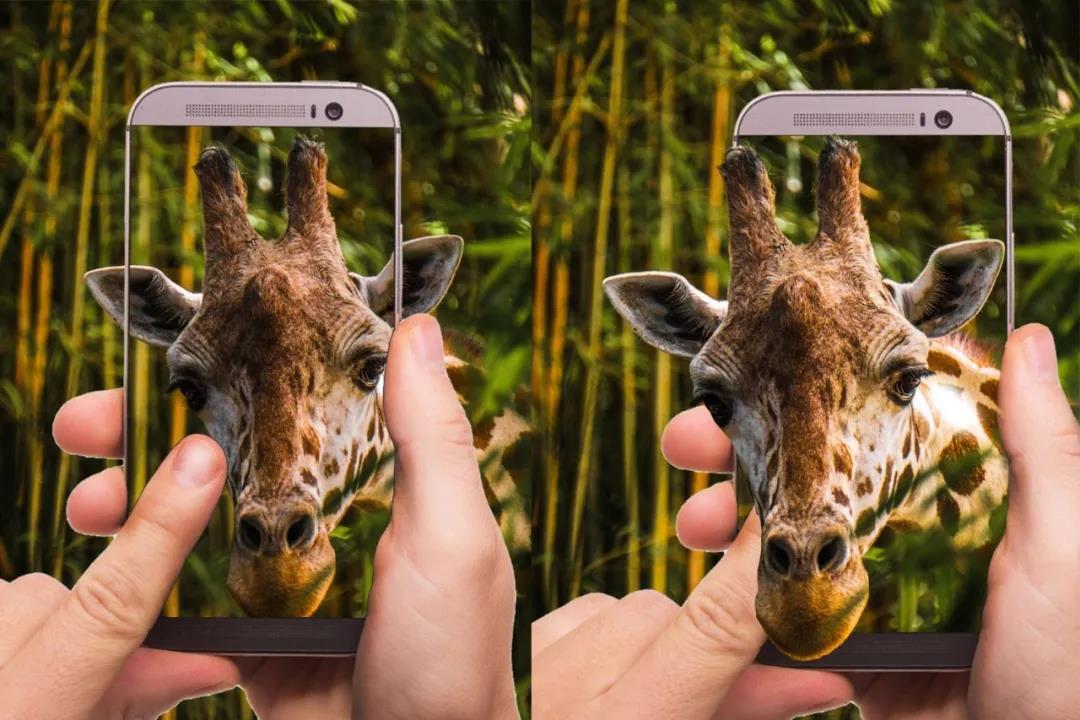
它在等你给它喂食呢,奔跑吧,李光洙!

为了方便你们学习,今天的psd文件我都打包了,字由公众号回复小教程,就可以获取哦