犀牛(Rhino)建模渲染教程之加湿器建模

本教程主要讲解封面图建模渲染的方法
写在教程前
1、本教程为图文教程(含动图99张),如果是用站酷APP观看,谨防流量预警
2、本教程主要讲解下图建模渲染方法

3、本教程使用软件版本为Rhino 5.0 SR 14/Keyshot 6/Photoshop CC
4、教程所用案例设计归原作者所有,本教程仅做建模方法讲解
4、祝学习愉快
教程开始
1、使用帧平面(PictureFrame) 命令将背景图放置入前视图

2、使用移动(move) 命令,将背景图移至Y轴上

3、使用控制点曲线(Curve) 命令参考背景图画线

4、使用旋转成型(Revolve) 命令,创建主体大面

注意参数选项

5、使用以结构先分割曲面(Split) 命令,将上一步的曲面分割为两部分 ,注意参数的选择


6、使用建立UV曲线(CreateUVCrv) 命令对上部的面进行UV曲线展开

7、选中建立好的UV曲线,使用隐藏为选取的物件(Invert _Hide) 命令,将其他物体隐藏起来

8、在顶视图使用矩形平面(Plane) 命令画如下图所示的面

9、使用更改曲面阶数(ChangeDegree) 命令,对上一步画的平面进行修改,X方向为三阶,Y方向为五阶
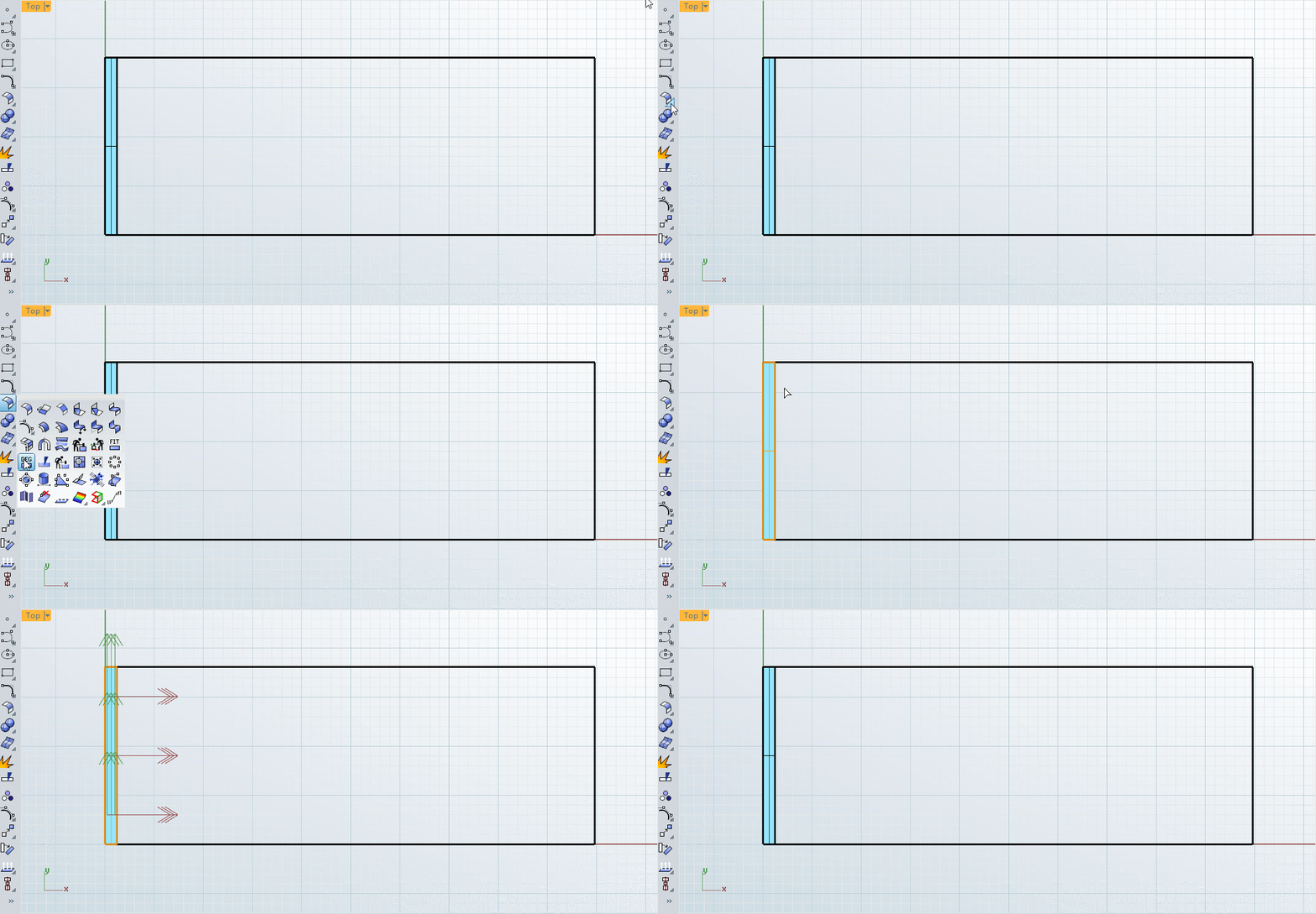


10、使用操作轴对控制点进行调节

调整后的

11、将调整后的曲面进行镜像

12、将两个面分别进行以结构线分割曲面操作
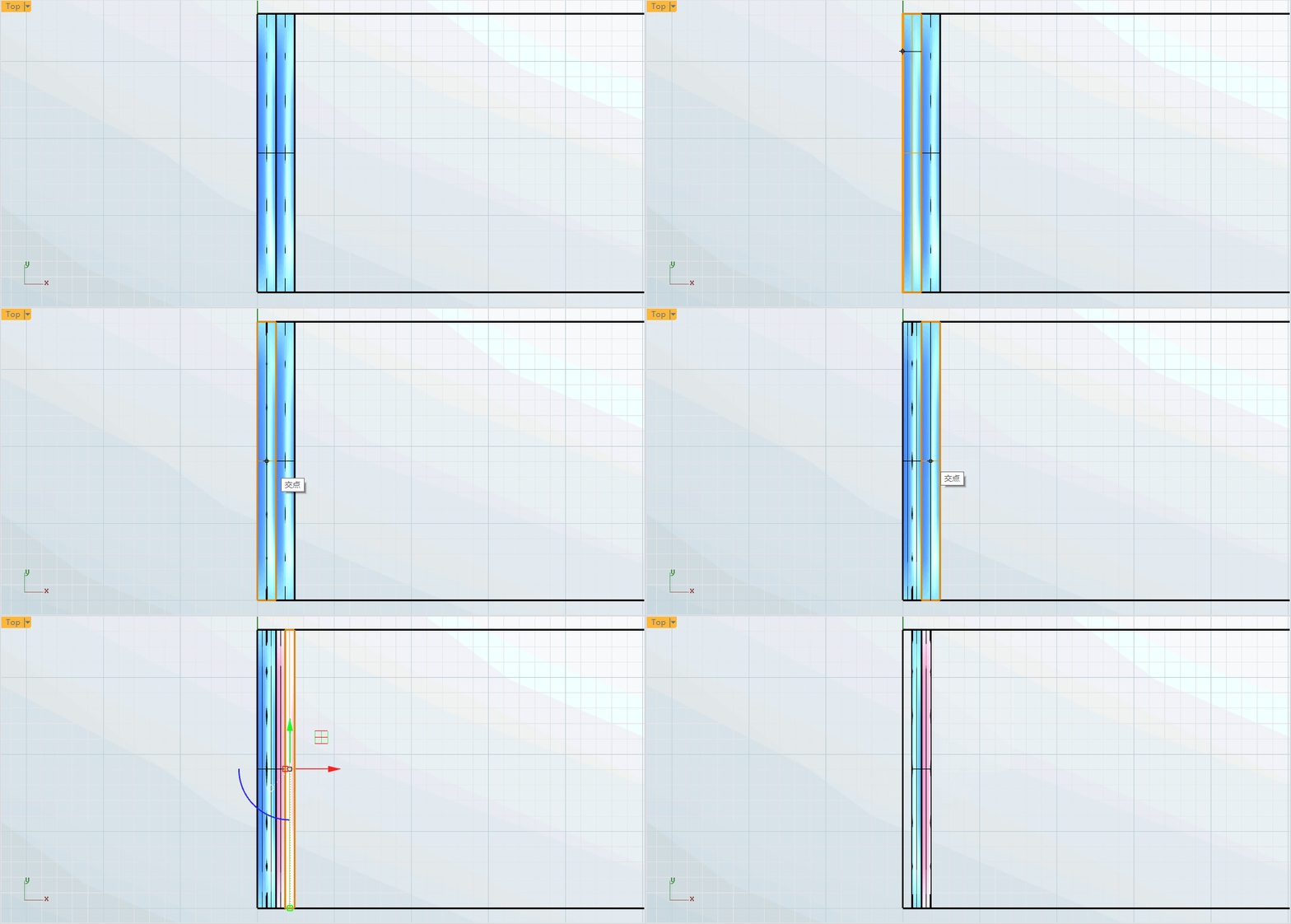
以结构线分割曲面后,保留一半面即可

13、再次使用以结构先分割曲面(Split) 命令,对剩下的面进行处理

得到的结果

14、使用混接曲面(BlendSrf) 命令,进行补面操作

得到的结果

15、将得到的面组合后使用移动命令移动到坐标原点

16、使用直线阵列(ArrayLinear) 命令,对上一步的面进行阵列


18、将超过第6步创立的UV线框的面删除

19、选中所有的面,进行X方向的单轴缩放,确保面的面框在UV线框上


20、使用沿曲面流动(FlowAlongSrf) 命令,将阵列得到的面流动到第5步得到的面上。
点击平面

平面的大小极为UV曲线的大小


21、使用将平面的洞加盖(Cap) 命令,将两个面进行加盖

21、在前视图参考背景图画圆

22、使用偏移曲线(Offset) 命令对圆进行偏移

24、将画好的线,移动后使用挤出封闭的平面曲线(ExtrudeCrv Solid=Yes) 命令进行挤出


25、使用布尔运算分割(BooleanSplit) 命令对底部的模型进行分割


26、使用不等距边缘圆角(FilletEdge) 命令,对分割后的面进行倒角


27、参考背景图绘制出气口的线

28、使用旋转成型(Revolve) 命令,创建面(因参考图不是标准的三视图,因而模型跟背景图会有所出入)


30、使用更改物件图层(ChangeLayer) 命令对画好的模型进行分图层


31、使用Keyshot在犀牛里的接口文件,从犀牛里启动Keyshot

32、修改Keyshot视角为50,保证跟犀牛的相机视角一致


33、在keyshot里双击模型部件,对材质类型进行更改,更改为塑料


34、双击模型部件,在项目-材质里对材质的漫反射进行更改,即改变材质的颜色

35、更改环境


36、更改背景颜色


37、添加地面

添加地平面后阴影会更加细腻柔和

未添加地平面的阴影

38、更改材质粗糙度,增加磨砂质感

39、修改照明参数

40、渲染输出设置,然后点击渲染

41、PS后期处理(不含背景图的合成,仅做渲染图的处理),渲染完成后的图会比较偏灰,且高光不明显,因而需要进行PS处理,打开渲染的文件后,有两个图层

42、添加背景图层,背景图层的颜色需要与Keyshot里的背景颜色一样

43、在“clown”层选中产品,然后在“rgba”添加曲线和色阶调整图层


44、再使用PS修补工具 或内容识别(快捷键Shift+F5)对“污点”进行修复

修复后

45、在clown层选中开关周围装饰件的选区
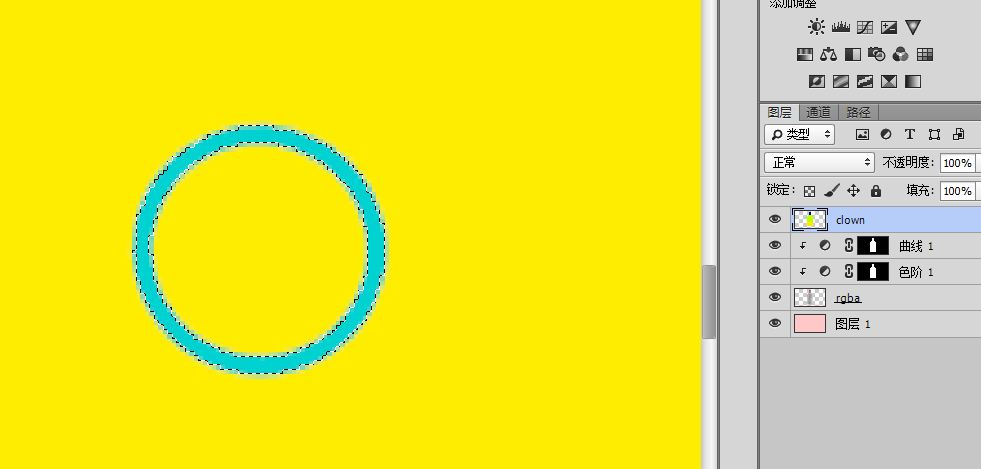
回到rgba图层新增纯色层

46、增加产品高光,新增空白图层,在此图层上使用钢笔工具在需要添加高光的部分绘制路径

绘制玩路径后切换到画笔工具,将画笔的半径减小,然后切换到钢笔工具,在路径上点击鼠标右键,选择描边路径


对描边路径进行高斯模糊处理

依据此方法,将其他高光或反光的位置进行绘制

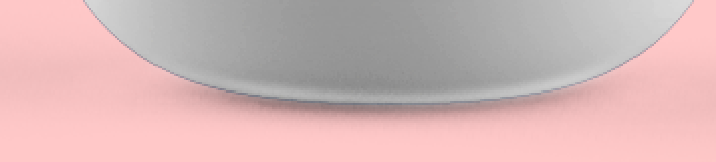
简单PS处理先后的对比

此次图文教程到此结束