AI制作动物插画

一点点进步也是进步,在这里大家一起进步加油!!-------------------不要像我一样懒就行 哈哈
你知道用AI如何创建简单卡哇伊动物插画吗?
静下心来你可以的,加油!

AI制作动物插画其实挺有趣的,这是我看到的一切案例,觉得挺有趣的分享给大家,一起学习吧。其实学习,无论原创还是临摹都可以进步的,只要你努力,只要你能静下心,比如你身边的朋友都在(王者荣耀、刺激战场。)哈哈。学一个东西的时间要把它想得简单点,其实没那么难,如果你想的就很难,就就很难,如果想得简单点,动手时就会简单点,这是自己给自己思维上的意识,哈哈这是我个人的看法,也不知能你们能不能懂,我总结了用AI制作插画就是----- 想象力创作力+AI的线段工具的应用(就是AI基础工具的使用)------这样是不是简单点,其实我也只是小学生,希望把别人教我的东西分享大家,下面我们试试吧!
兔子制作
步骤一
打开你的Adobe Illustrator和创建一个新文档850 x 850像素宽度和高度。首先,我们将开始画兔子的头。使用椭圆工具(L),画一个椭圆。自动选择选择中间两个锚点,并将他们使用你的键盘上的向下箭头键。
如果你看到头顶很尖,扩大前处理的椭圆锚点。

步骤2
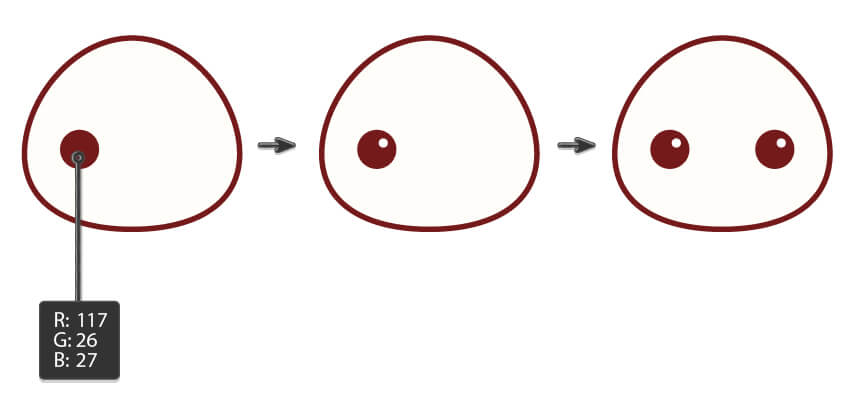
眼睛创作,使用椭圆工具创建一个椭圆(L)。添加一个小白色的圆眼睛发亮。选择这个眼睛,按住Shift和Alt键,把它移动到右边。你会得到一份完整的眼睛。
步骤3
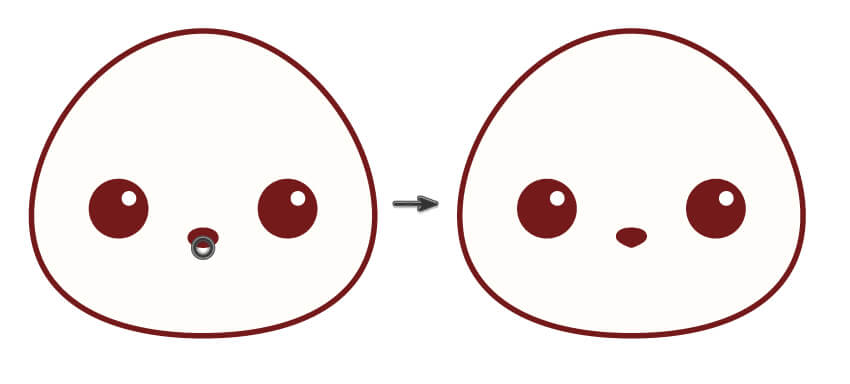
加上鼻子,创建一个深棕色椭圆(相同的填充色眼),自动选择工具拉锚点。
步骤4
让我们添加一个可爱的嘴巴,电弧的工具。
删除填充颜色,用钢笔都行,这个方法也很多自己选择自己喜欢的。
创建的另一边嘴里,选择这个弧,右击鼠标>变换>反映,选择垂直、角度90度,并按副本。向左移动创建的复制的嘴使用左箭头按钮在你的键盘。

步骤5
现在让我们画的身体卡哇伊的兔子。使用椭圆工具(L),画一个椭圆。然后对象-形状-扩展形状。效果-变形-鱼型-(选择垂直---参数-30%-0-0)。对象>扩展外观。去掉相应的锚点。就变成这样!

步骤6
让我们回到兔子。画出前腿,开始又一个椭圆。选择底部锚点与直接选择工具(一),并将其移动到正确的使用正确的键盘上的箭头键创建形状,类似于下图。
现在我们将一块形状。选择剪刀工具(C)和点击点显示在下图红圈。后,切换回选择工具(V)和移动这一块的形状和删除它。
让另一个椭圆,横向扩大。移动它的左、右锚点,用直接选择工具(一)选择和向下箭头键移动。复制这个形状在前面(control - c,Control-F)并使其窄(使用选择工具(V))。

步骤7
要创建另一个前腿,选择从上一步创建的,右键单击鼠标>变换>反映,选择垂直、角度90度,并按副本。将创建的副本向右前腿使用右箭头按钮在你的键盘。

步骤8
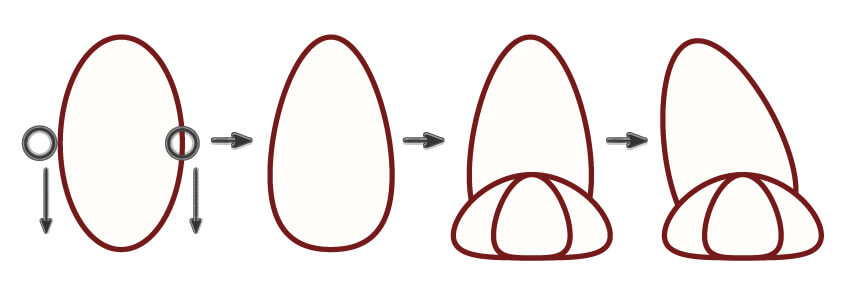
让我们画出的后腿。再画一个椭圆。使用直接选择工具(一),选择左和右锚点和移动。把复制的爪子从之前的步骤中,你创造了前腿。最后,稍微向左旋转垂直大椭圆。
步骤9
把创建的后腿兔子的身体。把它放在身体前面的但在前腿后面。让我们创建正确的后腿。选择左后腿,反映工具(O),按住Alt键,点击中间的身体。在新的对话框中,选择垂直、角度90度,并按副本。创建的后腿移到右边。

第十步
加耳朵,我们将首先开始通过建立两个椭圆(白色和珊瑚色)。白色椭圆的高层锚点向下移动用直接选择工具(一)和向下箭头键。做第三个大白色椭圆变形,用直接选择工具(一),通过调整锚点的处理图像,类似于如下所示的一个。向右旋转前两个椭圆。
最后,减少这种形状的一小部分标记:选择剪刀工具(C),单击点被标记成红色,中风和删除不必要的部分。这是兔子的耳朵。

步骤11
把耳朵。确保后面的耳朵保持头部,选择它并按Control-X控件b。复制一个然后对称到另一边。 现在我们的可爱的兔子准备好了!

狐狸插画
步骤1
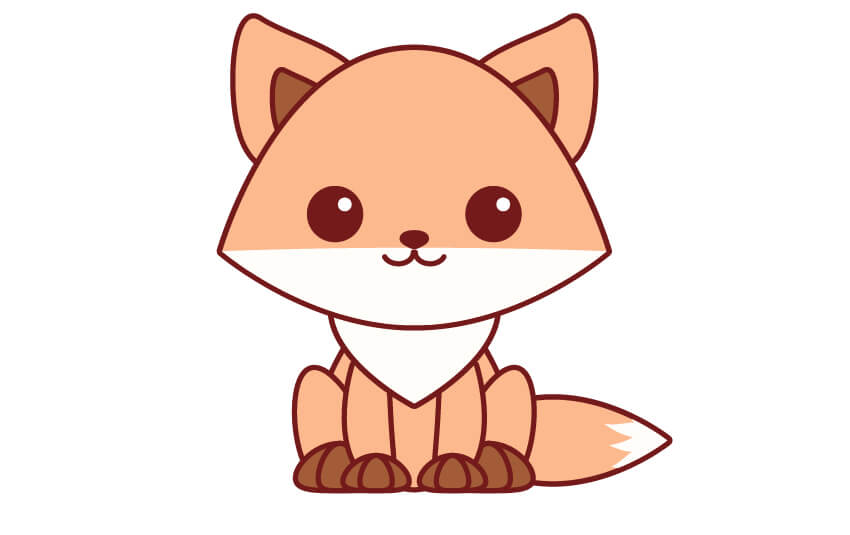
在这一步中,我们只会把一份我们的兔子的身体和它的颜色改为如下所示的一个。也让我们改变的颜色的爪子。

步骤2
狐狸的头,我们将开始一个椭圆。使用转换锚点工具(Shift-C),使椭圆上的尖角;同时保持椭圆选中,单击左和右锚点这两点现在应该锋利。保持锋利的锚点选择和按你的键盘上的向下箭头按钮几次。

步骤3
创建一个新副本,前面的头(control - c,Control-F)。添加另一个白色椭圆重叠。保持形状选择相交。

步骤4
把头部放在刚才拿过来的兔子的头上!眼睛鼻子都拿过来。

步骤5
毛茸茸的胸部,画一个椭圆,并将其在头后面。对于这个椭圆,使用相同的填充色是兔子。要做到这一点,使用吸管工具(我)。让狐狸的胸部形状选择并按吸管工具(我)。然后使用转换锚点工具(Shift-C)。变形就这个样子!

步骤6
画耳朵,我们将开始生产一个椭圆。直接选择工具,,转变的锚点下来,移动锚点的处理的椭圆创建下图所示的形状。复制粘贴这个形状在前面,让它越来越深。

步骤7
这是左边的耳朵。然后复制一个对称!
我们现在也可以使一切如果你没有这样做。选择两个耳朵和组在一起(右键单击>组),然后组织两个眼睛,鼻子和嘴巴,两前腿和后腿。选择所有,在对齐面板上,按水平居中对齐。

步骤8
当然,尾巴。我们还将从一个椭圆。使左、右锚点椭圆尖尖的。复制这个形状(control - c,Control-F)两份上。
接下来,使用铅笔工具(N),画出形状,如下图中。记得按住Alt键按钮之前完成这个形状;它将帮助你关闭路径。同时,删除任何中风从这个手绘颜色的形状。保持选中,按住Shift键,选择上面复制的尾巴。相交了探路者面板上的按钮(Window >探路者)。

最后,变换的兔子变成狐狸完成!
画青蛙
步骤1
对于这个角色,我们将再次使用兔子的身体和头部。因为它是一只青蛙,让我们选择一个绿色,给它一个平坦的

步骤2
画两个圆的眼睛。创建一个更圆,按住Shift键。选择三个形状(扁平的椭圆和两个圆)后,添加眼睛和嘴巴,通过前面的动物之一。我们各走青蛙已经完成。

把所有的动物在一起
把所有三个字符在一起,看到你已经创建了什么!他们不是很可爱吗?

创建一个配件
步骤1
让我们给兔子胡萝卜。兔子的身体的一部分,例如,一个手指的爪子。改变颜色的形状,然后将其颠倒和底部锚点向下移动。背后的橙色形状,添加一层薄薄的绿色椭圆。使两个椭圆的副本和轻微旋转它们在不同的方向为我们创建叶子胡萝卜。 最后,添加一些小棕色线使用线段工具(\)没有填充颜色。

步骤2
狐狸,让我们添加一些蘑菇。把胡萝卜形状,改变它的颜色,把它颠倒了。复制并将其顶部蘑菇的“帽子”。蘑菇的帽子颜色改为棕色(像狐狸的爪子)。使整个蘑菇的小副本,稍微旋转新蘑菇。

步骤3
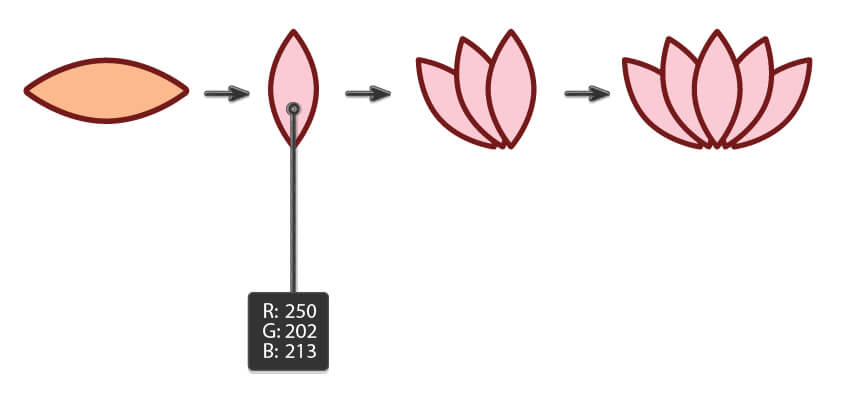
让我们创建一个青蛙的睡莲。复制狐狸的尾巴和删除它的白色部分。改变颜色的橙色,粉色,使这种形状的两个副本,和旋转左边。右边添加两个对称的副本通过选择两个旋转的形状。
步骤4
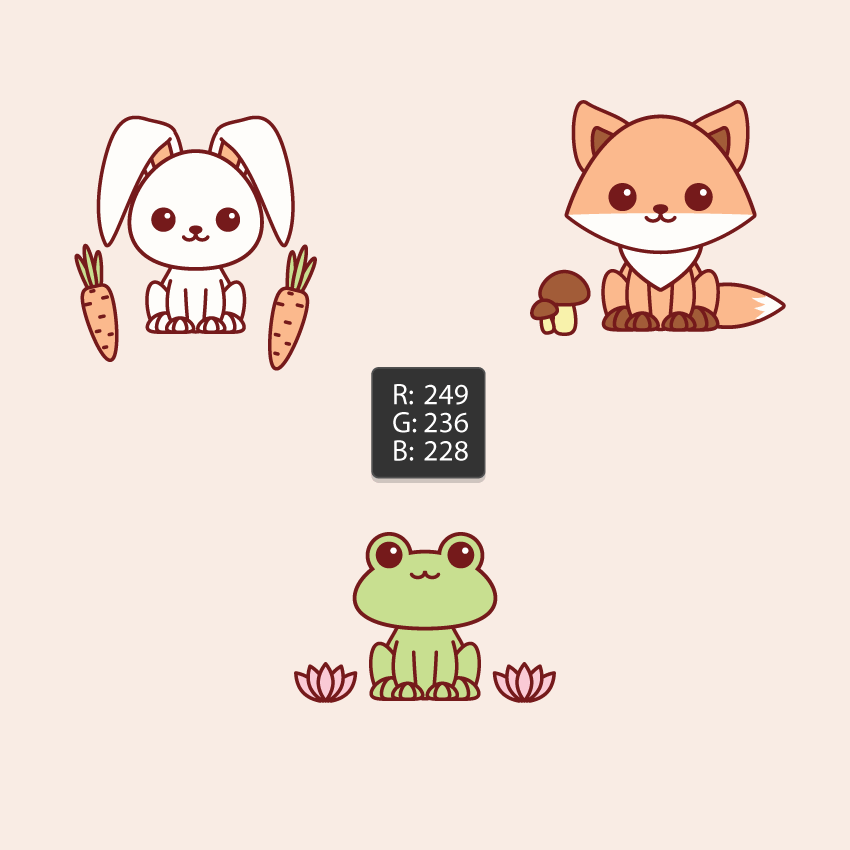
一起创建的图像:胡萝卜附近的兔子,狐狸蘑菇接近,青蛙附近的睡莲。

做一个完整的图像
步骤1
画一个正方形图片背后有850 px的宽度和高度,并设置填充颜色在下图
步骤2
使用线段工具(\),画下面三行创建的角色没有填补。线直,按住Shift键当你画线。
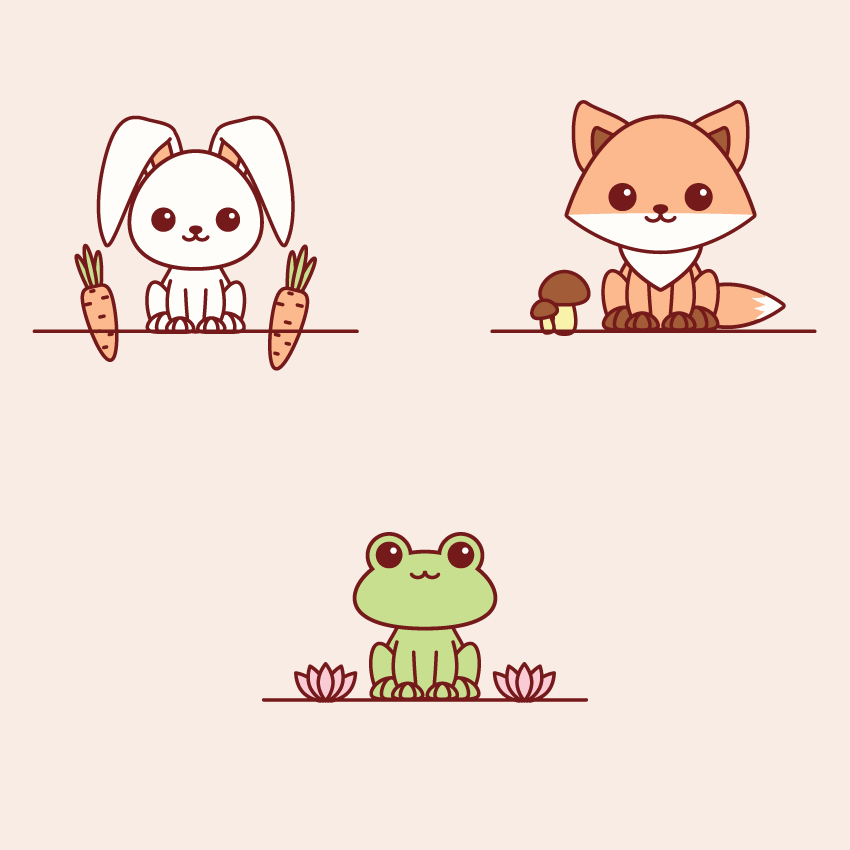
隐藏不必要的部分,所有相同的三行下添加矩形填充颜色为背景,

步骤3
完成我们的图像,添加三个黑圈每个字符的后面。注意同时把这些circles-place背后人物,线,和矩形,但在大广场背景之上。

结论
祝贺你,你卡哇伊插图完成!你看到它不难做出转换从一个对象到另一个地方。你只需要一点想象力和创造力。我希望你找到一些有用的技巧和享受本教程!

真的很长,但是内容不是很多,如果你看完了,那么你很棒,我想你也会去练习一边的,加油吧! 这段时间状态不是很好,所以也懒,哈哈 没关系,一起吧加油吧,一起再出发!!!!!
拜拜 谢谢观看
还想看别的嘛?下次见
《❤》