AE图片下拉+缩小效果

一些关于ae的看法
1. 在ps中建立大小合适的三张片或者直接在ae里面建设画你想要的矩形。
2. 以“圣诞”图层建立合成,并画一个和合成大小一样的图形“形状图层1”。
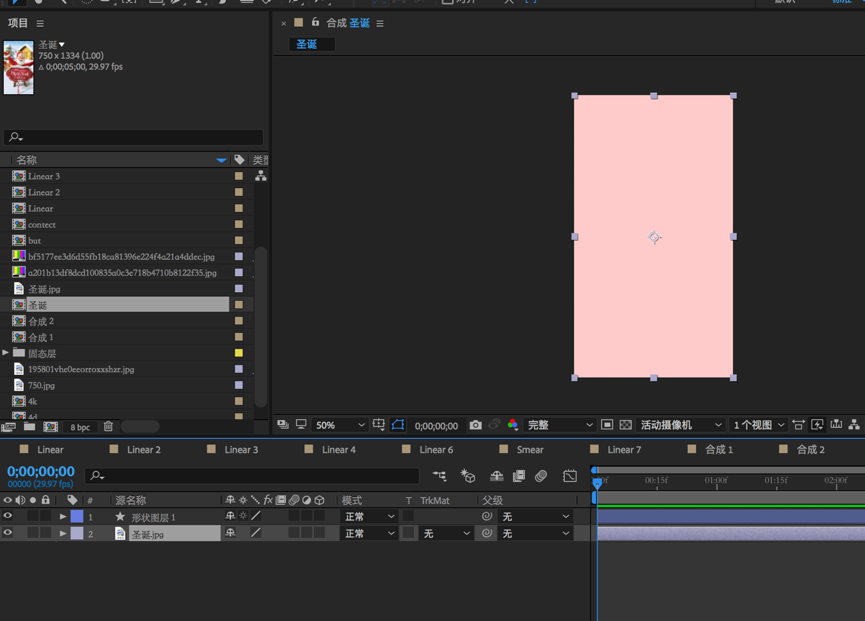
3. “形状图层1”垂直下拉运动,暂不考虑下拉缩放。
只改变y轴,分别位置是:667,968,968,667
理解为:下拉停留一段时间,再上滑原来位置
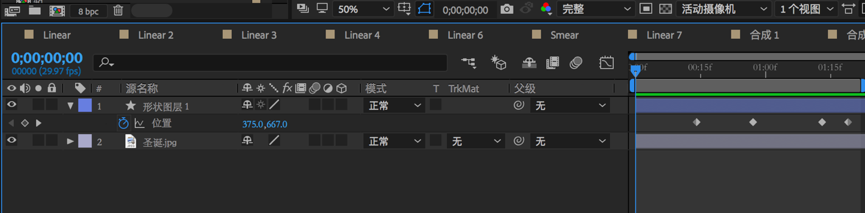
并为“形状图层1”设置缓动,右击关键帧-关键帧辅助-缓动

4. 在“圣诞”图层的缩放属性写入表达式:
a=thisComp.layer("形状图层1").transform.position[1];
s=linear(a,667,968,100,90);
[s,s]
意思为:这个合成调用了“形状图层1”的位置属性y,
s是我们定义缩放名字
调用linear表达式
s=linear(a,667,968,100,90);
理解为:当云位置y=667时,s=100.
当位置为y=968时,s=90.(y的值为968,缩小为90%)

[s,s]
理解为:缩放值输出值,2个s是因为,图层调用了位置属性为y轴,y是一个一维属性。
二维属性调用一维属性,需要复制多一个一样的事s,保证维度的统一性。
5. 此时“圣诞”图层只有缩小效果并没有下拉缩小。
统在“圣诞”图层设置父级为形状图层,记得把“形状图层”前面的眼睛关闭,这是就得到我们要的效果。

6. 继续优化效果,给“圣诞”添加缩放圆角。
新建一个“形状图层2”,添加圆角半径属性。
在圆角的半径属性下填写表达式:
a=thisComp.layer("形状图层1").transform.position[1]
linear(a,667,968,0,50);
理解为:调用了”形状图层1“的位置y值,y值为667时,圆角半径为:0. Y值为968时,圆角半径为50.
这时候不用写输出值,是因为他们的一维。
7.设置图层2的缩放属性,上面解释过,这里就不解释了
a=thisComp.layer("形状图层1").transform.position[1];
s=linear(a,667,968,100,80);
[s,s]
8.接着把“形状图层2”的父级设置为图层“形状图层1”

“圣诞”图层选择alpha,如图
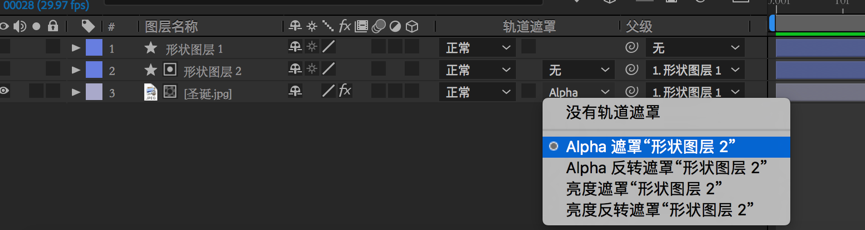
⚠注意:“形状图层2”要在“圣诞”图层上面,才有效果
最后可以转化成合成,这样就可以多复制几个放大缩小。