Adobe illustrator 网格渐变教程-搞定网格渐变(2)进阶

全面掌握Adobe illustrator网格渐变工具(2)进阶,包括如何快速建立渐变网格及如何调整网格线的分布
如何调整渐变网格线分布,是调整网格渐变走势的关键因素,但如何调整曾经困扰了草席很久,草席研究会了决定和自学的小伙伴分享。
进入主题
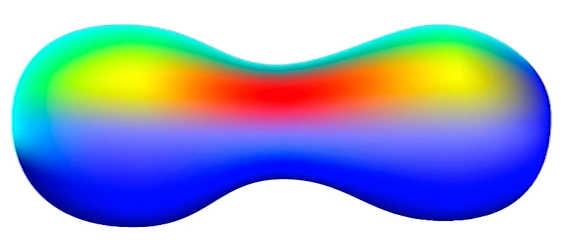
做个云彩〜
(V-V)快速建立网格渐变
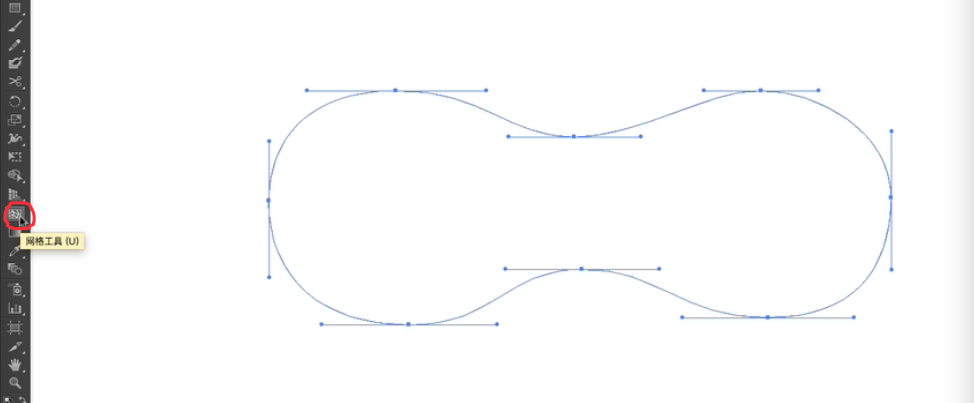
点选渐变网格工具,快捷键U,位置在工具栏中所示。注意鼠标的变化。
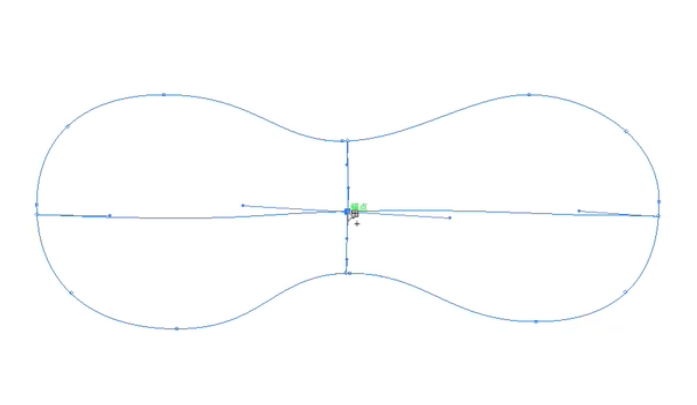
在事先准备好的路径内部单击,创建一个锚点、横纵两条网条,这时路径就转化为了网格。
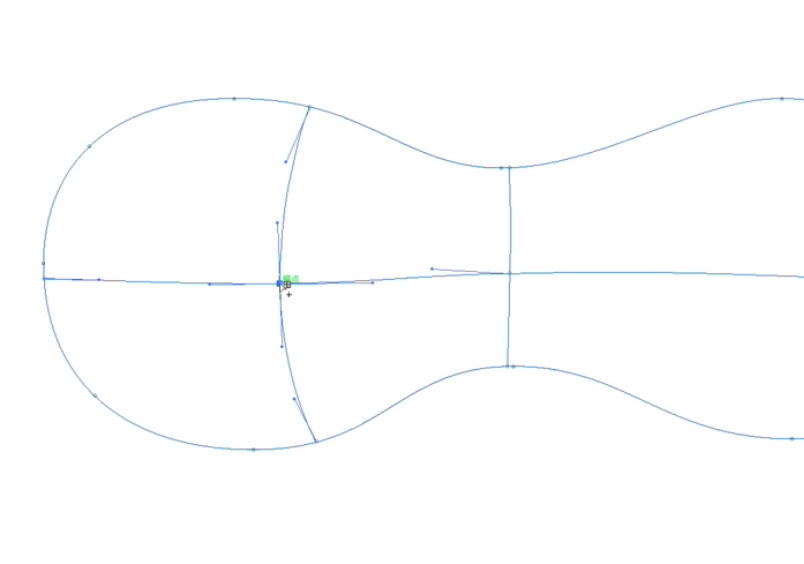
在网格线上单击,则会在网格线上创建一个锚点及相应的一条网格线,同样也可在路径的边缘创建网格点。
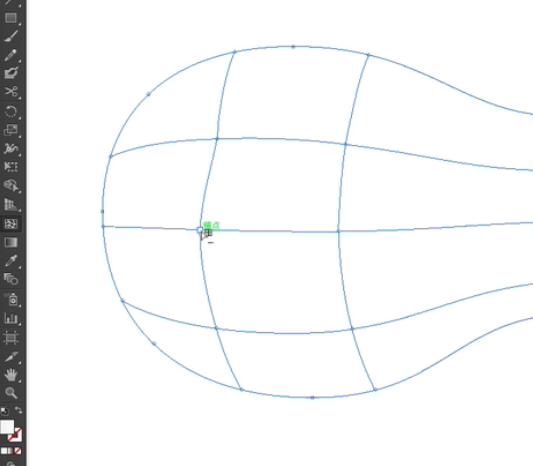
建立了很多锚点后,如果觉得网格太复杂或者有误操作,可以删除锚点或网格线。
方法是按住Alt键,单击要删除的点,或者要删除的线。当然,单击删除锚点会同时删除该锚点所在网格线上的所有锚点哦,因为一点把两条网格线整根都删掉了!
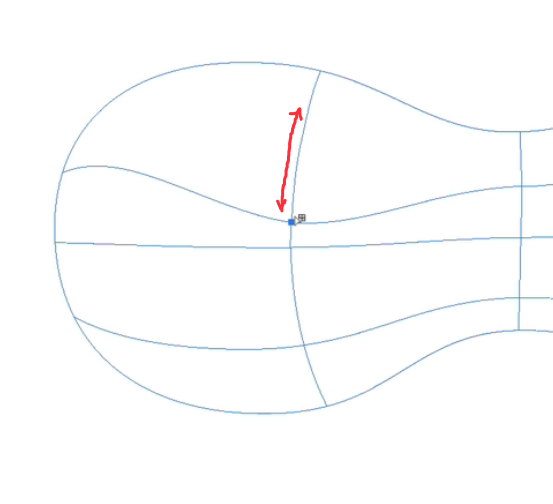
调整网格线形状。
选用网格工具(快捷键U),按住shift键,同时点选锚点沿网格线拖动,可以让锚点沿着网格线运动调节。特别是在原路径边缘处的锚点,若不用这种方法拖动,就会改变原有的形状啦。
(V-V)继续调整网格线的形状
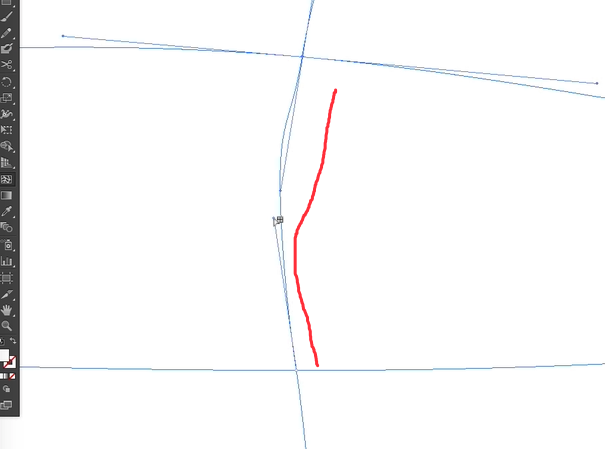
有时候会出现这种情况,手柄调节出来的线状与预期的不一样,如上图,两个手柄应该调出来的是红色形状的线条才对。
这时需要用到钢笔工具。
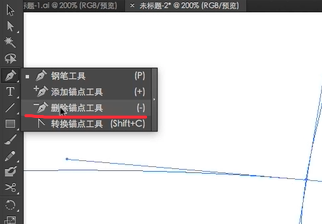
点选钢笔工具(快捷键P)中的删除锚点工具,如上图。
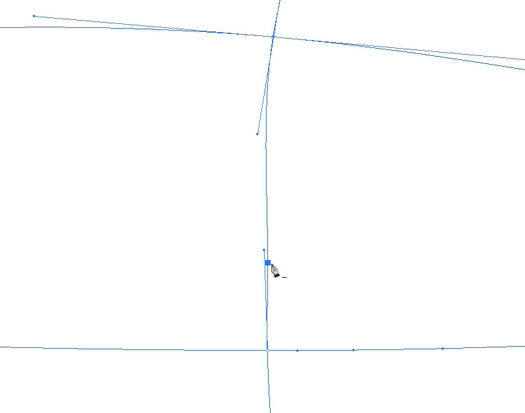
会显示出网格线上多余的锚点,直接点选删除多余的锚点即可。
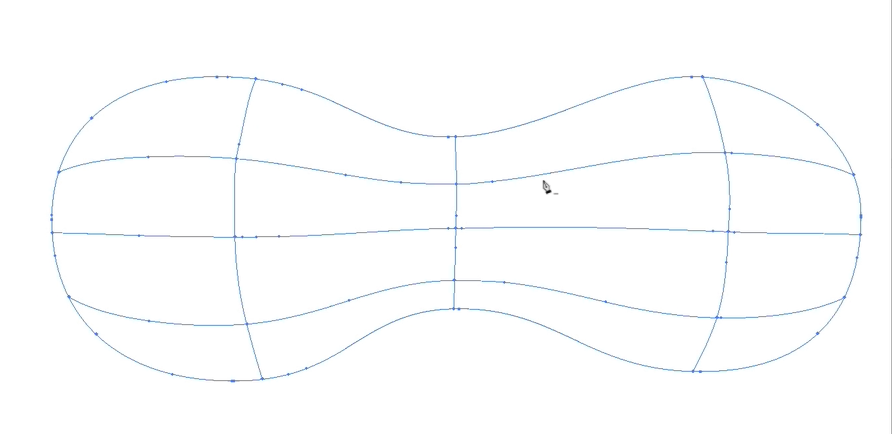 当然别的网格线上同样也会有好多多余的锚点,一一点选删除,再用网格工具或直接选择工具调整锚点获取平滑的网格线形状。
(V-V)拾色操作
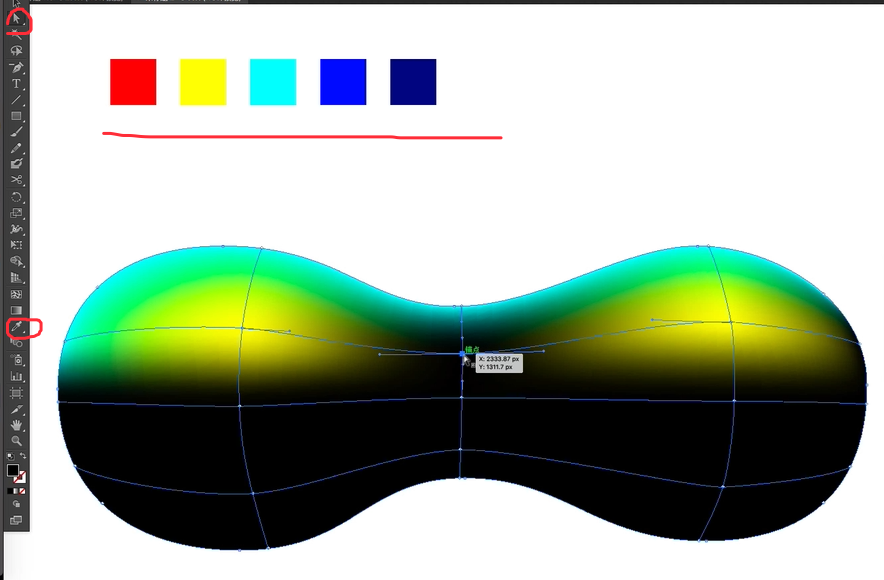
事先准备好需要的颜色,便于吸取。然后就是直接选择工具(快捷键A)与吸管工具(快捷键I)交替使用,给网格上的每个锚点填上相应的颜色啦〜
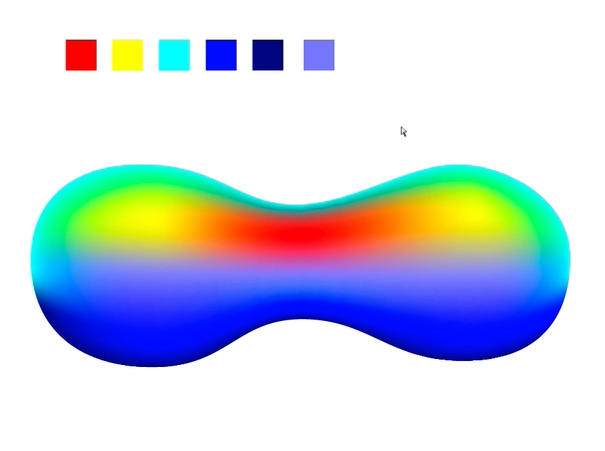
这就是填完色的网格,本来想法的彩色的云彩,结果越看越像是个侧漏的护垫。。。
OK 搞定了一个这个护垫,啊不是,是云彩的网格渐变后,小伙伴们就掌握了网格渐变工具的90%啦~已经可以自由挥发做作品啦!
希望小伙伴喜欢!
草席用工具配置信息如下:
AI版本:adobe illustrator cc 2017
OS: mac osx
CPU: 懒的看 (根据经验,似乎CPU对于做图更要紧)
RAM: ?
GPU: ? (打开GPU性能,加速AI流畅运作)