Adobe illustrator 网格渐变教程-搞定网格渐变(1)基础

全面掌握Adobe illustrator网格渐变工具(1)基础
不管你信不信,反正草席在学习AI这个网格渐变的路上走了很多弯路,浪费了不少时间,然后发现可以参考的资料什么的还是比较少的。所以干脆自己做一个,希望有同样研究网格渐变的小伙伴,可以少走一些弯路。
进入主题
(V-V)网格渐变可以做什么?

简单地说就这种没有规则可以寻,不是线性也不是径向的渐变,你可以自由地控制渐变的变化方向与色彩。

像这种。
(V-V)网格渐变在哪里打开,工具在哪个位置?
菜单栏中的位置:对象——创建渐变网格
工具栏中的位置: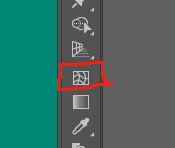 像一个小网格一样的东东,快捷键 U 。
都不是很难找,仔细看就能找到
(V-V)如何创建一个网格渐变?
1 创建一个矩形,点击菜单:对象——创建渐变网格
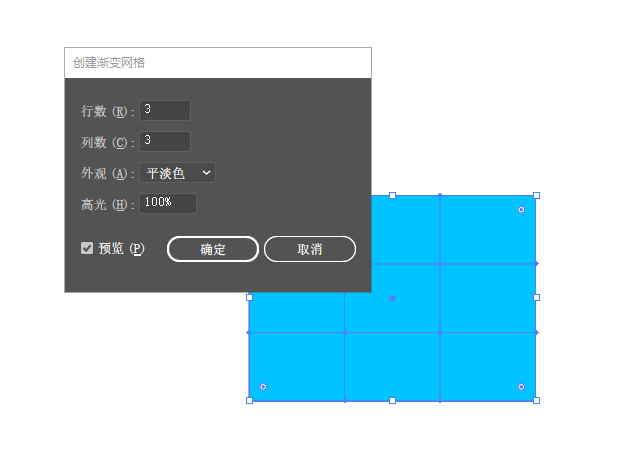
在弹出的对话框中手动输入网格的行数和列数如上图,单击确定
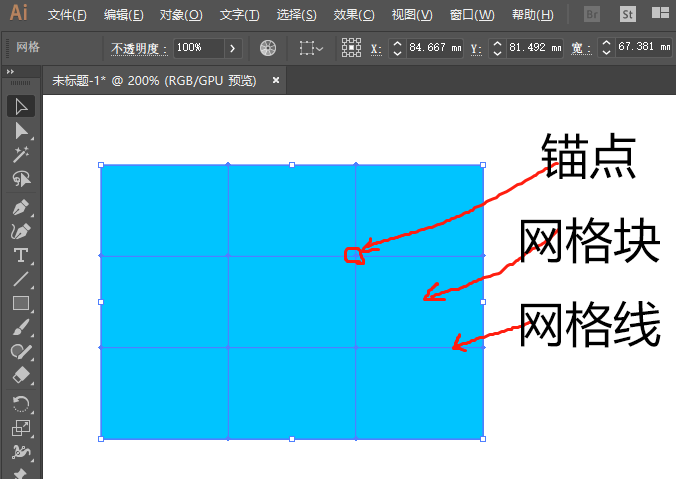
如上图,这时会发现矩形变成了一个网格(左上角的物件属性),反正也没找到好的翻译,草席就自己命名一些必要的词汇了。变成网格后,分割线草席起了名叫网格线,可以分为横网格线和纵网格线;网格线围成的区域草席翻译了叫网格块;网格线交叉点叫做锚点,这个好理解。
2 改变颜色
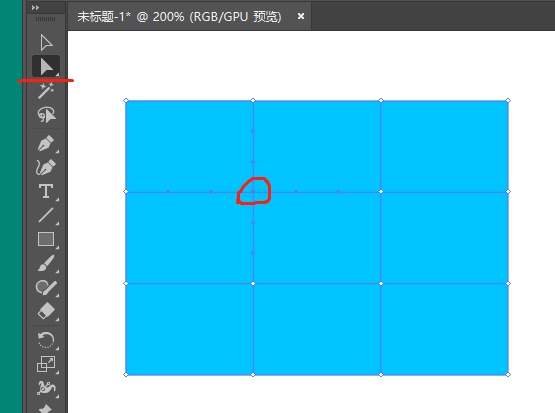
使用直接选择工具(快捷键A),单击选择锚点,选中的锚点为实心点显示,并在四周相邻的位置显示出了控制手柄。
再在色板上选择相应的颜色,就可以改变该锚点位置的颜色。
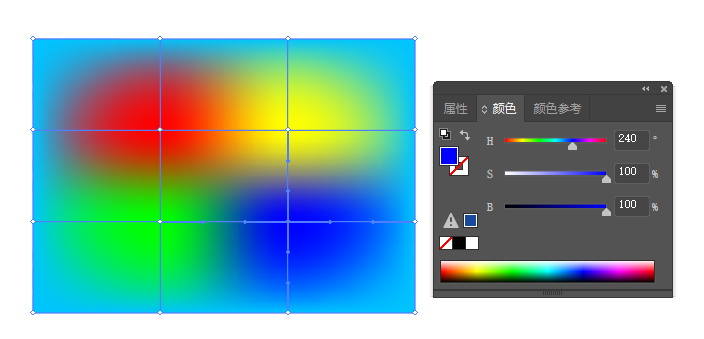
如上图,草席改变了四个锚点的颜色。
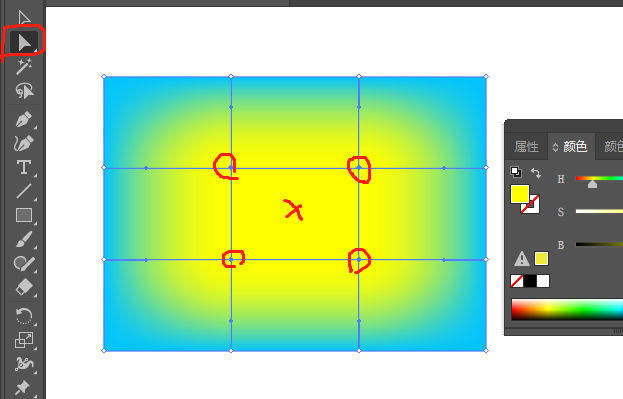
同样是直接选择工具(快捷键A),单击网格块,可选中该网格块及包围它的四个锚点。如上图所示。
(V-V)如何改变网格渐变的走势?
1 选用直接选择工具(快捷键A)
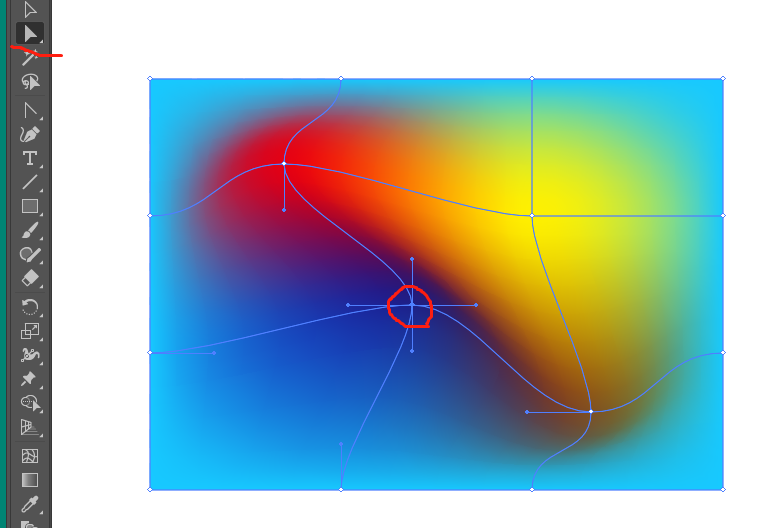
拖动需要调整走势位置附近锚点,可以调节锚点的位置来控制渐变走势,如上图。
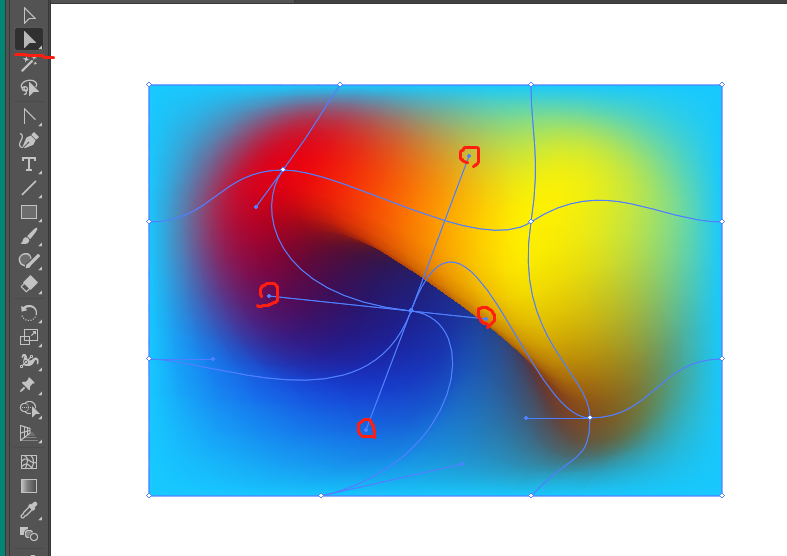
拖动需要调整走势位置附近锚点的控制手柄,可以调节来控制渐变走势,如上图。
注意网格线的变化,调节点的位置和手柄,都是在调节网格线的形状,来控制渐变的走势,以及渐变的急缓、柔和程度。

OK 搞定了一个简单的网格渐变,同时也掌握了最基本的网格渐变工具啦~
时间关系,下一篇再来给小伙伴们分享搞定网格工具第二篇:进阶。希望小伙伴喜欢!
草席用工具配置信息如下:
AI版本:adobe illustrator cc 2018
OS: win 10
CPU: Core i5-8400 双核 2.8GHz (根据经验,似乎CPU对于做图更要紧)
RAM: 16G
GPU: NVIDIA GeForce GTX 1050 Ti (打开GPU性能,加速AI流畅运作)