如何制作一篇动静结合的微信订阅号长图文章
其中提到的问题都是一些琐碎的基础问题,刚刚接触ps时间轴的萌新们或许会有点用处,能够在工作中少走一点弯路。

一、整体流程
1.拿到文案
2.与主管或者客户沟通风格
3.找参考,并制作出其中一部分的初稿,与主管/客户进行沟通交流
4.根据确定的风格,制作出完整的静态稿
5.导出静态长图,并在图上用文字描述出动效,与主管/客户沟通。
6.沟通完毕,开始制作动态稿,并切图导出。
二、常见问题
1.如何插入普通动图
要知道,一个现成的gif图是没有办法直接拖入ps文档的,所以我们需要直接打开gif图,然后会发现图中的帧都会以图层的形式展现,只要全选那些图层然后打个组,把组直接拖入目标文档即可。
2.如何制作普通动图
比较简单的动图借助ps时间轴就可以实现了。
1)将需要制作动图的图片单独放入一个组,按顺序排好图层。
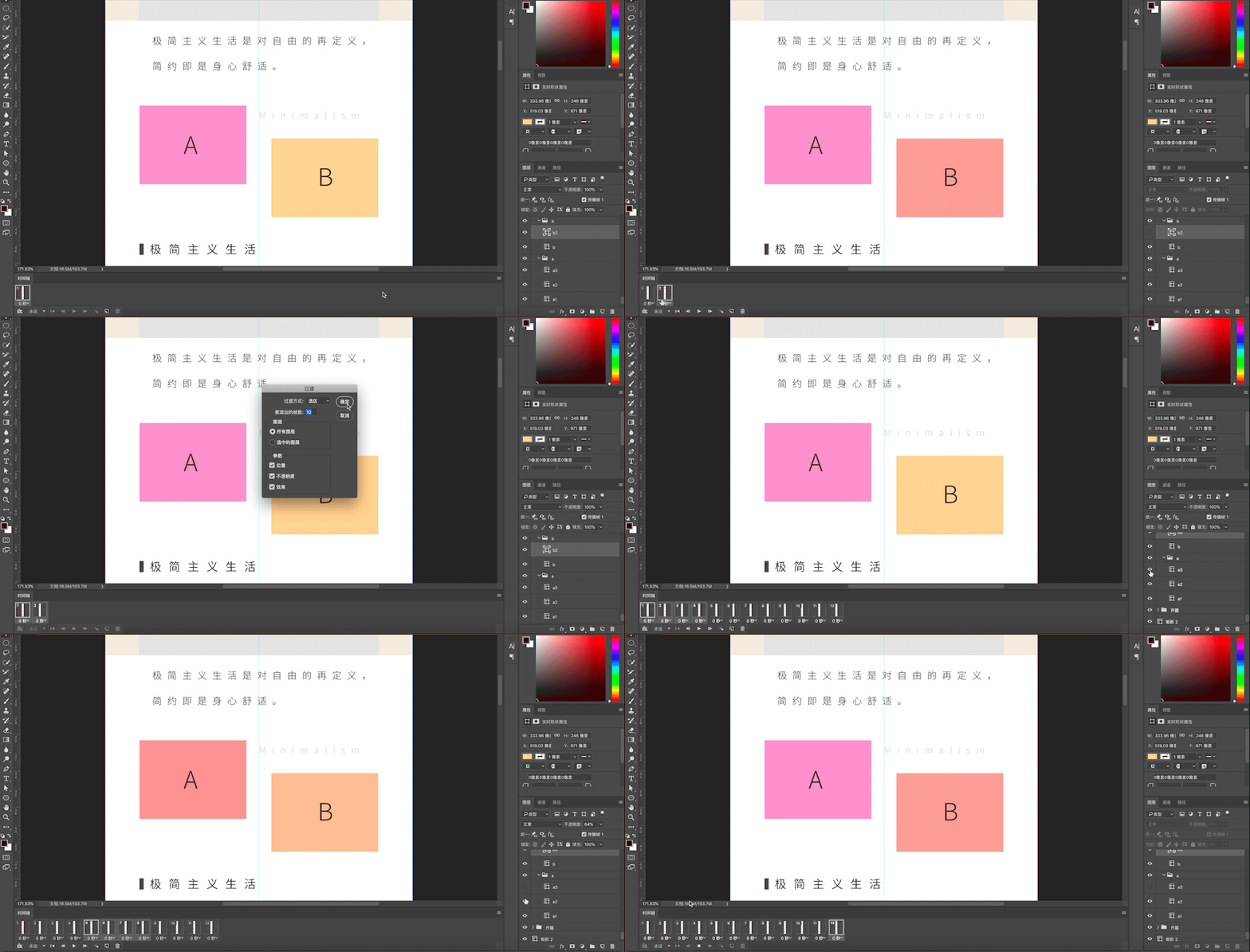
2)建立时间轴,新建一个帧,然后再新建立一个帧,把需要隐藏的图片小眼睛点掉,依次类推。
3)最后把每一帧的停留时间设定为0.5s(不是固定值,要根据图片切换数量来定,多多进行尝试),即可完成。

3.如何插入流畅的动画切换效果
比较流畅的动画,像那种影片里截取的片段,其实是不适合放入微信公众号中的,特别是长图排版。因为那种gif图要缩小到2mb(微信文章gif上限),画质损毁是极其严重的,放入长图排版中,其质量与其他部分形成鲜明对比,非常影响感观。所以尽量避免插入此类gif图。如果必须要插入,参考本章节第一条即可。
4.如何在同一条帧动画设置多个不同速度的动图
简单概括就是在补间动画制作完成后,再进行其他简单动图的制作。
三、注意事项
1.gif图不要超过2mb
(因为订阅号上传有限制)
2.画布最终高度不要超过8192像素,如果超过了就要拆分成两个文档。
(如果画布长度超过了8192,就会导致无法以百分之百的分辨率导出gif图。)
3.压缩gif也要保证质量不会太糟糕,否则需要调整切换动效。
(优先级:观赏质量>动效华丽)
4.动效设置优先级关系:补间动画>流畅动图>一般动图
5.需要添加动效时一定要重新整理图层
(需要动效的按组分类,放到最上层,不需要动效的单独一个组放好锁定,防止误操作。)
6.切图导出命名规则
例:xxxA_01
xxx=项目简称(不要超过三个汉字,否则上传后会不好查看图片顺序)
A=第一部分文档(如果是第二份文档就是xxxB_01)
01=文档中第几个切图,必须按顺序进行命名,便于后期上传不乱顺序。
7.切图时先拿辅助线预计划分割,再拿切片工具进行切图。
下面是订阅号实例链接
https://mp.weixin.qq.com/s/3EpvbDrDkQsf0sV4KEPjxw
也可以在下面扫码关注墨刃方块微信订阅号,并回复01 ,也可以观看实例文章。