5个含金量超高的Excel实用技巧,绝对是满满的干货!

5个含金量超高的Excel实用技巧,绝对是满满的干货!
在日常中,想要轻松掌握Excel技巧并不难,但想要将这些技巧运用到实际办公中,可不是见简单的事情,很多时候我们会遇到各种问题,但没关系,小编今天给大家分享几个比较简单有很实用的Excel小技巧,相信你会喜欢的。
1.整理日期
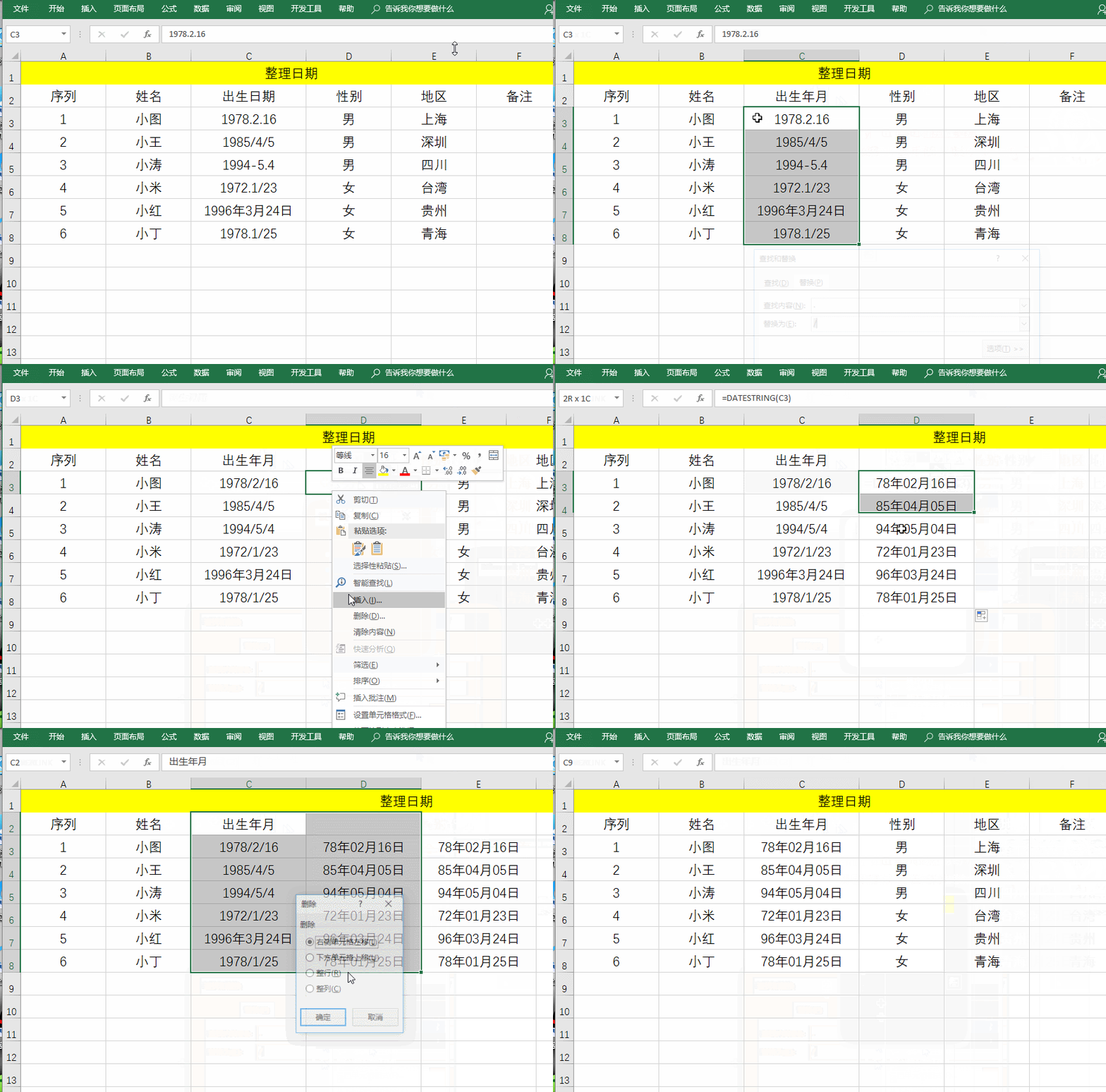
有时在填写表格时,总会发现表格中的日期不是我们要求的那一种,或者是日期填写不规范,一个个的去修改?那太慢了,所以,我们只需要这样做做就可以了。
首先选定需要调整的单元格,利用快捷键Ctrl+H打开【替换】框,输入【查找内容】为【.】-【替换内容】为【/】-【全部替换】-【确定】。然后插入两行辅助列,再在单元格中输入公式:=DATESTRING(C3),复制公式所在的单元格并点击右键选择【选择性粘贴】中的【123形式】,最后删除不符合要求的列。
2.快速填充公式
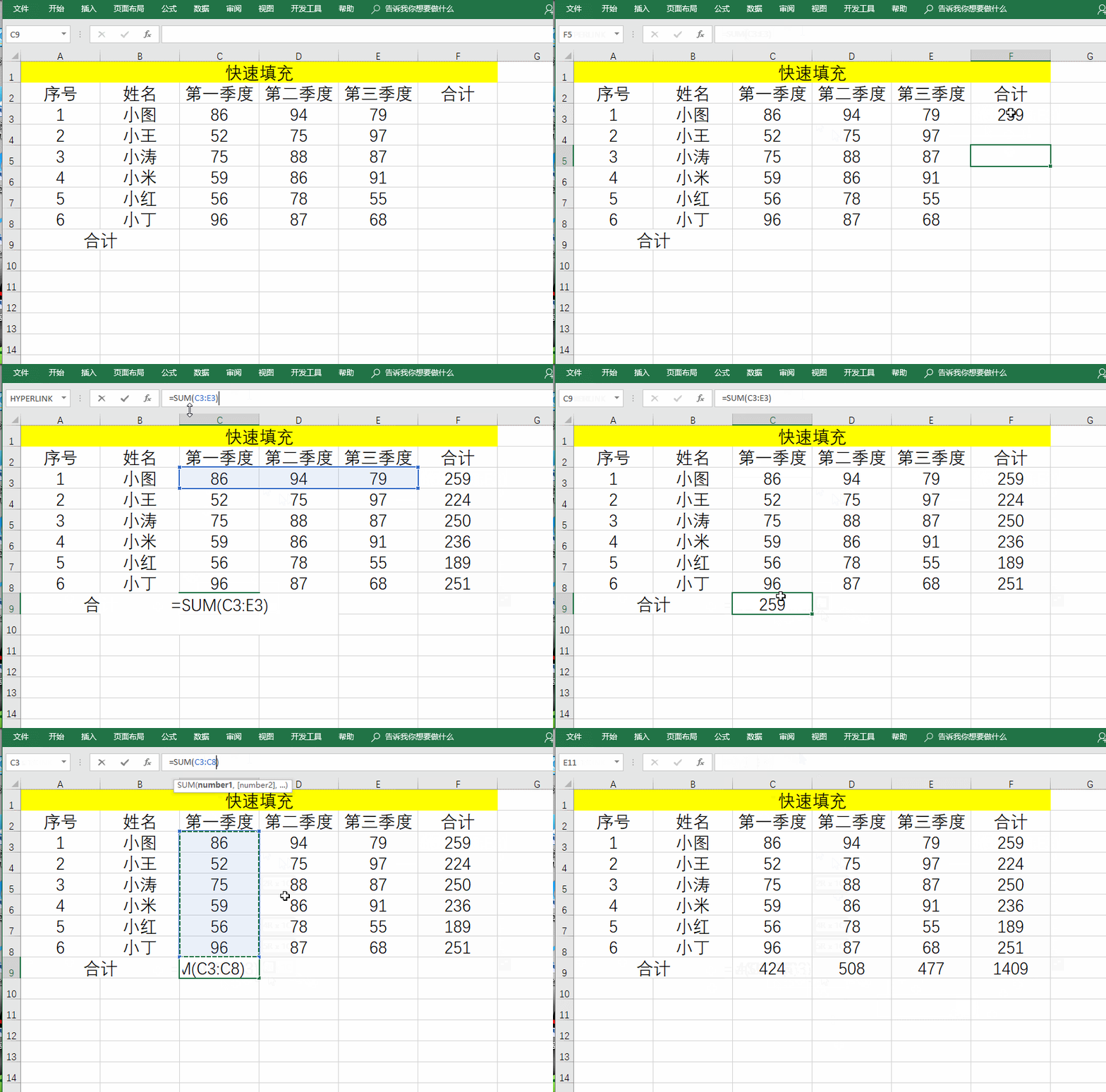
其实对Excel表格填充是一个很快捷的电方法,我们该怎样去做了,首先在需要填充的单元格中输入函数公式:=SUM(C3:E3),然后拖动下拉框即可填充。
3.日期、星期同时显示
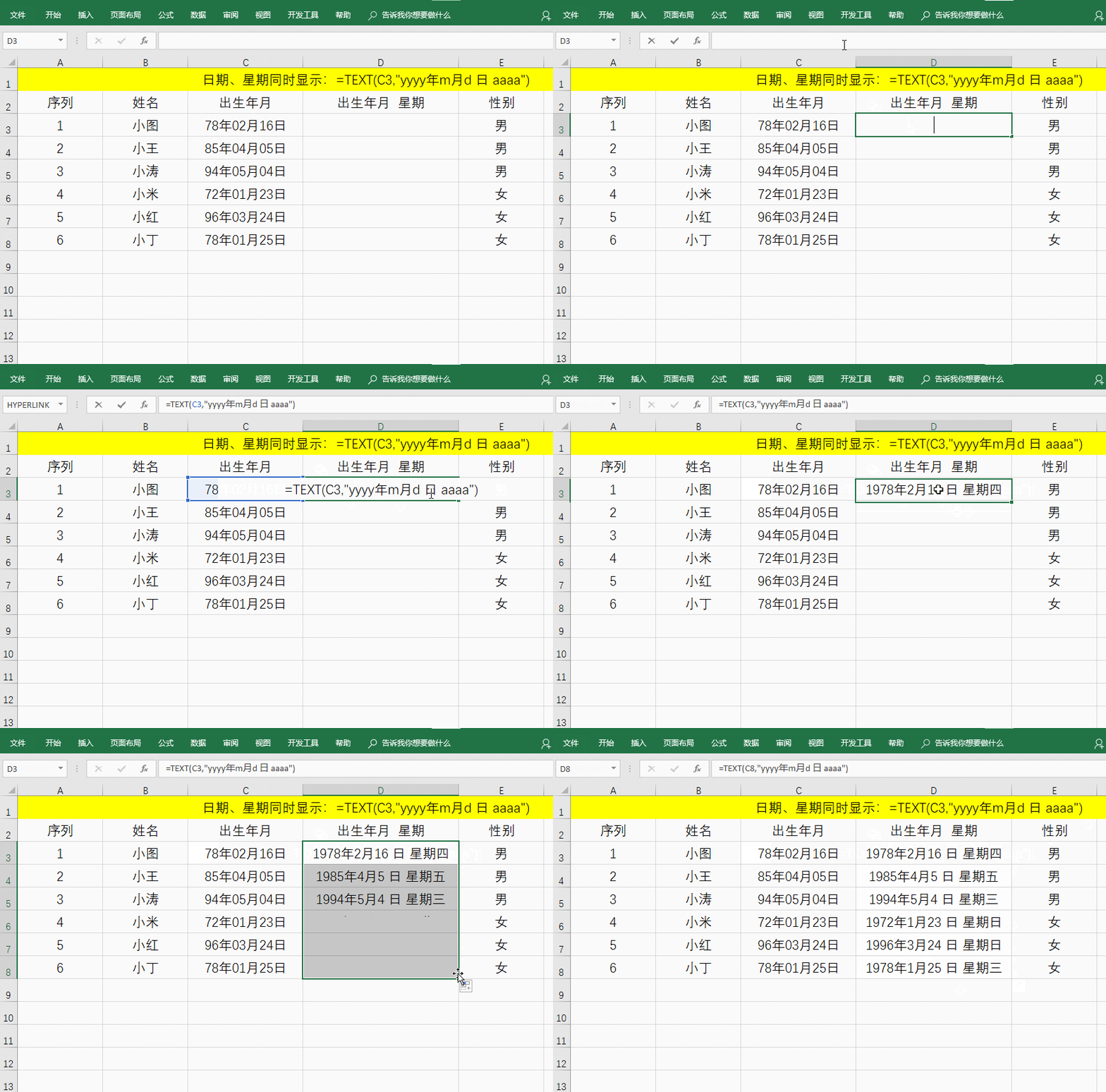
对于很多人来说,相信大家都和我一样,通常只记得日期却不记得星期几,那我们怎样才能将日期和星期一起记住了?这很简单的,我们只需要在单元格中输入公式:=TEXT(C3,"yyyy年m月d 日 aaaa")就可以完整的将日期和星期一起展示出来了,是不是很方便了。
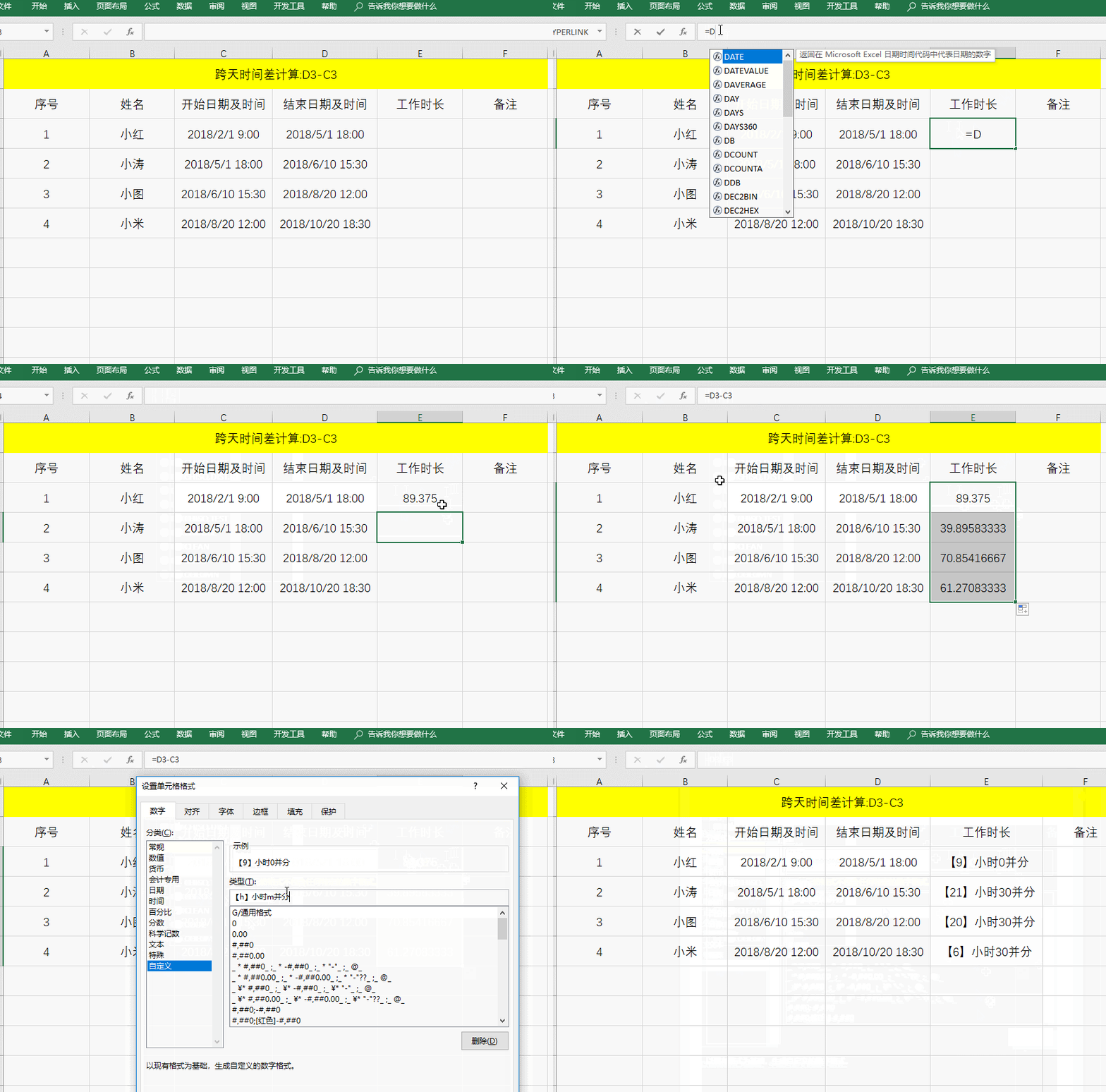
4.跨天时间差计算
在办公中,我们难免会计算时间差的任务,对于数学不好的我来说,真的让人很烦恼,不过不用担心,有了这个简单的运算方法,我们再也不用担心效率和正确率了。
首先在单元格中输入公式:=D3-C3(结束日期减去开始日期),利用快捷键【Ctrl+1】打开【设置单元格格式】,选择【自定义】,并在类型中输入(【h】小时m并分)-【确定】。
5.按"万元"显示金额
选定单元格,按快捷键【Ctrl+1】打开设置单元格格式对话框,选择【自定义】,并在类型中输入:【0!.0,万】-【确定】

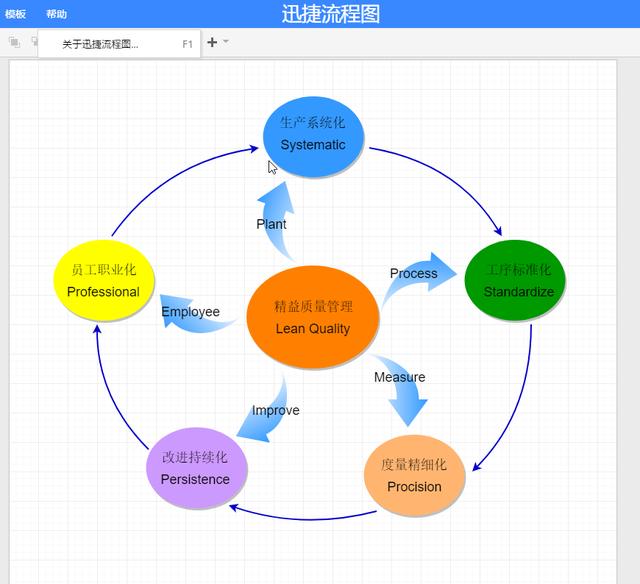
若是大家觉得记公式很麻烦,那大家可以利用迅捷流程图进行记载,不管是记载笔记,知识点还是记录会议,制作工作计划都是好帮手,大家有需要的可以试试看啦。
好了,今天就分享到这里了,希望大家继续关注小编哦,每天都会有不同的干货,小技巧进行分享,同时也欢迎大家进行转载分享。