如何3分钟上手photoshop

如何3分钟上手photoshop
很多小伙伴在第一次使用ps的时候,都会因为其繁琐的界面而被劝退。
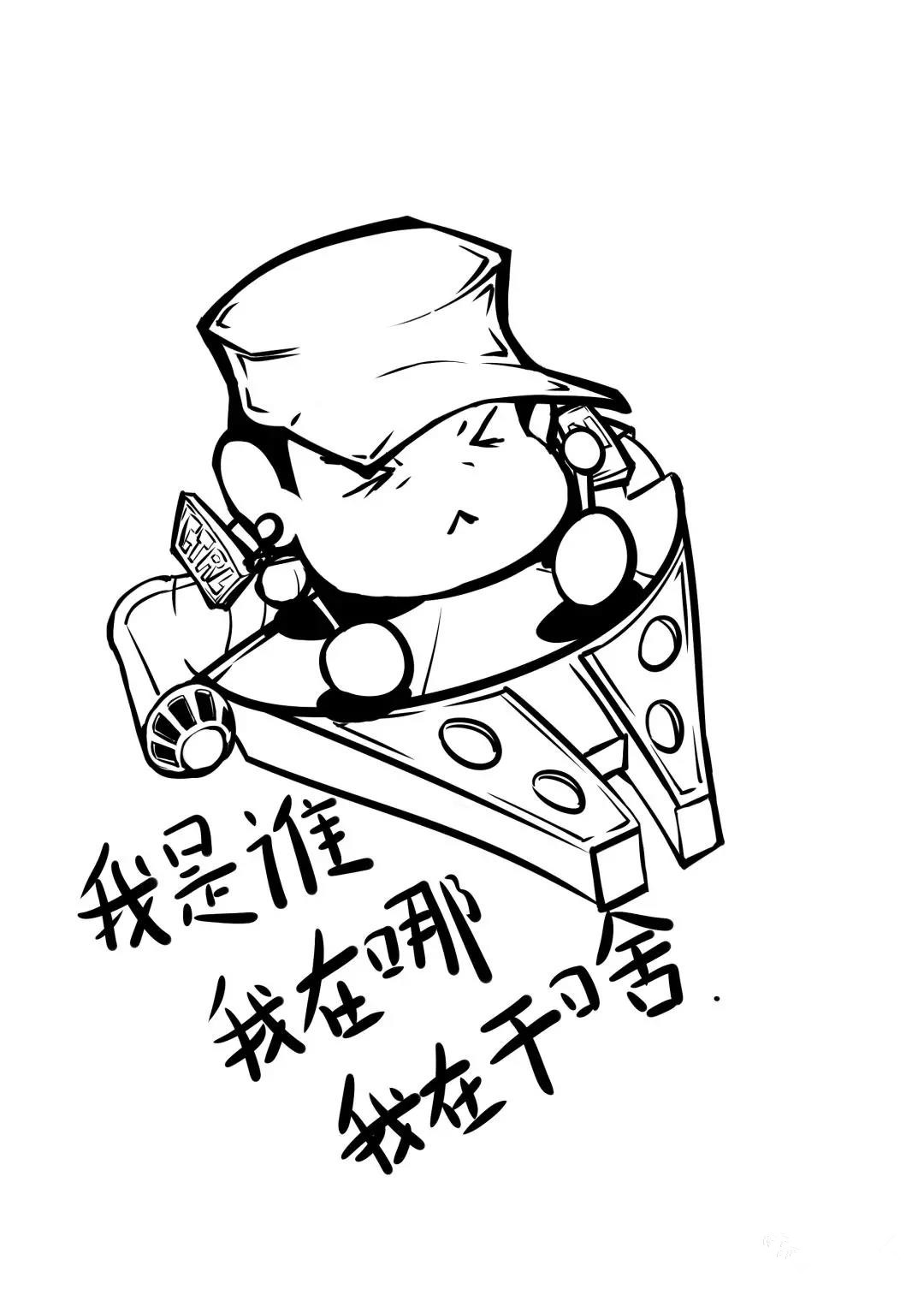
(宛如科幻片中的飞船驾驶舱般繁杂的界面)

但其实,我们并不是要做一个ps博士呀~
只用ps中的一小部分功能,就可以满足我们的画画需求惹~

所以,今天我们就来学习如何用ps摸鱼,画小黄图,恶搞室友正经画画。
首先,我们摁下ctrl+N新建一张画布。
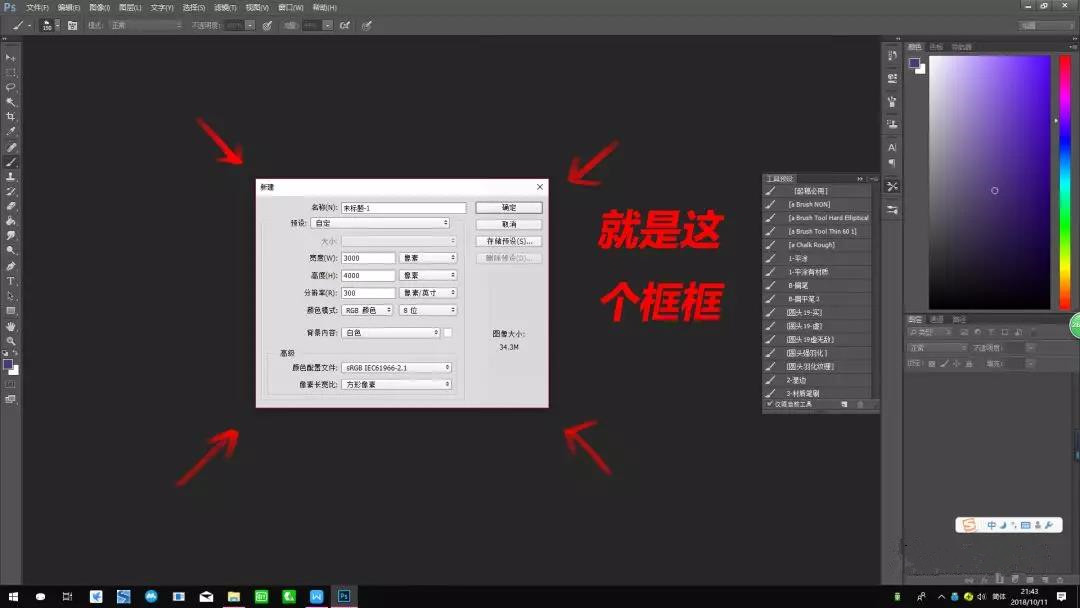
这个画布,就是我们画画的纸。
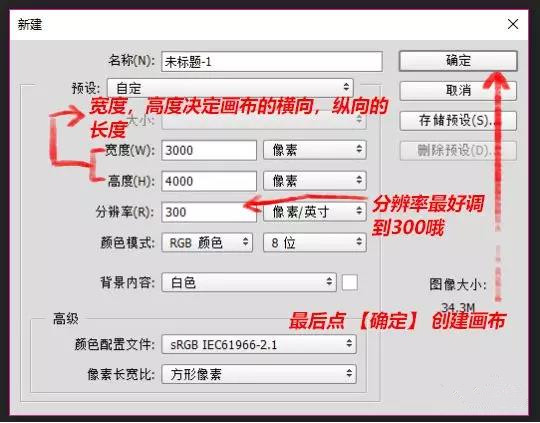
设置参数,一般3000*4000像素的画布就足够我们使用啦~
接下来,我们按下ctrl+shift+N新建一个图层。
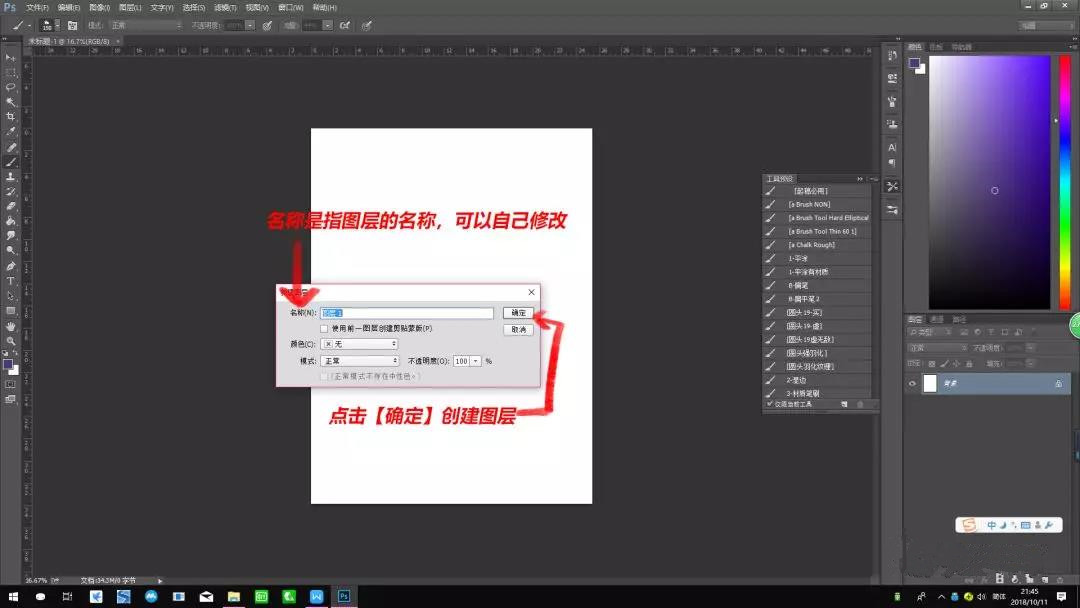
可能这时候就有小伙伴要问了,图层是什么呢?
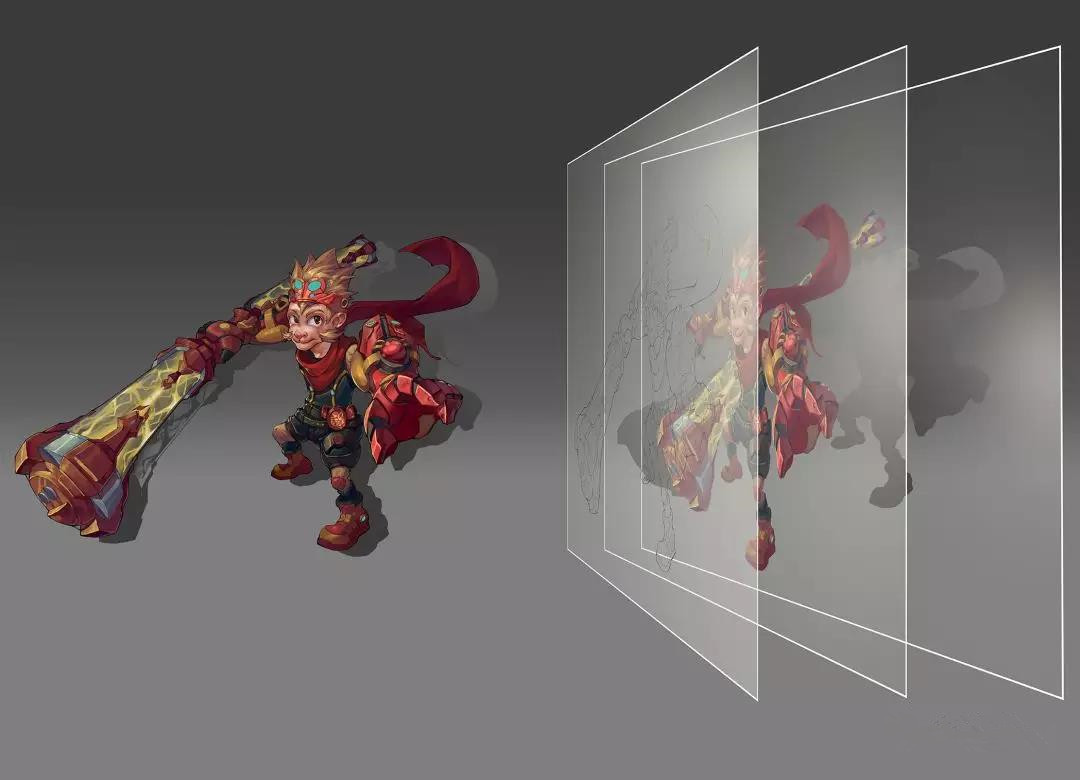
我们在用ps绘画的时候,跟用纸画画稍有不同,我们画的所有图,都在【图层】上,
而【图层】就像一层一层的透明胶,把不同的画面叠合在一起。
搞定了我们画画用的“纸”,
就要了解一下我们的“铅笔”“橡皮”了
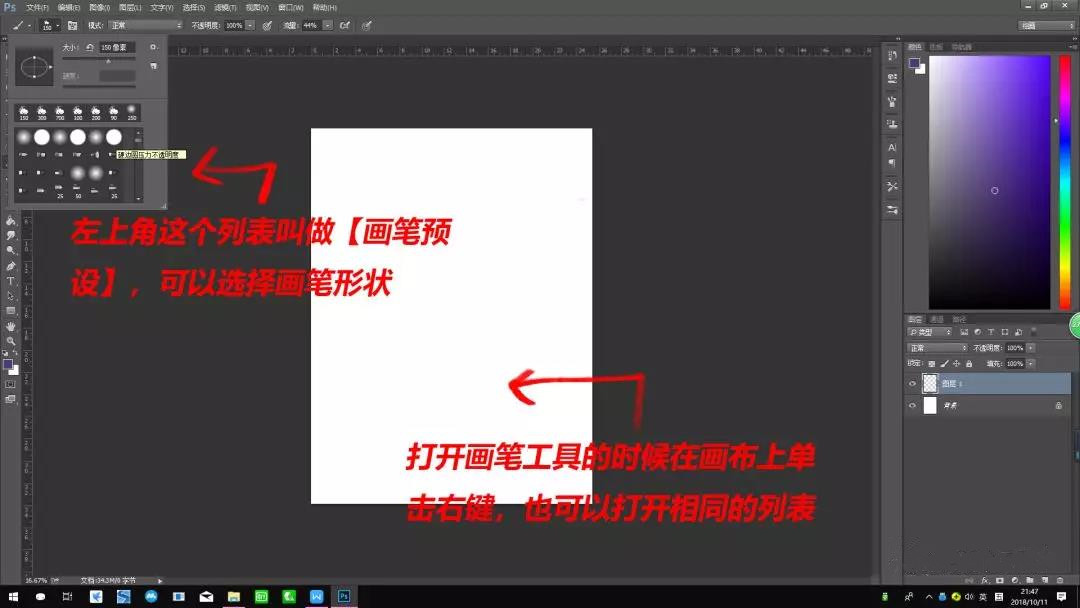
首先是“笔”,我们按下快捷键B,
之后在下拉界面随便选择一个圆
之后我们就可以愉快地开始画小黄图啦!!!!
可是我们发现,
好像这样子没有办法画出网上大触的那种流畅潇洒的线条,
小黄图也失去了灵魂(啜泣...)
这时,我们摁下快捷键F5
弹出了一个酷似飞船操作室的界面
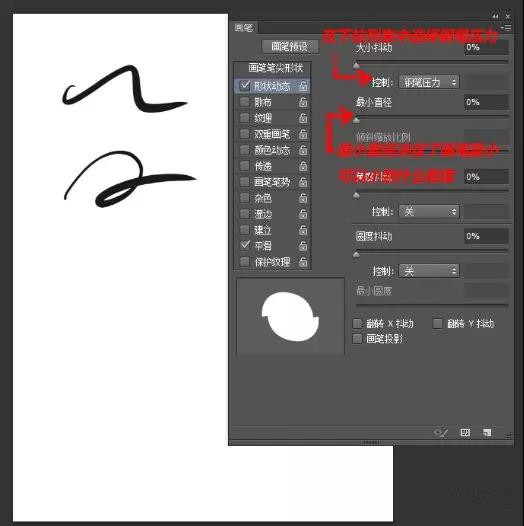
但其实,我们只需要调整其中两个参数,就可以愉快地画画了
一个是【形状动态】,这个选项可以让我们的画笔变得有粗有细
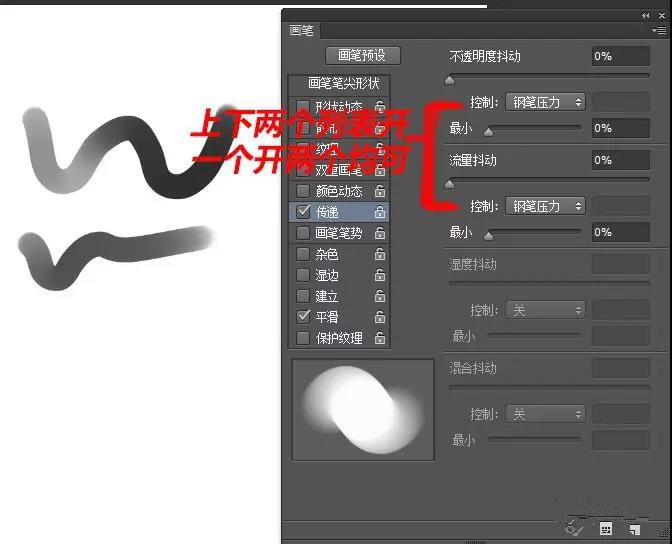
另一个是传递,这个选项可以让我们的画笔变得有虚有实
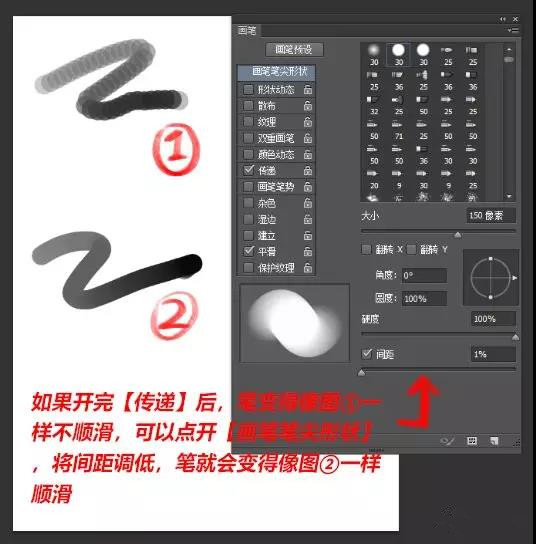
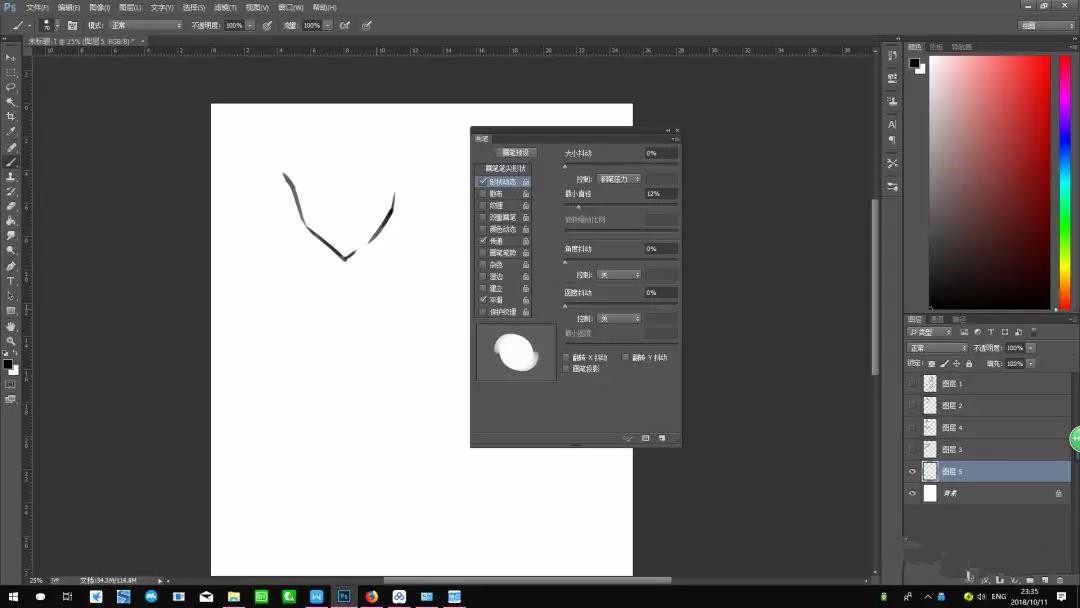
当我们两个选项都开开的时候,就会有双倍的快乐!!!
当然,如果是需要日式的流畅线稿,只点开【形状动态】就ok啦~
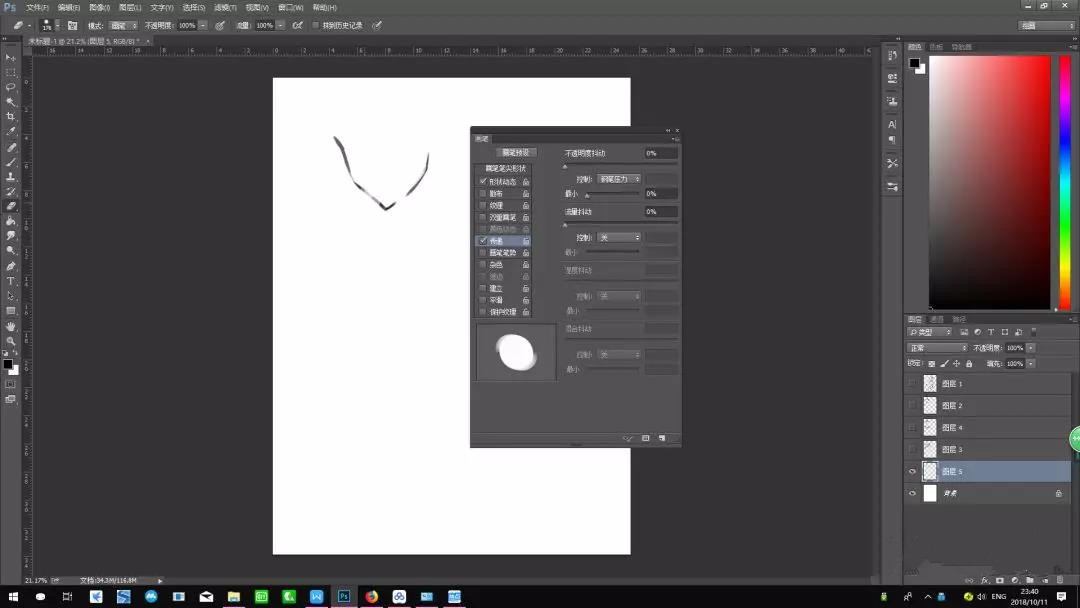
好了,接下来我们来讲讲橡皮
我们摁下快捷键E
就可以把画笔画上的东西擦掉啦!
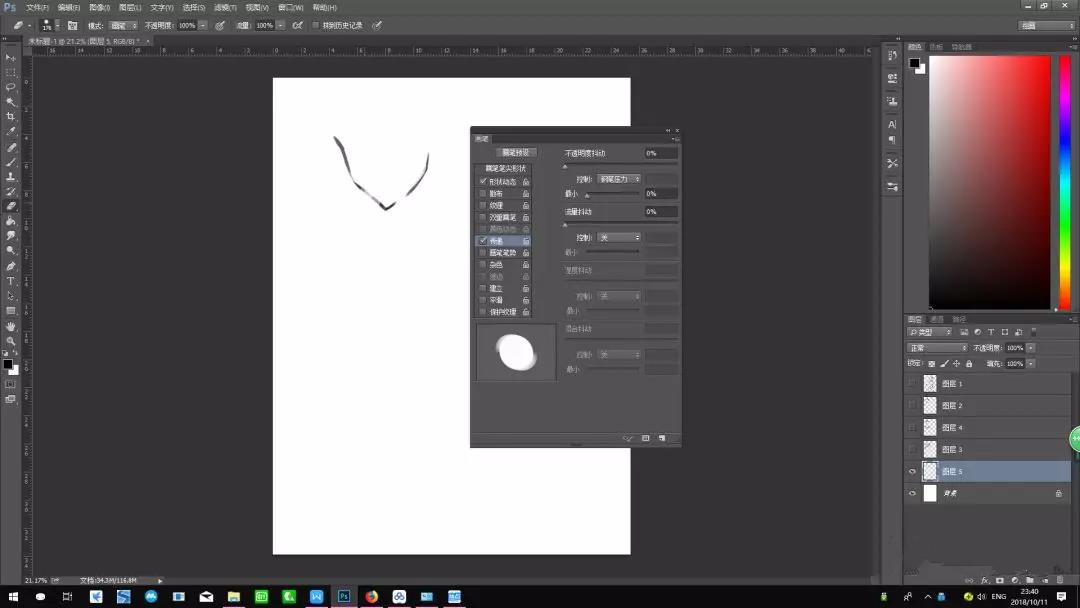
如果我们想要有粗细或者有虚有实的橡皮,就摁下F5
这个界面是不是有点眼熟【滑稽】
是的,
我们用调整画笔的方法,
就可以如法炮制地调整橡皮啦~
这样,有了“铅笔”、“橡皮”和“纸”,
我们就可以愉快地画小黄图咯~
言归正传,
板绘只是我们画画的工具,
而能不能画出好看的图,
依靠的是我们的基本功和想象力