排版更高效?—— Ai工作区分享

让你工作变高效的教程来了
很多刚开始接触使用Ai的同学在使用过程中经常会遇到找不到相应工作面板的困扰,每当需要使用一个面板时,要不找不到,要不就是还需要反复的去窗口里调用,还有的同学工作区甚是混乱,有很多不需要的功能面板在里面,这些都不同程度上的影响了你在使用Ai时的效率。所以,今天马克笔设计留学的安老师想跟大家分享一下他的Ai工作区,大家可以根据安老师的设定工作区做为参考,设置出自己的工作区。
那么我们首先要说一下什么是工作区。图1中红色的区域就工作区了,这里的面板都是你在工作中经常需要的功能,比如选区颜色,调整字体字号,调整线宽线型等等,我们可以根据自己的需求来自定义这个区域。当然,软件也给你准备了几种预设供你直接使用。(图2)在软件的右上角你可以找到这些选项。一般来说,当年第一次打开软件的时候,默认会显示Essentials(基本),你可以尝试使用其他的预设。
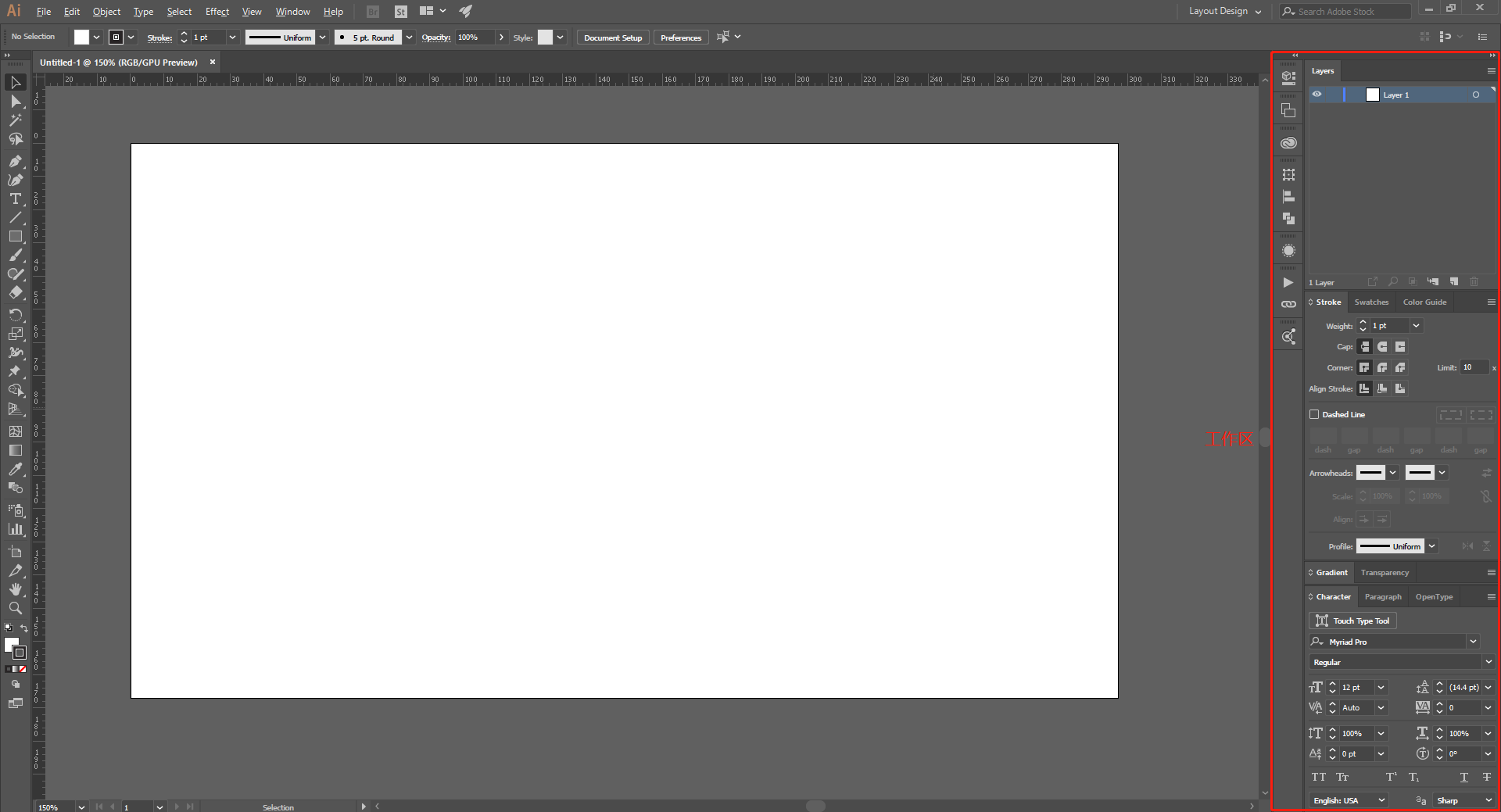
图1

图2
那么,我们现在就可以开始设置自己的工作区了。(图3)今天我给大家分享的是我在排版以及平时作图时都可以使用的工作区。红色框区域为主要区域,平时都是展开状态,蓝色框是次要工作区,平时处于收起状态,所以适合放一些使用频率相对较低的功能。
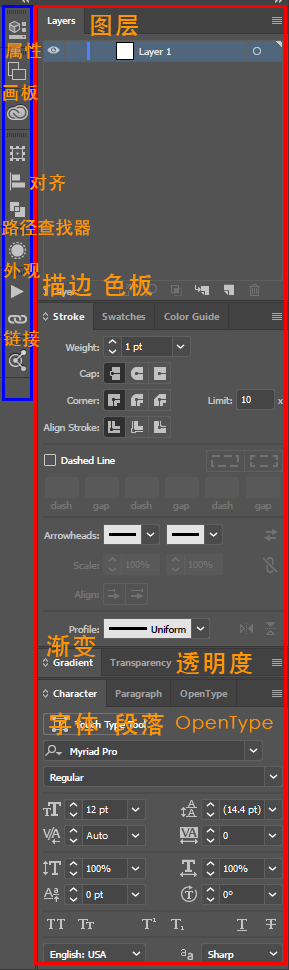
图3
图中标出的功能面板有以下这些:
图层
描边
色板
渐变
透明度
字体
段落
Opentype
属性
画板
对齐
路径查找器
外观
链接
那么如果你想要调出更多的功能去放入你的工作区从哪里找到呢?点击窗口,所有的功能都在里面。图4
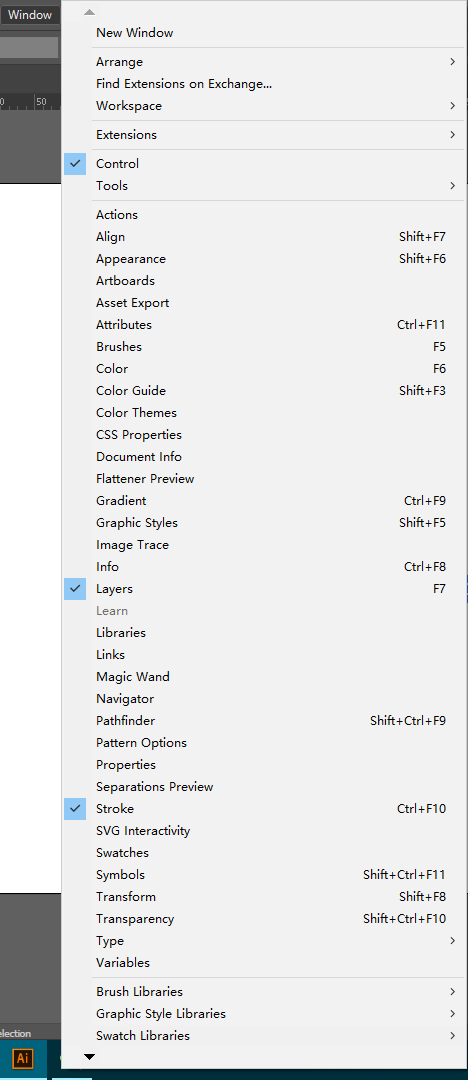
图4
最后,当年设置好你的工作区后,我们可以把这个工作区保存下来,还是点击选择工作区预设的那个图标,然后下拉菜单中选择并点击新工作区,在弹出窗口中输入一个新的名字即可。图5&图6

图5

图6
以上就是如何设置自己的工作区以及我个人的工作区分享了,希望同学们受用。
文章作者:安冉
旧金山艺术大学室内设计硕士
空间方向教学主管,作品集架构与版面制作辅导主要负责老师
任何关于院校和作品集的问题
欢迎随时沟通
知无不言,言无不尽