keyshot8制作雾气环境

Keyshot8正式版已经出来一段时间了,所以趁着热乎劲,我也体验了一把keyshot8的新材质:雾。加群交流:244834918
keyshot8制作雾气环境
Keyshot8正式版已经出来一段时间了,大部分同学估计也都在体验keyshot8的新功能,所以趁着热乎劲,我也体验了一把keyshot8的新材质:雾
说到这玩意,大概是室外空间渲染用的多,我以前用3Dmax的时候,就渲染过雾气环境,大家先看看3DMAX的雾。
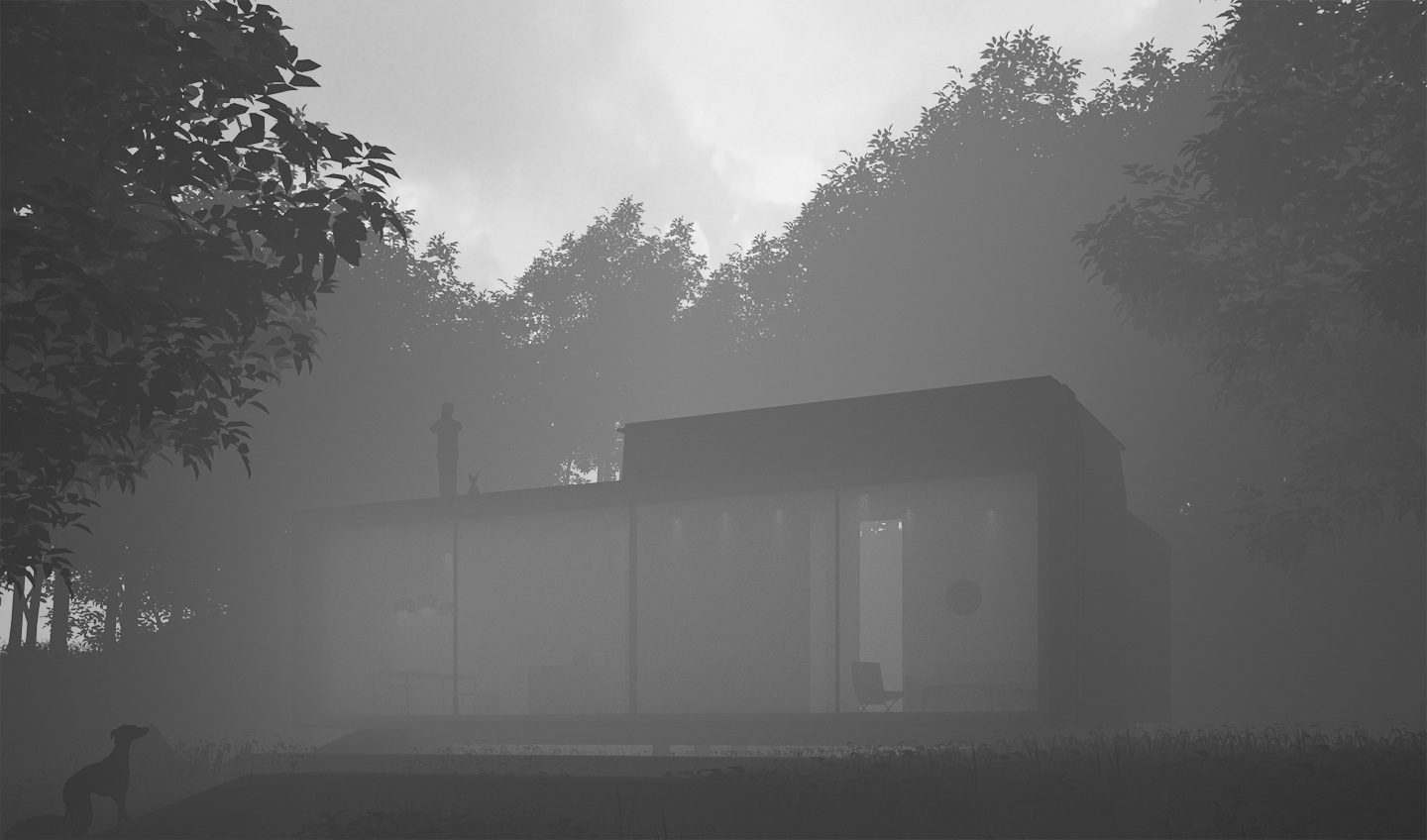
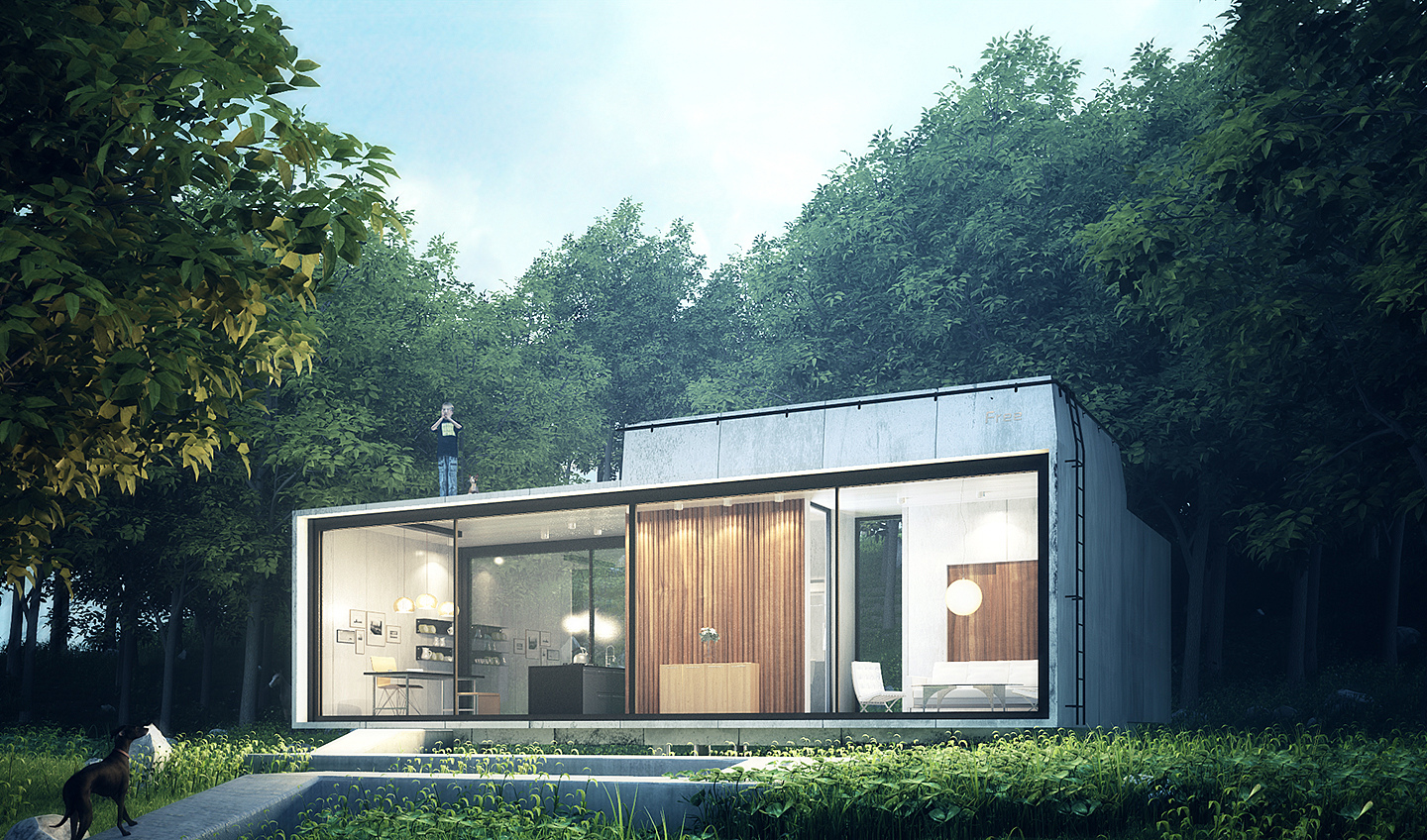
当然雾这玩意,个人还是觉得要搭配灯光,会出来一些意想不到的效果。先不说keyshot8出这种材质干嘛,对于我们做产品渲染的有啥帮助或者用处,这都需要使用keyshot的同学们自己去开发。好了,下面进入教程。
1.这里,我直接用我以前做的项目文件测试了,打开后,直接编辑>添加几何形体>立方体,当然你也可以添加球体,各种几何体都行。设置立方体大小超过整个搭建的物体场景。如图1-3
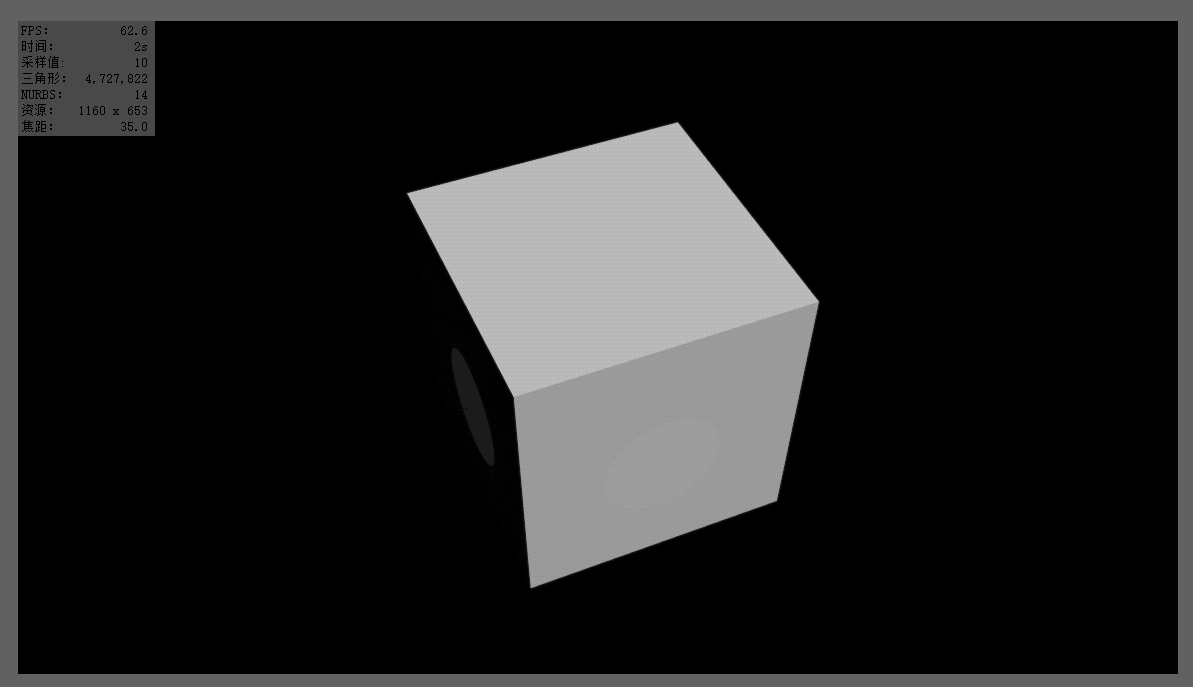
图1-3
2.然后给立方体材质:散射介质,材质参数密度给到50,相应的透明距离也要设置的更高,否则能见度超低,这里设置为:150。传播颜色#fff。如图:1-4
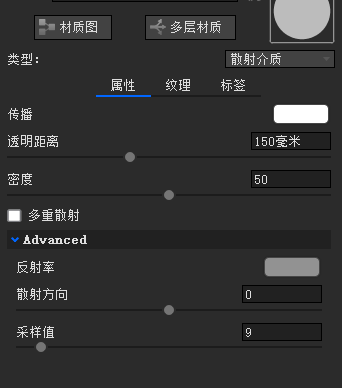
图1-4
3.接下要给雾一种渐隐朦胧且若有若无的感觉,所以在给雾添加一个密度纹理>污点,我们的思路是用污点的点装,添加衰减,来达到平滑过渡的块状黑白效果。所以设置如图1-5
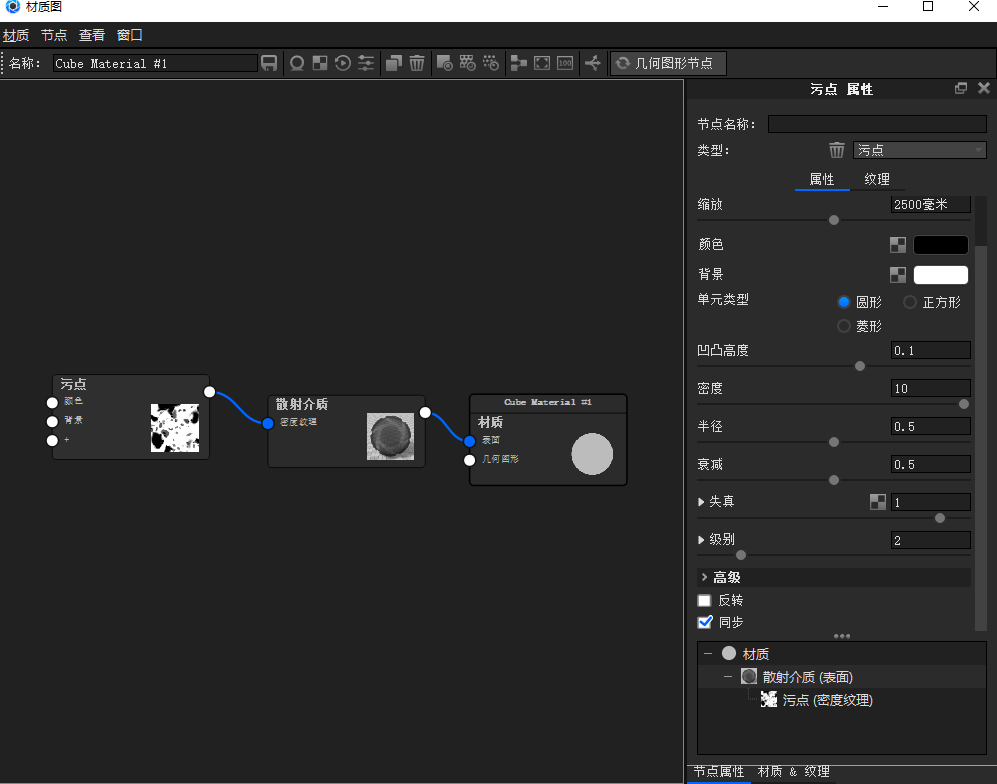
图1-5
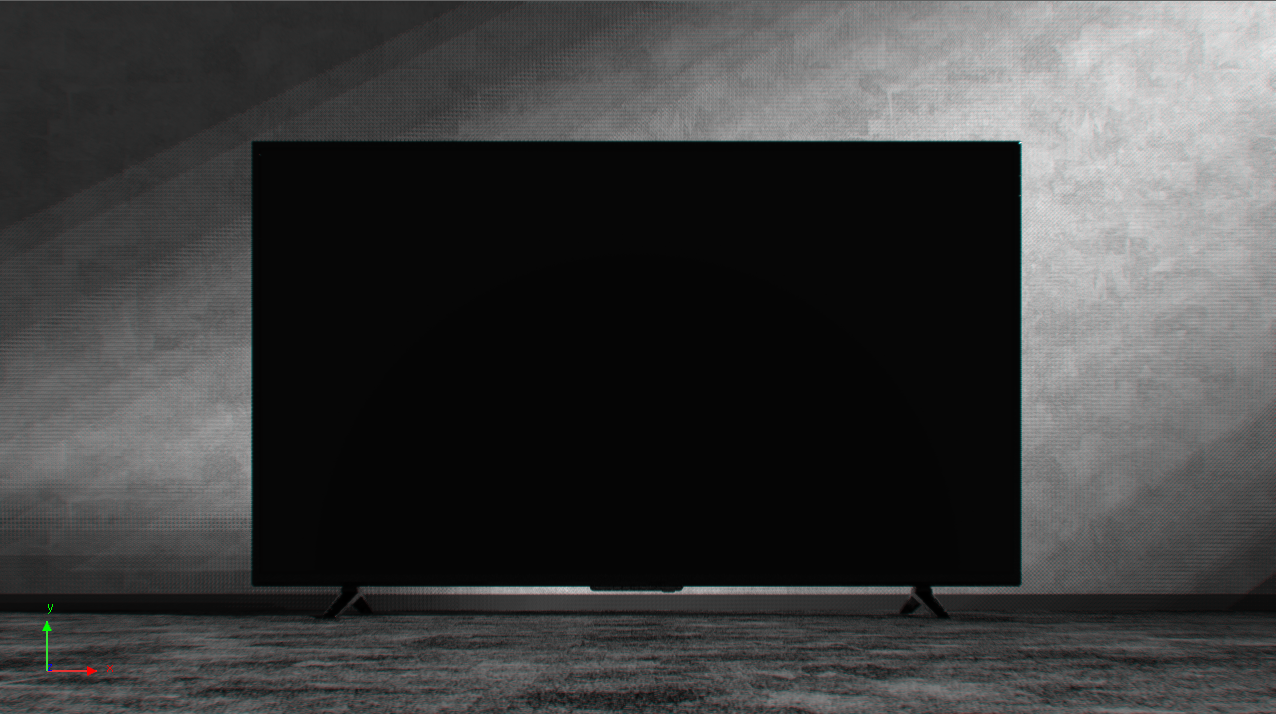
4.最后我们看看没添加雾气环境的效果,和添加之后的效果,大家可以自行发挥,看看以后哪里能用上这个雾。
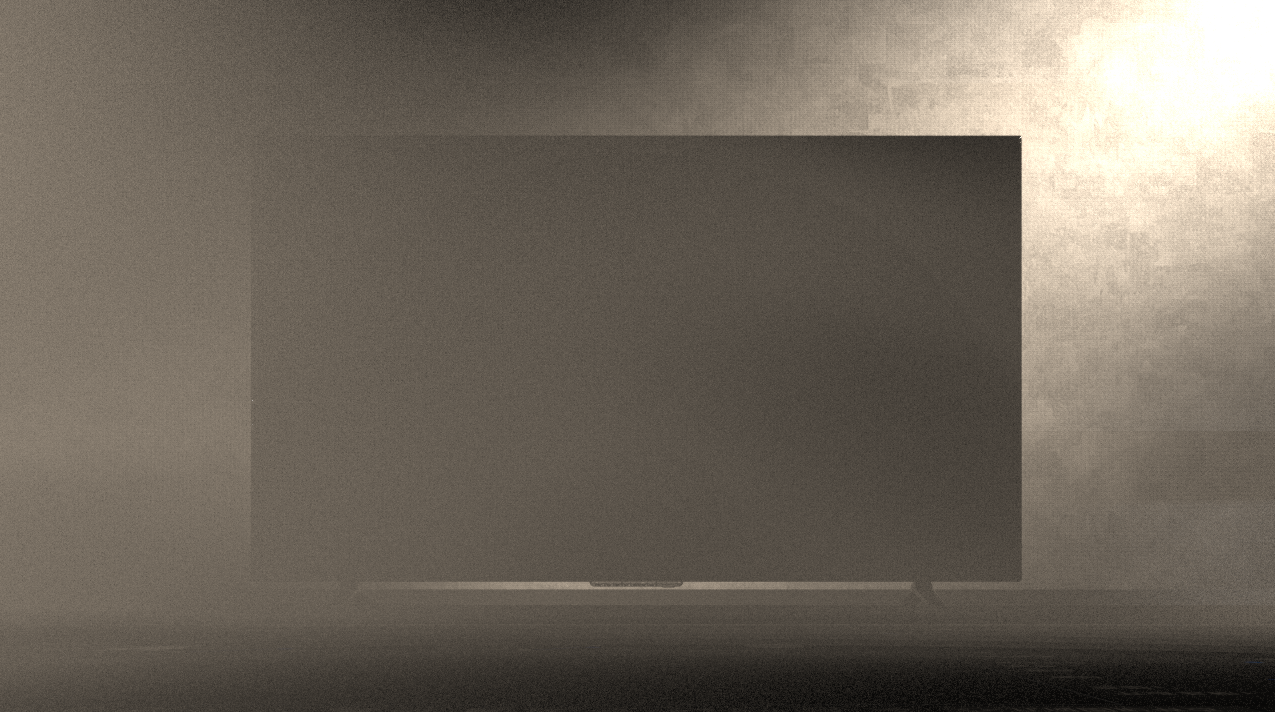
总结:缺点keyshot8做这个雾气环境,是真的吃配置,可能我公司的电脑配置低端,导致慢的缘故,所以用起来感觉很慢,噪点多啊。
优点:多了一种散射介质材质,最后得到可能不止一种效果,所以大家要多测试研究。
渲染的时候,勾选阴影通道,会保存含有雾气环境的数据,给ps后期增加便利。