利用ps滤镜制作绚丽的彩色烟花教程

盘锦/平面设计师/7年前/618浏览
版权
利用ps滤镜制作绚丽的彩色烟花教程
滤镜制作烟花是非常快的,不过用到的滤镜较多,常用的滤镜一定要非常熟悉。

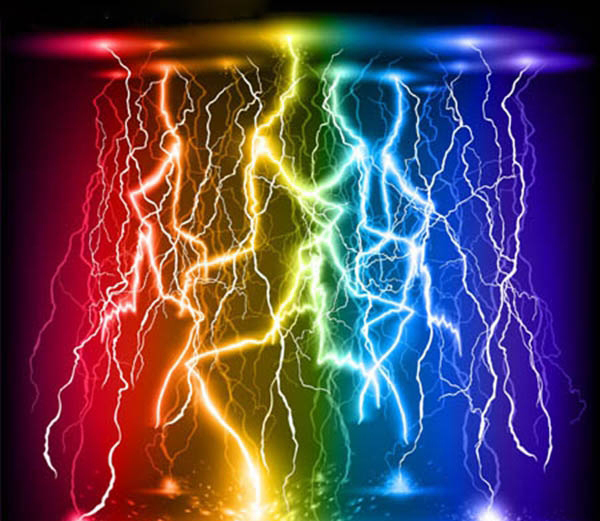
1、打开下图所示的闪电素材
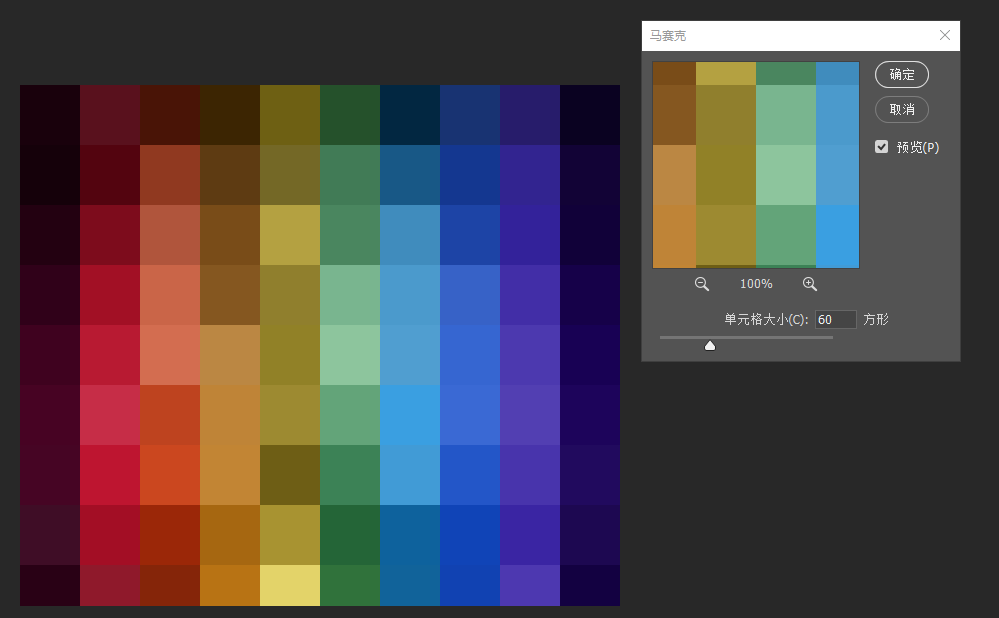
2、执行:滤镜——像素化——马赛克。
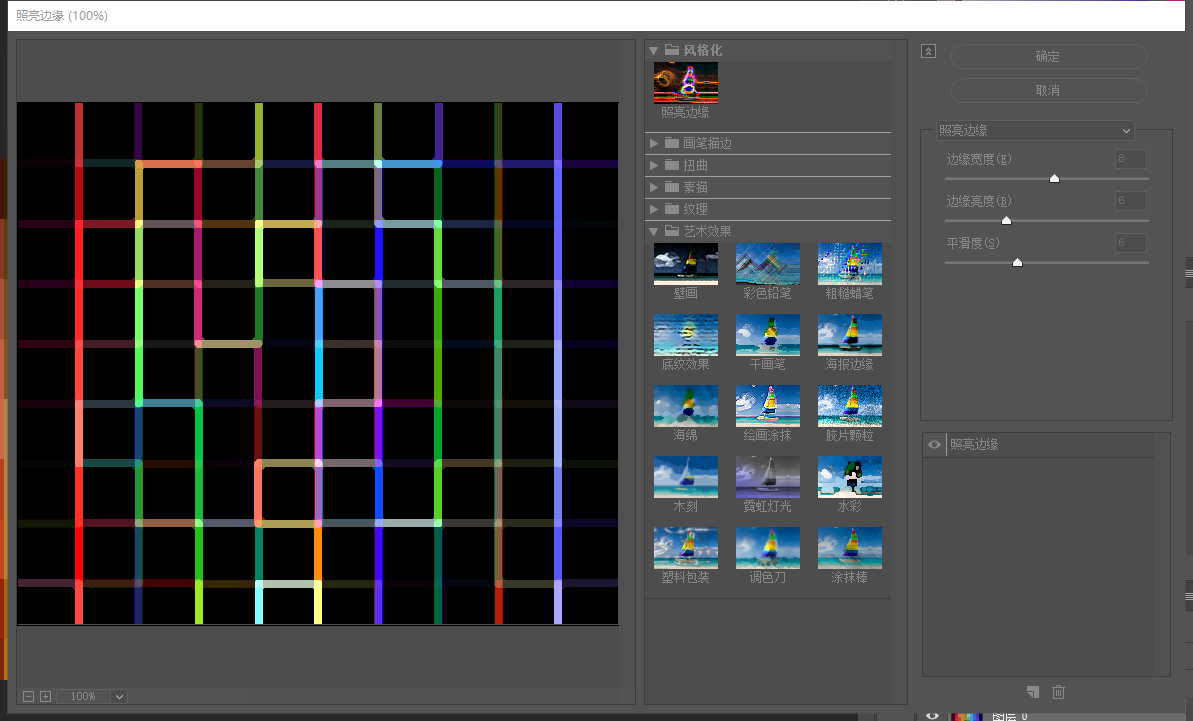
3、执行:滤镜——滤镜库——风格化——照亮边缘(此操作是为了提取方框线条),照亮边缘顾名思意就是只锐化并显示图像的边缘
4、复制一个图层,在背景副本上顺时针旋转90度。

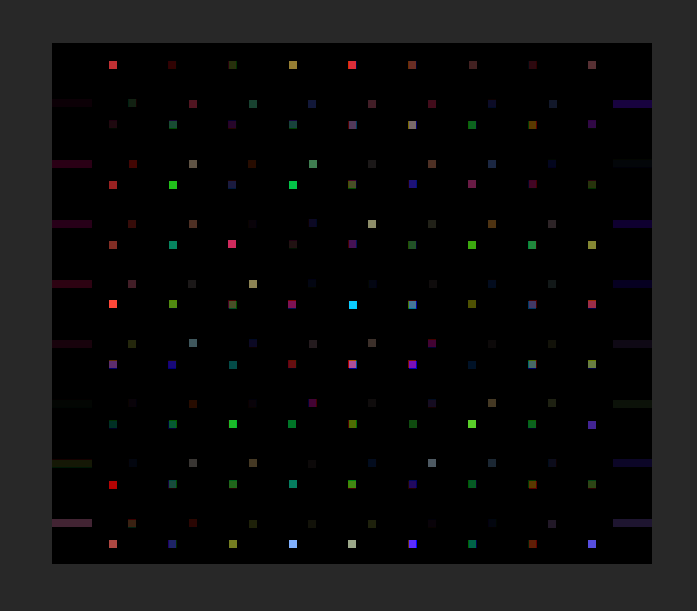
5、把背景副本的图层混合模式改为变暗,效果如下图
6、新建图层,按Ctrl + Shift + Alt + E合并所有可见图层。那么背景和背景副本可以删除也可以保留,我通常选择保留
7、用椭圆选区工具画一个圆
8、执行:滤镜 > 扭曲 > 球面化
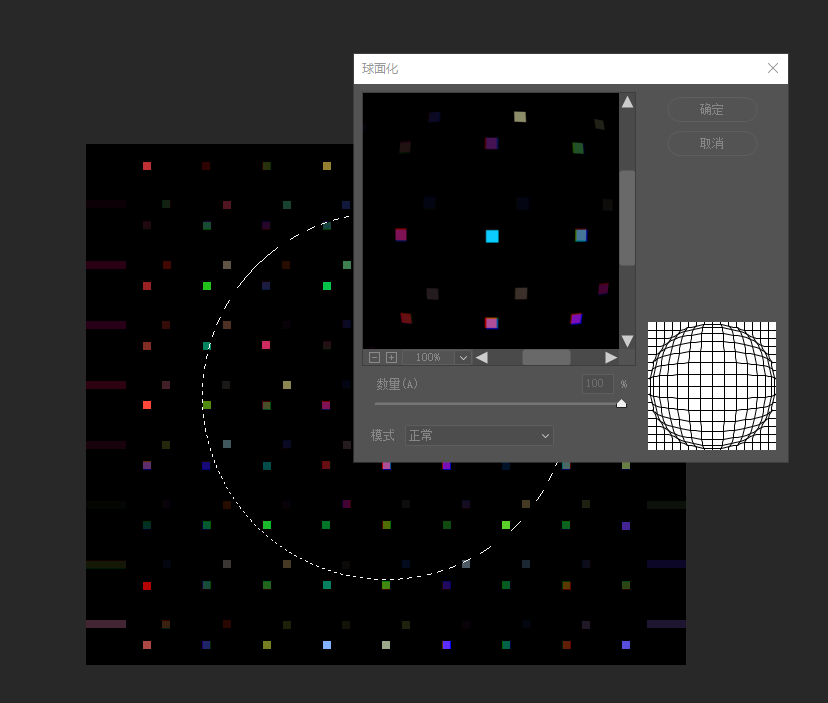
9、不要取消蚂蚁线,Ctrl + j 复制图层得到副本
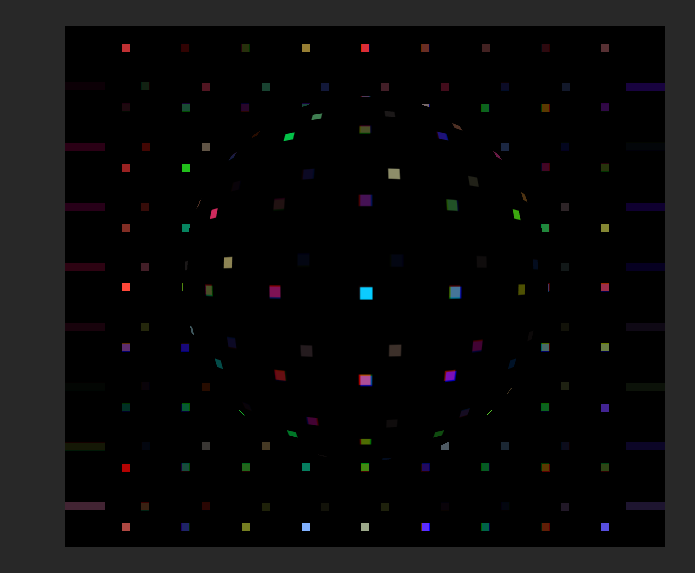
10.下面新建一层,随意填充一个背景颜色,建议选择一个深一点的颜色,现在效果出来了
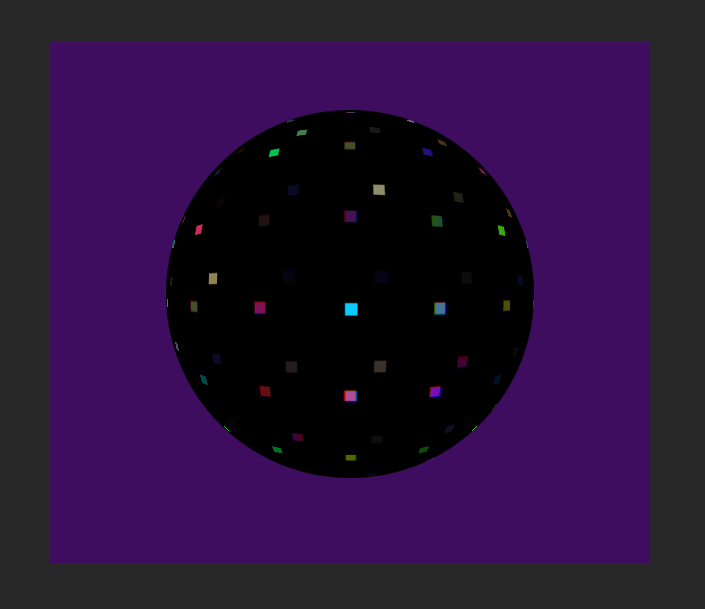
11、圆形一片黑漆漆的怎么办?当然是用混合模式提取了。在这里把图层的混合模式改为颜色减淡
12、如果觉得颜色不鲜艳,不明显,可以不断复制,直到你满意为止。 我这里复制了三次

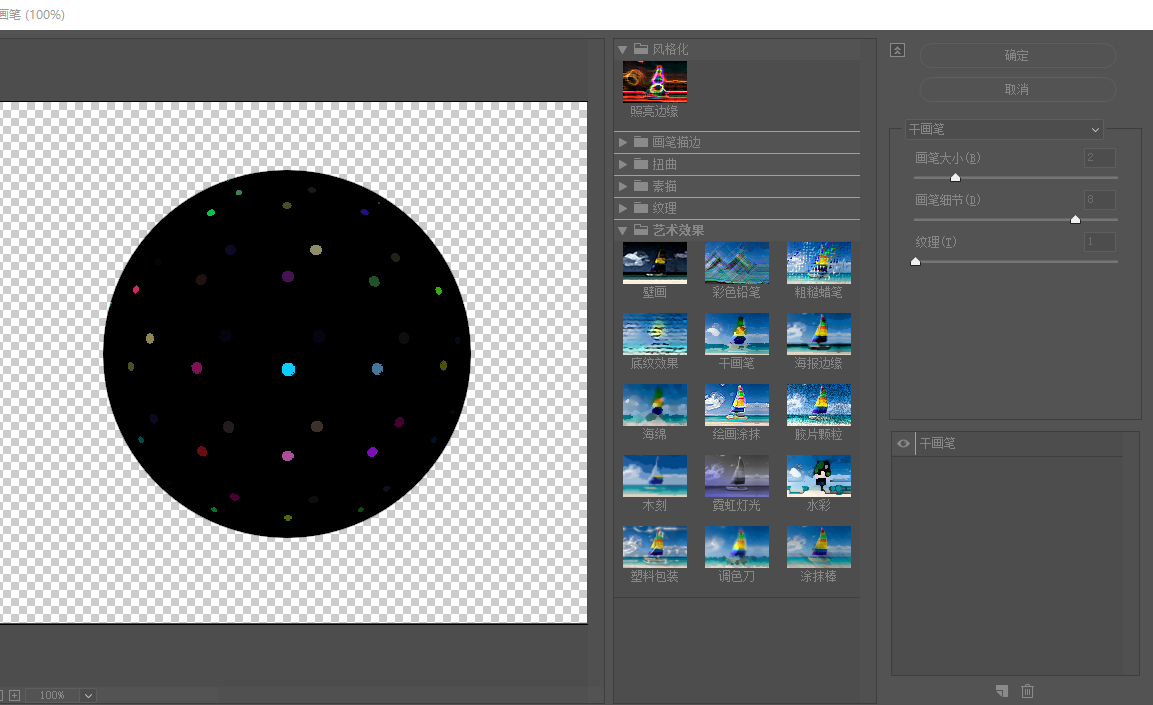
13、新建一个图层,盖印图层得到新图层,在盖印前请将被复制的图层全部隐藏,再将新图层的混合模式改为“颜色减淡”,在新图层上执行:滤镜 > 艺术效果 > 干笔画。
14、然后执行滤镜-扭曲-极坐标,选择极坐标到平面坐标。

15、先把画布顺时针旋转90度。再执行滤镜-风格化-风

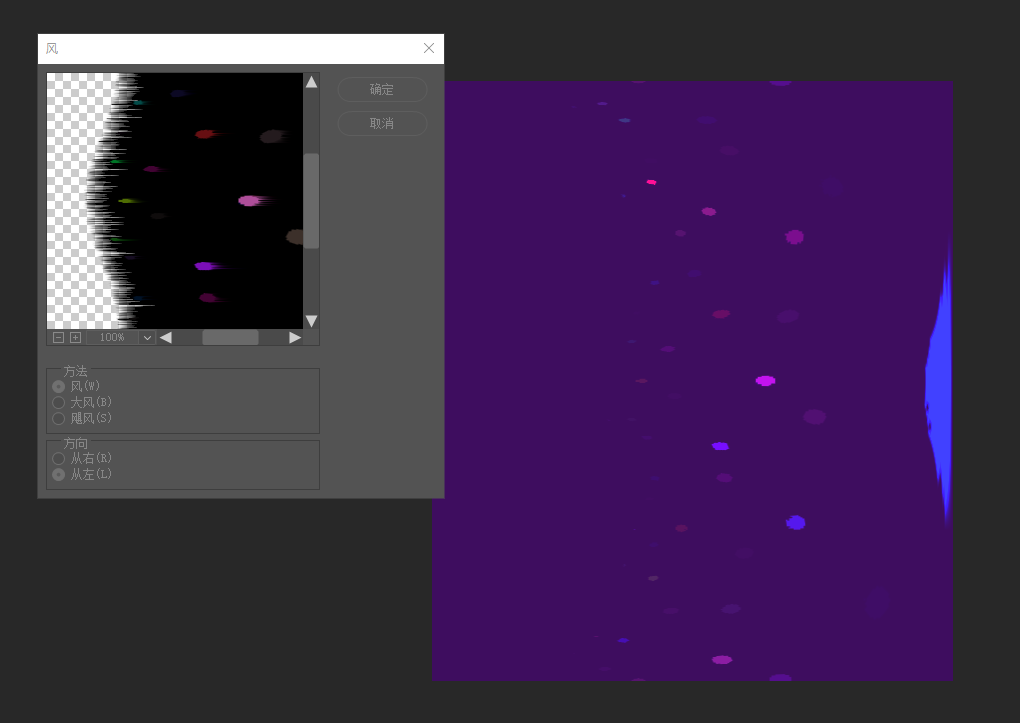
16、风效果可以重复执行,为什么要重复执行?因为礼花都是有尾巴的。在这里可以按ctrl+f两三次。
17、执行图像-图像旋转-逆时针90度。


18、执行滤镜-扭曲-极坐标,选择平面坐标到极坐标,得到最终效果1。


19.调整曲线
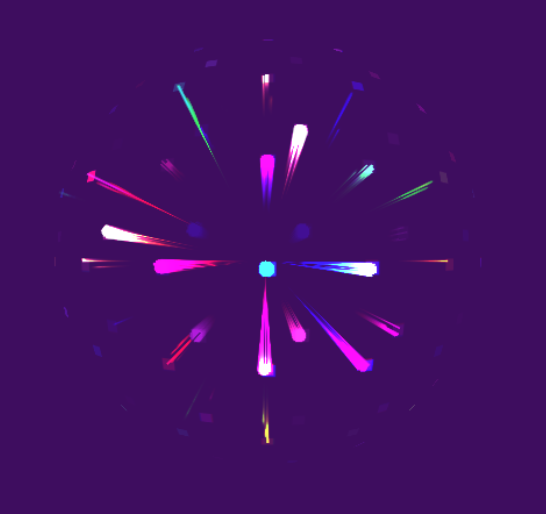
20.打开之前隐藏的图层
10
举报
声明
19
分享

评论你的想法~
表情
喜欢TA的作品吗?喜欢就快来夸夸TA吧!

推荐素材


登录注册
10登录即可同步推荐记录哦
19登录即可加入我的收藏
评论登录即可评论想法
分享分享