PS照片流体线条动作插件教程

部分图片引用如有冒犯请联系删除 原文链接YouTube需要翻墙哦,你懂的
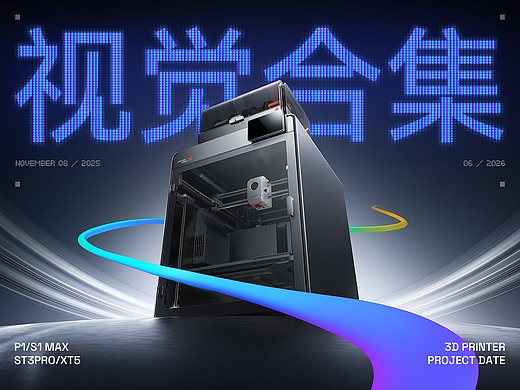
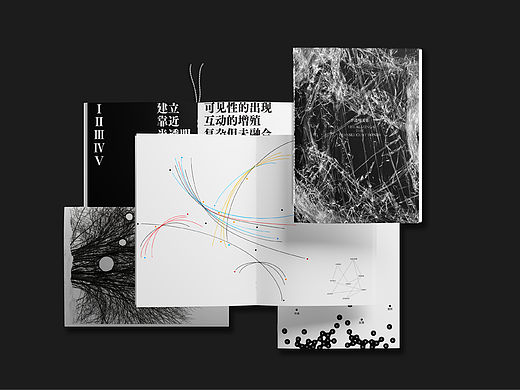
平时在网上大家经常可以看到以下这样的作品
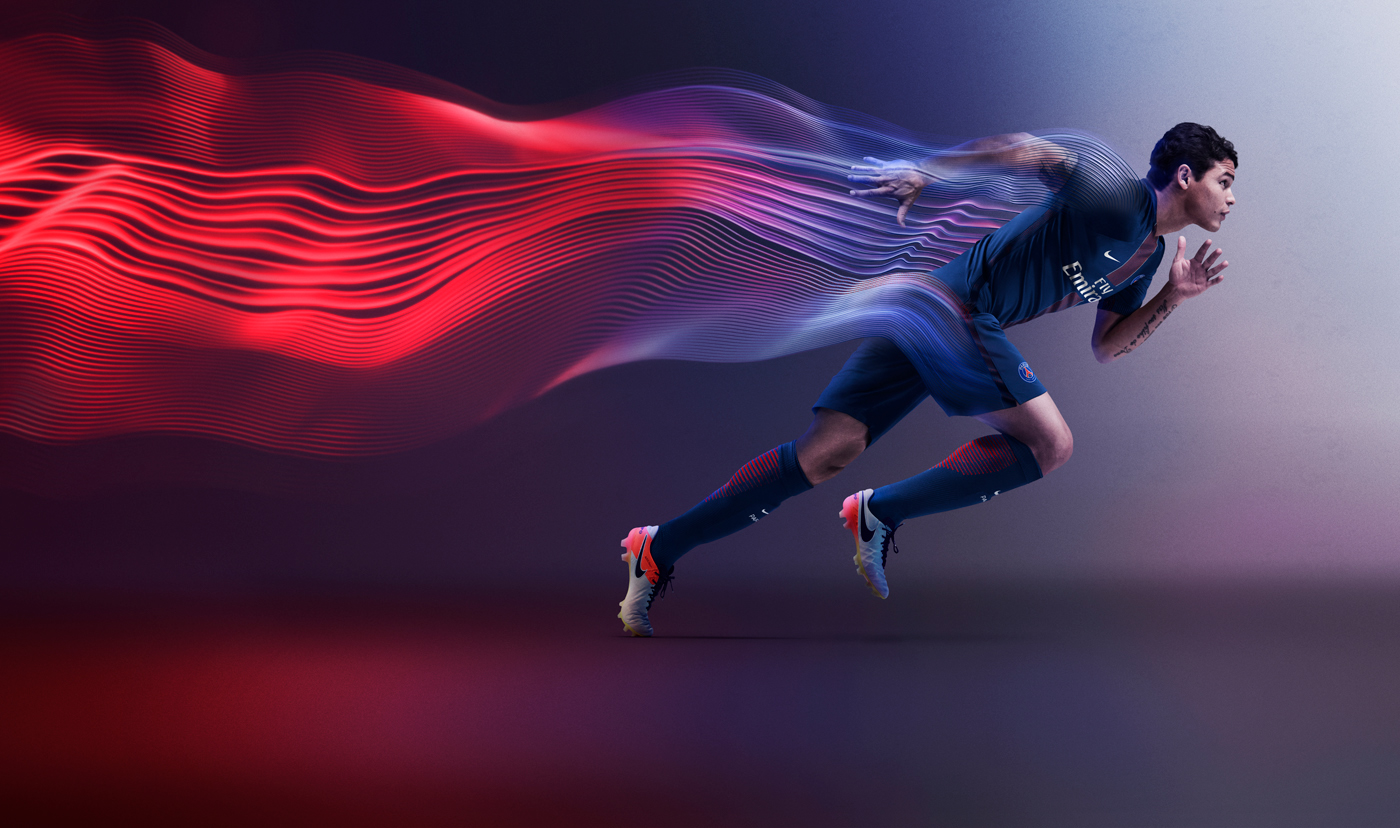

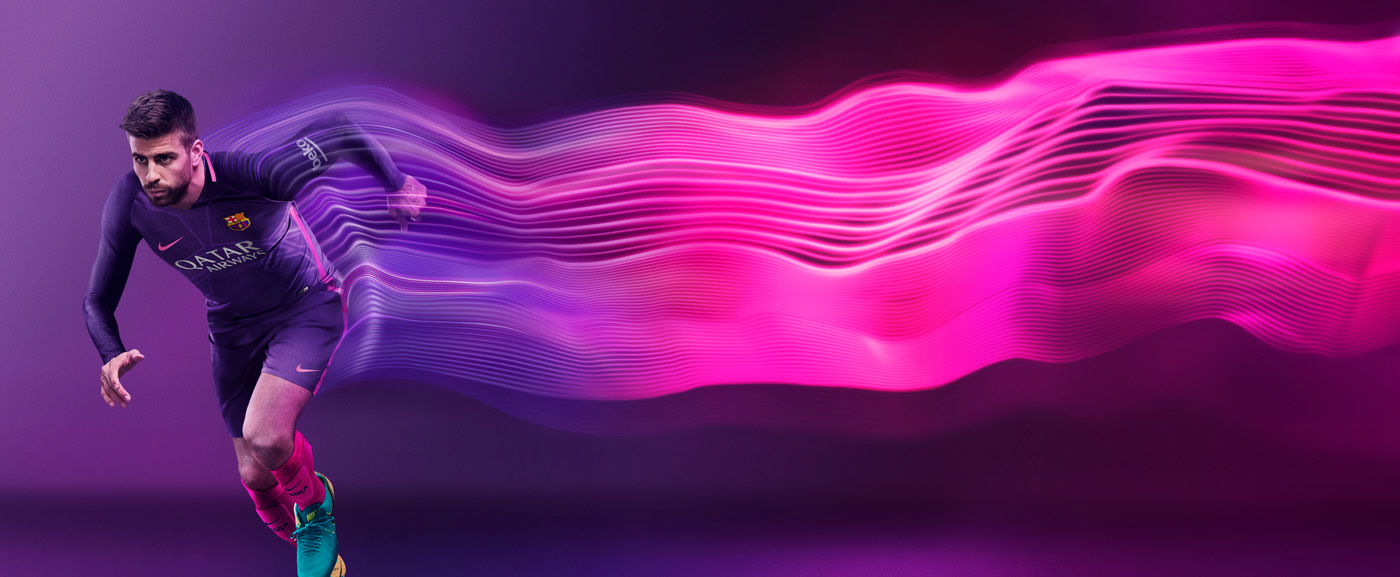
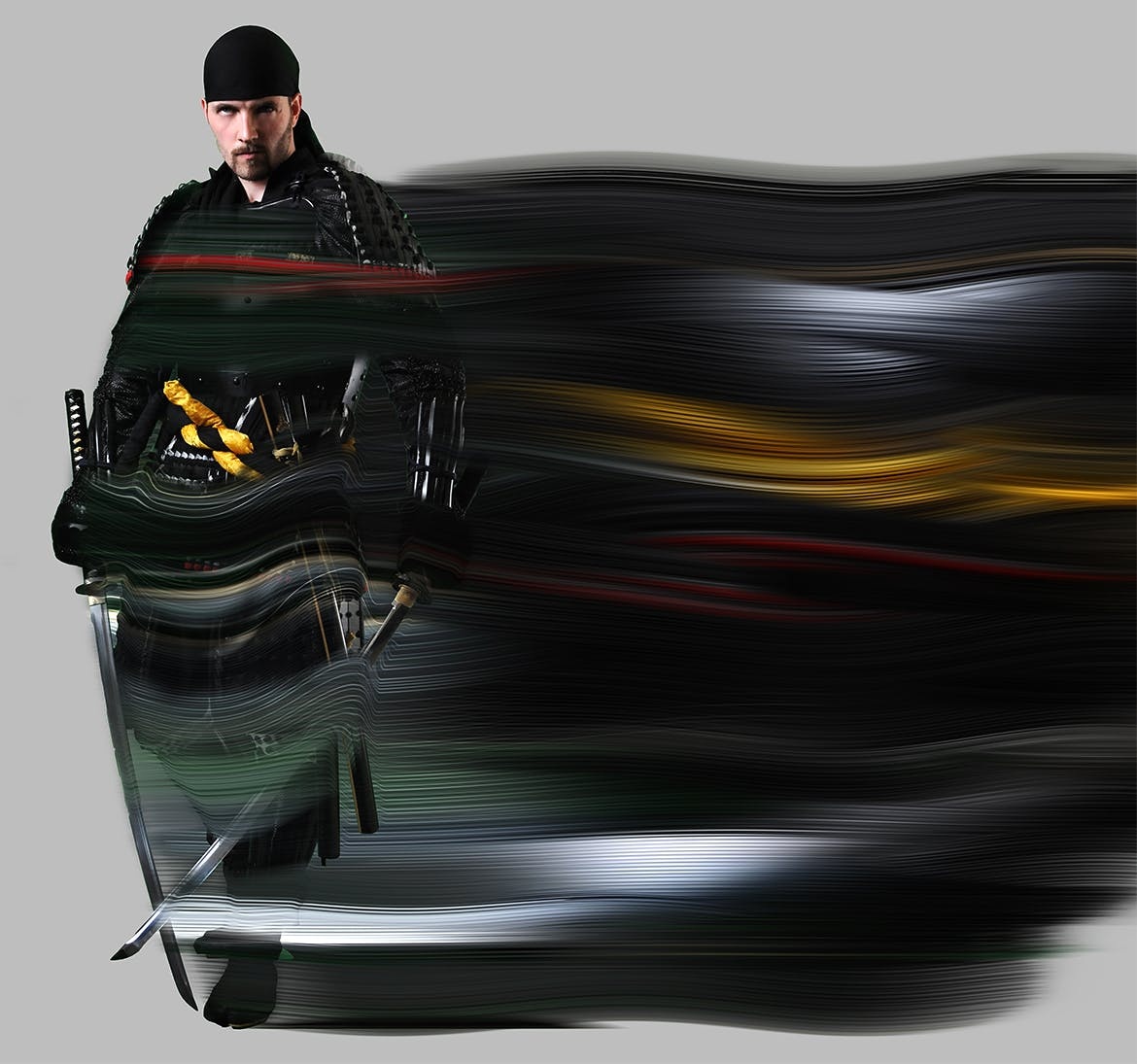
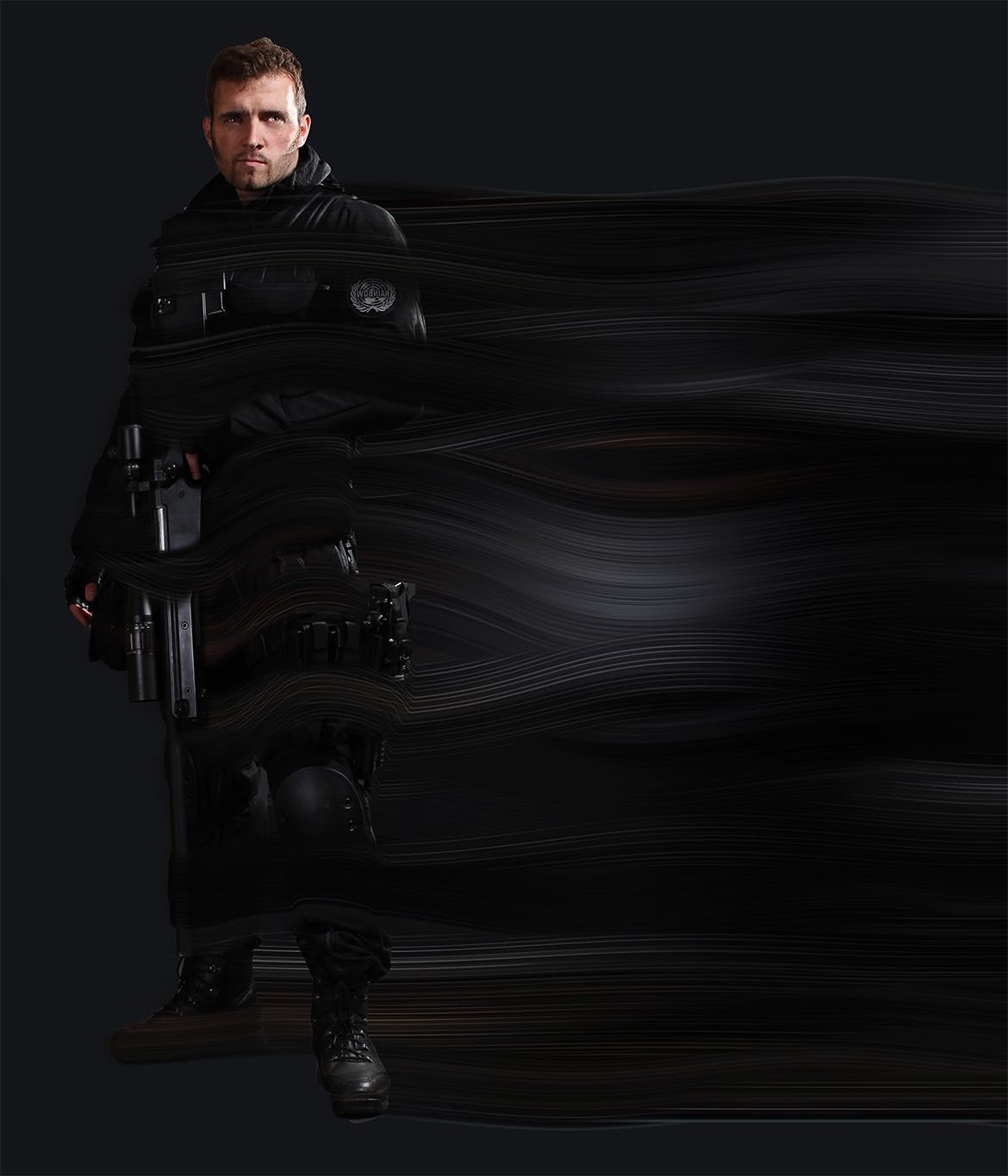
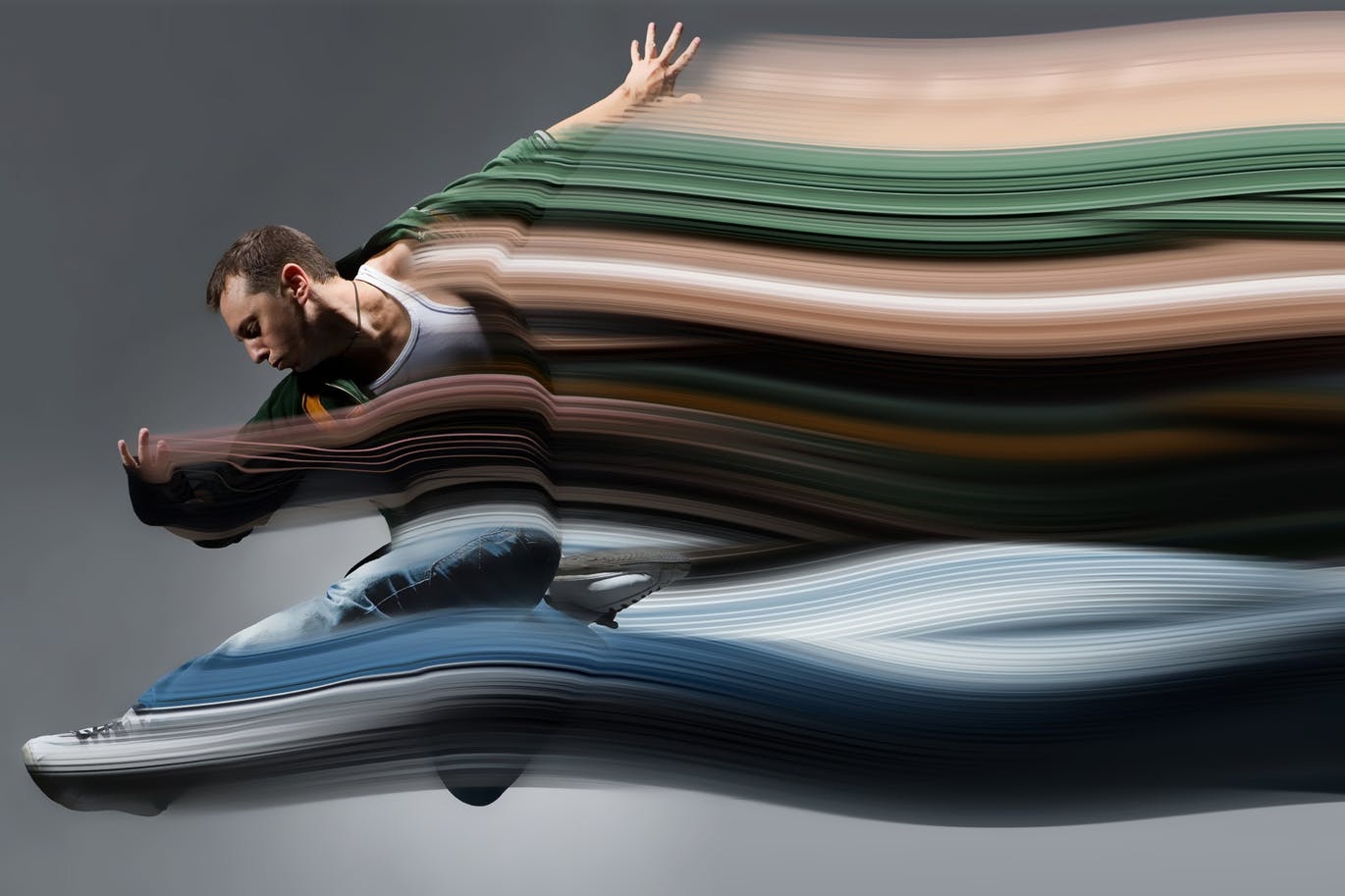
出于好奇这是运用什么样的插件制作的,我便去百度了,于是乎认识了照片流体动作插件这么一个好玩的设计手法。但是研究这一插件国内倒是没有找到好的教程学习,反而在YouTube上找到了
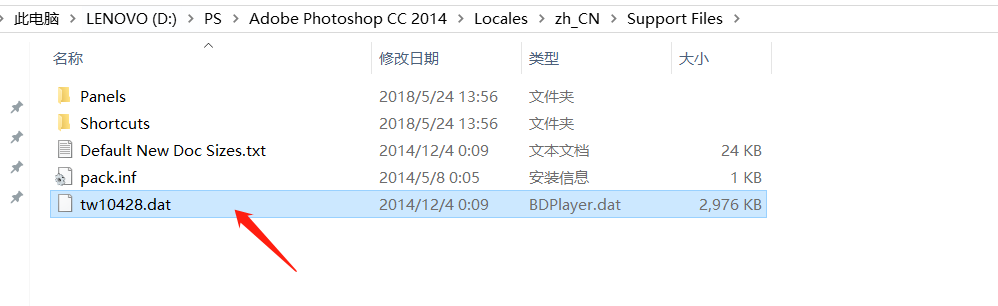
更改步骤:1.打开安装PS的语言包目录,找到 tw10428.dat 文件,我们只需要修改它的文件名,便可把PS恢复成默认的英文版本了,比如我是把它改成 tw0428.dat ,把1删掉,等结束的时候再把1加上去。这时打开PS便是英文版的了。

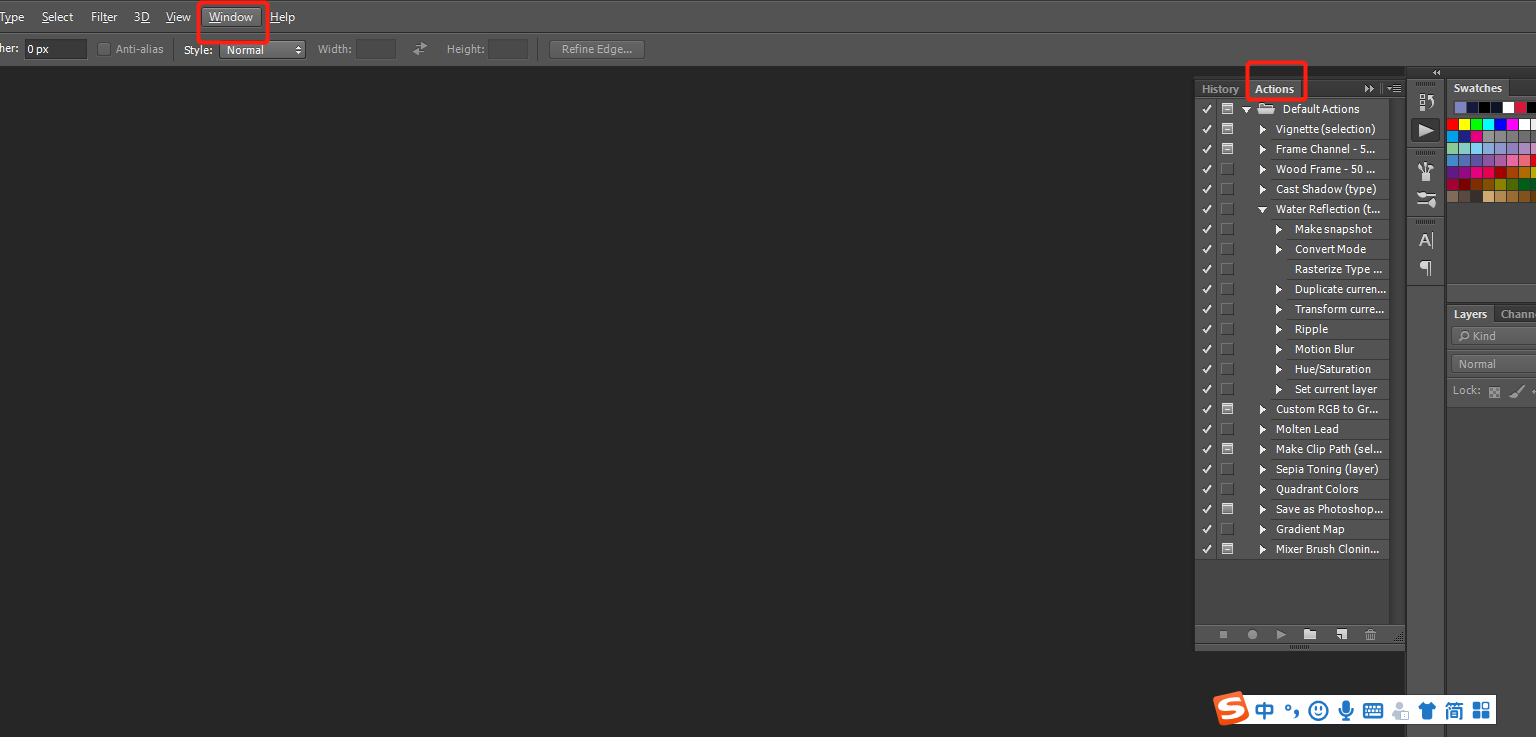
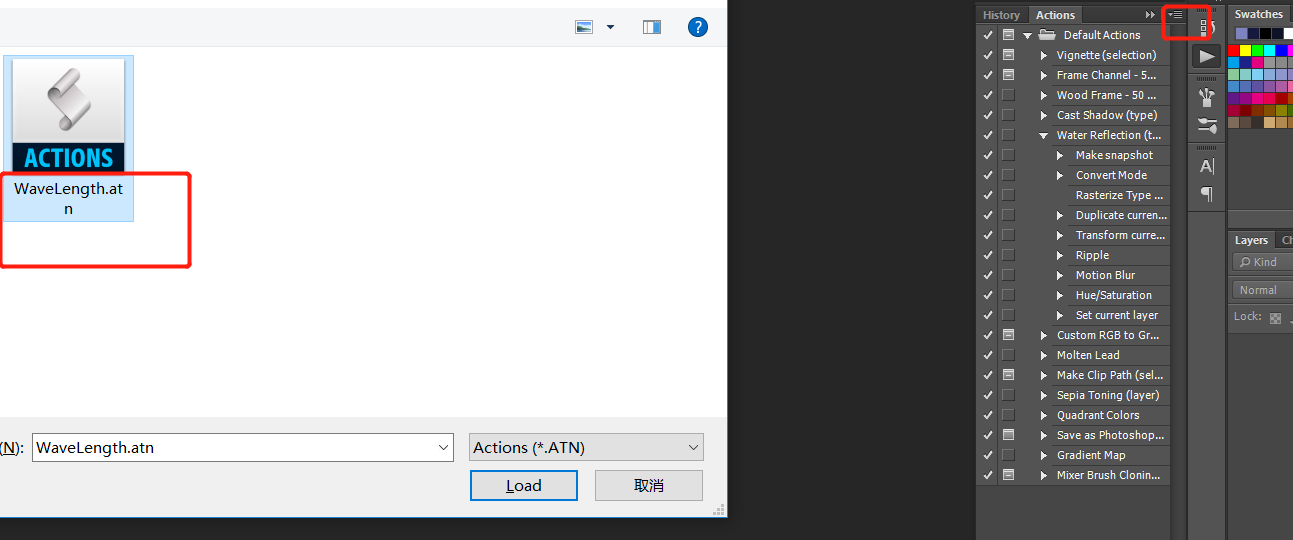
2.然后就是安装咱们的照片流体动作插件了。这个步骤也简单,百度也都有了。打开窗口——调出动作窗口——选择载入动作——找到动作插件——完成。
3.导入我们需要做效果的图片。在此有几个关键步骤:1.背景图的命名必须为Background,如果你是通过新建空白文件的方式的话,记得把原先的背景层删掉,再重命名当前图片为Background 。如果我需要这个人物是透明背景的,方便做后期效果,所以我会把人物单独抠出来。我因为已经做过好的了,在这里就简单的魔棒扣一下。2.另外再新建一层选区图层,随便填充一个颜色,再擦除你觉得不需要做画面的部分,并命名为 brush 。在此之前,尽可能的让画布大小略大一点,我是直接按C键直接裁剪延长画布的宽度。如下
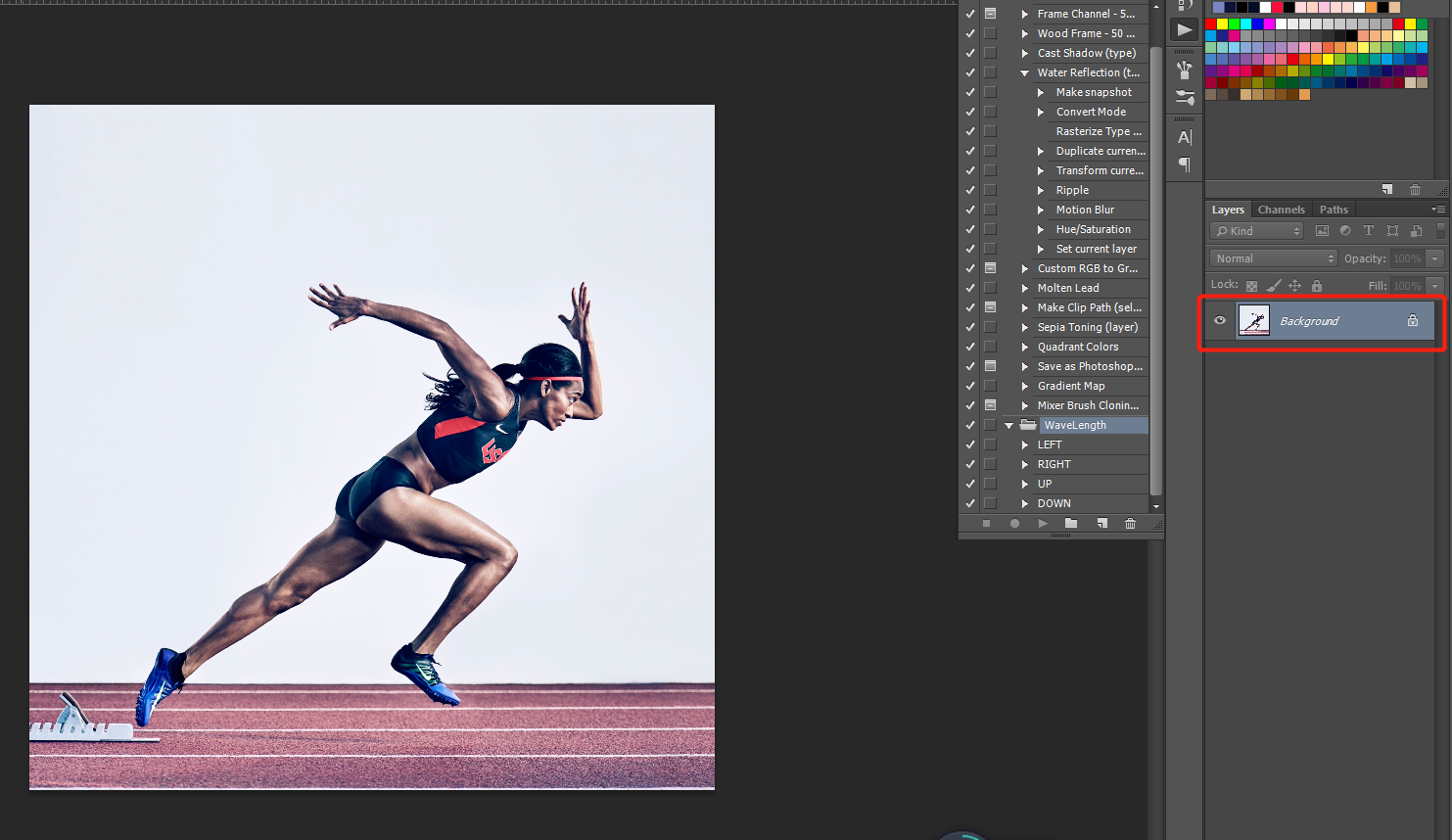
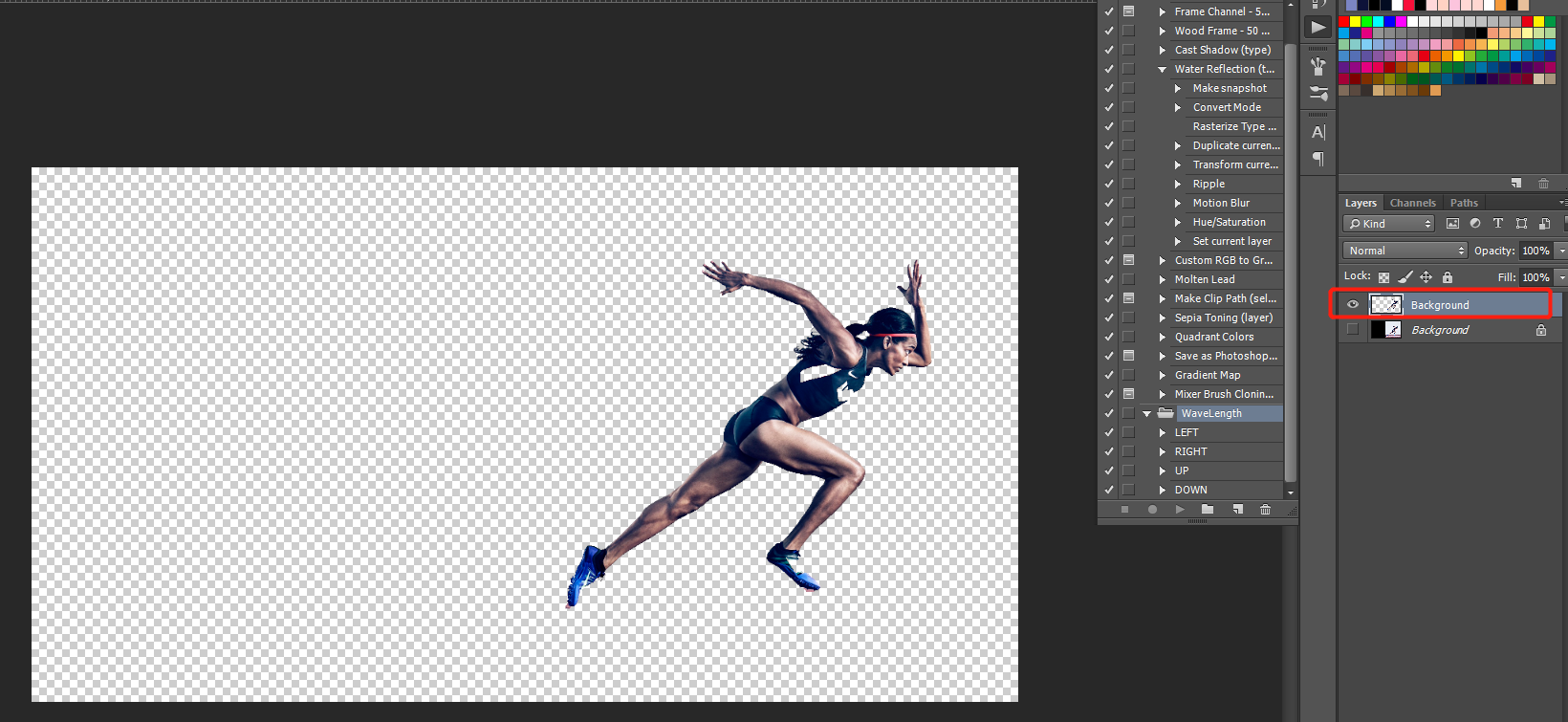
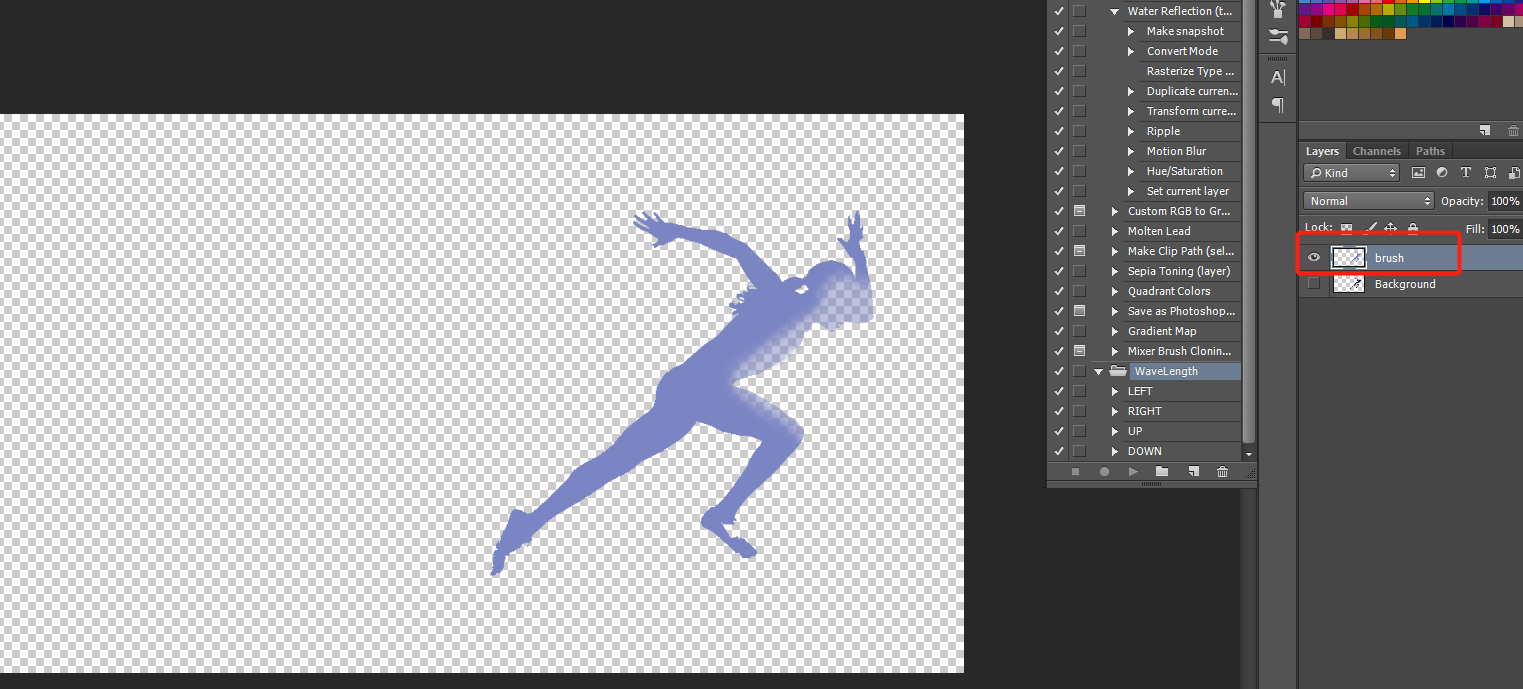
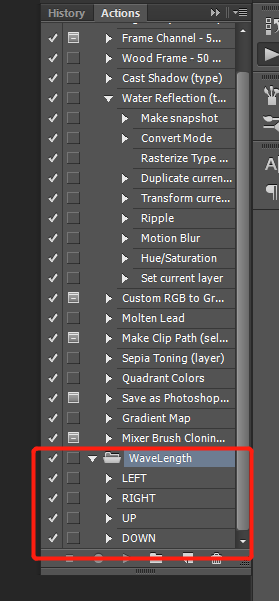
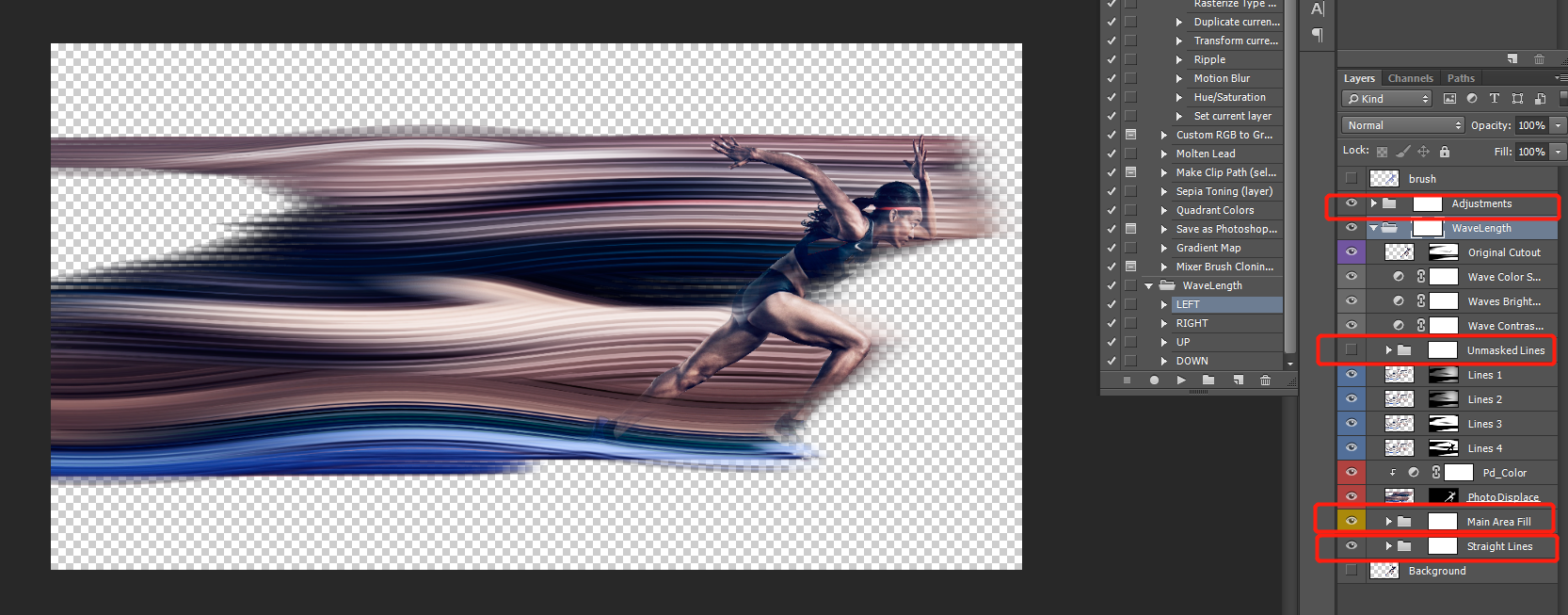
4.找到动作窗口中的——WaceLength 照片流体插件,打开二级目录,发现有 上下左右四个方向的选择,根据我们自身的画面,我的人物是需要线体朝着左边的,所以我选择left。然后点击播放动作。
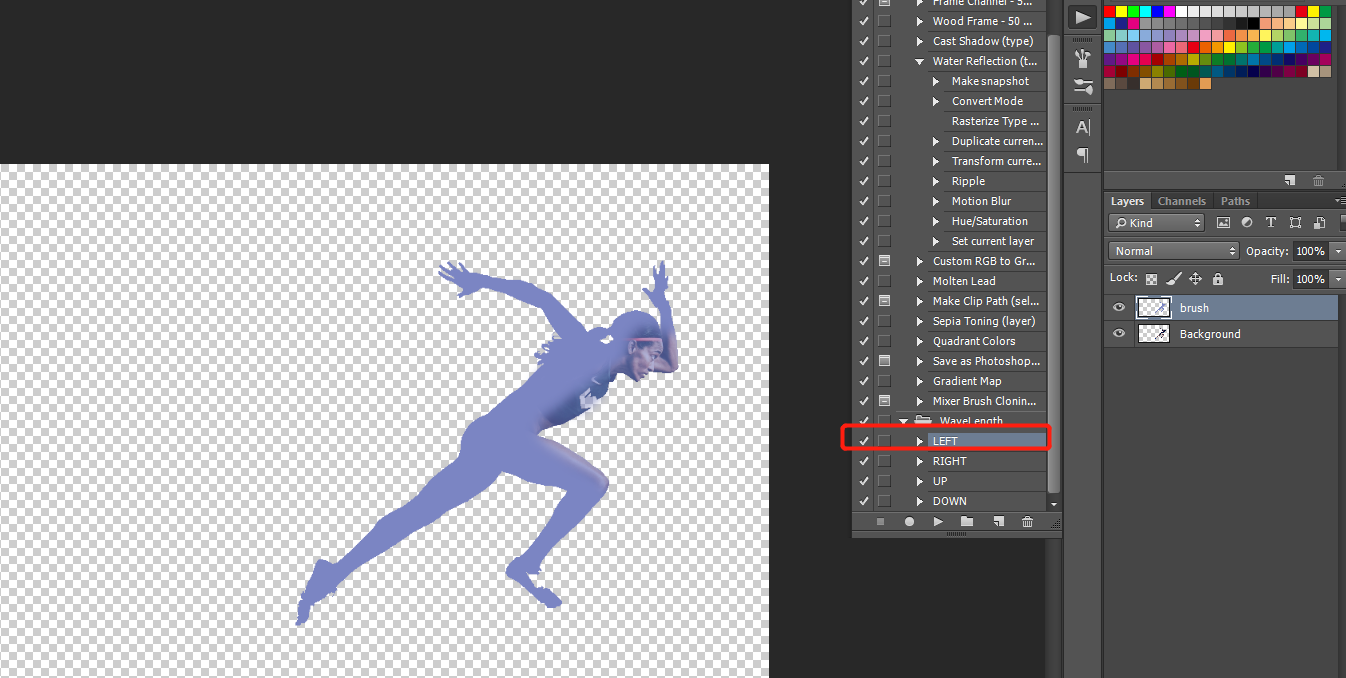
5.接下来就等待就完成了,就是这么简单,因为我的图扣的比较粗糙,所以只是给大家看一下效果,如下,第一个文件夹为调色图层,因为我会自己后期调所以可以删掉,下面的图层可以选择你自己需要的线型即可。选择自己需要的图层合并即可了。
6.选择一张合适的场景,即可得到一个作品了。这是之前已经做好的飞机稿示意,最后记得把语言包里的文件改回去就行了。

上班偷偷写这个不容易,觉得受用的点个赞,插件可在下方附件下载哦。谢谢哈,以后陆续有好玩的也会大家一同交流