ADOBE cc2018/2019 安装-XD 移动端APP预览方法+资源分享

以下刚刚更新没多久的ADOBE CC2019 的资源分享,XD的免费更新是win系统UI设计师的好工具,内容如有撞衫,只是用作学习,望勿怪。
最近刚发布更新不久ADOBE CC2019版本,火热来袭,各种各样的新功能,但是要求也更高了,电脑配置不够高的设计师们就不建议升级了,Adobe主流程序会抛弃Win7,硬件加速仅Win10可用,也就是说,想要完全使用Adobe 的主流程序的性能,比如Adobe Photoshop,Adobe illustrator,Adobe After Effects,Adobe Premiere等,使用Win7是不够的。
想到这儿 其实用CC2018 也挺好的,稳定,还能用上云工具;2019刚出来不久肯定会有多多少少的Bug,而且刚开始听说破解越来越难了,因为破解的机制改变了不再像以前替换一个小文件就能解决的事情,现在虽然给破解了,但是 云功能不能用了,配置要求也更高了,估计更卡和崩溃的机会也更多了,目前为止在下也才更新AI和PS 搭配使用,但是还是没有给把2018的给卸载了,因为保不定就出毛病还得重新安装18版本,先用用一段时间,想尝鲜的可以试试;
官网访问:https://www.adobe.com/index2.html
下边直接给出下载方式同和谐(Pj)工具一起打包在其中:
Win版2019全家桶:链接:https://pan.baidu.com/s/1N6qFJjfVl1vOeauInSfiqA 密码:ffln
Mac版2019全家桶:链接:https://pan.baidu.com/s/1fUARdw3sJ9HGM6nxtrYTcg 密码:ul3g
注意:XD的使用印象中需要安装云工具登录账号才能正常使用和预览,同时也可访问官网下载预览工具:https://www.adobe.com/cn/products/xd.html
WIN 2019版XD :链接:https://pan.baidu.com/s/1XYR57afFXbM4EgvtD3eBVA 密码:bt44
Mac 2019版XD:链接:https://pan.baidu.com/s/1JTsNoabPchw3IBigqmq05A 密码:ff38
文章末尾有惊喜哦!
之前Adobe 发布了 CC 2018 版本,相信很多小伙伴都已经在使用了,发现了一些小bug,如填充前景色需要按2次快捷键、行间距的设置等,前2天Adobe发布了一个新版本,这些bug已经被修复了,所以还没更新的,更新一下就OK了~
Adobe CC 2018 全系列下载地址:这是2018版本之前的,如需要最后一个更新版也就是2019前一个2018终结版,找我私聊:
WIN版 链接:https://pan.baidu.com/s/1TceHRI1CHH6iukeHl2P5nQ 密码:y41l
Mac版 链接:https://pan.baidu.com/s/163Ao6P-8wm9gJAkA-aIB6A 密码:mooc
如今XD都已经免费了以前怎么科学的方法,现在估计也不需要了(留着吧,如果遇到需要的可以按照此方法),
在这儿大致列了一个小小的目录:
一、Adobe XD是什么?
二、Adobe XD的安装方法
三、小结
一、Adobe XD是什么?

Adobe XD,全称为Adobe Experience Design;这是一款集原型、设计和交互于一体的小清新时代风格的设计软件。


虽然有人说,Adobe XD将会是Skech的劲敌。然而在windows系统当中,Adobe XD的确是产品原型设计领域最顺手的设计软件。它使用简单,界面整洁,Adobe XD在界面、素材以及设计操作上它成功的吸引到了我,主要是跨平台这一点挺好。
二、Adobe XD的安装方法
目前XD只能通过用Adobe Creative Cloud安装,没有独立的安装包。
这里推荐大家安装软件使用Adobe Creative Cloud安装,因为用Adobe速度快,而且可以无缝升级,会自动把旧版本里的插件,设置迁移到新版本。如果Adobe Creative Cloud损坏,就下载个CreativeCloudInstaller重新安装,再更新。更新过后文件路径会发生变化,要记得校对一下新旧版本里Plug-ins文件夹。
新旧版本可以同时存在,只要在Adobe Creative Cloud里设置,不删除旧版本,就可以保留你之前的老版本的软件。Adobe云是可以设置安装位置的,有人给我说只能装在C盘,那是因为你没有设置安装路径,在更多-首选项-Creative Cloud-安装位置,可以设置安装到你想要的路径。

Mac版 创意云链接:https://pan.baidu.com/s/1Q8UaoB5XYgcaAxcly5C9Aw
win版 创意云链接:https://pan.baidu.com/s/1sK5PtiKPgz7fQvPqvxuHkw
Adobe Creative Cloud
从桌面快速访问 Creative Cloud 应用程序和服务

三、XD的科学方法 如今已经免费,设计师的福音,以下基本可忽视;
要科学Adobe XD CC2018,必须先获得Win10下WindowsApps权限。

Win10下WindowsApps权限怎么获取?WindowsApps安装的是Windows应用商店的应用程序,访问此文件夹需要获取权限才能进入。具体怎么设置呢?如下:
1、在计算机中,打开文件夹。点击查看选项,并勾选选项框中的“隐藏的项目”。如图所示;

2、在此电脑窗口中,找到系统盘下的“WindowsApps”(隐藏的文件夹),具体路径为“C:\Program Files\WindowsApps”。如图所示;

3、选中WindowsApps文件夹,并点击鼠标右键,在弹出的选项框中点击“属性”选项。如图所示;

4、点击属性选项后,这个时候会打开“WindowsApps属性”对话框。如图所示;

5、在WindowsApps属性对话框中,切换到“安全”选项卡。如图所示;
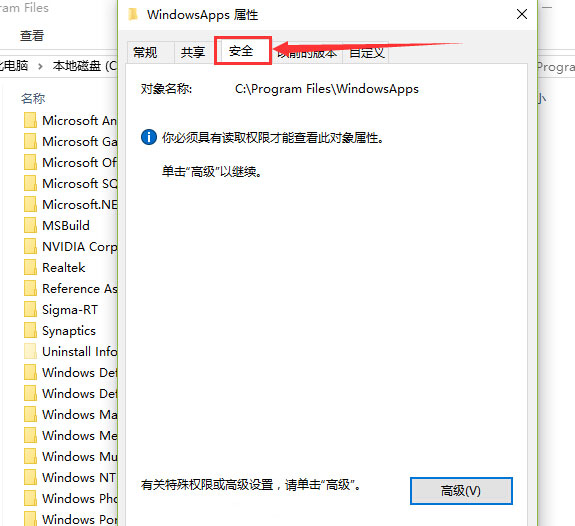
6、在安全选项卡下,看到提示“必须具有读取权限才能查看对象属性”,并点击“高级”选项按钮。如图所示;

7、点击高级选项后,这个时候会打开“WindowsApps的高级安全设置”对话窗口。如图所示;

8、在WindowsApps的高级安全设置对话窗口中,点击所有者后的“更改”按钮。如图所示;

9、点击更改后,这个时候会打开“选择用户或组”对话框。如图所示;

10、在输入要选择的对象名称输入框中,输入“Everyone”,并点击“确定”按钮。如图所示;

11、点击确定后,这个时候会跳转到WindowsApps的高级安全设置对话窗口。如图所示;

12、接着勾选所有者下的“替换子容器和对象的所有者”,并点击“确定”按钮。如图所示;
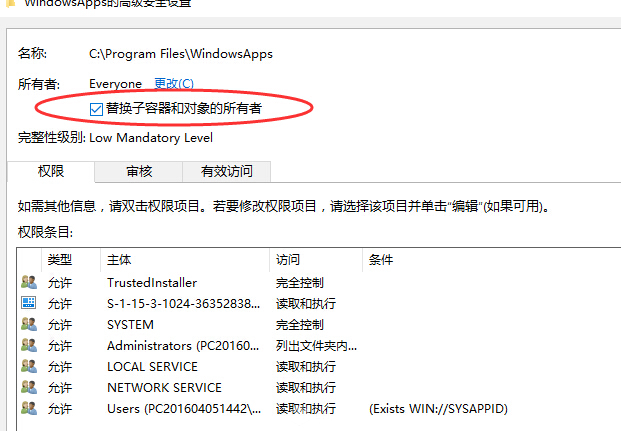
13、点击确定后,这个时候会弹出Windows安全对话框,进行更改所有权。如图所示;

14、更改所有权完成后,这个时候就能正常访问“WindowsApps”文件夹了。如图所示;

注意:更改所有权完成后,如果还提示你“没有权限访问”,你还需要做一步,WindowsApps-右键“属性”,将你的电脑权限更改为完全控制就ok了。
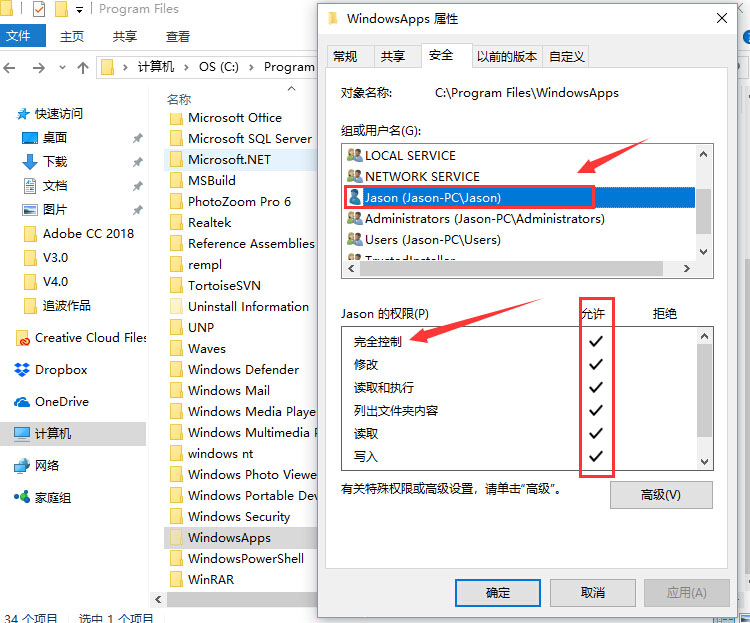
15、这时该科学XD了,因为XD是UWP平台,所以只会安装在C盘。打开C盘,C:\Program Files ,点击上面查看,勾选上查看隐藏文件。打开WindowsApps,找到此目录。

这里大家应该有注意到我有2个Adobe XD的文件夹,第一个是CC2018之前的版本,18之前的版本是免费试用的,这里要选择Adobe XD 2.0的文件夹(这个是2018版本的),不要选择错了。
16、用破解文件将该目录里的amtlib.dll文件进行替换,即可破解完成。

四、小结
如果你有足够的经济实力,当然还是推荐你付费购买使用,可以享受更好的体验和服务,在这里把Adobe XD CC2018软件安利给大家(Adobe云安装、内附破解补丁和注册机,你懂的)。话不多说看下边……
附:iOS 11 XD版本GUI源文件


Adobe XD CC 2018和iOS 11 XD版GUI源文件下载
iOS 11 XD 版GUI源文件下载地址:https://pan.baidu.com/s/1qYG8J0o
(如提示链接不存在或失效,请多点击几次)
iOS12官网下载链接
https://developer.apple.com/design/resources/#ios-apps
-----------------------------------------------
安卓ADOBE XD 客户端更新版下载:
链接:https://pan.baidu.com/s/1GmIeLIqnZIfX7B-Nzf9jNg 密码:zjxe
iOS版本自个儿下载吧,抱歉没有水果机
这么辛苦收藏和整理 大伙儿点个赞呗! 分享给需要的人,那你就是那位英雄!