AI教程创作 | 那种跟随弧形渐变的效果是怎么制作的?

成都/设计爱好者/8年前/1782浏览
版权
AI教程创作 | 那种跟随弧形渐变的效果是怎么制作的?
微信公众号:整点创作 ID:ZDBCZB666
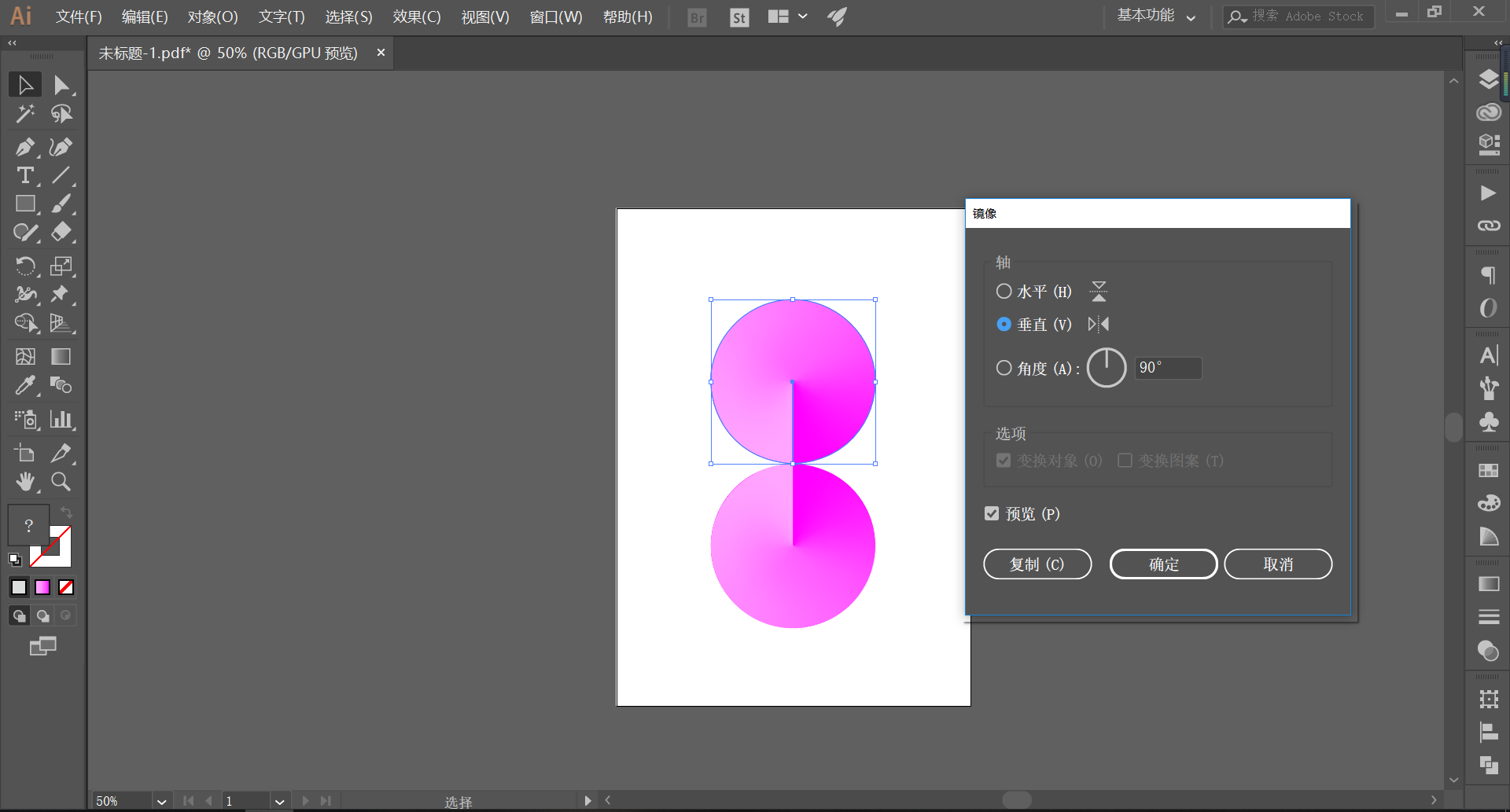
选择上方对象,右键执行变换中的的对称,如图:这篇教程在之前就有伙伴询问了,今天终于研究出效果了。
也不知道这标题和效果符合不?
(关注微信公众号:整点创作 ID:ZDBCZB666.获取更多设计教程,尽在整点创作)

首先打开ai,创建和画布大小相同的矩形,ctrl+2锁定矩形作为背景:
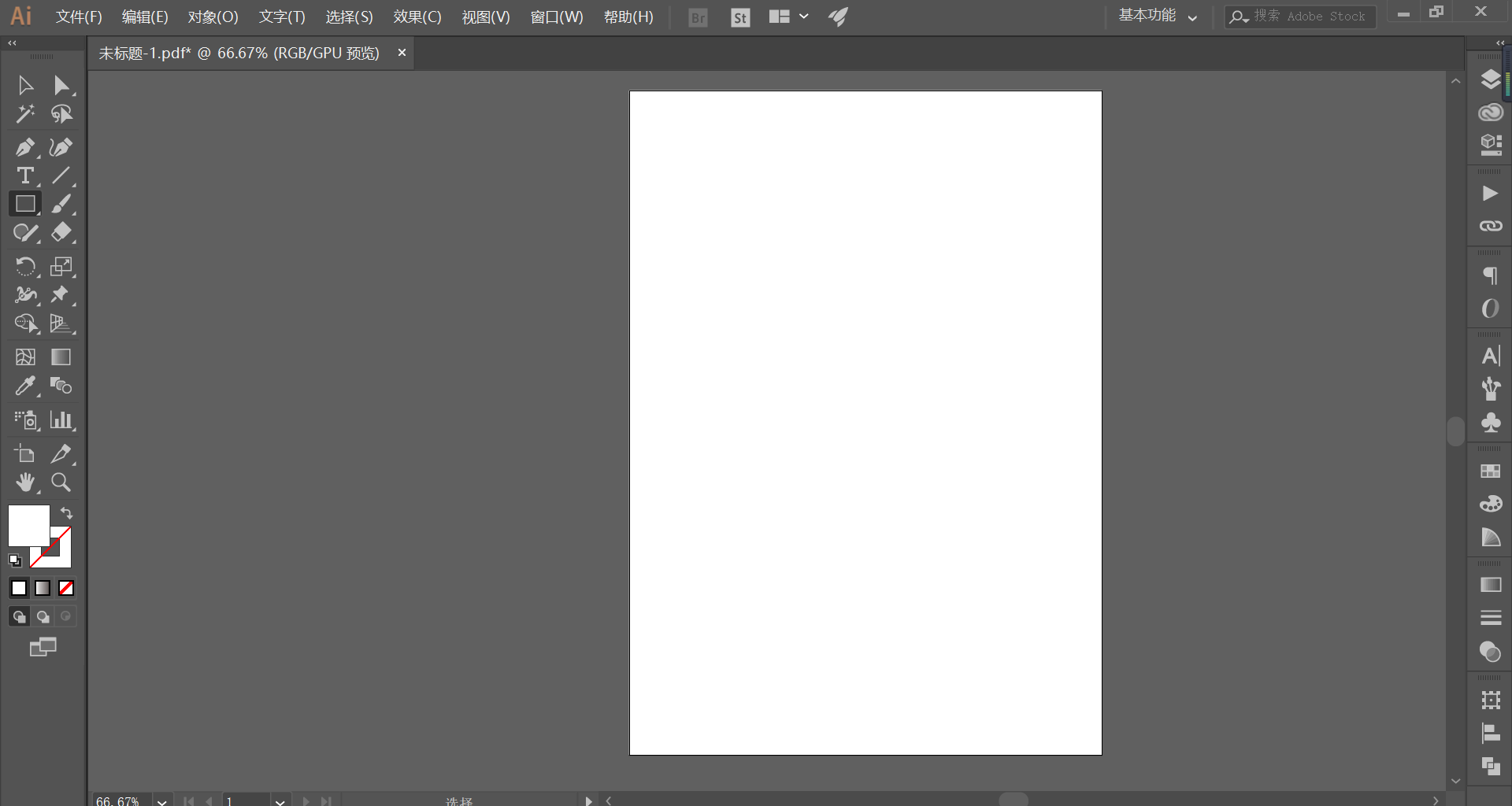
按住shift,画出一个没有描边的正圆:
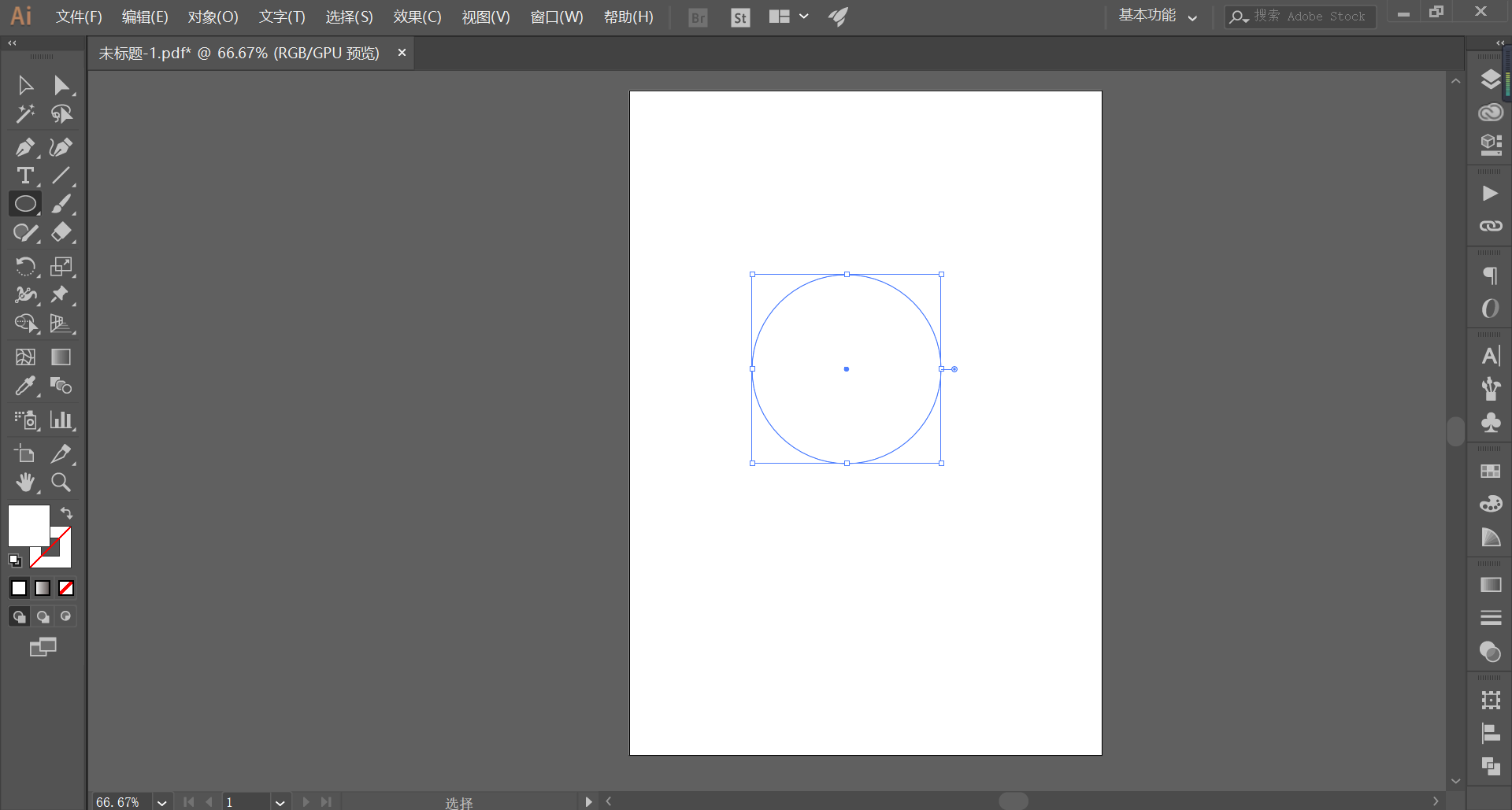
选择径向渐变,设置好喜欢的渐变配色:
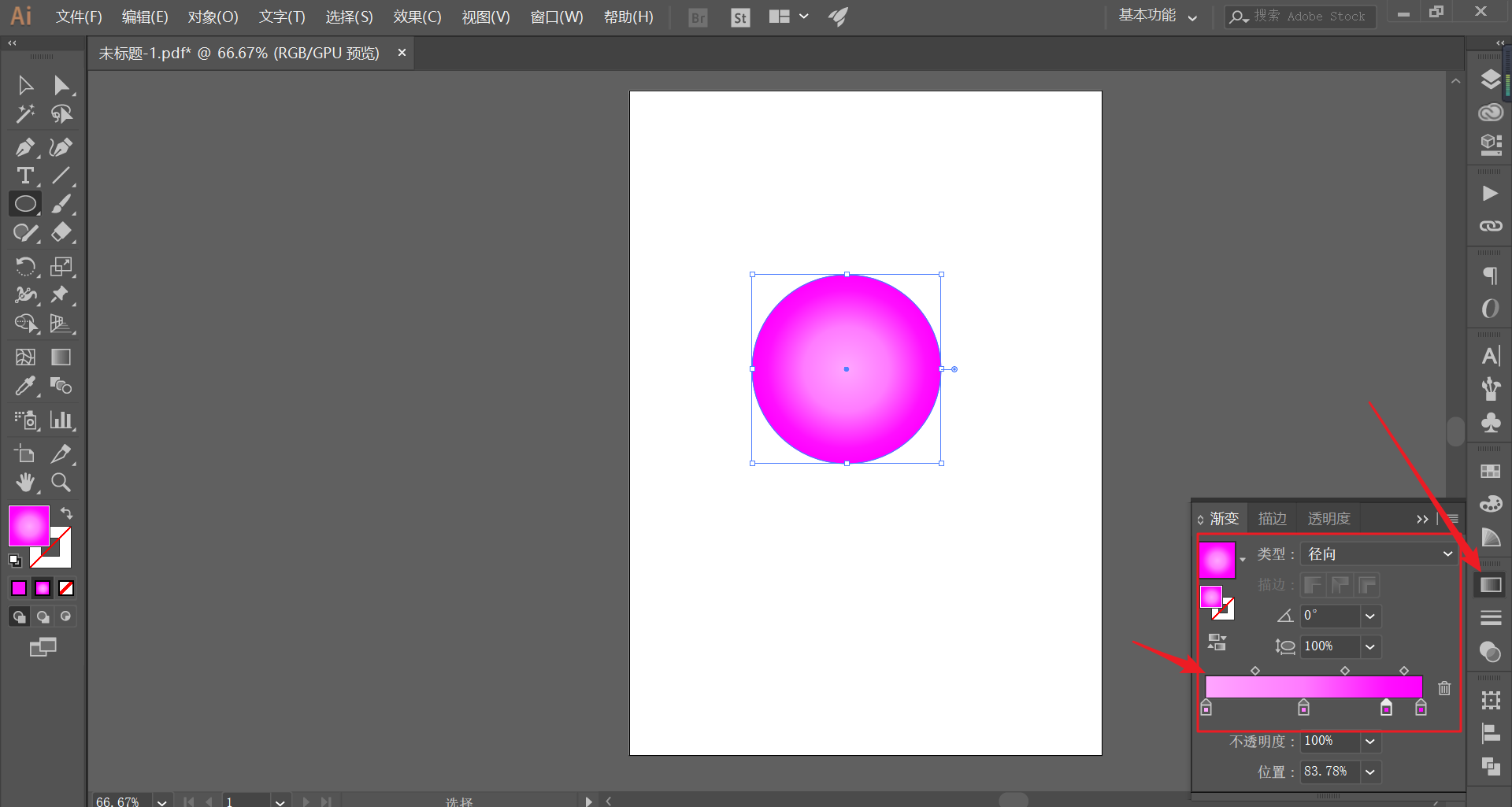
执行对象—扩展,勾选上“渐变网格”:
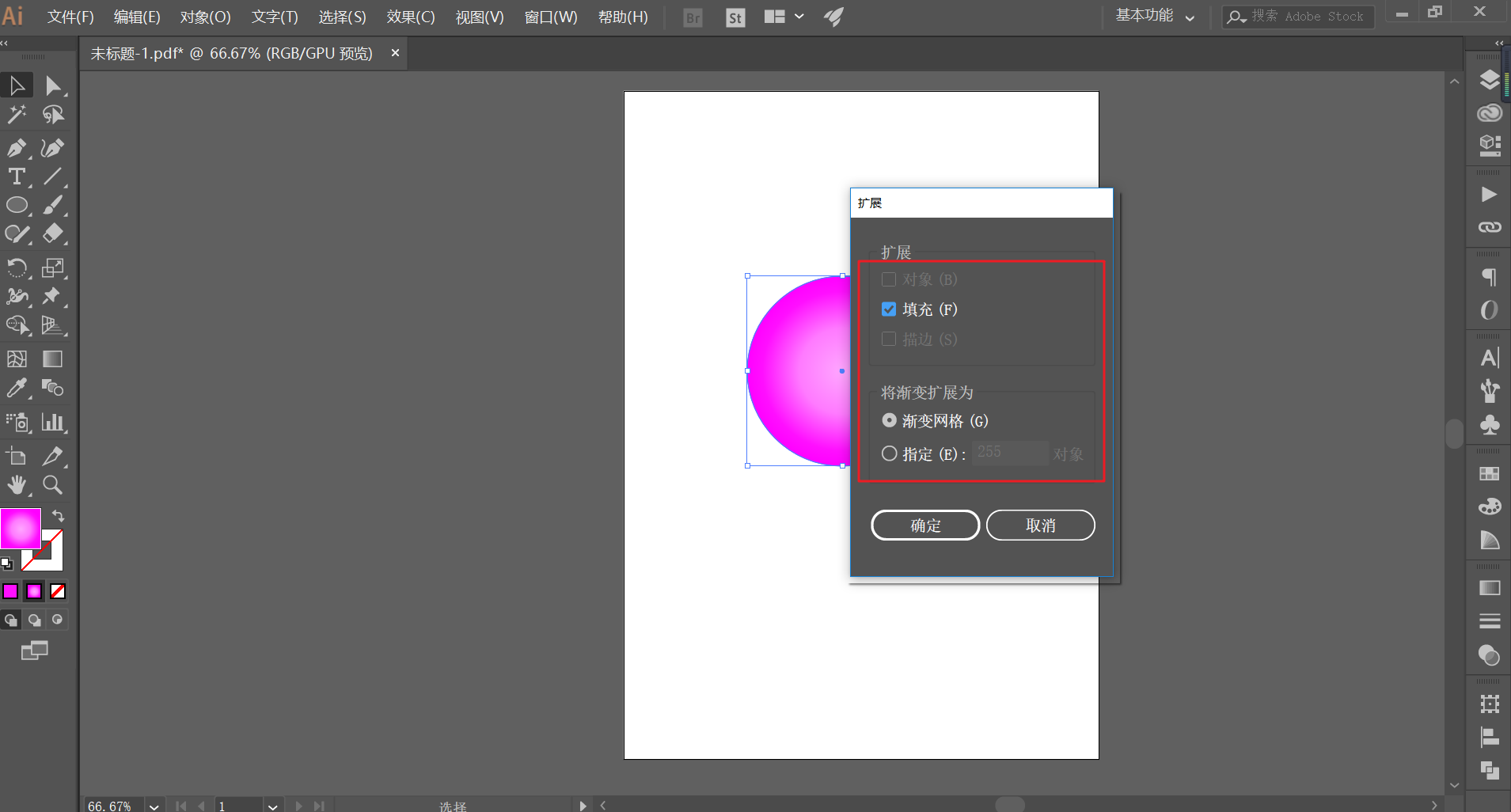
打开图层选项卡,将其中的路径图层删除:
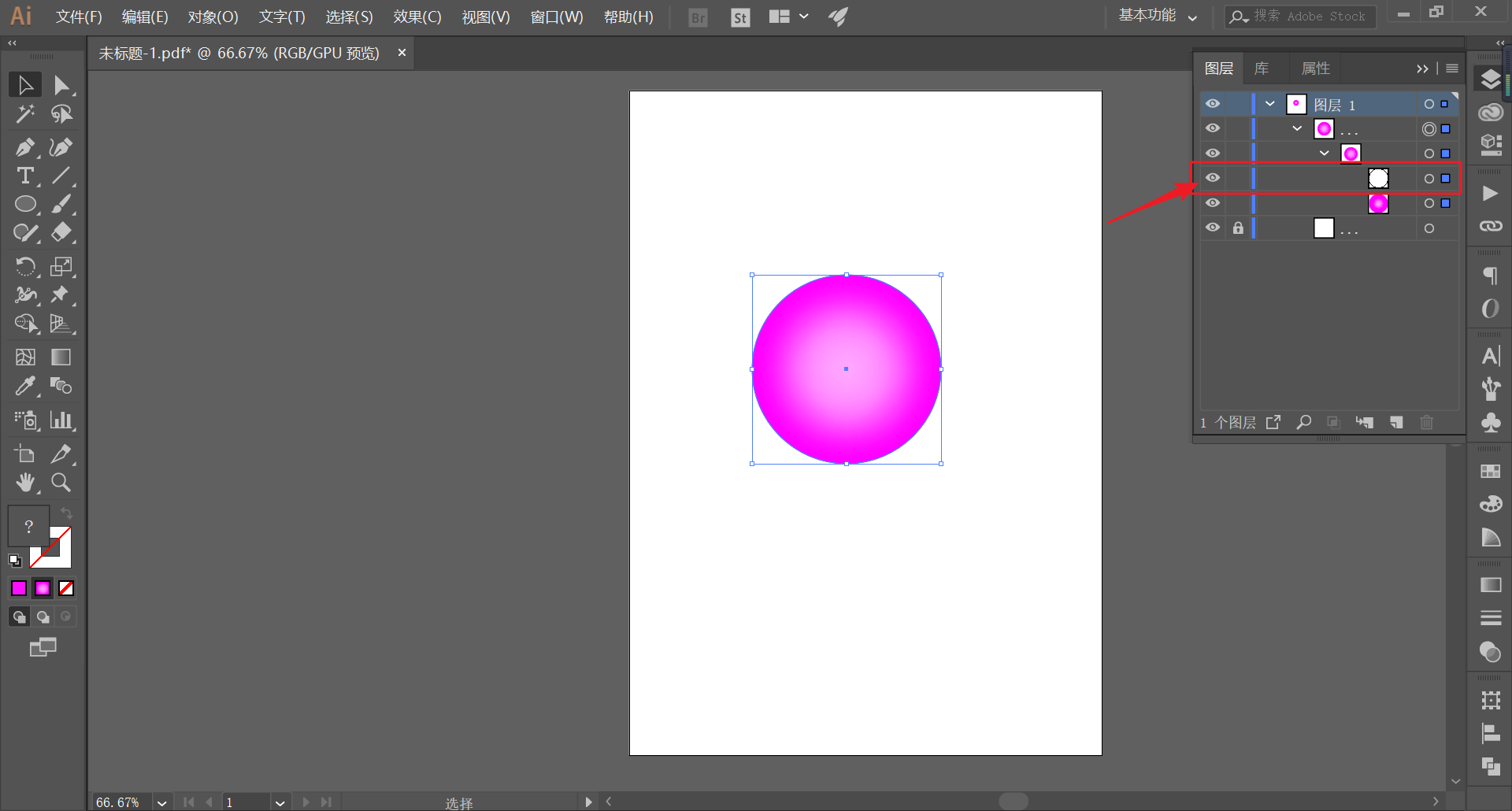
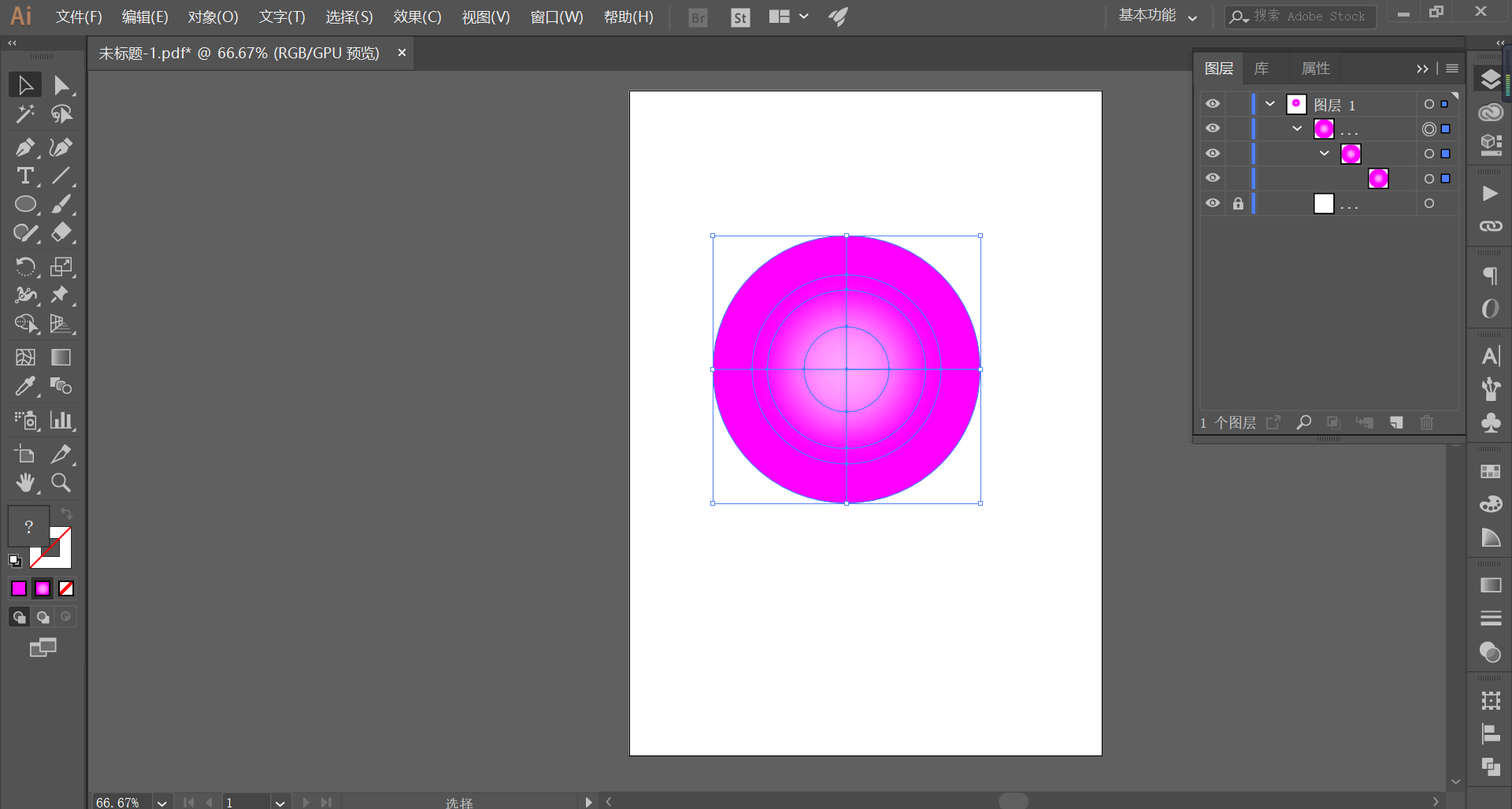
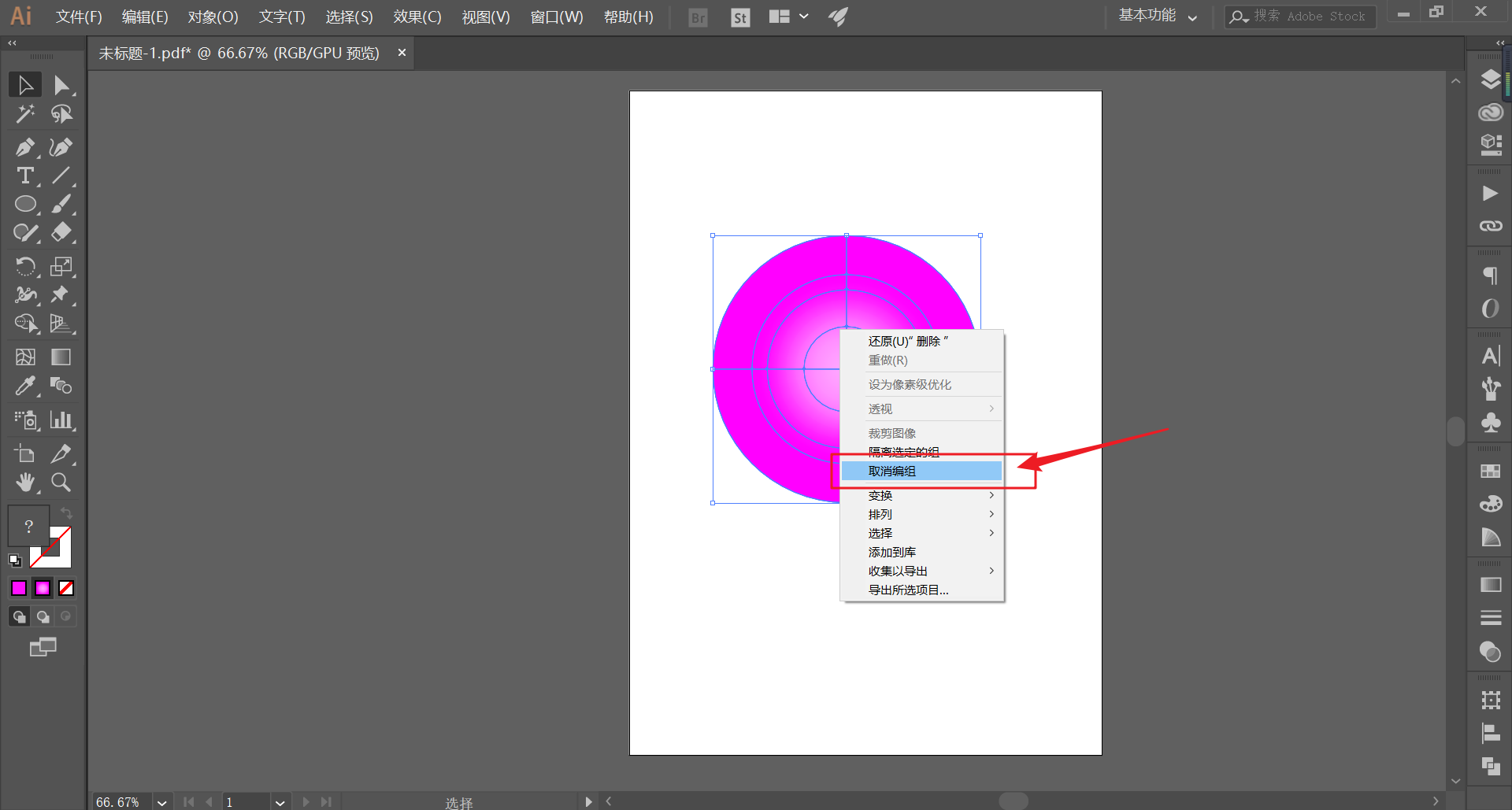
点击对象,右键选择取消编组,大概要执行两次取消编组:
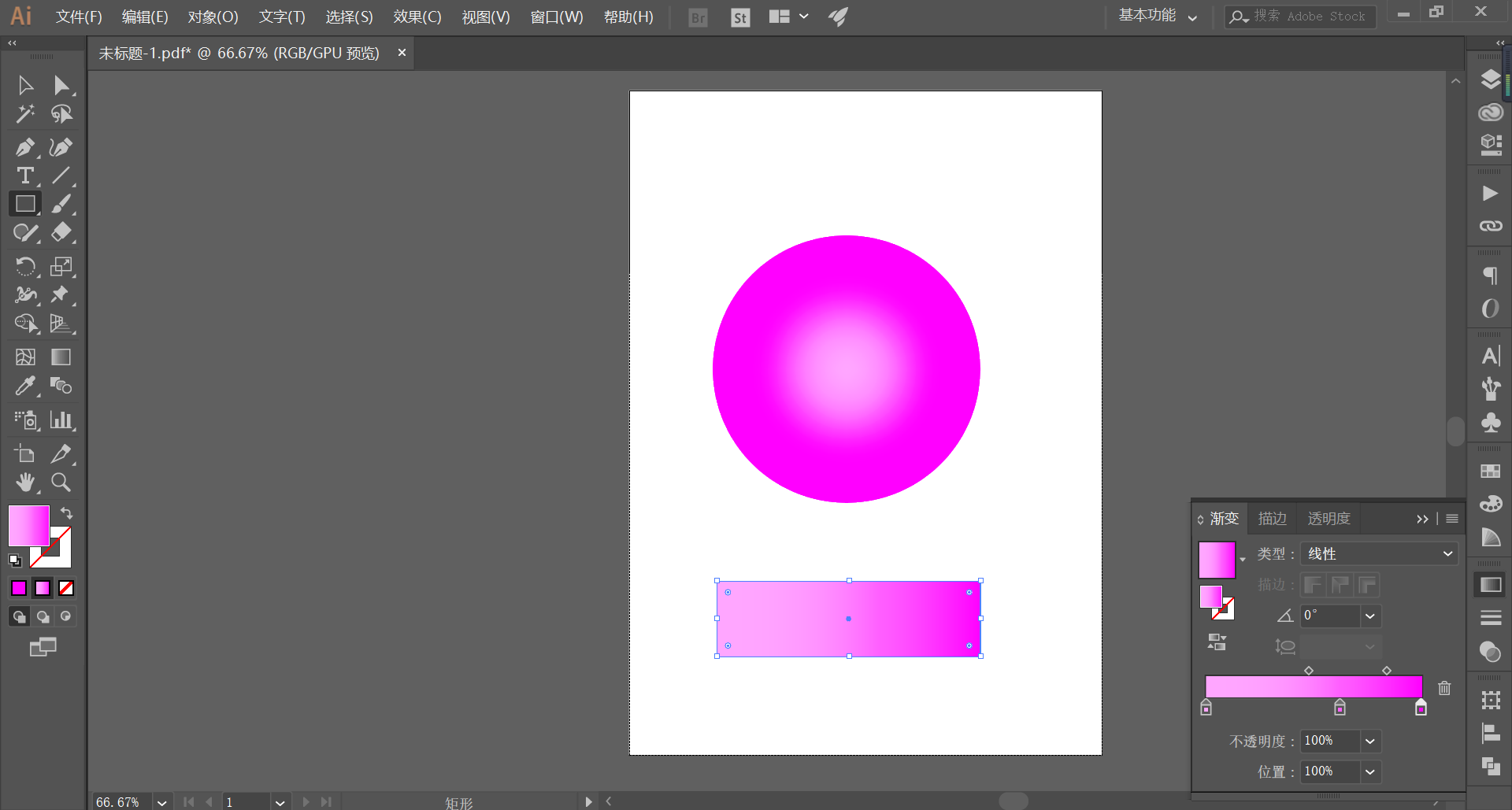
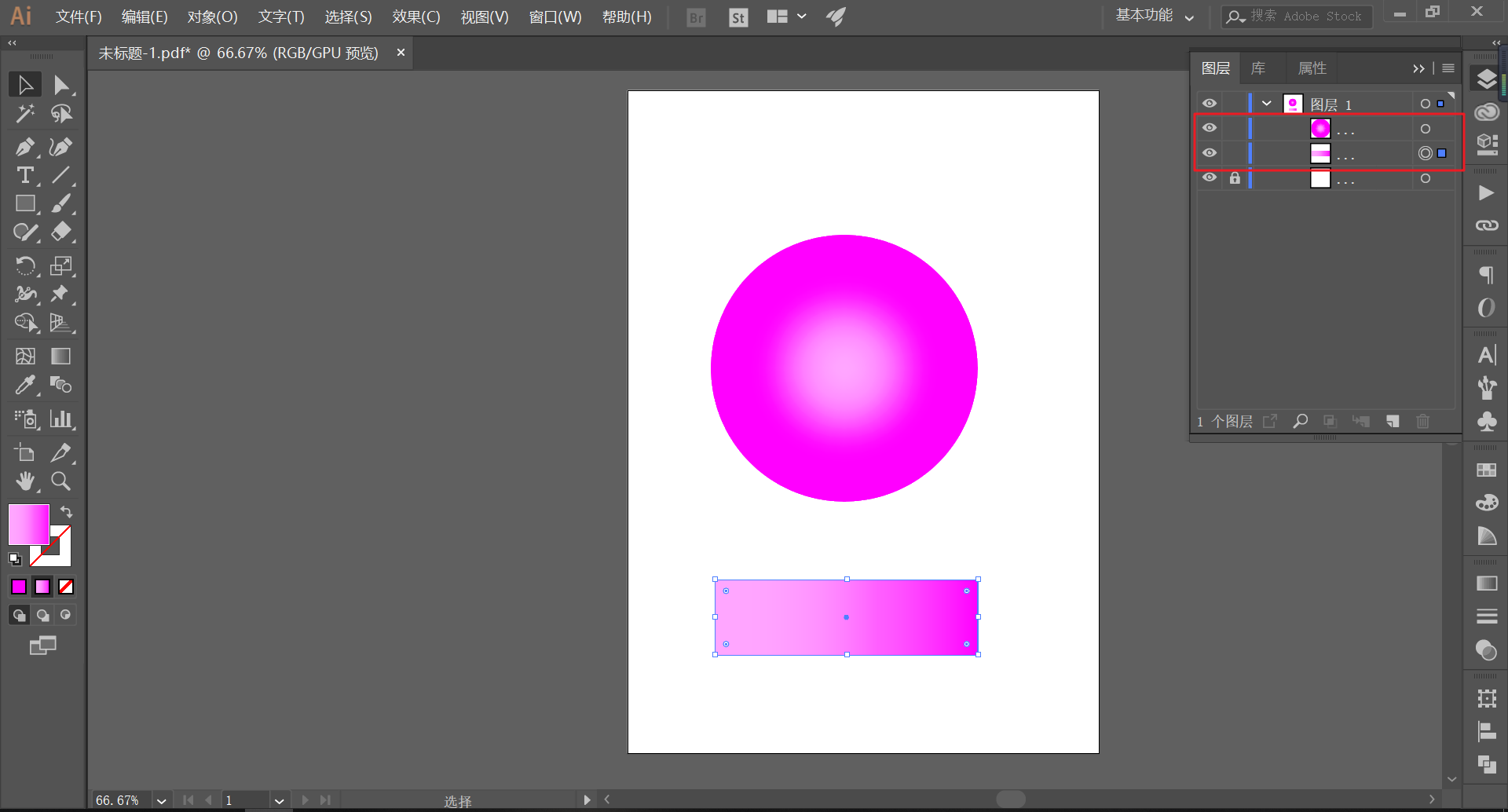
创建一个矩形,将渐变设置为线性渐变,渐变配色根据自己喜欢来设置:
打开图层选项卡,将矩形图层放置在圆形图层下方,选中矩形及圆形对象。执行对象—封套扭曲—用顶层对象建立。得到如图效果:
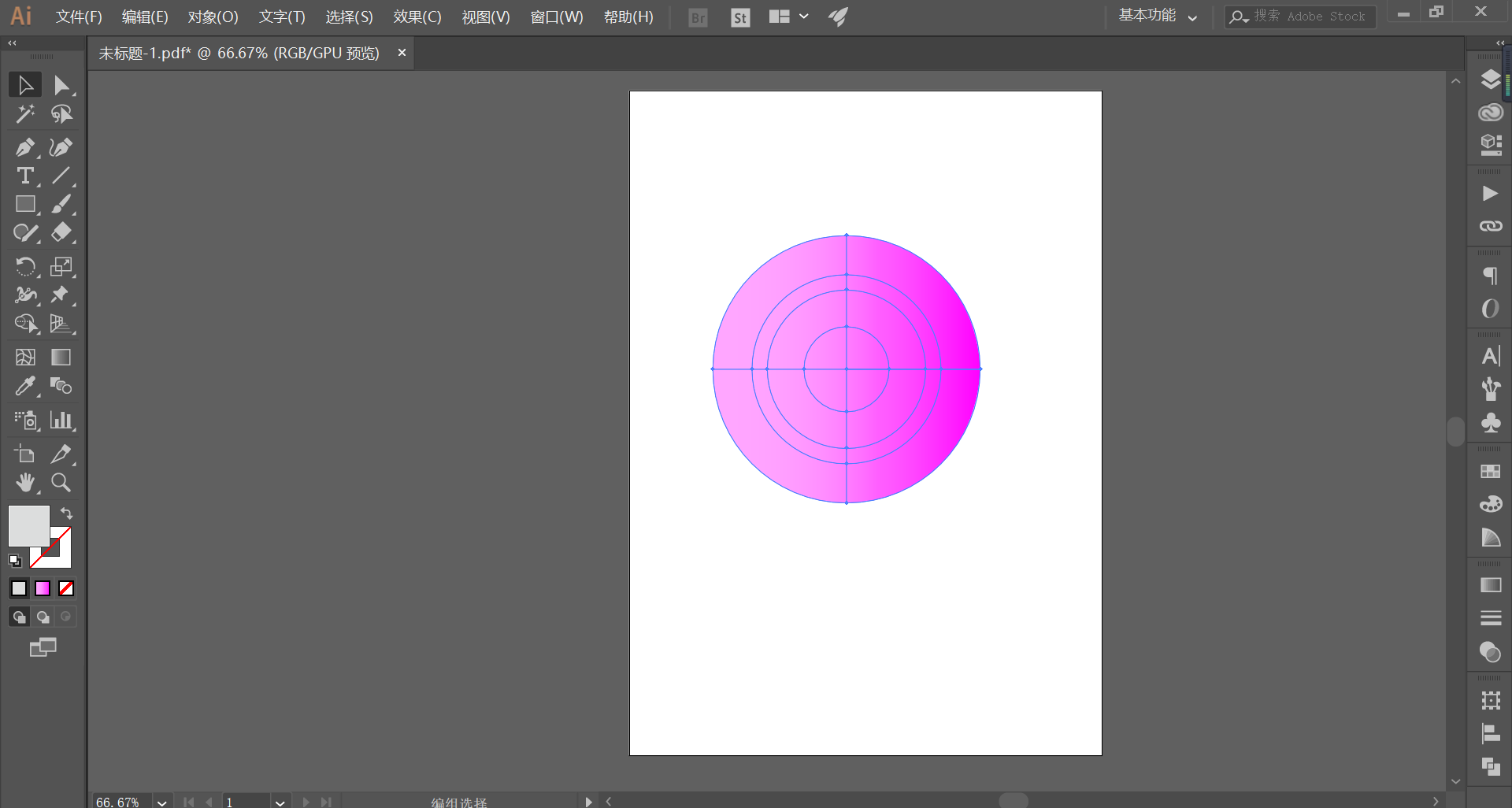
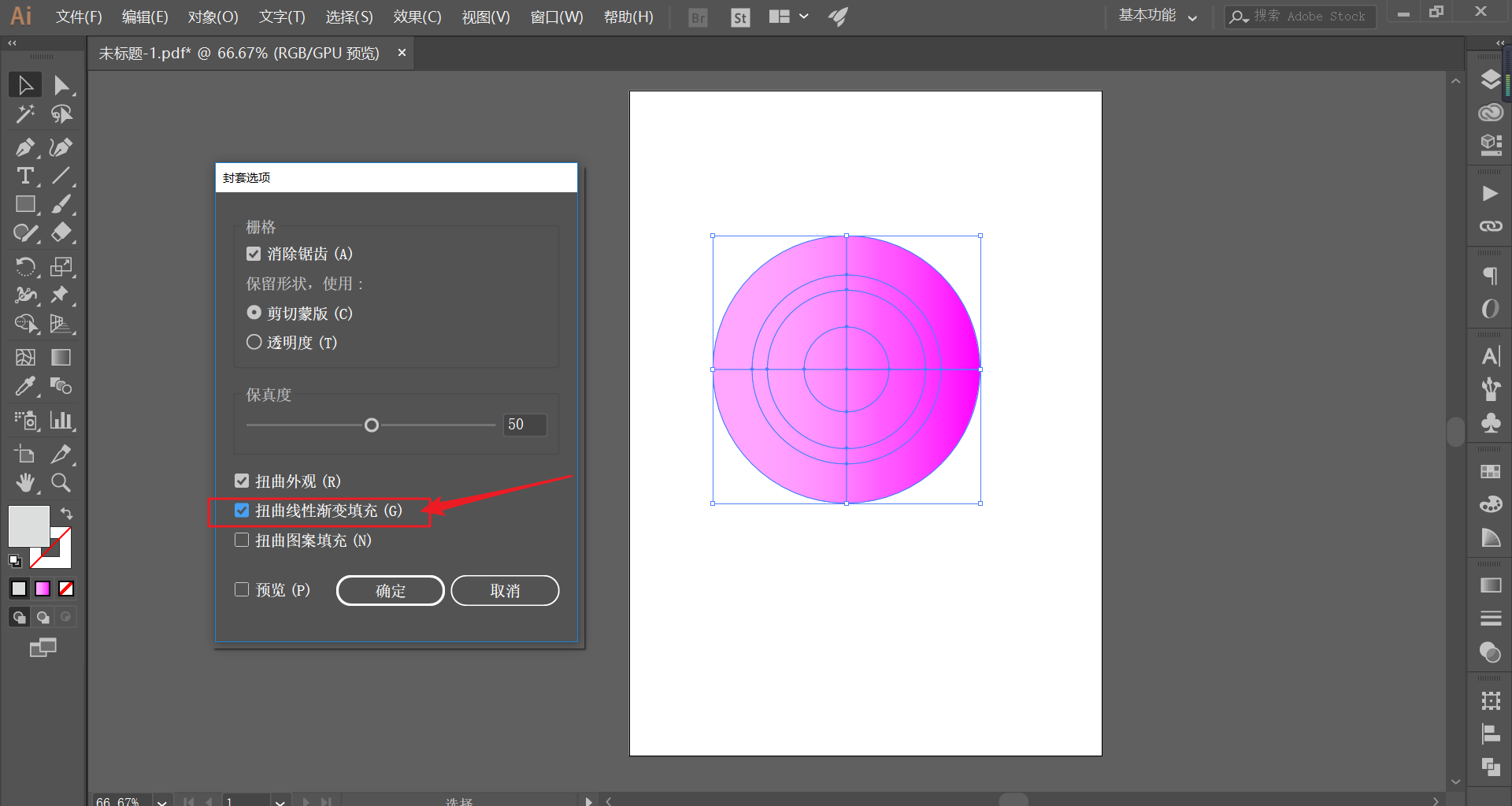
执行对象—封套扭曲—封套选项,将“扭曲线性渐变填充”勾上,得到效果:
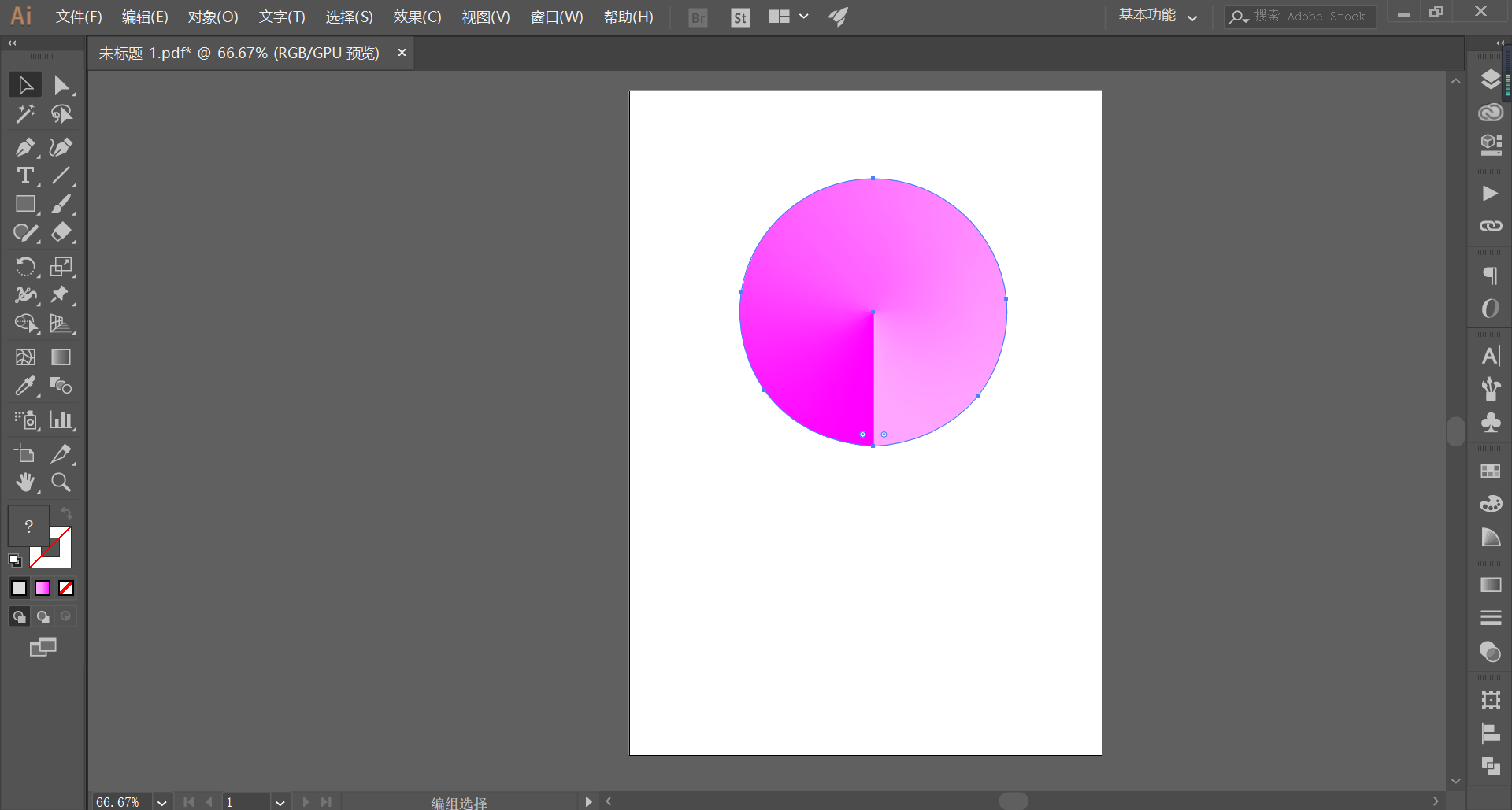
我们复制一份效果对象,90度旋转。将渐变的分界线对齐,如图所示:
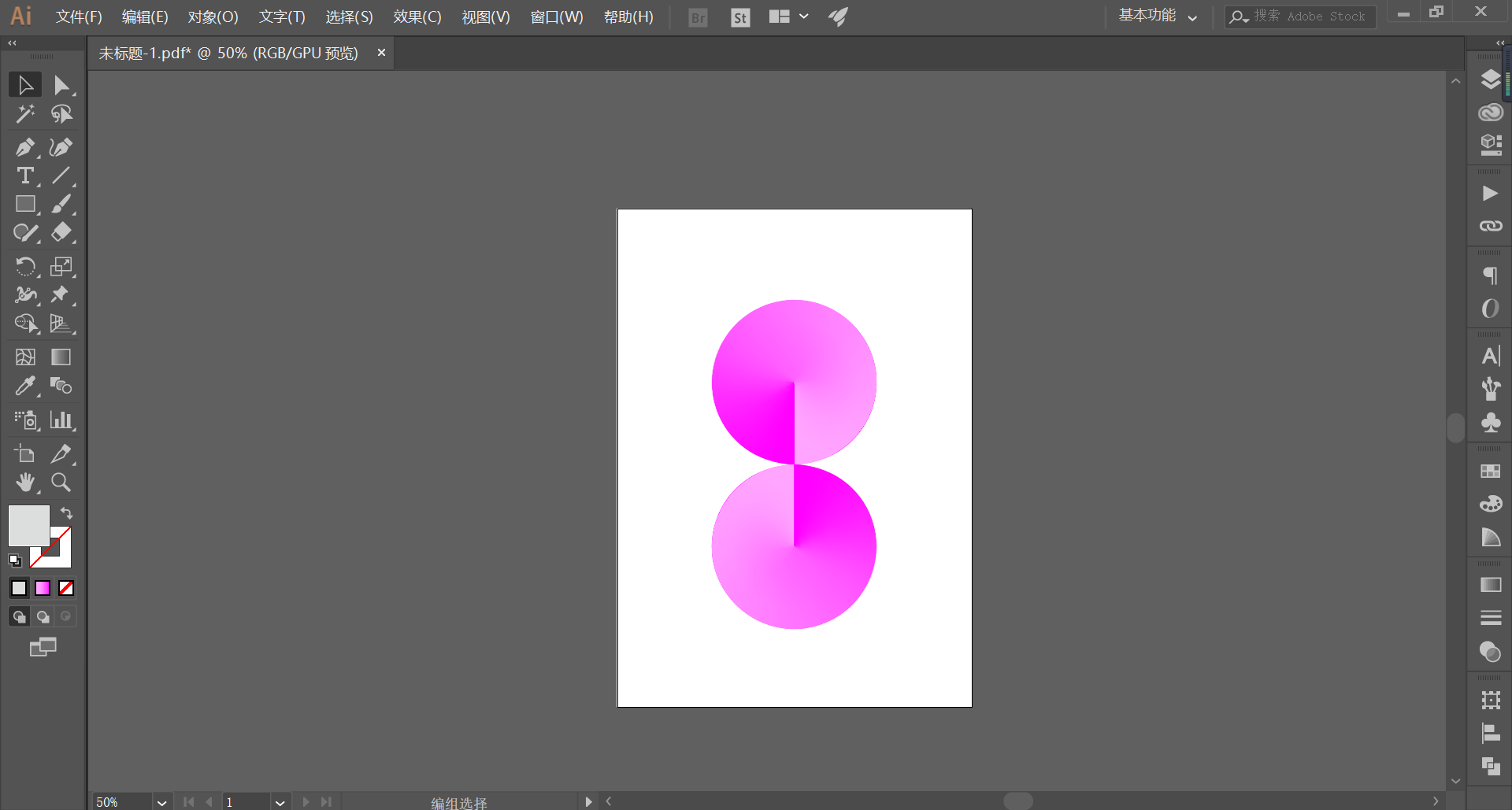
选择上方对象,右键执行变换中的的对称,如图:
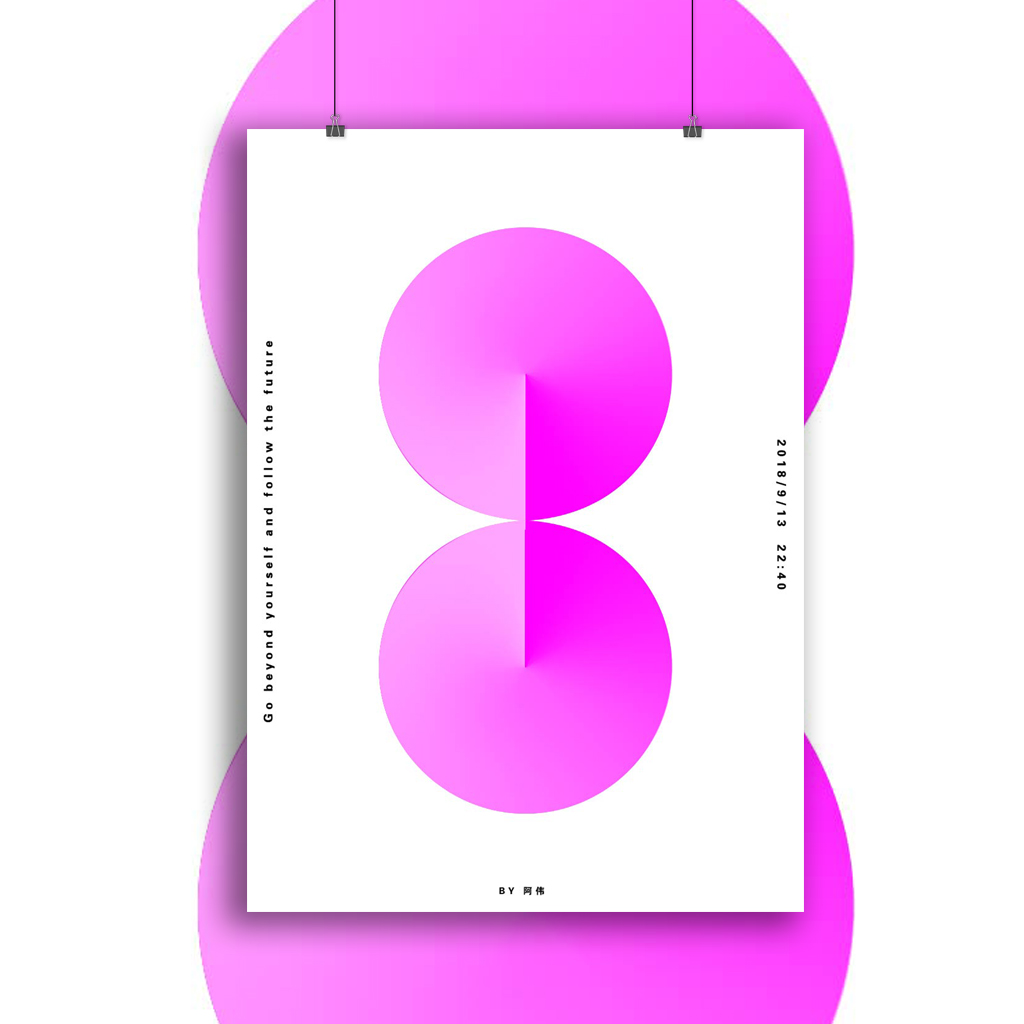
最后得到效果,码字排版:
好了,今天的分享就到这里,想要插件、源文件的童鞋后台回复撩我获取吧!
更多教程欢迎关注薇信公主号
公主号:整点创作
阿伟薇信:zdczawei
本文由“整点创作”原创发布
转载前请联系作者“阿伟”
私转必究
文章推荐
更多精彩内容关注“整点创作”


8
举报
声明
37
分享

评论你的想法~
表情
喜欢TA的作品吗?喜欢就快来夸夸TA吧!
推荐素材















你可能喜欢












登录注册
8登录即可同步推荐记录哦
37登录即可加入我的收藏
评论登录即可评论想法
分享分享