干货技巧 | Premiere Pro 10大奇技淫巧

Premiere Pro 10大奇技淫巧(内涵彩蛋)
Adobe Premiere Pro第一次面世是在2003年的8月份,至今已经有15年历史了。从最初的1.0到CS6,再到现在最新的CC 2018,Premiere Pro一路发展下来,没有停下更新的步伐。
而这两年,随着计算机硬件和人工智能技术的发展,Premiere Pro也增加了非常多实用的功能和酷炫的黑科技。
今天羊羊君给大家带来了Premiere Pro十大奇技淫巧,废话不多说,我们马上进入正文吧~
目录
第一技 背景音乐一键K帧
第二技 快速实现马赛克跟踪效果
第三技 那些讨厌的默认设置
第四技 全屏的那些事儿
第五技 一键颜色匹配
第六技 一键应用过渡效果
第七技 快速制作文字效果
第八技 一键剪辑音乐视频
第九技 删除空白区域的那些事儿
第十技 智能渲染速度快5倍
—— 第一技 ——
背景音乐一键K帧
自动回避对话/配音
随着人工智能和机器学习的发展,Adobe开始将各种黑科技加入到自家软件中来。
之前介绍了Photoshop里应用了人工智能技术的功能,而今天要介绍第一个小技巧,则是Premiere Pro应用了机器学习的新功能!
这个功能就是背景音乐自动K帧!当你为一段有配音或者音效的视频加背景音乐的时候,背景音乐可以根据对话对白的空隙自动降低背景音乐的音量!
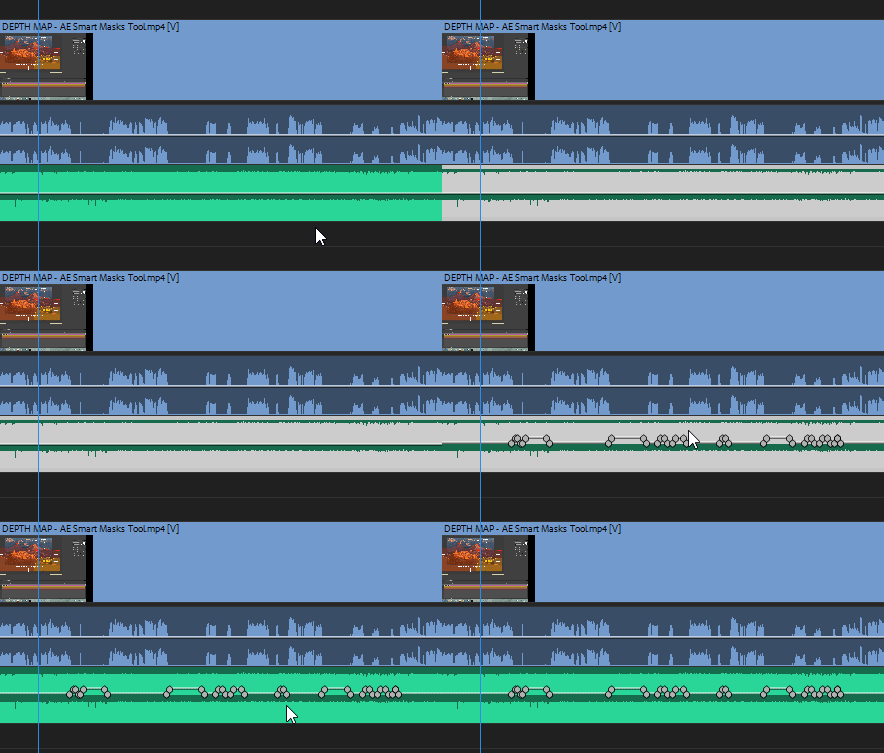
(▲一键生成再也不用手动K帧)
而这个新功能实现起来也很简单,首先打开【基本声音】,将对话和音乐的音频指定好类型(其实这一步就是告诉电脑哪个音轨是对话哪个是音乐)。
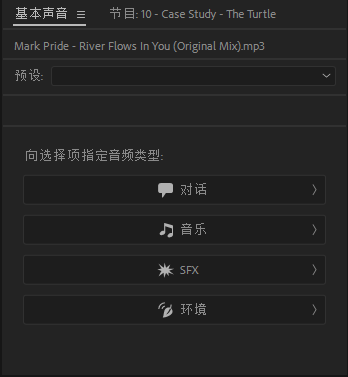
(▲除了对话,音效和环境声音也适用)
在【基本声音】音乐的选项版里,我们可以看到有自动匹配响度、修改持续时间等功能。而在最下面的【回避】选项则是应用了机器学习的自动生成关键帧功能。
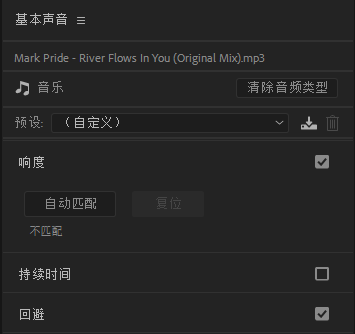
(▲自动匹配声音也蛮好用的)
选择好回避的依据,点【生成关键帧】就可以自动生成降低音量的背景音乐了!如果生成的效果不满意,还可以调整灵敏度、幅度和淡入淡出的时长。
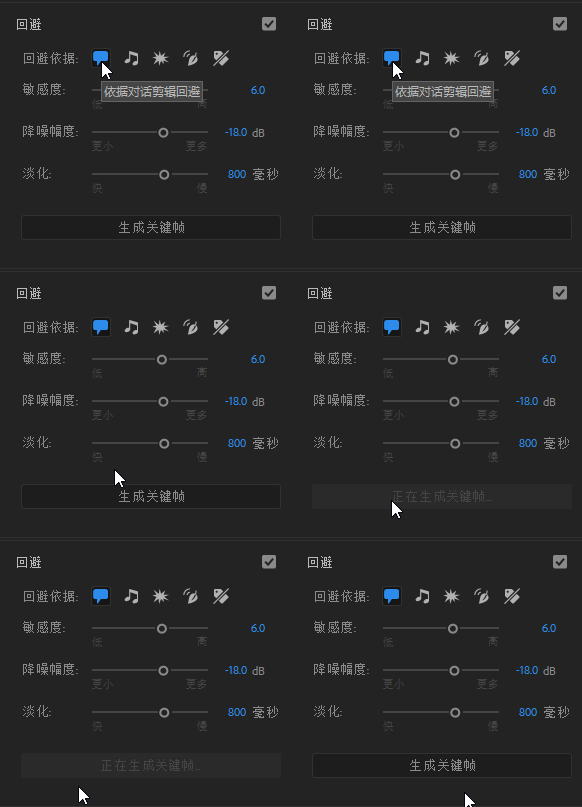
(▲生成关键帧速度非常快)
—— 第二技 ——
快速实现马赛克跟踪效果
我们先来看看效果 :
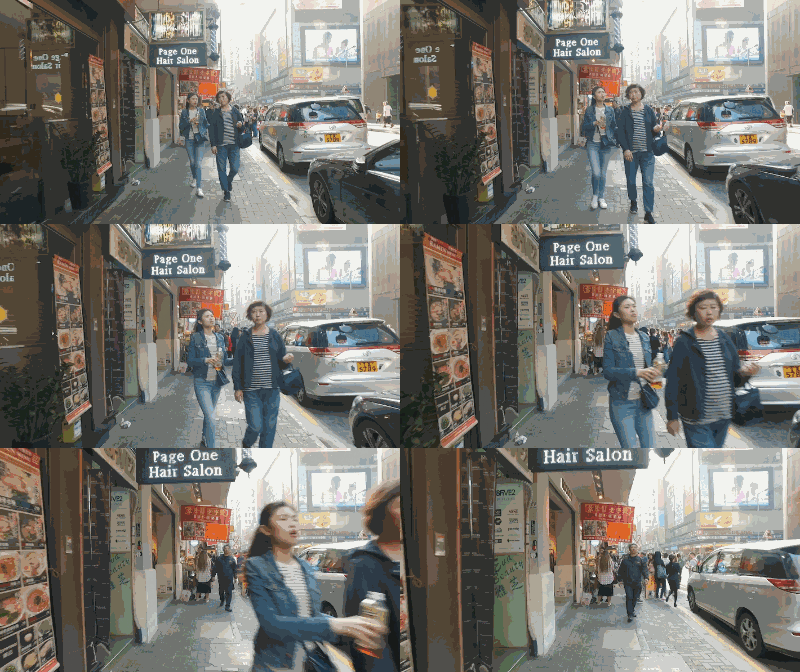
(▲视频来源于Pexels)
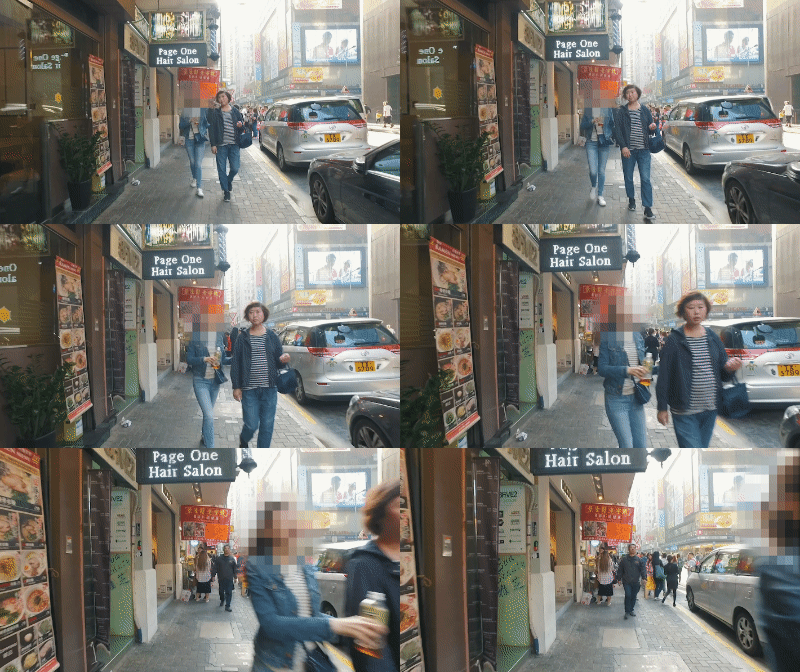
(▲可以看到下面的GIF加了脸部马赛克)
这种马赛克脸部跟踪的效果经常用到,在新版本的Premiere Pro里面可以很简单快速的实现。不需要在After Effects里面做,也不需要任何的插件。
首先在效果(Effect)里面找到马赛克(Mosaic ),在视频效果风格化里面。拖到视频片段上来应用。
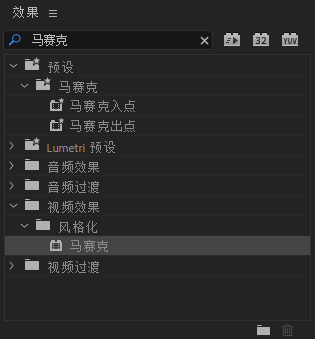
(▲不要使用预设的那两个马赛克出入点)
在效果控件(Effect Control)里面设置马赛克效果的参数,创建一个椭圆形蒙版来模拟人脸外形,当然特殊情况下也可以用自定义的贝塞尔曲线蒙版。
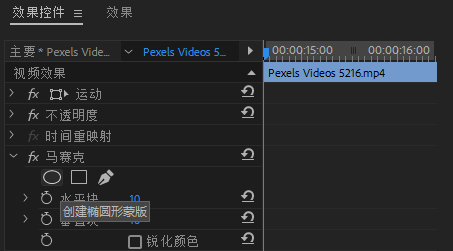
(▲万物皆可椭圆~)
调整椭圆的大小、位置和羽化,水平块和垂直块则是用来调整马赛克的风格化效果。
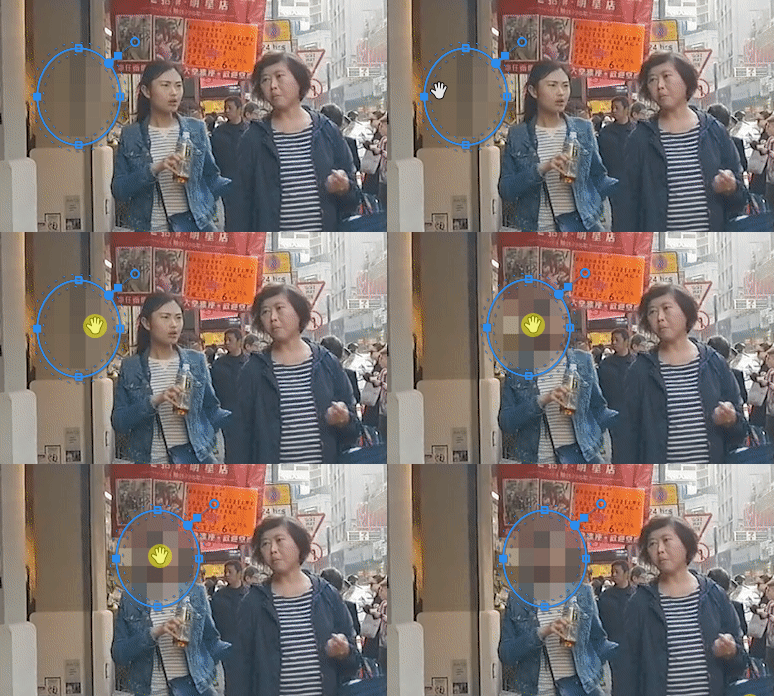
(▲可以点击 fx 来暂时关掉效果方便调整)
选好启始帧,开始向前跟踪。
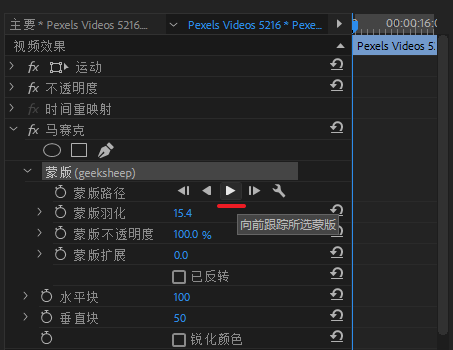
如果出现什么问题,可以随时停止跟踪然后手动调节蒙版再继续跟踪。建议向前跟踪之后再向后跟踪更稳妥。

(▲会弹出跟踪面板,可以随时停止)
可以看到实时的跟踪预览,跟踪的速度还是挺快的,效果也不错。
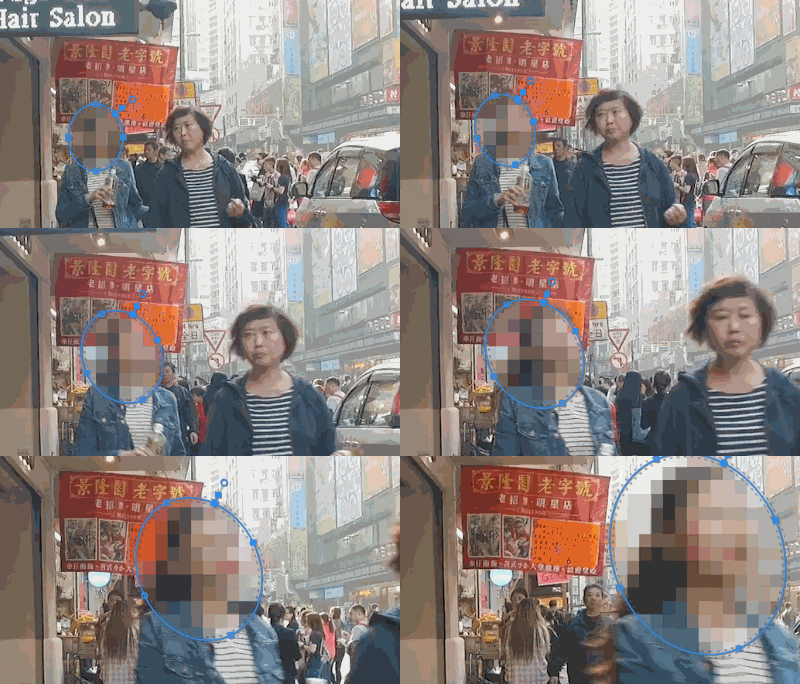
(▲一个脸部马赛克跟踪就这样做完啦!)
蒙版路径会自动生成每一帧(密密麻麻真可怕),随时可以对其中某一帧进行微调,相对来说比较直观。
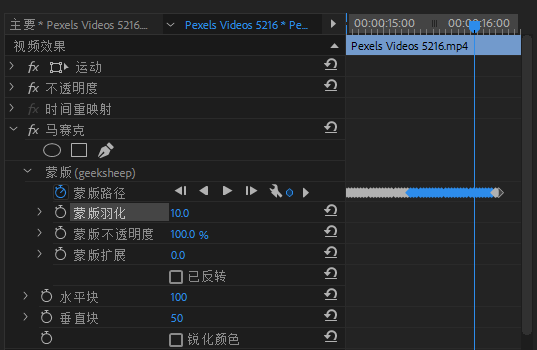
(▲小工具按钮可以设置跟踪的元素)
总的来说,在Premiere Pro里面做脸部的马赛克还是很方便的。而且跟踪出来的效果非常不错,特别是蒙版的大小会自动变化,人物抬头蒙版也会跟着旋转等等……算是Premiere Pro这几年来比较良心的更新了。
当然了,和达芬奇的3D跟踪相比还是有点距离……
—— 第三技 ——
那些讨厌的默认设置
Premiere Pro有两个非常沙吊的默认设置,必须改掉!因为不改不知道,改了就回不去了。
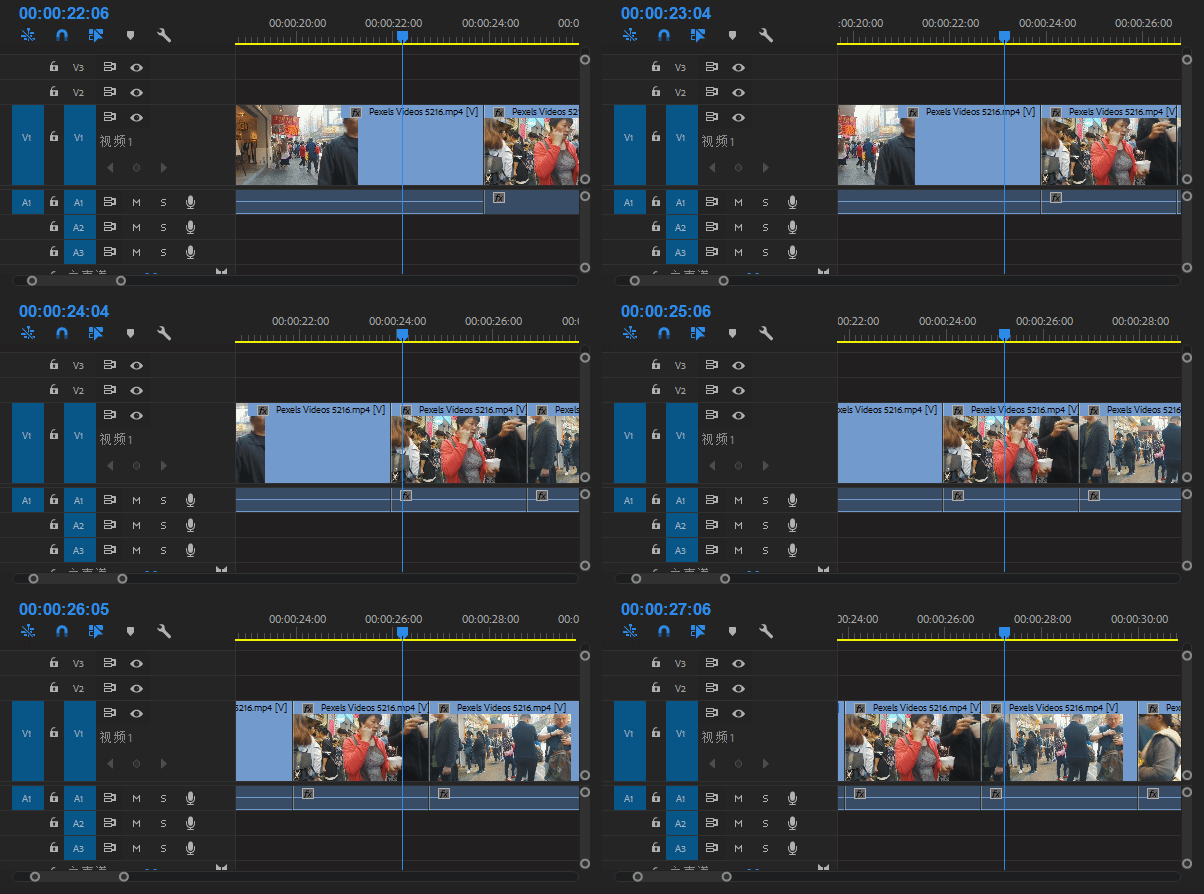
首当其冲的就是时间轴滚动方式,默认的情况下,时间轴在滚动到边缘的时候,会自动跳到下一part,非常的突兀和奇葩……
而实际上有一种更好的时间轴滚动方式,那就是平滑滚动,看一眼GIF动图对比就清楚了:
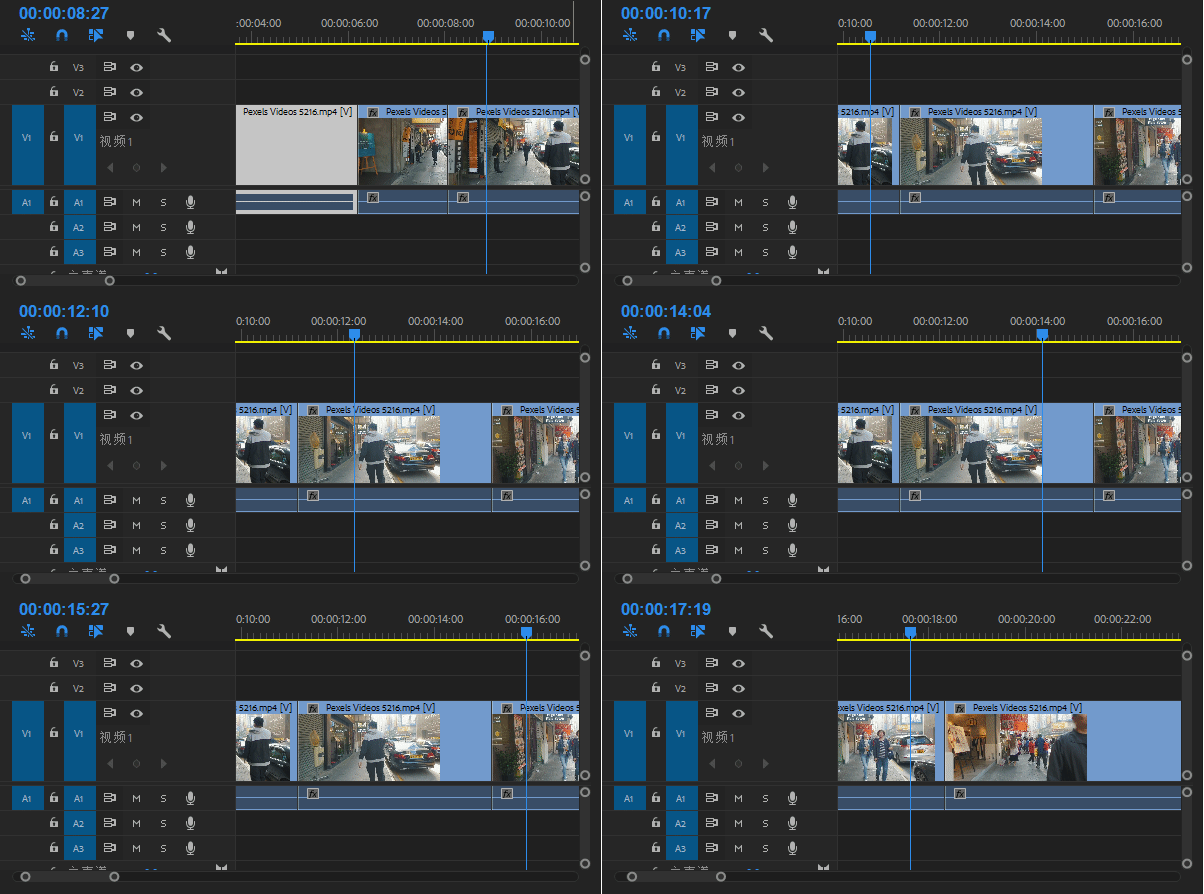
(▲突兀的页面滚动 ▼顺滑的平滑滚动)
更改的方式也很简单,在【首选项-时间轴-时间轴播放自动滚屏】设置【平滑滚动】即可。
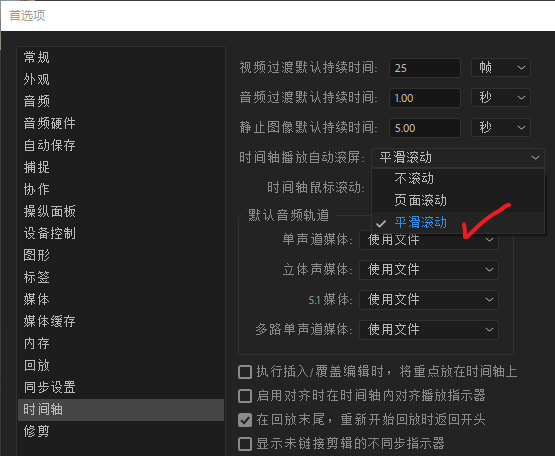
(▲甚至还有不滚动的选项??真的有人选吗)
说句心里话,羊羊君不知道为什么会有平滑滚动以外的其他选项存在
其次就是音频预览,当我们快速划过时间轴的时候,会发出不自然的加速变调声音。那些声音实际上是短促的音频预览声音……
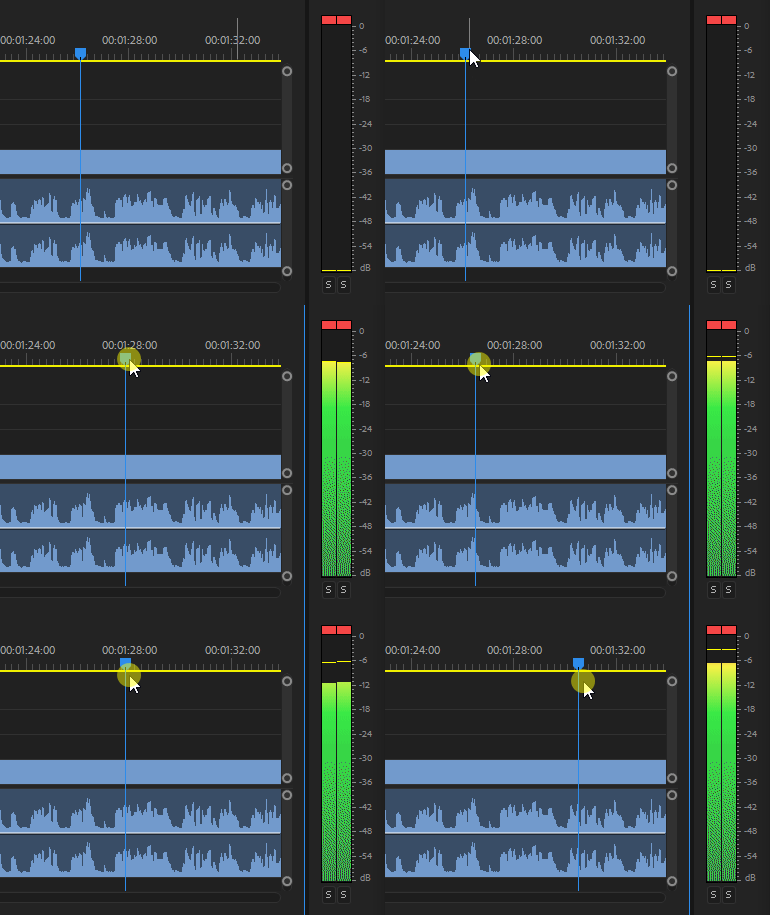
(▲快速拖动时间轴会预览不自然的声音)
本来是没有什么问题,甚至还有些好处(寻找音频出入点什么的),但是当你一整天都沉浸在Premiere Pro的时候,你就会发现这些奇怪的声音会让你抓狂将你逼疯!
同样在首选项里可以将这个功能关闭,具体在音频【搜索时播放音频】不勾选即可,还你一个清静专注的的剪辑环境!
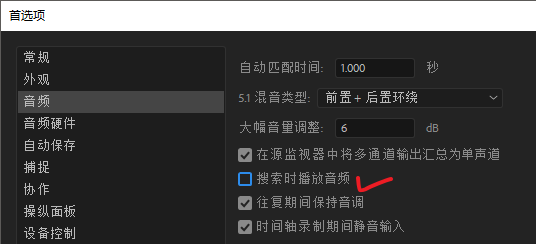
(▲大幅音量调整最大值+6dB也可以在这里更改)
—— 第四技 ——
全屏的那些事儿
Premiere Pro最大化和全屏的快捷键分两种,一种是在软件窗口里最大化显示,快捷键是英文的重音符【`】(就是1键左边tab键上面那个);另一种则是真正的全屏。
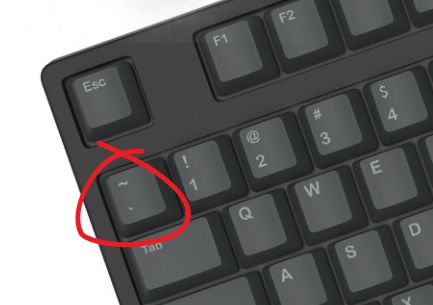
【`】:软件内窗口全屏 ↓↓↓
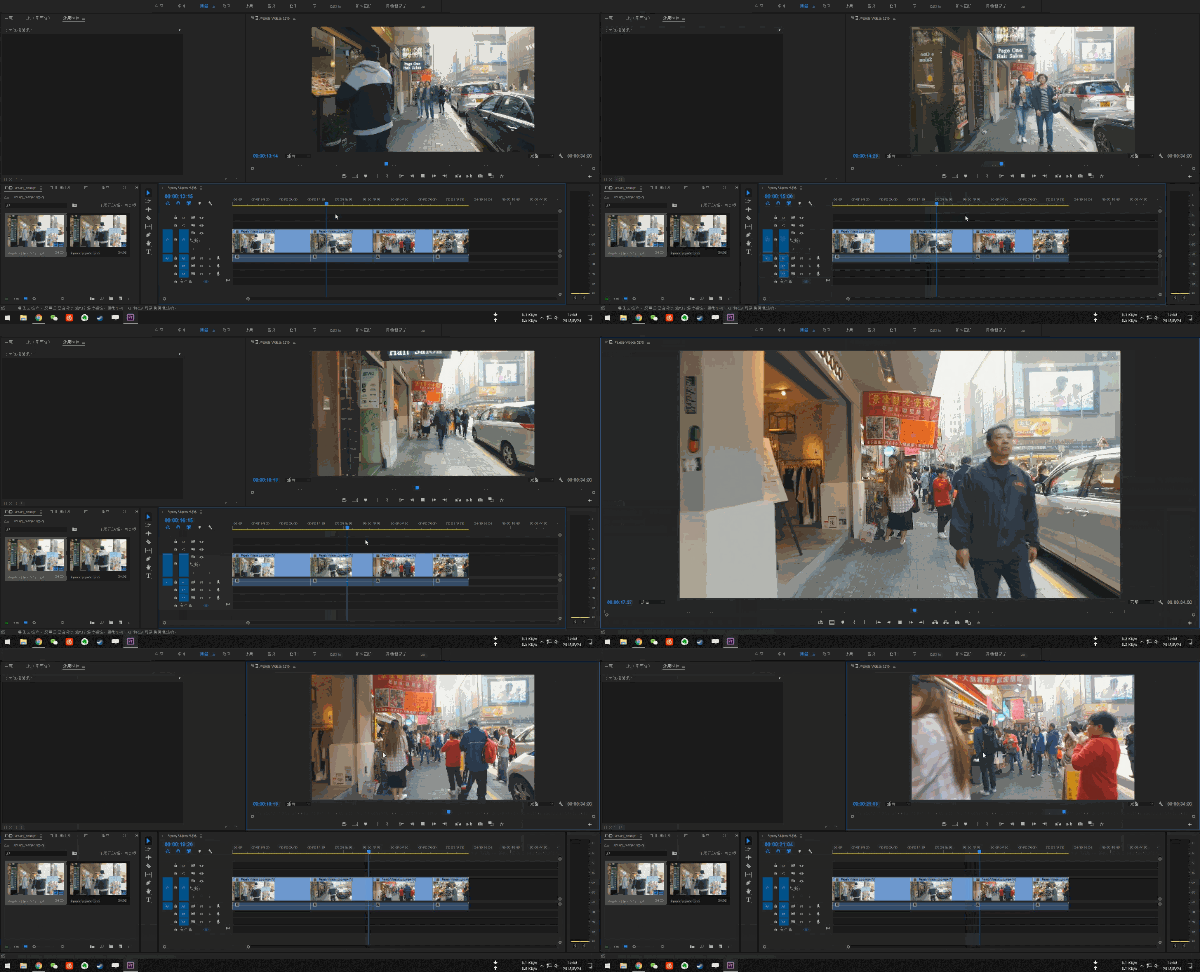
(▲鼠标悬停在那个窗口就最大化哪个窗口)
【Ctrl + `】:预览视图全屏 ↓↓↓
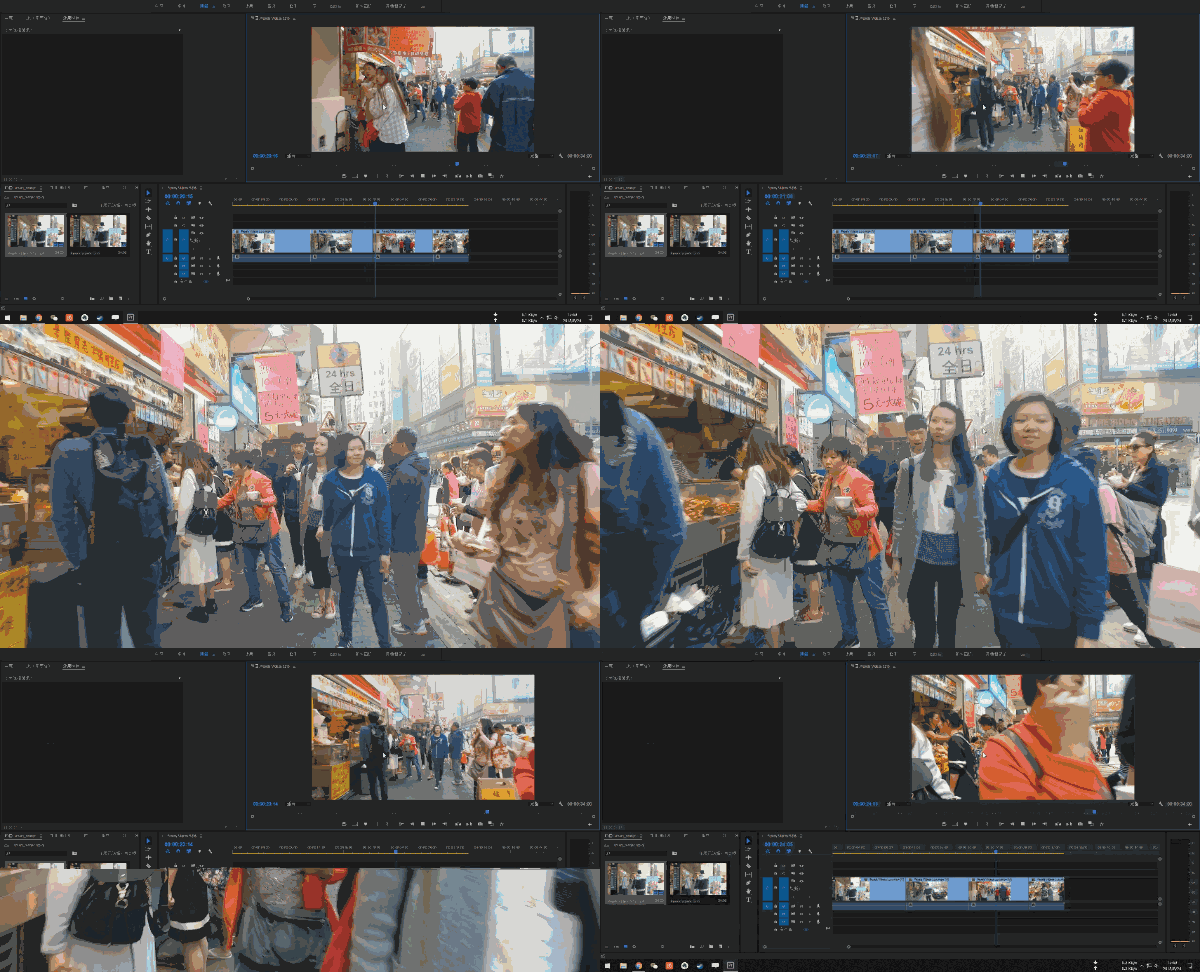
(▲无论鼠标在哪也只会全屏预览窗口)
不得不说这个键还是挺顺手的,左手无名指可以轻松按到。羊羊君也将吃鸡的地图键设置为【`】这个键……
但是也有不少人不习惯这个键,其实可以在新版本的快捷键设置里面轻松修改。关键词搜索”全屏“和”最大化“即可。
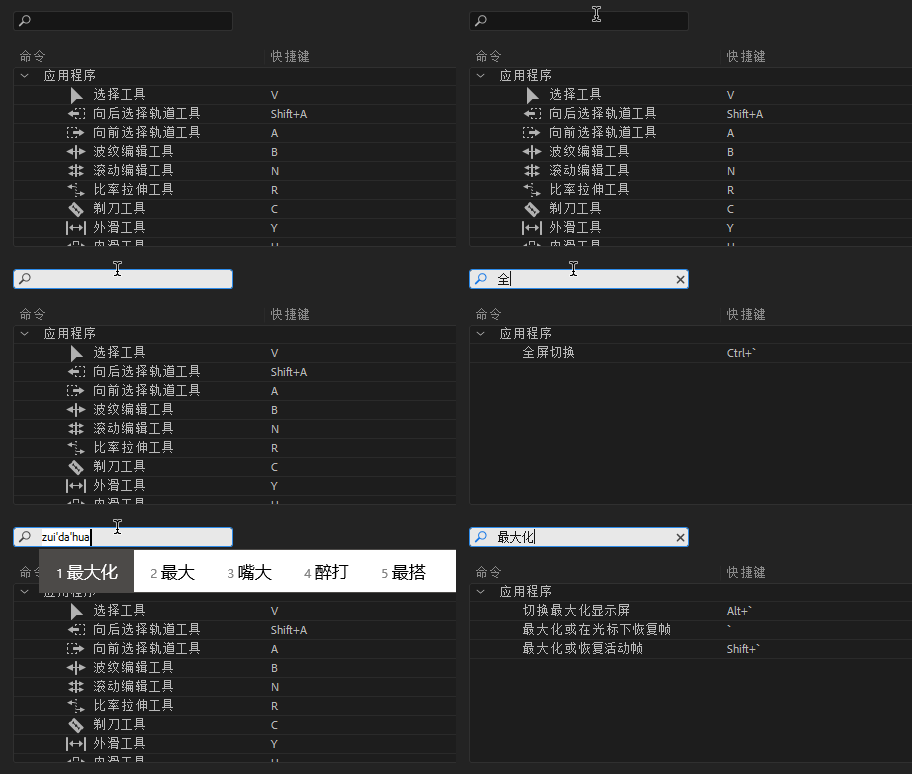
(▲ Ctrl+Alt+K 可以快速打开键盘快捷键设置)
—— 第五技 ——
一键颜色匹配
这几年Premiere Pro越来越重视后期调色这一块,而在最新的版本里则加入了颜色匹配功能。可以让我们一键将前后片段(或者任意片段)进行颜色匹配,快速的完成片段统一调色工作。
要使用这个功能,首先得打开【比较视图】。
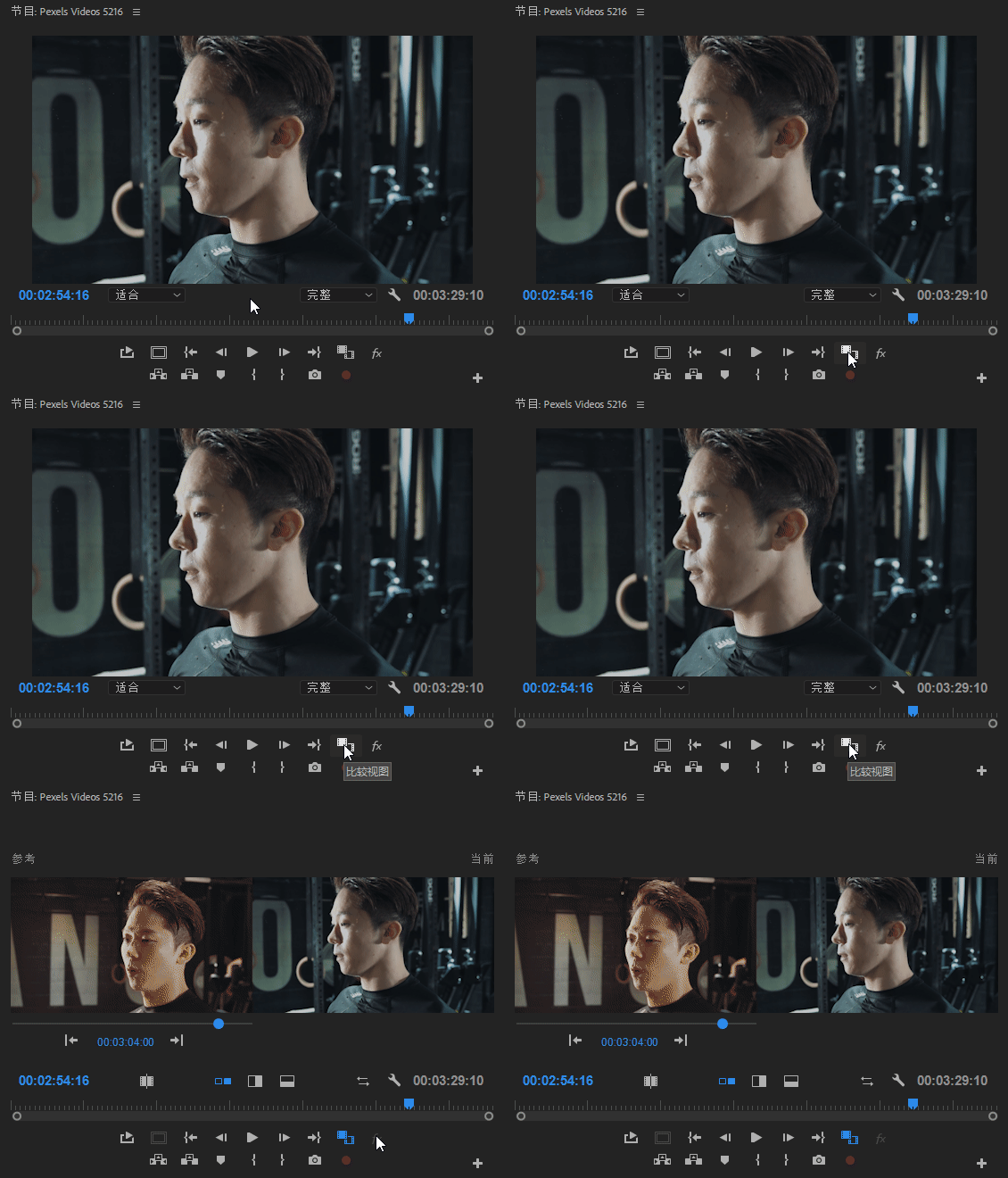
(▲如果没有这个按钮,在右下角小加号里添加)
打开Lumetri颜色窗口,在【色轮和匹配】里面,有一个【应用匹配】命令就是用来匹配所选的参考片段调色的。
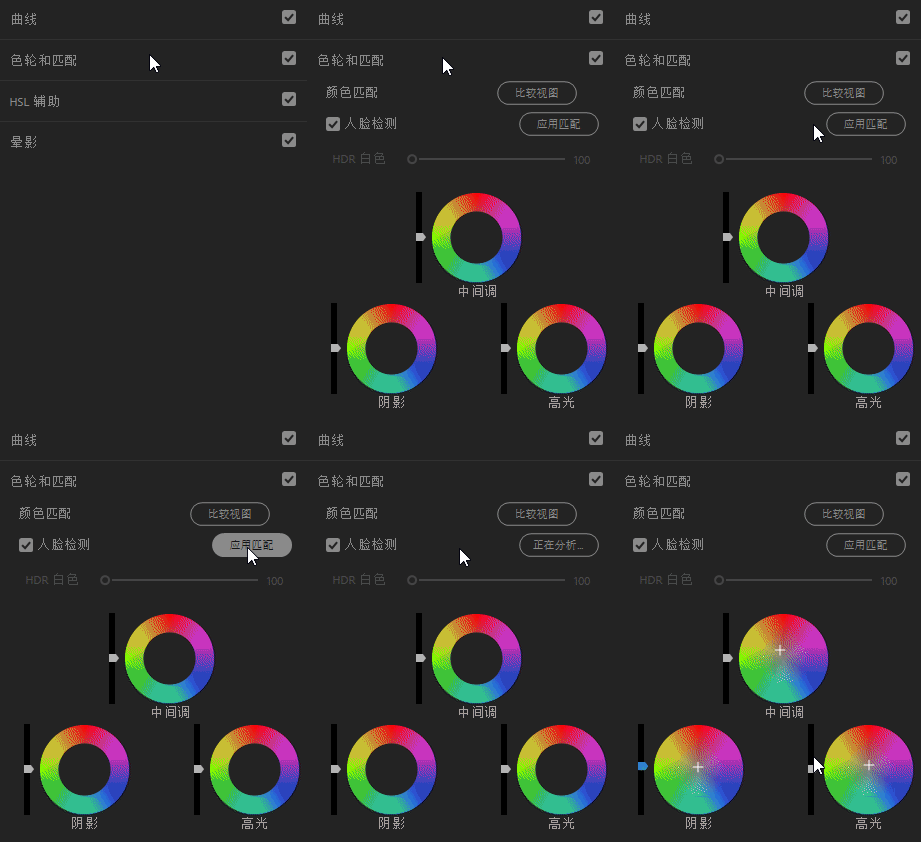
(▲可以看到分析的速度非常快)
可以看到应用后的效果还是蛮不错的。
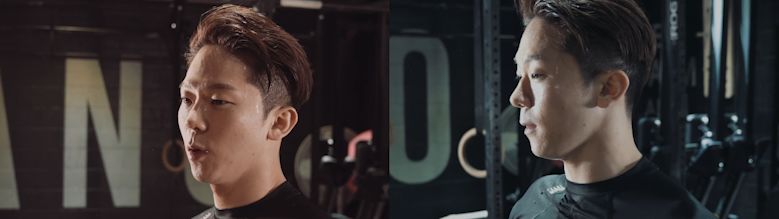
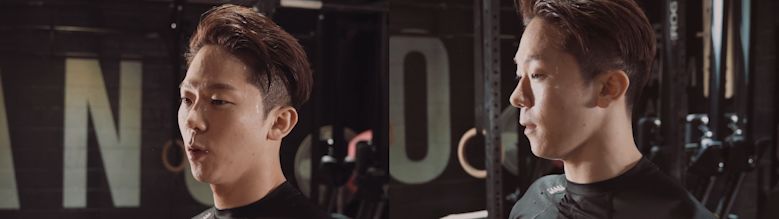
这样一来,用Premiere Pro也可以在调整单个片段画面颜色之后,快速的应用到其他相似片段了。
另外的,Premiere Pro这个比较视图现在也加入了垂直划相和水平划相,方便我们看调色前后的对比。
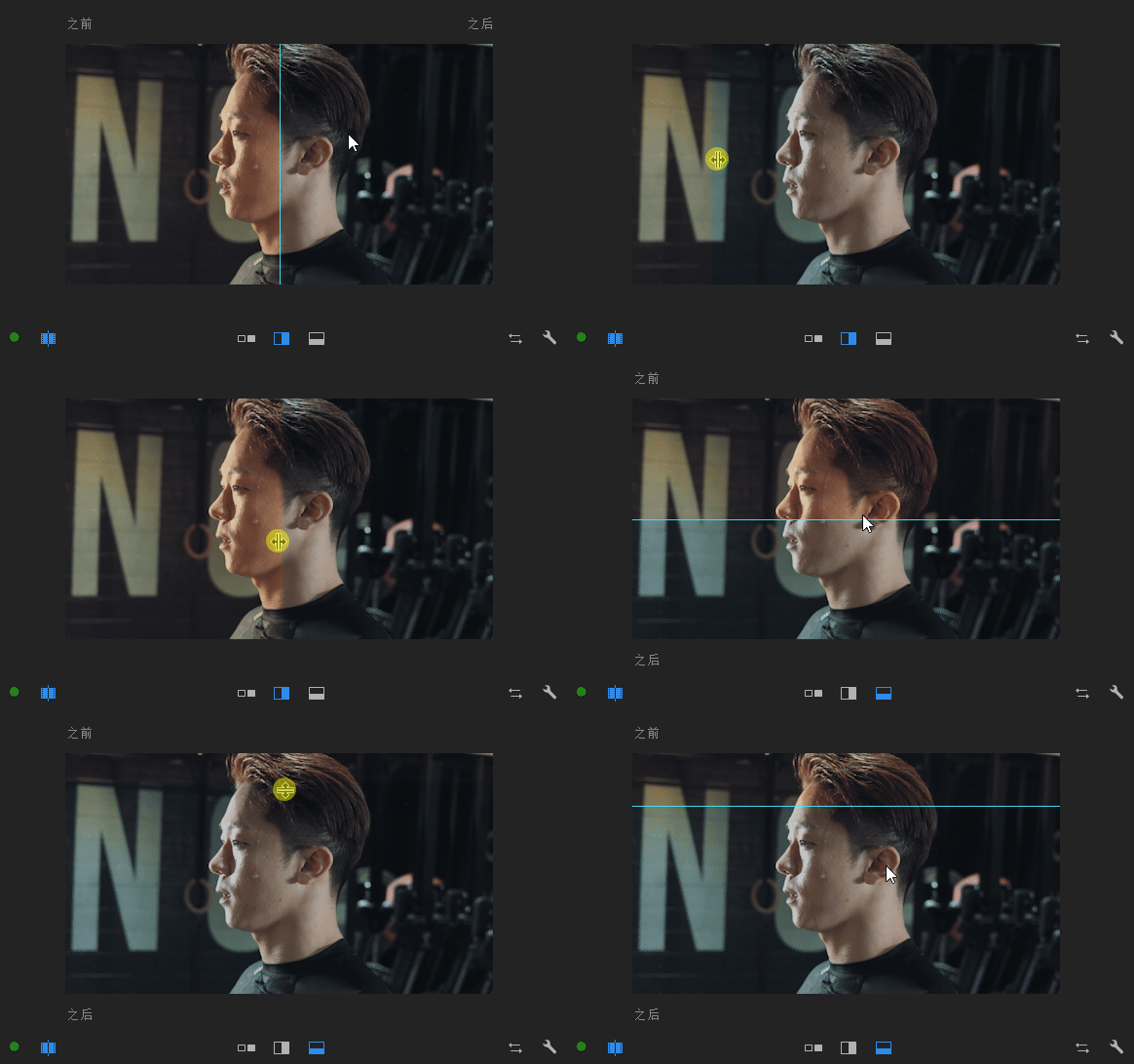
(▲良心更新啊)
—— 第六技 ——
一键应用过渡效果
过渡效果是后期剪辑最常用的剪辑效果之一,而Premiere Pro在这方便提供了不少快捷性和可控性。

(▲大部分后期软件默认都是交叉溶解效果)
选中片段与片段中间的间隔,当处于红色状态下按下右键,在下拉框可以快速添加过渡效果。
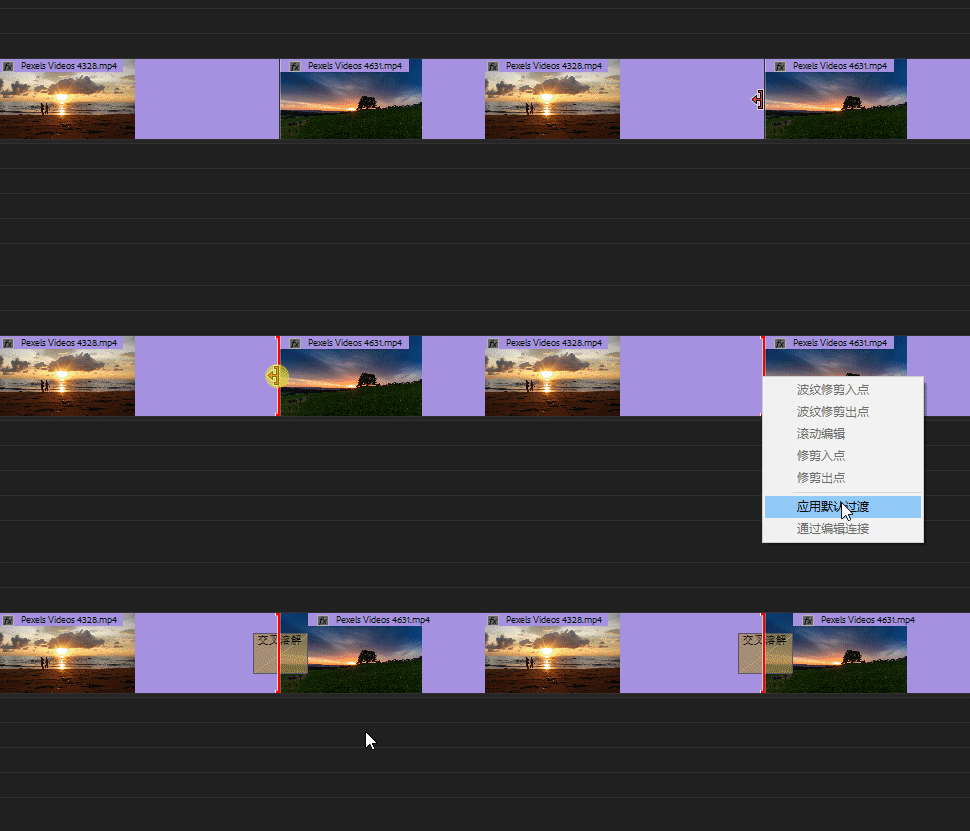
(▲这些间隔可以多选)
当然,比右键来的更快的是直接按快捷键:Ctrl + D,牢记这个小技巧可以省去在效果窗口里面翻箱倒柜的时间。
在效果窗口下,可以看到交叉溶解前面有个蓝色小方框,代表的是默认视频的过渡效果。对着任何过渡效果右键均可以设置为默认过渡效果。
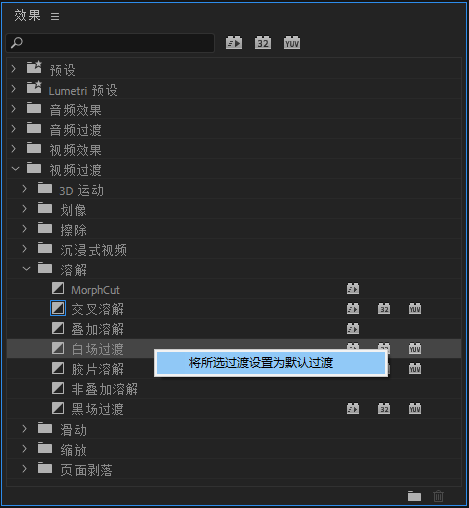
我们还可以再深挖一点,就是更改视频过渡的默认时间。
Premiere Pro里视频过渡的默认持续时间是25帧,然而在这个60帧视频铺天盖地的时代,60帧的默认过渡时间似乎更合理。
在首选项-时间轴里更改即可。
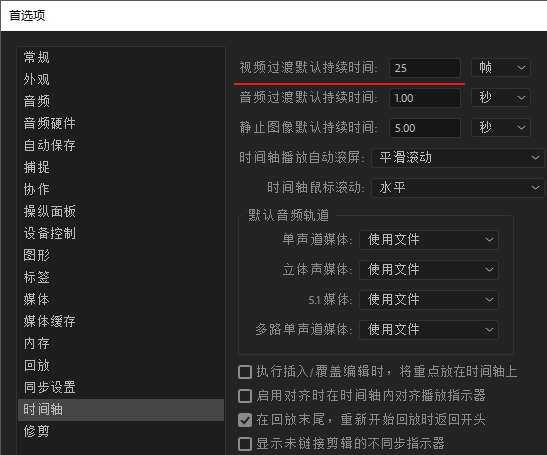
(▲音频过渡的默认持续时间也可以在这里更改)
不要小看了这些细节,这些细节往往决定了工作效率的高低。
—— 第七技 ——
快速制作文字效果
第七个小技巧,教大家在Premiere Pro里快速制作一个好看的带动态模糊的文字效果。

(▲简洁好看又易做)
首先第一步,用文字工具输入文本,然后调整文字位置、字体等样式。
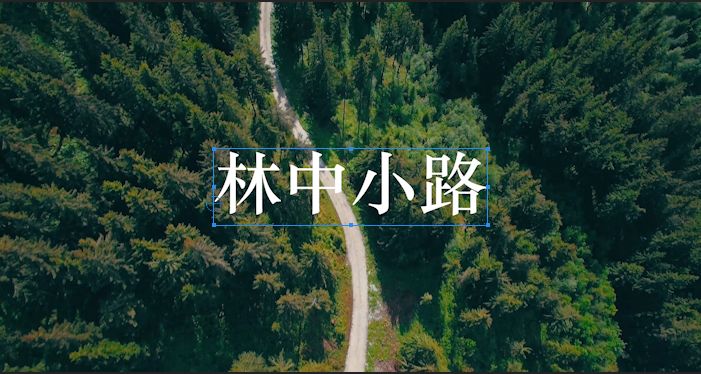
(▲新版本的基本图形用来调整文本非常好用)
在效果里找到【变换】(transform),并应用到文字上面去。
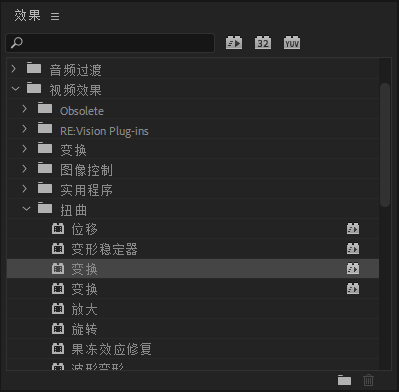
(▲我也不知道为什么有两个变换 ╮(╯▽╰)╭)
在效果控制窗口对变换效果的缩放选项K帧,制造出缩放的效果。
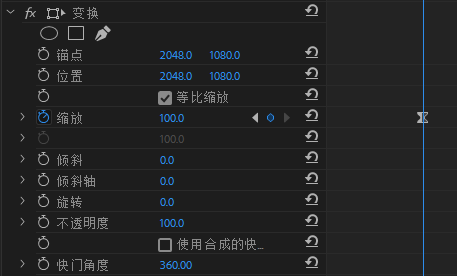
(▲这个变换效果下的缩放是沿中心缩放)
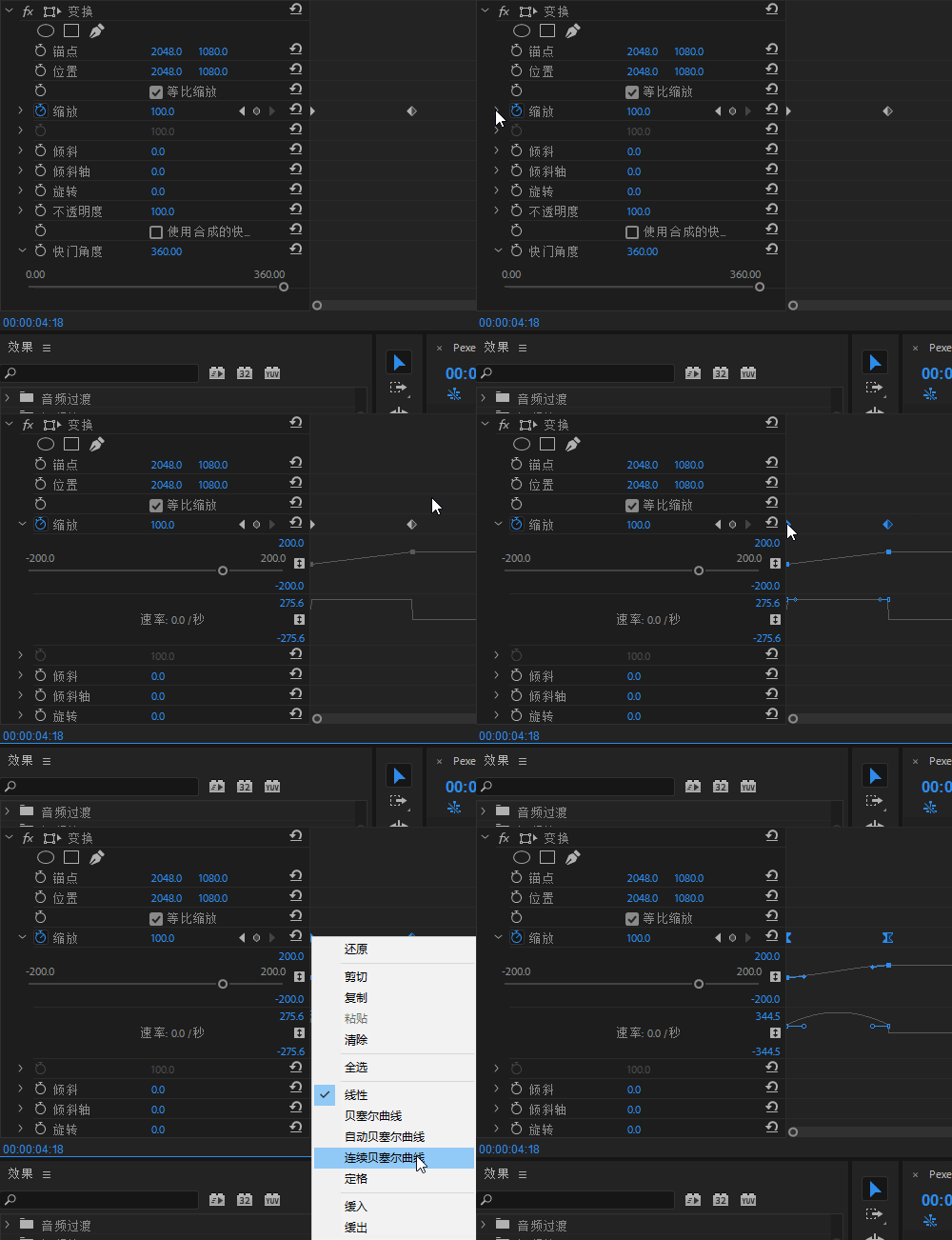
这里有一个关键帧的小技巧,对着关键帧右键可以快速的添加贝塞尔曲线,让动画看起来更自然更有感觉。