【PS教程创作】 森系“双重曝光”制作教程

成都/设计爱好者/8年前/1265浏览
版权
【PS教程创作】 森系“双重曝光”制作教程
微信公众号:整点创作(ID:ZDBCZB666),查看高清教程大图,关注微信公众号
来自微信公众号:整点创作(ID:ZDBCZB666),查看高清教程大图,关注微信公众号
首先,打开ps创建大小合适的画布,并导入人物素材:

选择快速选择工具,大致将人物抠出来。
这里大致抠出来就可以了,并不影响后期效果:
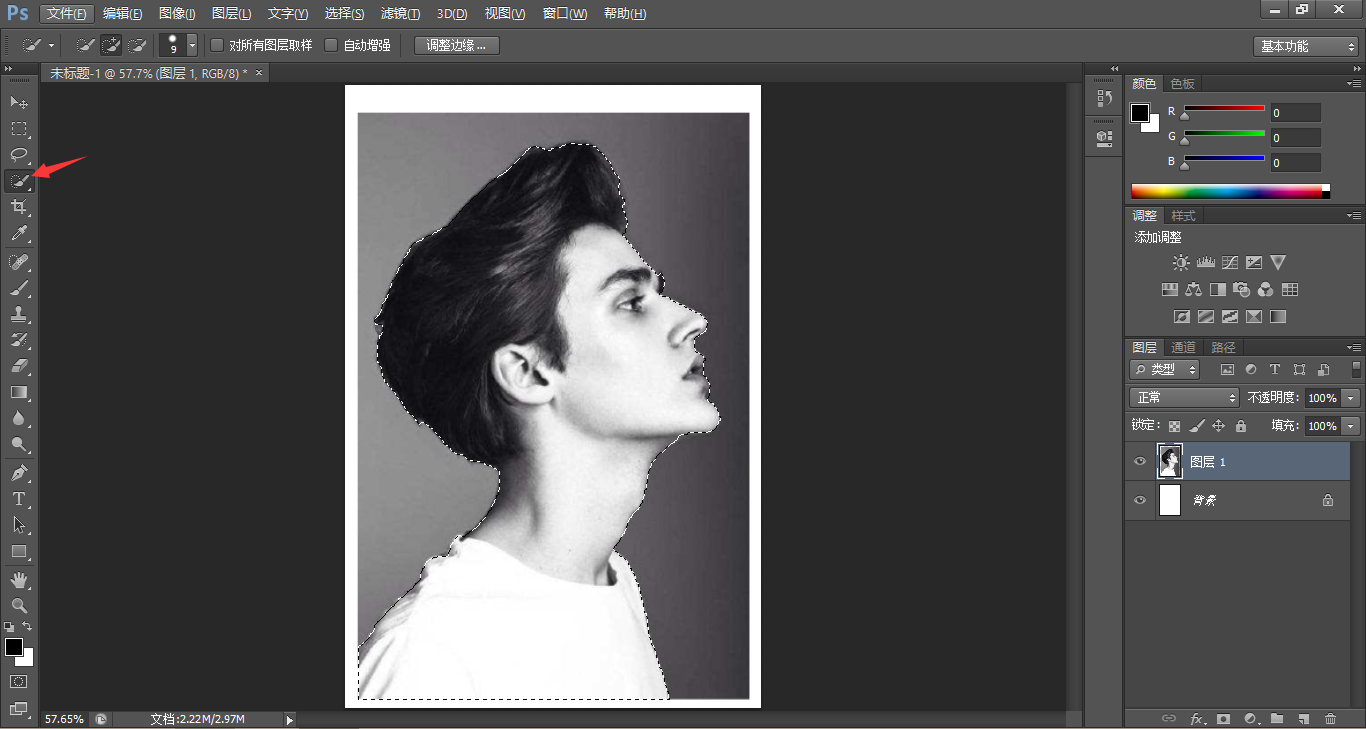
抠图选区创建后,点击创建蒙版,得到下图效果:

创建曲线图层,调下对比度:
导入一张森林素材:

调整森林素材的透明度,通过观察人物素材,将森林素材放置在合适的位置:

然后,将森林素材图层放置在人物素材图层下方,如图:

复制人物素材图层的蒙版,给森林素材图层粘贴上相同图层,如图:

选中人物素材图层的蒙版。选择画笔工具,设置为柔性画笔,将前景色改为黑色:

通过调整画笔透明度及填充,对人物素材图层的蒙版进行涂抹,得到下图效果。
如果涂抹出错了,可将前景色改为白色,在出错的地方进行涂抹,可恢复回来。这就是蒙版功能的有趣之处:

导入云素材,放置在合适的位置,并将混合模式改为“变亮”:


导入飞鸟素材,放置在合适位置,混合模式改为“变暗”:


最后排版码字,完成效果。
导出看看效果吧:
好了,以上就是今天的教程。
想要练习的童鞋后台回复“双重曝光”获取源文件吧!
微信公众号:整点创作(ID:ZDBCZB666),查看高清教程大图,关注微信公众号
本文由“整点创作”原创发布
转载前请联系作者“阿伟”
私转必究

13
举报
声明
32
分享

评论你的想法~
表情
喜欢TA的作品吗?喜欢就快来夸夸TA吧!
推荐素材


















你可能喜欢








登录注册
13登录即可同步推荐记录哦
32登录即可加入我的收藏
评论登录即可评论想法
分享分享