关于AE2018版本比较好用的两个点

最近用了AE2018,记录一下。
话说我很早的时候用的是ae2014,从去年到今年用2017比较多。
adobe全家桶,一年一个版本。

项目多的时候就顾不上更新,因为新版本涉及到常用插件又要重新装一遍,就拿老版本一直顶着,够用。

但新的2018却老早就装上了。之前试着用过,问题很多,最不能忍的是不能用上下键切换字体。

最近用了一下,发现新的AE2018版本,已经解决了这个问题,而且,有两个更新的点我比较喜欢:
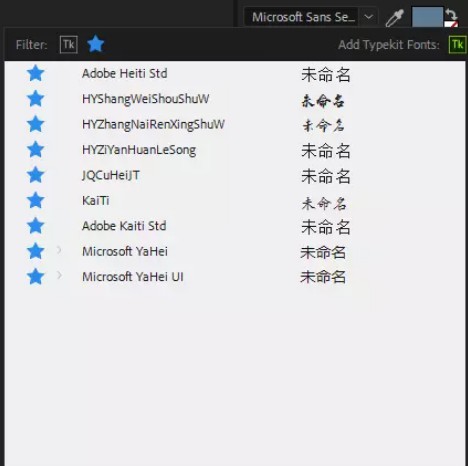
1,字体选择的地方,可以收藏常用的字体。因为系统里真的有很多我们平时用不到的字体,所以这个功能可以节省很多时间。尤其是有时候换字体,一不小心切到AE不支持的中文字体弹出烦人的报错,点半天才能点掉的时候,现在,我直接只显示收藏,把那些闹人的字体屏蔽!!

2,新增了Essential Graphics模块,跟pr结合的更好了。可以通过它制作模版,放在PR里使用。

这个功能可能有些新朋友还不知道,所以我这里说详细一点。
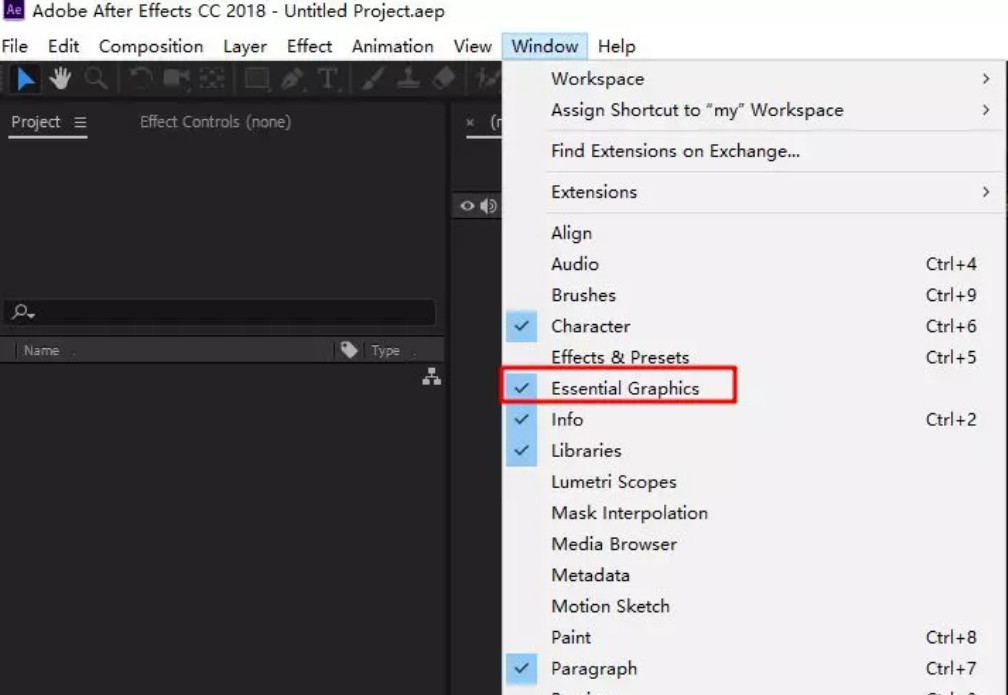
这个面板长这样儿:
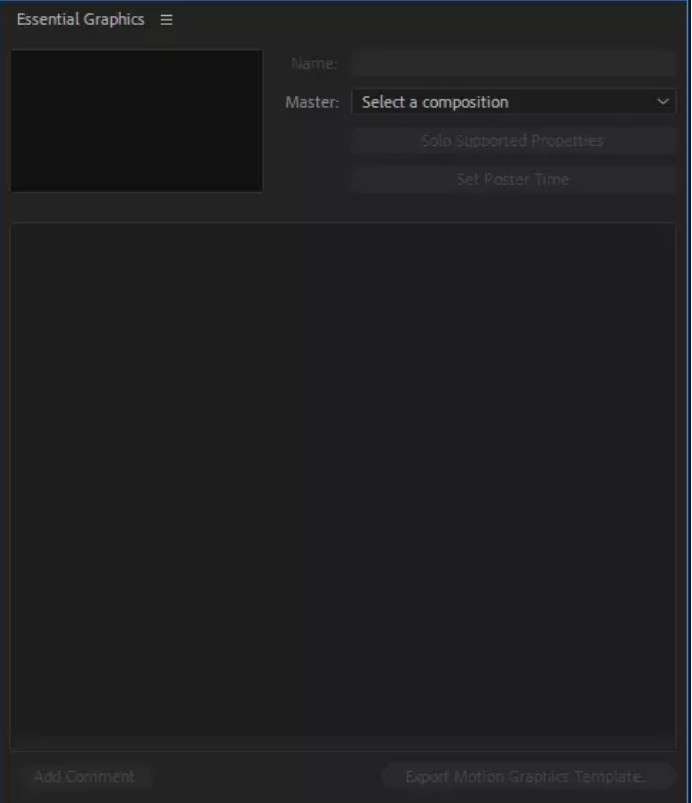
选择一个合成,点solo supported properties,合成下面就会显示这个合成里所有支持导出的属性,把希望在pr里修改的属性拖过来,导出即可。
(另外这个窗口有个选项叫Set Poster Time,意思是设置当前帧画面为模版缩略图)
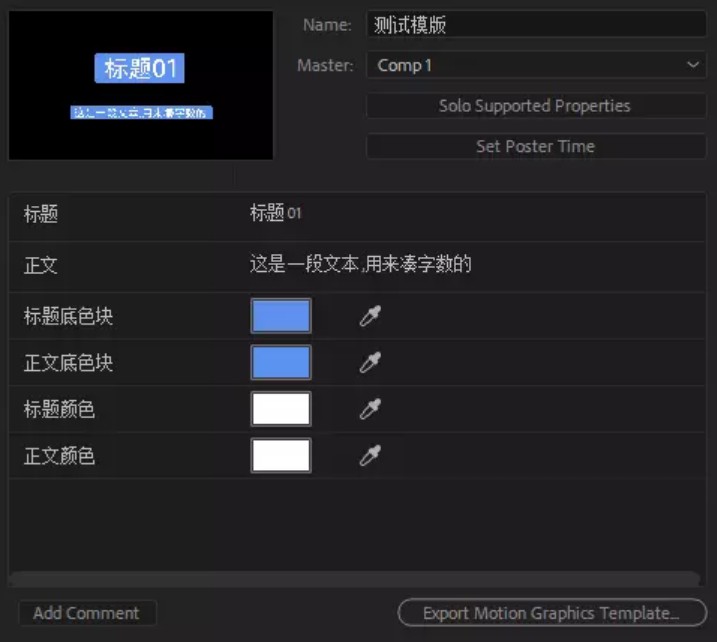
导出的时候需要保存工程,并弹出一个目标文件夹窗口,如下:
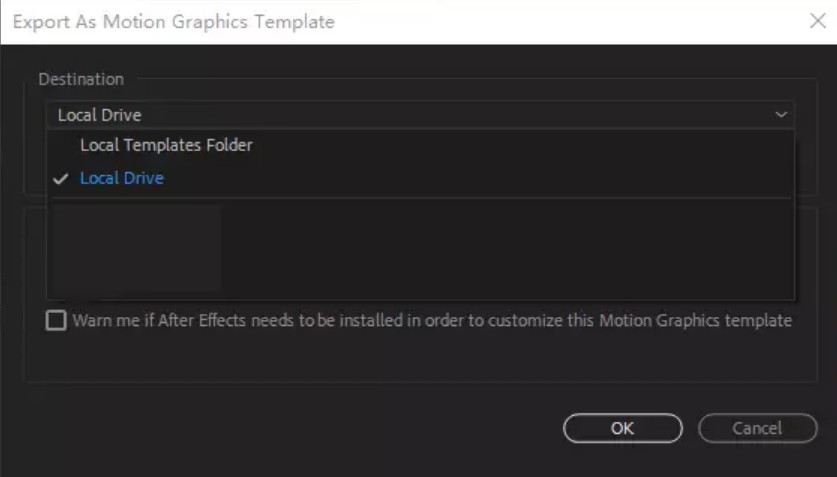
其中:
第一个是存在本地默认模版文件夹,不需要你选择文件的位置,在这里保存后,pr里打开基本图形面板就可以看到。
第二个是可以自己指定一个文件夹,想要用的话,需要到pr里自己手动导入。
(建议先用第一种方法,如果第一种没成功,就用第二种)
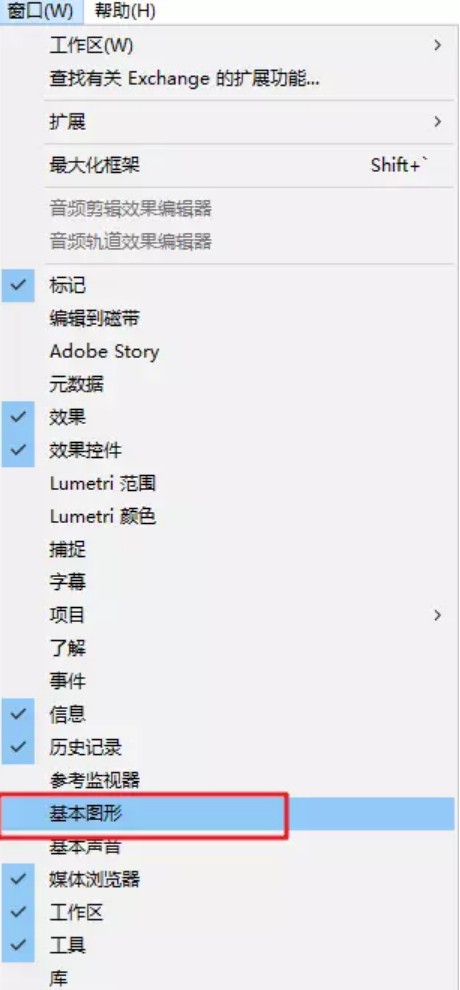
打开,PR2018,找到 窗口里的基本图形面板。
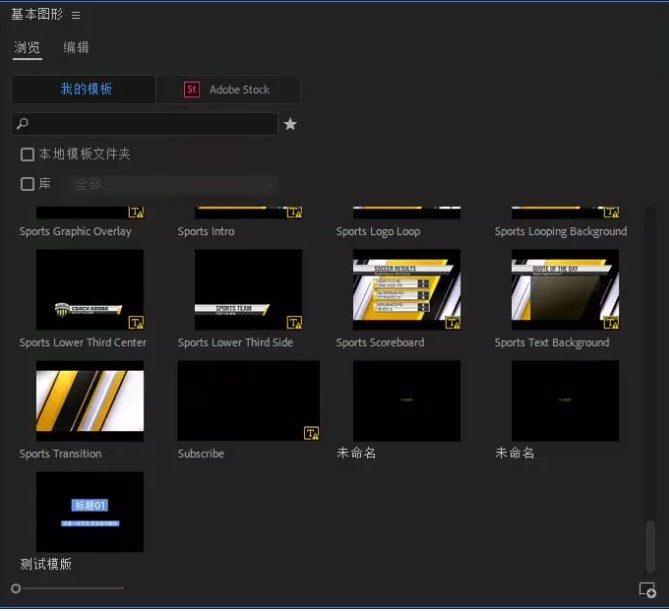
面板长这样,,里面有很多pr的内置图形模版,也可以浏览很多adobe在线的模版。

在面板的右下角,有个小图标,如果刚才导出的时候你选择的是第二种方法,可以点它导入。
在库里的最下面,可以看到你导入的模版:
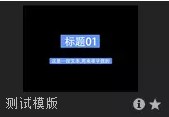
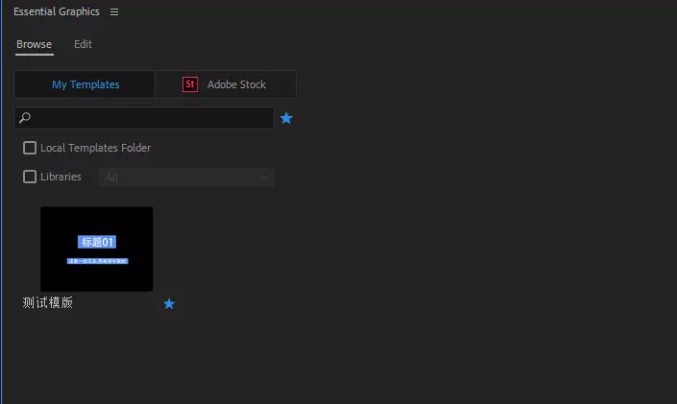
鼠标移动到模版上面,它的右下角就会出现一个五角星,可以设置为收藏,点击上面搜索栏旁边的五角星,可以只显示收藏的模版。
用的时候把它拖到时间线上就可以了。
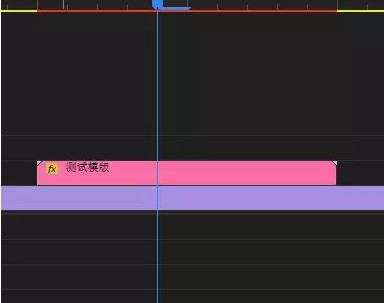
在效果控件和基本图形的编辑面板都可以修改参数。
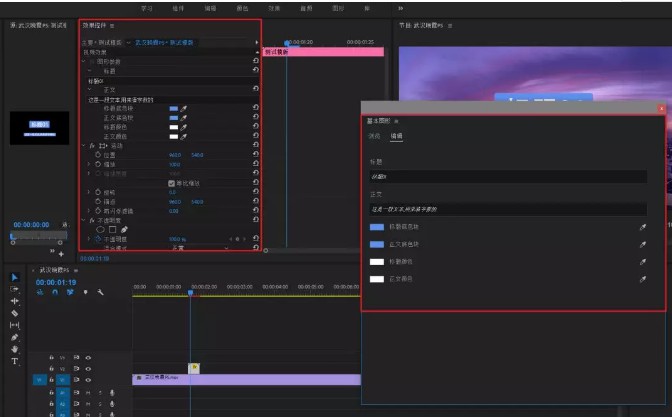
我测试了一下,墙裂建议大家平时多试试 ,确实可以省很大的功夫,而且有些特效不用在ae里输出文件再导入到pr里了,可以节省我们本地的硬盘空间放更多的学(xiao)习(jiejie)视频啦~~

----------End----------
讲道理我本来只是想写点东西记录一下,怕以后忘了,
谁知道就写了个详细的步骤,写到这里又觉得可能会有朋友问adobe2018怎么装,所以,好吧~
送一个彩蛋!
公众号后台回复关键字:2018
获得Adobe 2018百度链接,和pojie安装方法。
pojie步骤不能写在这里,会被查水表,大家体谅。