照片后期PhotoShop Camera Raw 10.0 预设、默认值使用技巧

Camera Raw 10.0 预设、默认值使用技巧

直接进入正题,Camera Raw的预设、存储新的Camera Raw默认值的灵活使用,将直接影响p图效率。
重点是:存储新的Camera Raw默认值
每张Raw格式的照片,在经过Camera Raw或是LightRoom调整完保存后,软件都会生成一个名称和照片相同,后缀名为.xmp的调整参数文件,该文件你可以重命名保存,下次想要使用该调整参数文件,可以直接在Camera Raw的“更多”面板中载入该文件(见下下下图)。
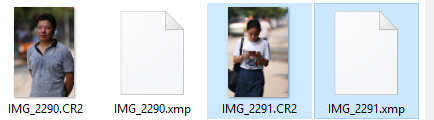
xmp文件中记录的就是照片的各种参数及调整参数数据,如下图:

接下来回到预设面板和“更多”【红圈位置】选项界面:

调整好的参数,我们还想用到以后的修图中,这里有3种方式:
1、上面说的点击“打开图像”或“完成”后,软件会自动生成一个.xmp的文件,这个文件就是调整参数预设。后期可以通过“更多”面板中的“载入设置”载入【上图绿圈位置】。此种方式载入的设置不会被添加到预设面板中。
2、直接重置Camera Raw默认值,即“更多”面板中蓝底部分“存储新的Camera Raw默认值”,此操作在后面打开Raw文件时,照片的默认参数将被设置为当前存储的参数值,不用再重新载入之前的调色参数文件。
如果想恢复Camera Raw的默认参数,点击“更多”面板的“复位Camera Raw默认值”即可。
3、【黄色圈住部分】,直接点击新建图标,可以将当前调整好的参数保存为新的“预设”,并指定保存路径。与第2种方式不同,此处的预设不会默认作用到新打开的Raw文件上,需要手动点击才有效,和LightRoom预设使用相同“点击生效”;
删除预设:选中某个“预设”后,再点击“垃圾桶”图标,可以将该预设文件从电脑中删除。
-------------- 华丽分割线 --------------
从Camera Raw进入Photoshop操作界面的几种方式,“打开图像”或按住Alt键“打开拷贝”或按住Shift键“打开对象”
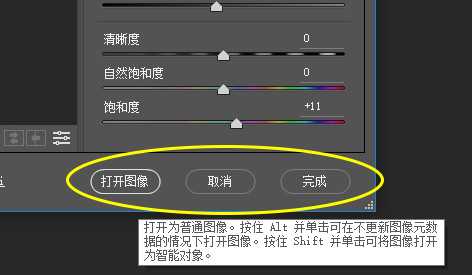
鼠标放到“打开图像”上,软件已有提示:如图。
这里重点说一下按住shift键,并单击“打开对象”(软件版本不一样,可能按钮名称会有区别)
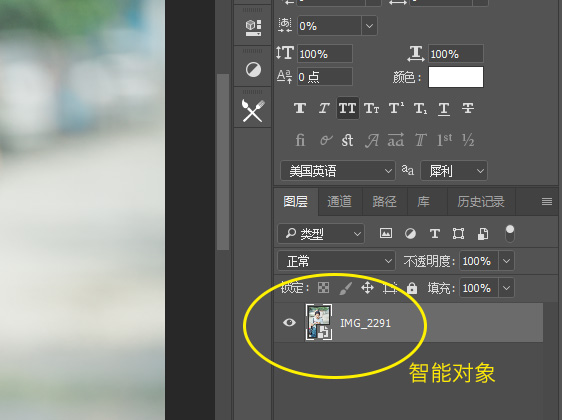
以智能对象形式打开照片的好处在于:进入Photoshop界面后,双击图层管理面板对应的照片智能对象层图标,还可以回到Camera Raw面板中继续修正、调整参数;如果以其他两种形式打开的照片,则不能直接在原来的参数上直接修改了。
-------------- 华丽分割线 --------------
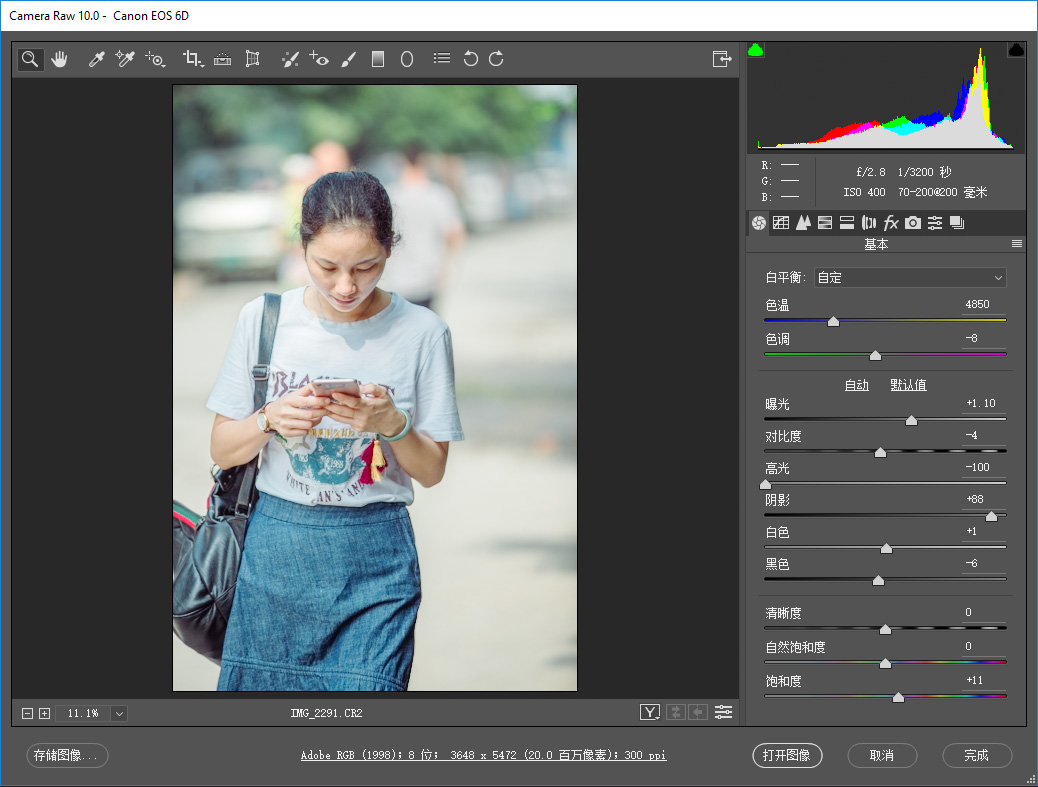
最后附一张照片的调色效果图(照片为Raw格式)。光线比较强,为了保住高光细节,前期拍摄时用的低曝光:
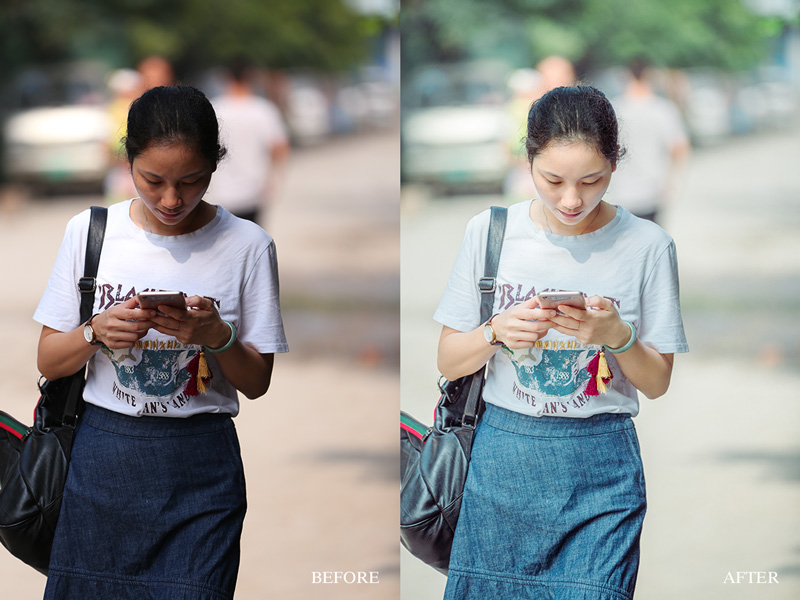
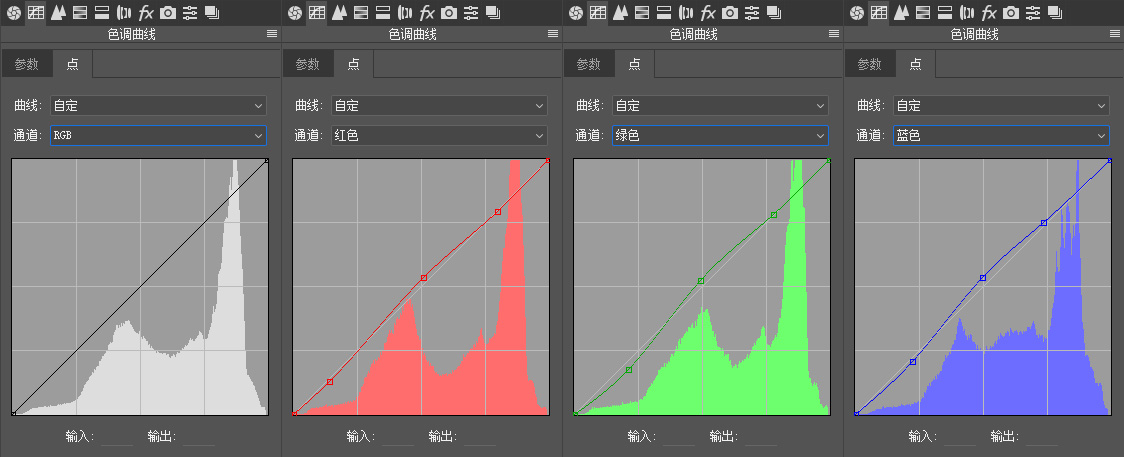
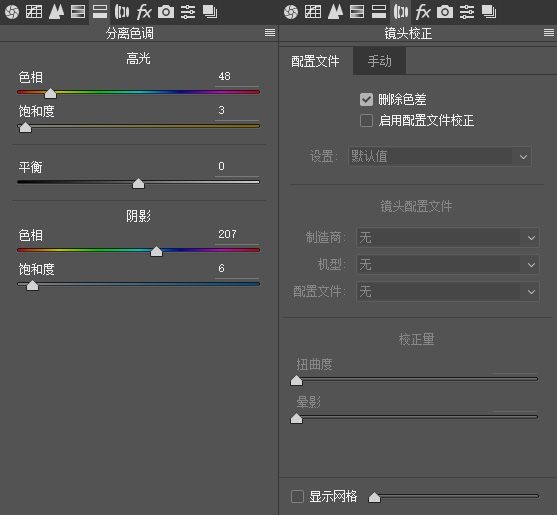
接下来看一下调色参数:
基本调整:使曝光正常、高光和暗部能呈现更多细节
曲线:中间调提高一点明度,使肌肤有点血色(偏红),暗部减点绿色、蓝色
HSL:调整蓝(背景)绿(树叶),肤色(一般提高橙色明度,使肌肤更通透)...
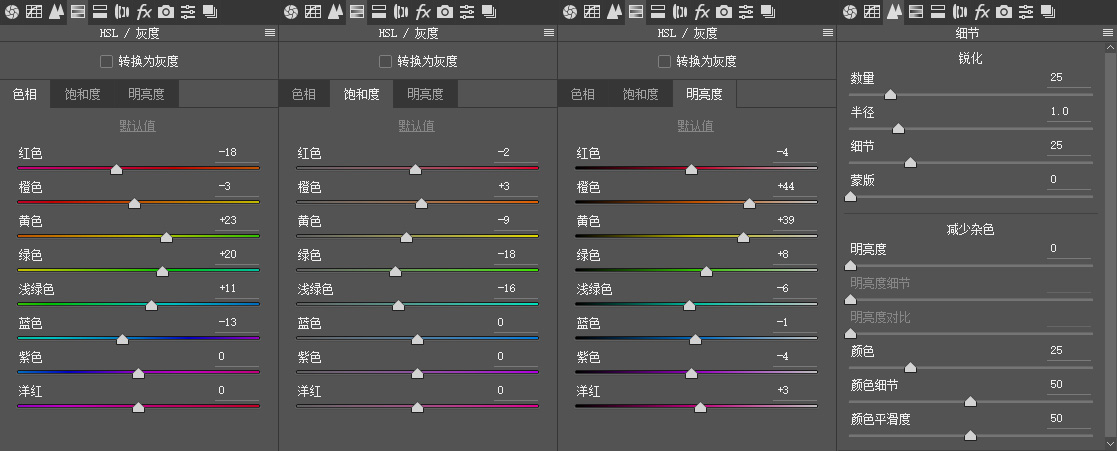
细节(根据实际情况而定)
分离色调:高光加点黄色或青色(还是视情况而定),阴影(暗部)加点蓝
镜头校正:删除色差,主要体现在两个颜色的边界处,选中该项可以减少些违和感,比如肌肤和背景分界处。
我在拍摄时,相机里已设置镜头校正,所有这里没有勾选“启用配置文件校正”,自己可以尝试勾选,对比一下照片变化。(熟能生巧!)
-------------- 华丽分割线 --------------
现实拍摄中,外景、光线可能随时在变化,每张照片之间的细节调整都不相同,所以预设参数不要死记硬背,多练熟能生巧!
刚开始可能“没感觉”,这个时候还是多练,多看、多尝试,千万不要因为“没感觉”就放弃,坚持可能下周、下个月、明年就有感觉了,放弃估计感觉跟你就没有缘分了。